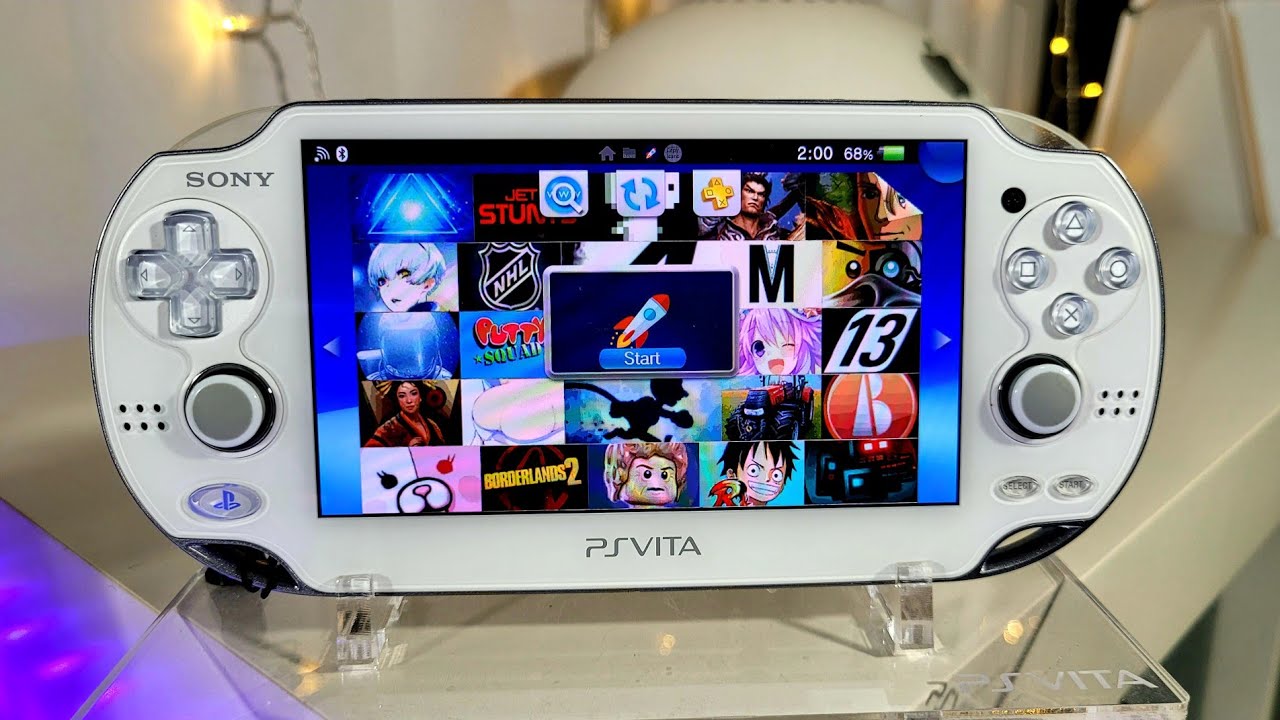
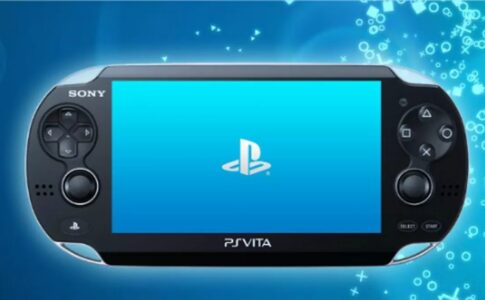
次世代機携帯ゲーム機 psvita(プレイステーション・ヴィータ)
PlayStation Portable の後継機として登場し携帯機とは思えない高解像度の映像でゲーム体験が魅力的な機器だ。そんなpsvitaは改造を施すことができHENkakuを導入することで様々な機能・ソフトを使用することができる。
この記事で解決する疑問
・PSVita改造におけるアカウントBAN対策
・PSVitaのCFWのダウンロード方法・インストール方法
・おすすめの自作ソフト・エミュレータ
このページでは『【2026年最新版】FW3.65~3.74バージョンにPSVitaに改造・ h-encoreを導入する設定・やり方・まとめ【CFW】』を紹介していきます。
- psvitaの改造には30-60分ほどかかります。途中で作業を中止した場合不具合が起こる可能性があるため時間の余裕をもって作業を行うことを推奨します。
- 改造には本体の故障・垢BAN・データ損失などのリスクがございます。、承知の上自己責任でお願いします。
- 紹介しているサイトにウィルスがあるかソフトを使い確認をしておりますが、絶対ないとは言い切れません。本記事で紹介している防護策を利用することを推奨します。
ページコンテンツ
PSVitaの改造(CFW導入)前の注意

PSVitaの改造は便利機能を追加できる反面、リスクは必ずございます!
そのほかにもリスクはございます。
- チートなどを適用したままオンライン接続するのは法律違反です。
- ゲームはかならずお持ちのソフトからメーカー保証が切れます。修理はできません。
ハッキングをまったく使用しない以外に、アカウントBANを完全に防ぐための既知の絶対確実な方法はないことに注意する必要があります。
特にオンラインになると、垢BANされる可能性が大幅に高まります。
Vitaの改造CFW(HENkaku)で出来る機能は??
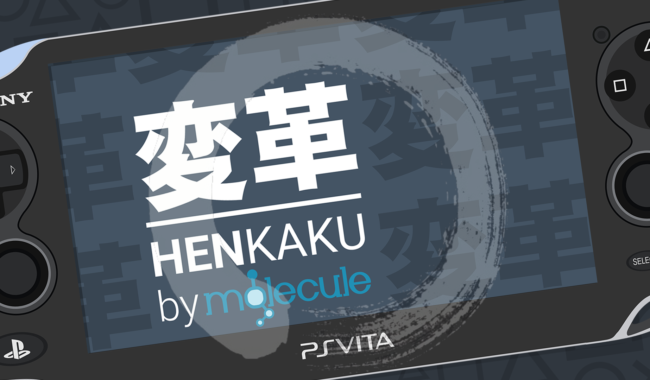
HENkakuとは、PSVitaを改造するために必要となるCFWの名称でPSVitaにCFW(HENkaku)を導入することで様座な機能を追加することができる。
ソフトを入れることで無限の可能性がでるCFWですが現状有名な機能はこちら!
- ゲームソフトのバックアップ起動
- PSPのiso起動がPSVitaで動作可能
- エミュレータを導入
- チートが使用可能
- Vitaソフトの吸出しやインストール
かなり多機能になりますね。
では機能を簡単に説明していきましょう!
Vitaの改造CFW機能①:エミュレータが使用可能
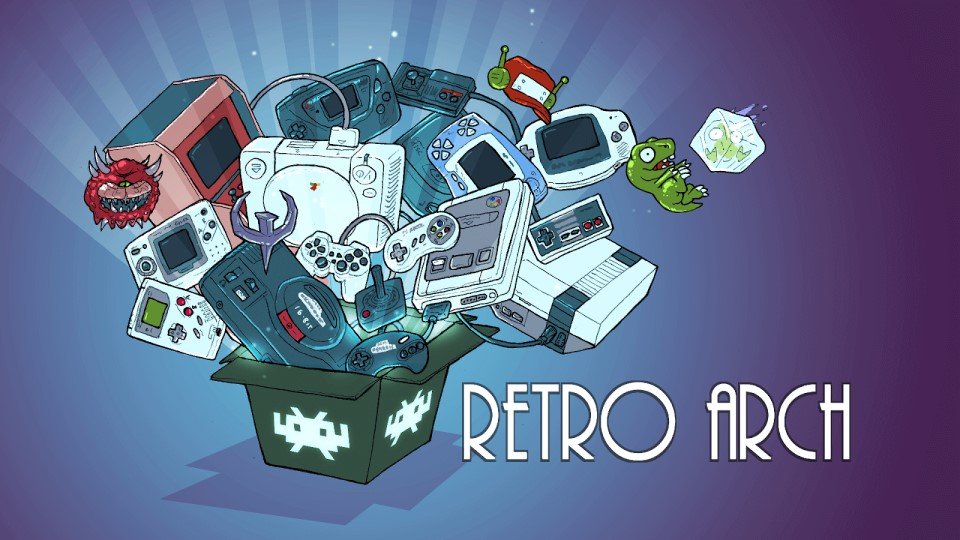
PSVita内でエミュレータを動かすことができます。エミュは別の機械で実機を仮想起動させることで
そのゲーム本体を使用するゲームソフトを起動することができるソフト
- ファミコン
- スーファミ
- ゲームボーイ
- ゲームボーイカラー
- ゲームボーイアドバンス
- DS
- メガドライブ
様々なレトロゲームを携帯機で気軽に楽しむことができるのが利点だ。更にVitaは容量も大きいのでお好きなレトロゲームを大量に持ち運び可能で本体が据え置きゲーム機のソフトを出先で遊べる。
Vitaの改造CFW機能②:チートを導入可能に
一時期プロアクションリプレイが学生間で流行りましたがやはり最強キャラにする憧れはありますよねチートを利用することでレベル・ステータスを最大にしたり、特殊な機能が使用できたりと
程よく使用することで時間の短縮にもなり、RPGなどで単調な作業をする必要がなくなります。
CFWを導入することでこのようなチート・裏技を使用することができます。
Vitaの改造CFW機能③:ゲームソフトの吸い出しやバックアップ起動

CFWを導入したときの最大のメリットである「バックアップ起動」
バックアップ起動は【PSVitaのゲームソフトを本体に刺さなくてもゲームができる機能】でお持ちのゲームカートリッジを持ち運ぶ必要なくいつでもゲームを切り替えて遊ぶことができます
もちろん先程紹介した吸出し機能を使用してデータを取り出し、その後本体にインストールする必要はありますがその手間のみで煩わしさから開放されるのでぜひ活用しましょう
。
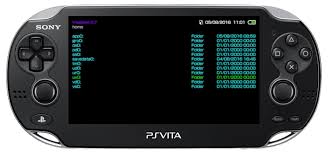
また最近Vitaのエミュレーターの開発が進んおり、一部のゲームが動作します。
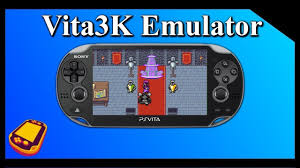
↑Vitaエミュレータの設定はこちら!!
パソコンでも楽しめるようになれば実機をわざわざ持ち歩かなくてもノートパソコン一つで事足りるようになり便利になりますよね。
ただエミュを動かすためにはゲームデータのROMは必須。
そんなときはお持ちのゲームデータを吸出しすることができます。
Vitaの改造CFW機能④:自作アプリケーションの導入
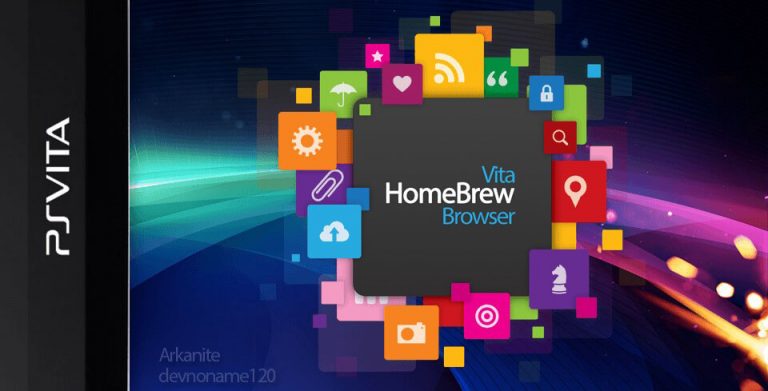
すでに述べたものに加えて、PSVitaには絶えず成長している大規模な自作ライブラリがあります。
これらのアプリケーションの大部分は、 RinnegatamanteのVitaDBをソースとして使用する自作アプリのリポジトリであるVitaHomebrewBrowserにあります。
また、DoomやQuakeなどの自作ゲームやポートも多数あります。
Vitaの改造CFW機能⑤:プラグインやパッチの適応

PS Vitaをハッキングすると強力なプラグインにアクセスできるようになります。
プラグインはバックグラウンドでパッシブに実行されるため、背面のタッチスクリーンパネルを無効にしたり、ゲーム、チートエンジン、VitaからPCへのストリーミングなどのPS3 / 4コントローラーのサポートを有効にするなどが可能。
通常は不可能な微調整をPSVitaに加えることができます。
h-encore(HENkaku)導入することができるバージョンは??
PSVitaには本体に、FW(ファームウェア)というシステムが入っています。
FWのシステムを、h-encore(HENkaku)というCFW(カスタムファームウェア)に入れ替えることで上記の機能が可能になります。
・現状導入可能バージョン
現状のHENNKAKU導入本体バージョンは
最新バージョンである【3.74】まで対応しています。
これ以下のFWでも任意のFWにアップグレードしてHENkakuをインストールする事ができます。
ただ普通にアップデートしてしまうと強制的に3.70になってしまうので注意です!一度FWを上げてしまってもHENkakuをインストールすればダウングレード可能です。
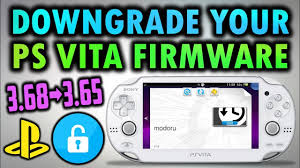
また現状HENkakuをインストールするなら3.60が対応ソフトの面でも最適です。
【FWのバージョン確認方】
- FWのバージョンは、ホーム画面の設定アイコンをタップして設定アプリケーションに移動

- [システム]、[システム情報]の順にタップします。
- 画面の上部にバージョンが表示されます。

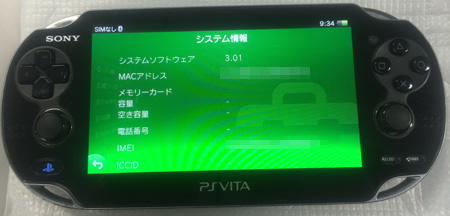
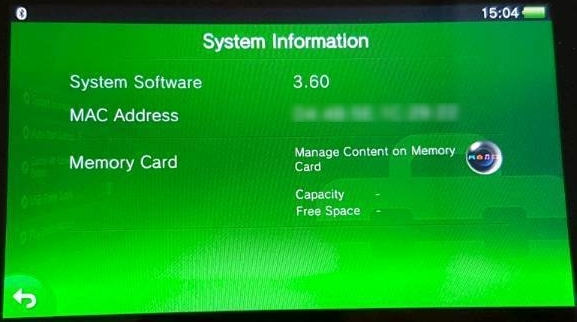
上記のFWであれば、1000/2000番台の本体のどちらにも導入可能です。
Vita改造導入に必要なもの・事前準備
Vitaの改造には事前に揃えておく必要なものが複数ございます。
- パソコン
- Vita本体
- 256GB以上のMicroSD
- SD2Vitaアダプター(推奨)
- PSVitaUSB接続ケーブル
どういったものを揃えばいいのか詳しく解説していますのでご確認ください。
- Vita 本体
- リンクされたPSNアカウント
PS Vitaのコンテンツマネージャーを使用してファイルを転送するには、リンクされたPSNアカウントが必要です
- Windows PC
FinalHEを実行するにはWindowsPCが必要です
- PSVitaUSB接続ケーブル
PS VitaをPCに接続し、Vitaのコンテンツマネージャーを介してh-encoreファイルを転送するには、USBケーブルが必要です
- SD2Vitaアダプター(推奨)
MicroSD to PSVita(SD2Vita)アダプターでストレージオプションを大幅に拡張可能なアダプターでPSVitaゲームスロットをMicroSDスロットに変換する。
これを使うことで256GB以上のSDカードが利用可能に!!!
記事を取得できませんでした。記事IDをご確認ください。
↑SD2Vitaのセットアップについては、このガイドに従ってください
- 256GB以上のMicroSD
ゲームの保存には256GB以上のMicroSDを推奨
お使いのバージョンによって改造手順が異なります。
デバイスのバージョンが異なると、カスタム ファームウェアの最終目標を達成するために必要な手順も異なります。デバイスのどこから始めればよいかを見つけるのに役立ちます。
| From | To | |
|---|---|---|
| 1.03 | 3.59 | Updating Firmware (3.60) |
| 3.60 | 3.60 | Installing HENkaku |
| 3.61 | 3.63 | Updating Firmware (3.74) |
| 3.65 | 3.65 | Using HENlo |
| 3.67 | 3.73 | Updating Firmware (3.74) |
| 3.74 | 3.74 | Using HENlo |
大きく分けて手順は2通りになり、一部バージョンではアップデートを行ってからの対応になります。
デバイスのバージョンは、設定アプリケーションのシステム カテゴリのシステム情報メニューで確認できます。
PS Vitaを3.6.0にアップデートする方法
HENkaku エクスプロイトはファームウェア バージョン 3.60 とのみ互換性があります。その結果、そのエクスプロイトを使用するには、下位のファームウェア バージョンをカスタム アップデート サーバーを使用してアップデートする必要があります。
カスタム アップデート サーバーはデバイスのアップデートのみが可能であり、ダウングレードはできないことに注意してください。ファームウェア バージョン 3.60 以降を使用している場合は、はじめにに戻る必要があります。
セクション I: 準備作業
- 設定アプリケーションを起動します
Networkに移動します ->Wi-Fi Settings- Wi-Fi ネットワークにまだ接続していない場合は接続します
- 現在の接続を選択してください
- これは、ネットワークの横にある緑色の点によって示されます。
- 「詳細設定」を選択します。
- 「DNS設定」を設定します。 「マニュアル」へ
- 「プライマリDNS」を設定します。に
212.47.229.76 - 「セカンダリ DNS」はそのままにしておきます。空白
- 「プロキシサーバー」を確認してください。 「使用しない」に設定されています。
- メインの設定メニューに戻る
セクション II: 3.60 へのアップデート
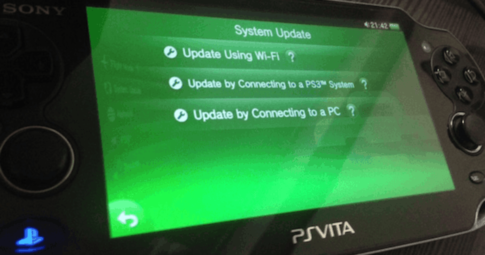
System Updateに移動します ->Update Using Wi-Fi- アップデートメッセージ「3.60 (変革互換)」を確認してください。表示されています
- 他のメッセージが表示された場合は、停止して何が問題だったのかを確認してください。
- プロンプトに従ってデバイスを 3.60 にアップデートします
- プロセスが完了すると、デバイスは自動的に再起動します
PS Vitaを3.74にアップデートする方法
h-encore エクスプロイトは、ファームウェア バージョン 3.65 以降とのみ互換性があります。その結果、このエクスプロイトを使用するには、下位のファームウェア バージョンを最新のファームウェアに更新する必要があります
アップデート手順
System Updateに移動します ->Update Using Wi-Fi- 更新メッセージ「バージョン 3.74」が表示されていることを確認します。表示されています
- そうでない場合は、Wi-Fi DNS 設定をクリアして、もう一度試してください。
- プロンプトに従ってデバイスを 3.74 にアップデートします。
- プロセスが完了すると、デバイスは自動的に再起動します
エミュレータや本体改造は、自己責任の範疇を超えた法的・技術的なリスクを伴います。画像にある「逮捕・賠償金」や、本体が起動しなくなる「ブリック」の危険性を正しく理解してください。
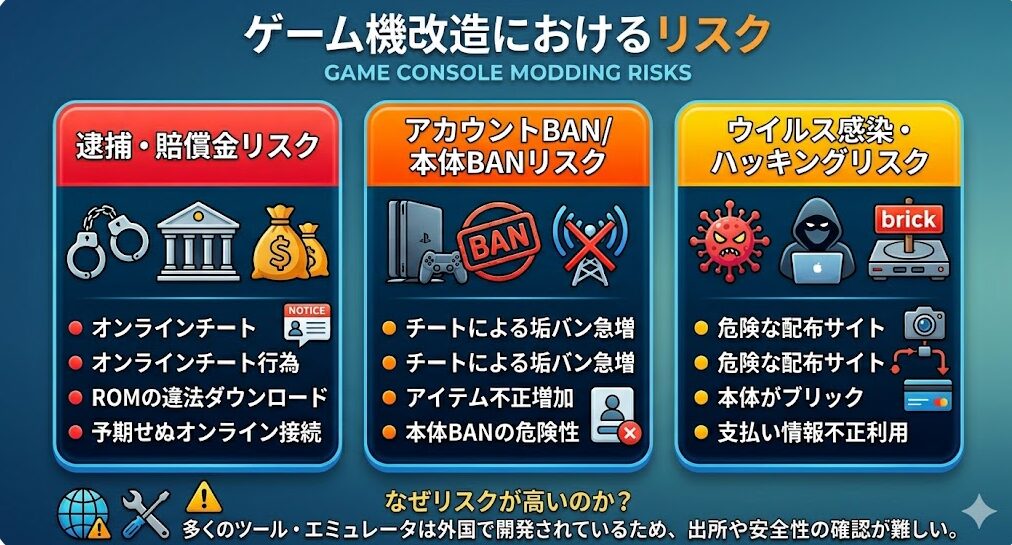
ゲームの「MOD」や「改造ツール」は、マルウェアの強力な感染経路として悪用されています。
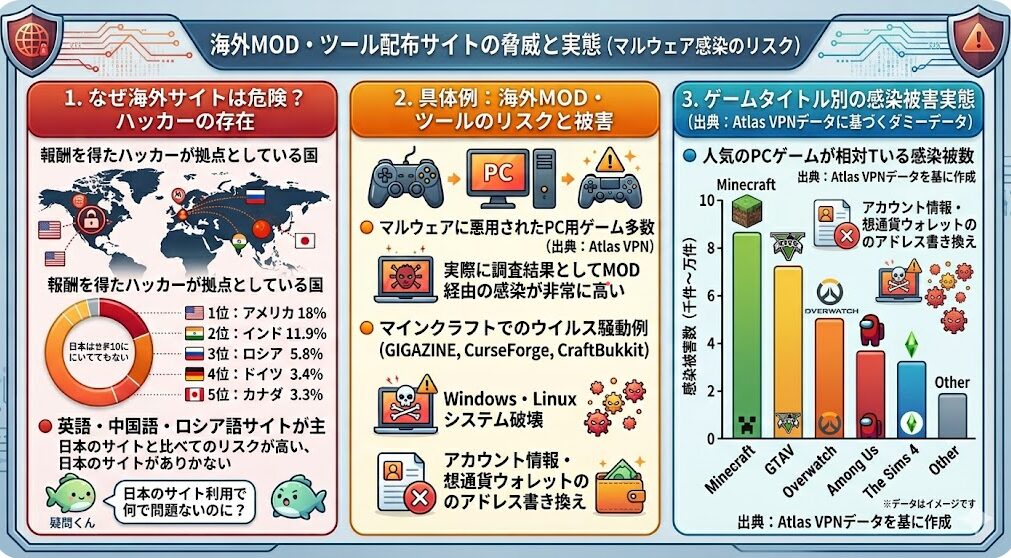
画像にあるMinecraftのウイルス騒動や、海外ハッカー拠点のデータ(アメリカ18%等)が示す通り、情報の「出所」が不明なツールの利用は極めて危険です。
ウイルス対策ソフトだけでは、通信経路からのハッキングや身元の特定までは防げません。
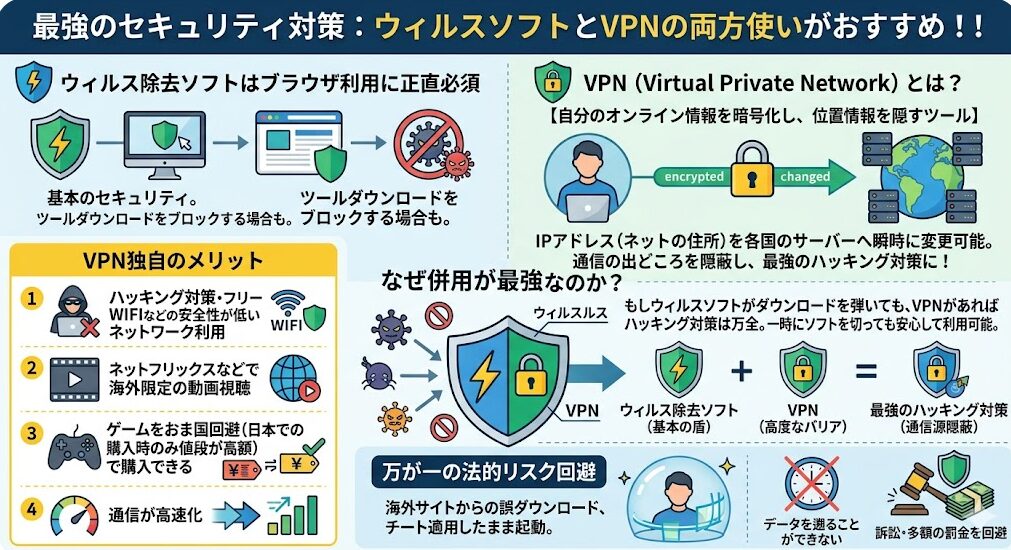
通信を暗号化し、IPアドレスを隠匿するVPNの併用が、現在のオンラインにおける自衛のスタンダードです。セキュリティを高めるだけでなく、おま国回避や通信高速化の恩恵も受けられます。
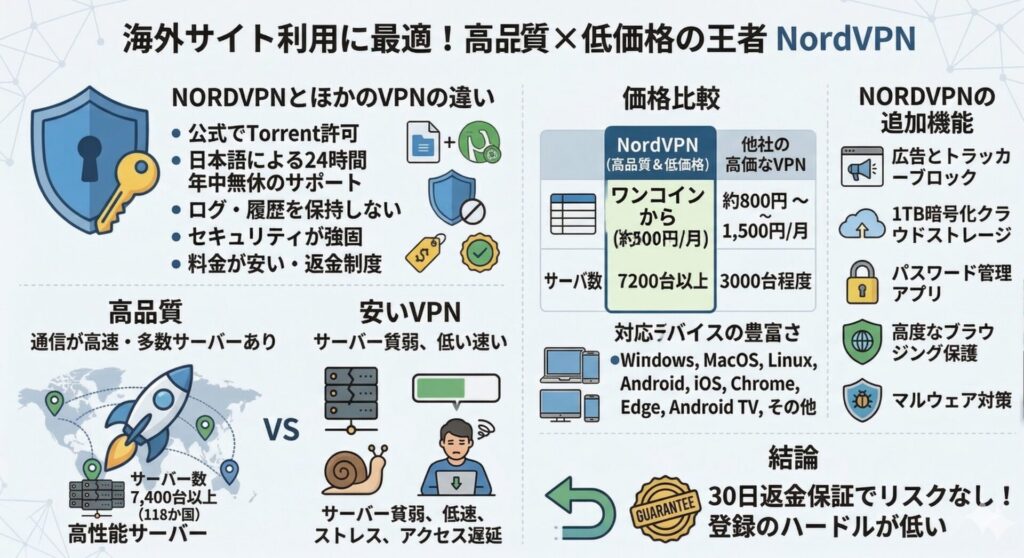
数あるサービスの中でも、通信速度とコストパフォーマンス(月額500円程度)で私はNordVPNを選んでいます。今なら期間限定のセール価格で導入可能です。
▶ [実録] 筆者がVPNを導入した理由と、具体的な設定手順はこちら
【VPNの設定手順】
NordVPNのトップページのリンクをクリックして公式サイトに飛びます
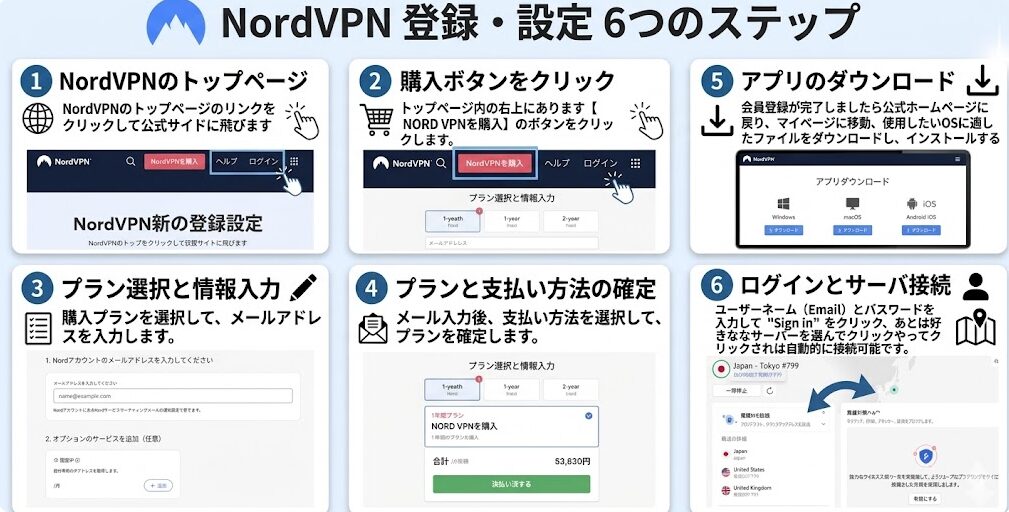
セキュリティに不安な方はお得なセール中のNordVPNを利用してみてはいかがでしょうか?
≫ NordVPNを公式サイトでお得にチェックする(30日間返金保証)
PSVitaにCFW/h-encore(HENkaku)をインストールする方法【3.6.0】
PSVita本体にCFW(HENkaku)を導入していきましょう!
- すべてが計画通りに進んだ場合、データは失われず、最初に作成したものはすべて残ります (ゲーム、PSN アカウント、セーブデータなどは保持されます)。
- 予期せぬ電源オフによるデータの損失や損傷を避けるため、プロセス全体を通じてデバイスを接続して充電したままにしてください。
ただ改造に入る前に以下の対策を行っておきましょう。
USB給電のチェックをオフ
- ホーム画面内のメニューを選択
- メニュー内の[システム]ボタンを押して[USB給電]のチェックをオフ


こちらは3.65~3.74を対象にした変革導入になります。
【バージョンごとのインストール手順】
| 1.03~ | 3.57 | PSVitaをファームウェア3.60にアップデートします |
| 3.603~ | 3.60 | HENkaku Ensōをインストールします。 |
| 3.61~ | 3.63 | PSVitaをファームウェア3.65にアップデートします |
| 3.65~ | 3.68 | h-encoreをインストールします |
| 3.68~ | 3.73 | h-encore²をインストールします |
※CFW導入は起動不可リスクやソニーのメーカー保証を受けれなくなるリスクがございます。途中で充電が切れると本体が壊れますので必ず充電しながら行ってください。
ステップ2:Qcmaドライバーをインストール
USB接続に問題がある場合があるのでドライバーをインストールしましょう。
【設定の手順】
- Qcmaのサイトに飛んで[各OS]のドライバーをダウンロード。
- インストール起動して、 [libusb0] ドライバーを選択。
- インストールが完了したら、USBを再接続します。
ステップ3:h-encore²ファイルの準備
【設定の手順】
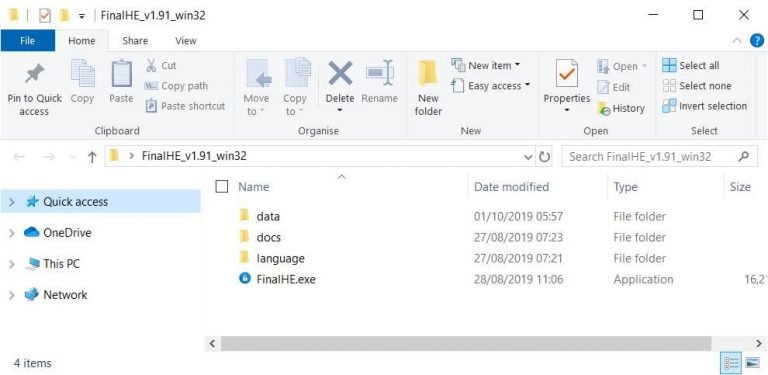
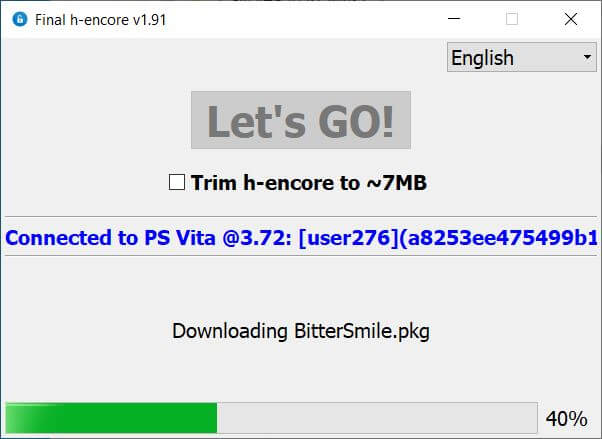
- [FinalHE_v1.93_win32.7z]をダウンロードして、PC上のフォルダーに抽出します

- FinalHE.exefinalhe h-encore 2を起動します。

-
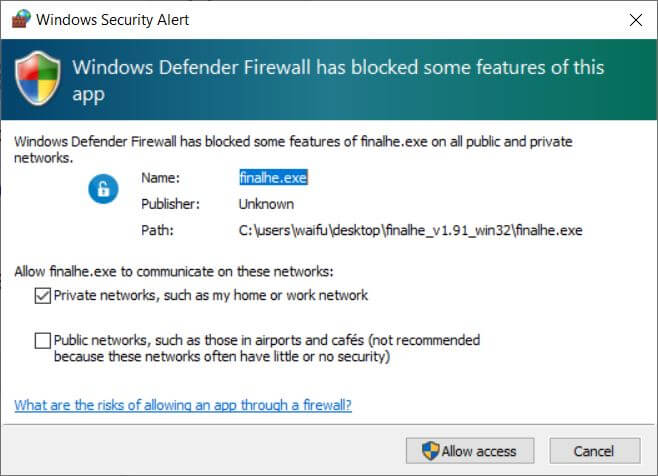
FinalHEはネットワーク接続が必要なため、ファイアウォールからアクセス許可を求められる場合があります。

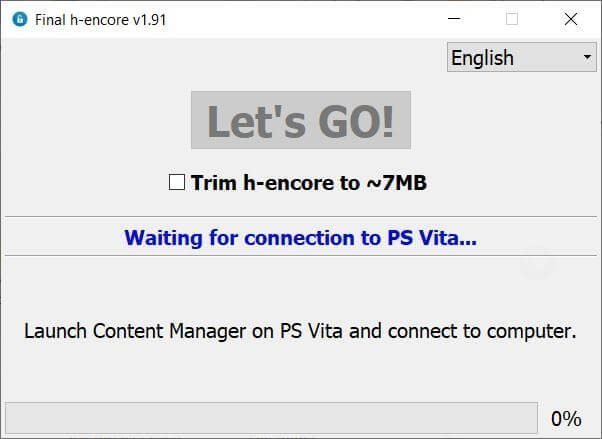
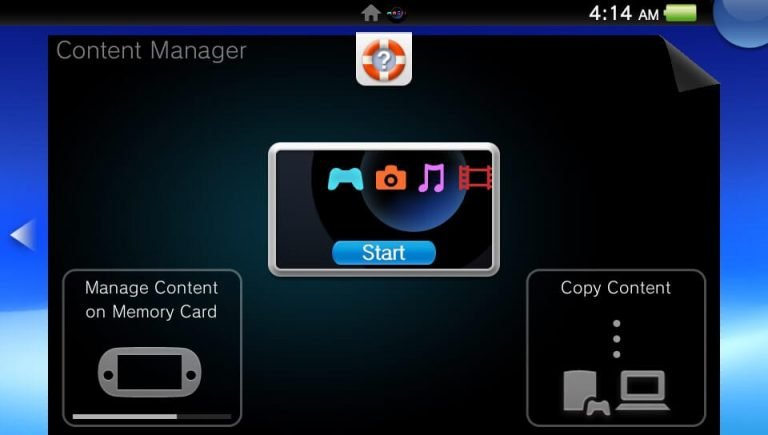
- PS Vitaで、[コンテンツマネージャー] -> [コンテンツのコピー] -> [PC]を起動します

- FinalHEは、PCがVitaに接続されていることを確認する必要があります
- [ h-encoreを〜7MBにする]のチェックは外したままにしてください。
- [ Let’s Go!]をクリックして、処理を開始する
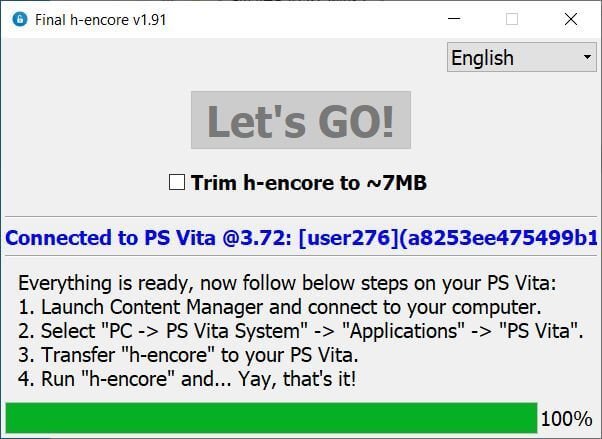
- ファイルを準備すると、FinalHEが次のステップの指示を表示します
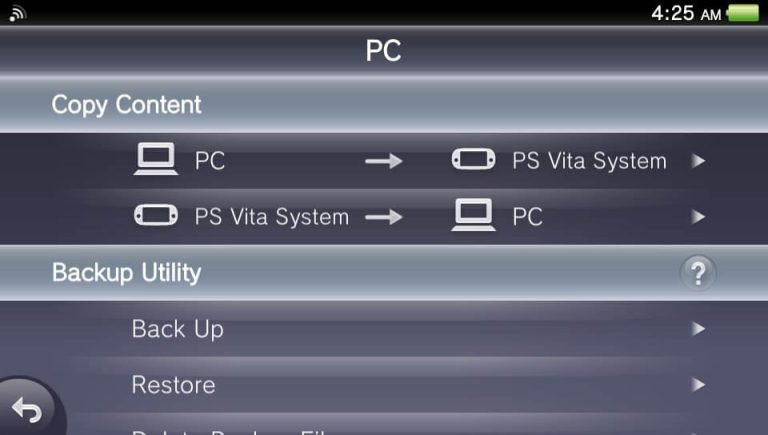
- [コンテンツマネージャ] -> [コンテンツのコピー] -> [PC]を起動します
- [PC->PSVitaシステム] -> [アプリケーション] -> [PSVita]を選択します
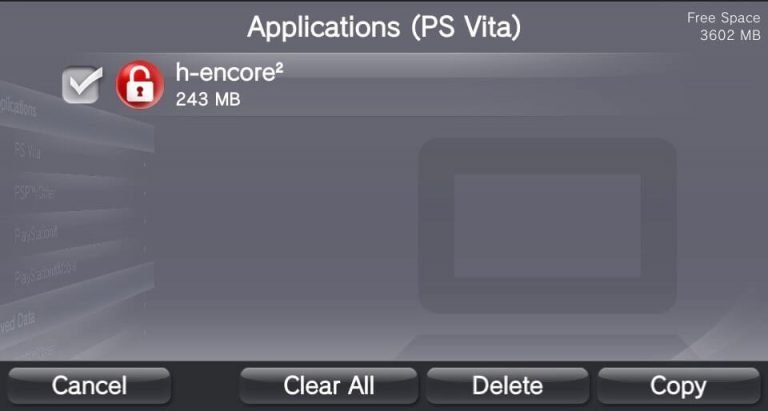
- h-encore²を確認し、[コピー] -> [OK]を選択します

- ファイルがコピーされたら、[PS]ボタンを押し、LiveAreah-encore 2 livearea bubbleの中に新しいh-encore² bubbleを見つけます。


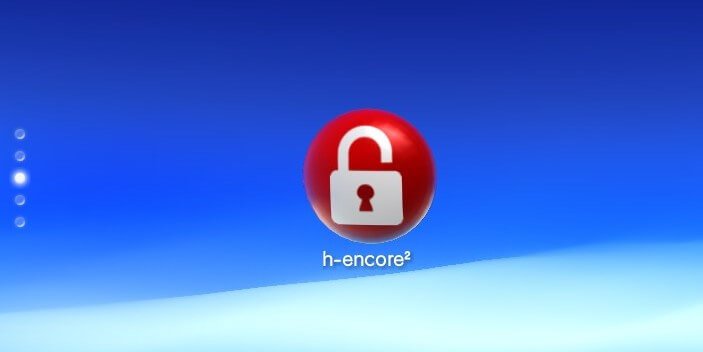
- h-encore²を起動し、トロフィーの警告がある場合は[はい]を選択します

- プリケーションの実行に失敗し、PS Vitaが再起動する場合があります。これが発生した場合は、再試行してください。
- [ HENkakuのインストール]を選択します

- [ VitaShellをダウンロード]を選択します

- インストールが完了したら、 [終了]を選択 してLiveAreaに戻ります
- [設定] -> [HENkakuの設定]に移動します
- [リスクのあるユーザープログラムを有効化]にチェックを入れます

- [設定]メニューに戻り、アプリケーションを閉じます


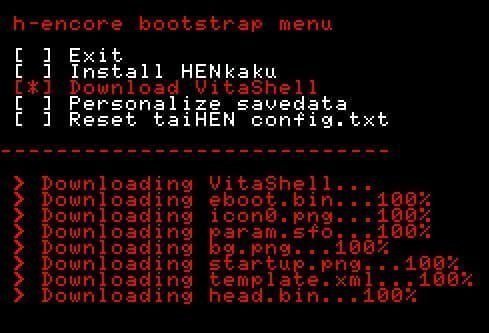
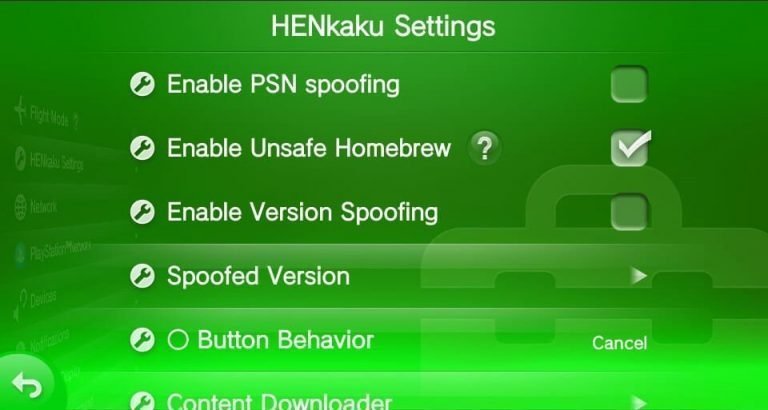
おめでとうございます、あなたはh-encore²でPSVitaをハッキングすることに成功しました。

↑ダウングレード手順
インストール時のエラーや問題について
導入の際にエラーや問題が起こる場合はあります。エラーがでてしばらく待ってもインストールがはじまらない場合終了してもう一度インストール作業を行いましょう。
もし何回やってもエラーが出る場合は、PSVitaを再起動して同じ作業を繰り返しましょう。
また改造途中でブリック・故障する可能性があります。確実に復旧できるわけではありませんが、バックアップをとりもどせる可能性があるので下記を参考に対策を!!
PSVitaにCFW/h-encore(HENkaku)をインストールする方法【3.7.4】
PS Vita (TV) の HENlo エクスプロイト チェーンにより、LiveArea Screen への自作アプリケーションのインストールが可能になります。ファームウェアバージョン3.65~3.74に対応しています。
HENlo の実行に加えて、「安全でない」ファイルへのアクセスも可能になります。 homebrew は、自作アプリケーションに拡張アクセス許可を与えます。
手順1 – HENlo の起動
- ブラウザを起動し、デバイスで次の URL にアクセスします。
http://jailbreak.psp2.dev - HENlo ページで、
Unlock my Vitaを押してから を押します。 - エクスプロイトが成功すると、「henlo-bootstrap」というタイトルの画面が表示されます。
手順 2- HENkaku と VitaDeploy のインストール
- [ヘンカクをインストール] で × を押します。 homebrew を有効にする
- [VitaDeploy をインストール] で × を押します。
- メモリ カードのない第 1 世代 Vita を使用している場合は、[NEAR を VitaDeploy に置き換える] で× を押します。代わりに
- [終了] で × を押します
メモリ カードのない第 1 世代 Vita を使用している場合は、内部メモリ カードの作成。作成したら、もう一度このセクションに従い、通常どおり VitaDeploy をインストールします。
手順3- HENkaku の設定
- 設定アプリケーションを起動します
- 案内する
HENkaku Settings - 「安全でない自作を有効にする」にチェックを入れます。
- HENkaku設定メニューに戻る
- 設定アプリケーションを閉じます
HENlo チェーンは「永続的」ではないことに注意してください。 (再起動後はインストールされたままではないことを意味します)。幸いなことに、これは次のページで HENkaku Ensō がインストールされるまでの一時的な制限にすぎません。
「VitaDeploy」アプリケーションはホーム画面にもインストールされます。 VitaDeploy を使用すると、アプリ、プラグイン、カスタム ファームウェアのインストールが簡単になり、多くの便利なツールやユーティリティが含まれます。
PSVitaで導入できる自作アプリ
CFWを導入することで便利な自作アプリをインストールすることができます。
PSVitaのシステムバックアップ 自作ソフト
システムのバックアップを取っておいてもしもの時に備えましょう。
VitaShellはファイル管理ソフトでメモリカード・本体のファイル編集やゲームソフト便利なソフトをインストールする際に必須。
必ず必要となりますので導入しておきましょう。
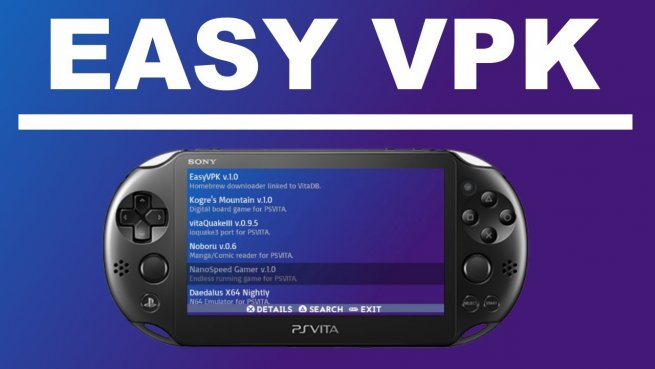
↑Vitaでバックアップ・インストールの使い方と設定方法を紹介!
PSVitaのROM吸い出し自作ソフト


↑VitaでROM吸い出しの使い方と設定方法を紹介!
PSVitaでチートが使用可能になる自作ソフト
チートが使えるようになります。
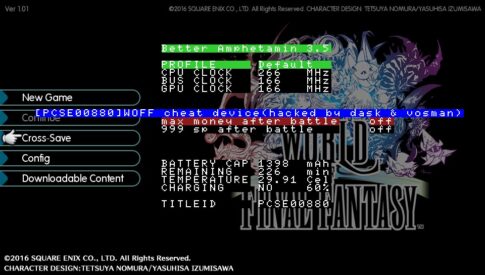
↑Vitaでチートの使い方と設定方法を紹介!
PSVita本体で自作ソフトをダウンロードできるアプリ
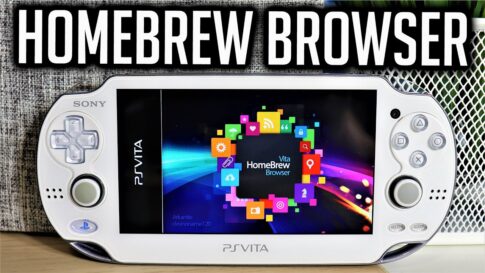
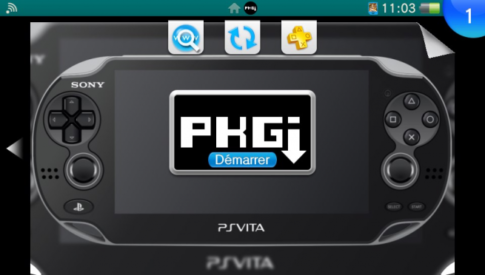
↑Vitaで自作ソフトストアの使い方と設定方法を紹介!
PSVitaでカメラ強化・画像閲覧系の自作アプリ
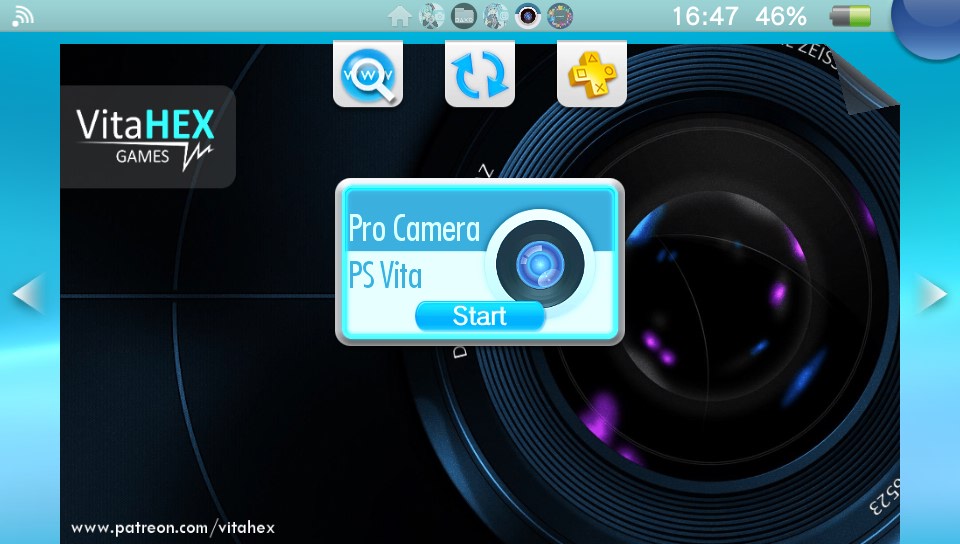

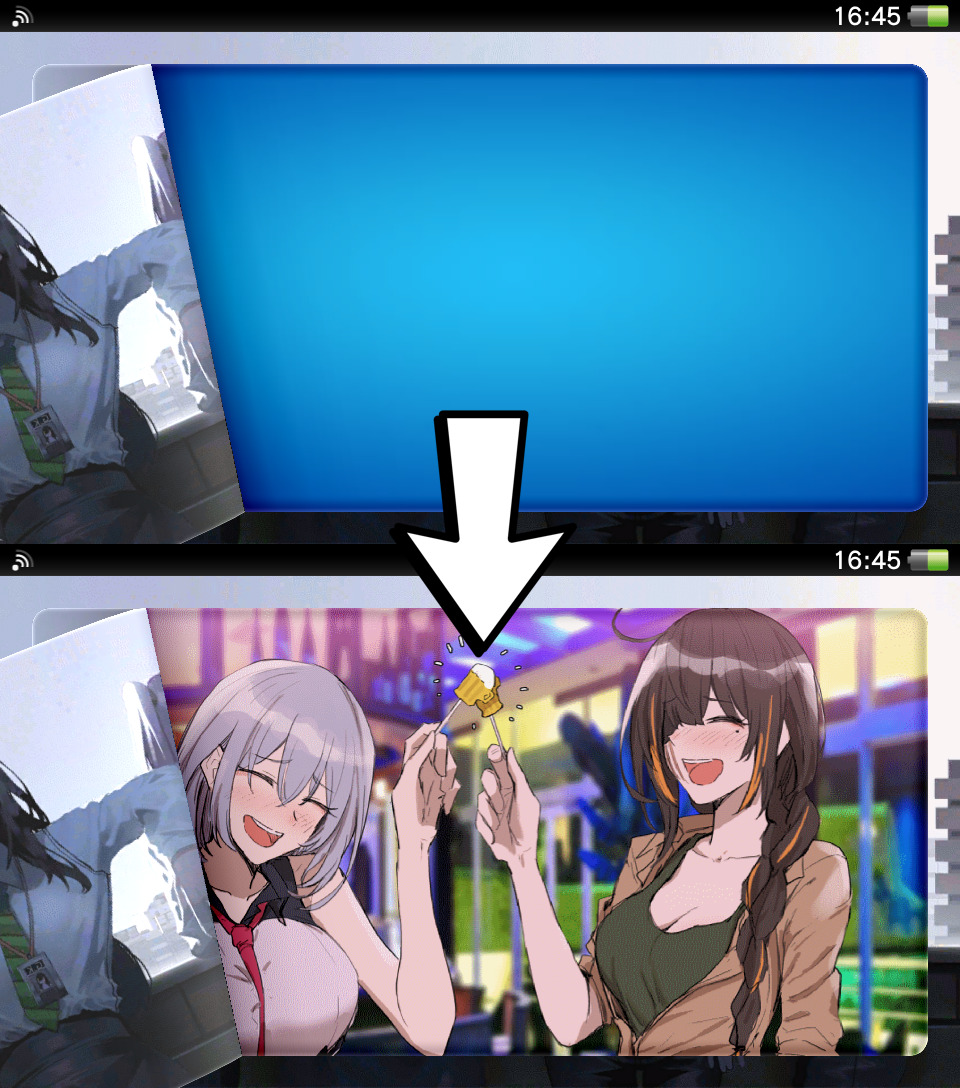
↑Vitaでカメラアプリの使い方と設定方法を紹介!
コントローラー・リモートプレイ
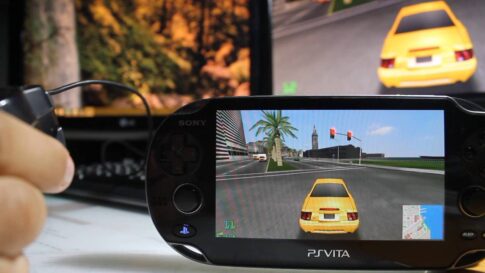
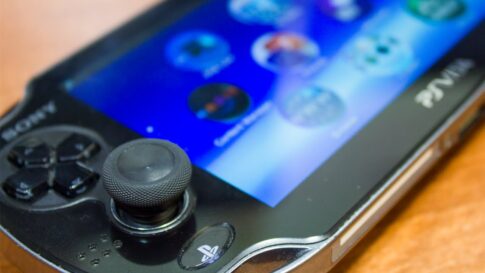
↑Vitaでコントローラー・リモートプレイの使い方と設定方法を紹介!
その他自作ソフト
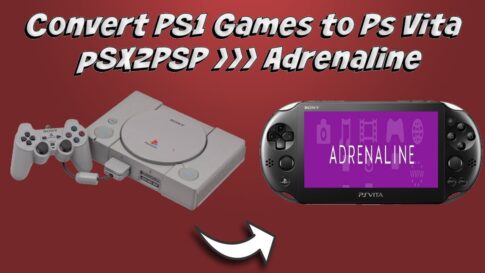
↑Vitaでの使い方と設定方法を紹介!
PSVitaで導入できるプラグイン
PSVitaに便利なプラグインがありますので導入しましょう。
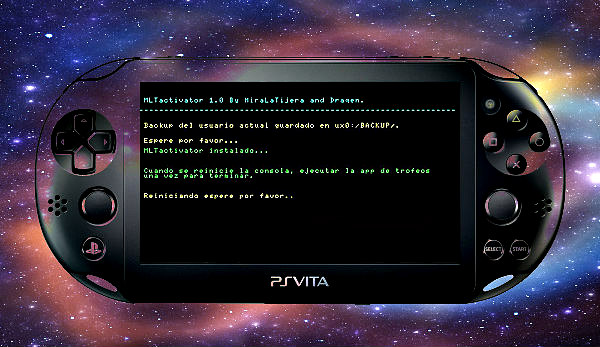
便利なプラグインをまとめてインストール可能なセット
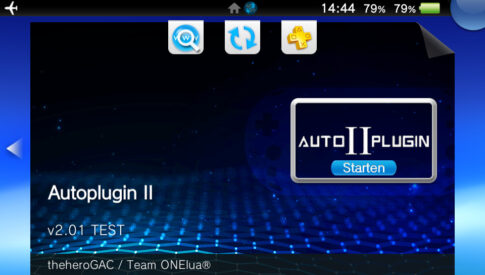
↑こちらでパッチの導入法を紹介中
ロック画面のバッテリー残量・FPS表示を行うプラグイン
↑こちらでパッチの導入法を紹介中
PSVitaでDualShock3&4コントローラー利用可能なプラグイン
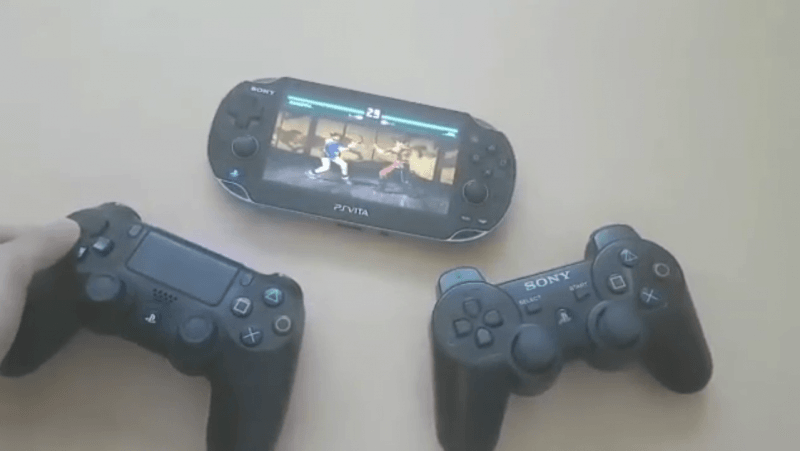
↑こちらでパッチの導入法を紹介中
スリープ時の自作ソフトの不具合修正プラグイン
↑こちらでパッチの導入法を紹介中
ゲームのバージョン要求が高くて起動できない場合のプラグイン
最近のゲームはゲームの最低起動条件にバージョンbを設定している場合があります。
使用しているVitaのバージョンが低ければもちろん起動できないのですが、パッチを当てることでその問題を解決することができます。
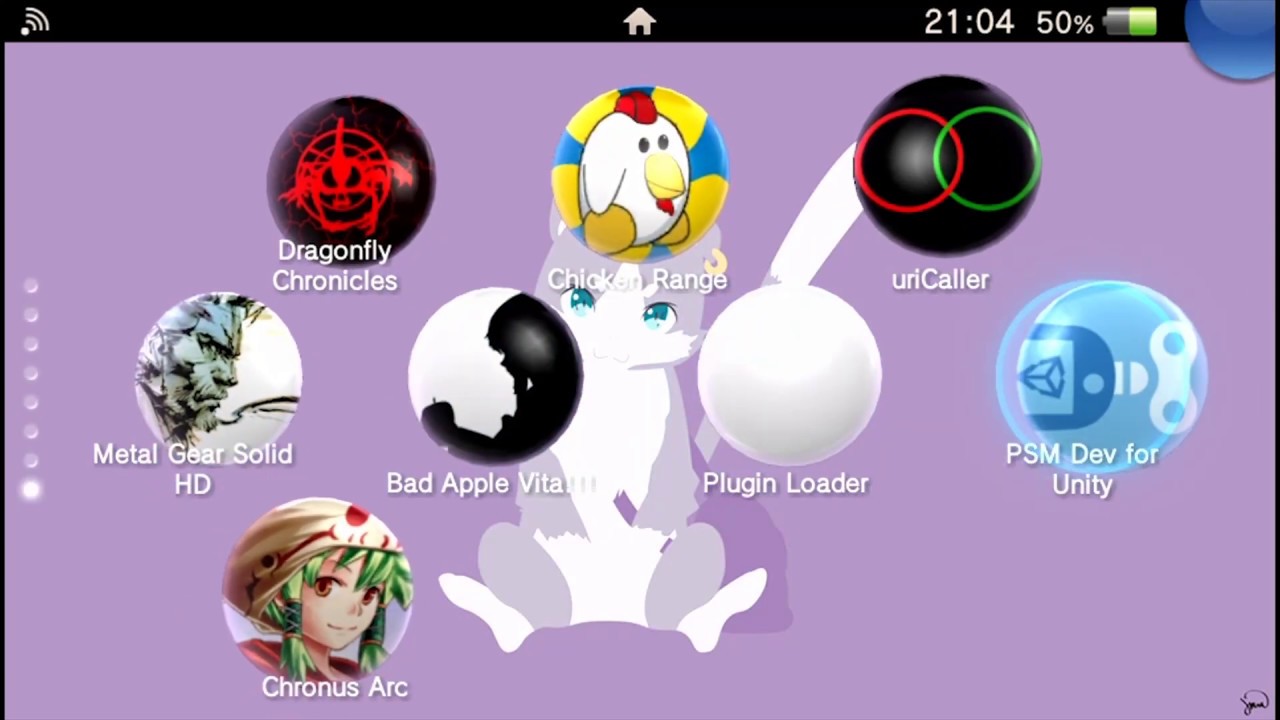
↑こちらでパッチの導入法を紹介中
PSMコンテンツも起動できますので導入してみては??
PSVitaに導入できる動作可能なエミュレータまとめ
PSVitaにはさまざまなエミュレータが導入可能です!!
PSVita対応のスーファミエミュレータ
スーファミが動作可能なエミュレータ。
動作も快適なのでぜひ導入してみては?
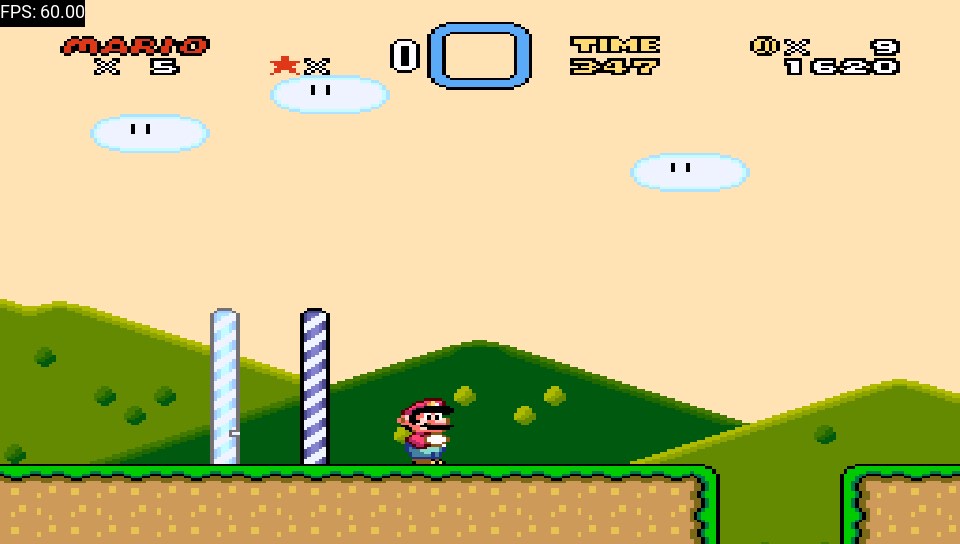
↑PSVitaでスーファミを楽しめるエミュレータ
PSVita対応のニンテンドーDSエミュレータ
ニンテンドーDSが動作可能なエミュレータ。
Vitaはタッチパネルを採用しているのでDSの操作は問題なく使用できます。
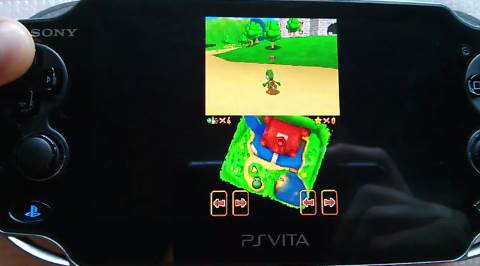
↑PSVitaでニンテンドーDSを楽しめるエミュレータ
PSVita対応のメガドライブエミュレータ
↑PSVitaでメガドライブを楽しめるエミュレータ
PSVita対応のGB/GBC/GBA/SGBエミュレータ
ゲームボーイ/ゲームボーイカラー/スーパーゲームボーイエミュレータが動作可能なエミュレータ。
動作も快適なのでぜひ導入してみては?
↑PSVitaでゲームボーイアドバンスを楽しめるエミュレータ
PSVita対応のPSPエミュレータ
PSPのISOを起動することができるソフト
さらにPSP用のエミュレータ―を起動することも可能
↑PSVitaでPSPを楽しめるエミュレータ
PSVita対応のネオジオポケット・カラーエミュレータ
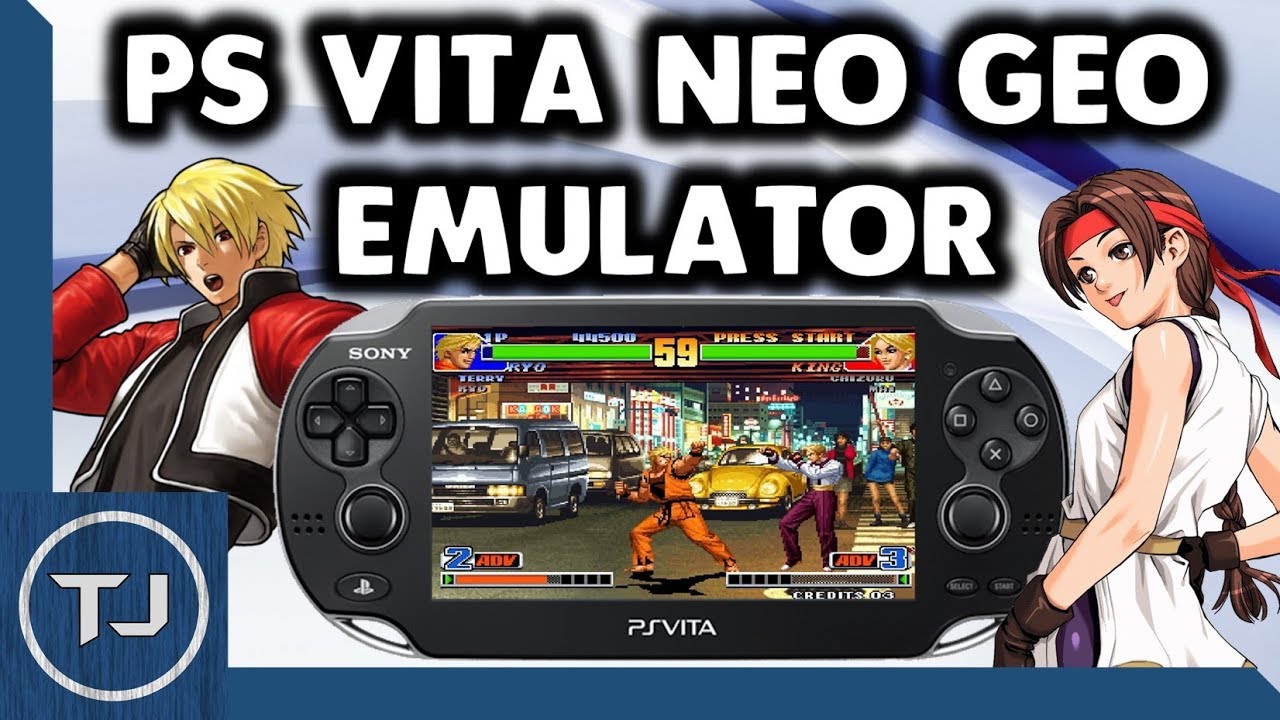
↑PSVitaでネオジオポケット・カラーを楽しめるエミュレータ
ネオジオポケットカラーが動作可能なエミュレータ。
実機をお持ちの方は少ないかもしれないが、Vitaで気軽にでできるのでおすすめ
まとめ
今回は『【2026年最新版】FW3.65~3.74バージョンにPSVitaに改造・ h-encore(HENkaku)を導入する設定・やり方・まとめ【CFW】】』について紹介しました!!
使いこなせばVitaがかなり多機能になりますのでご参考によろしくお願い致します!!
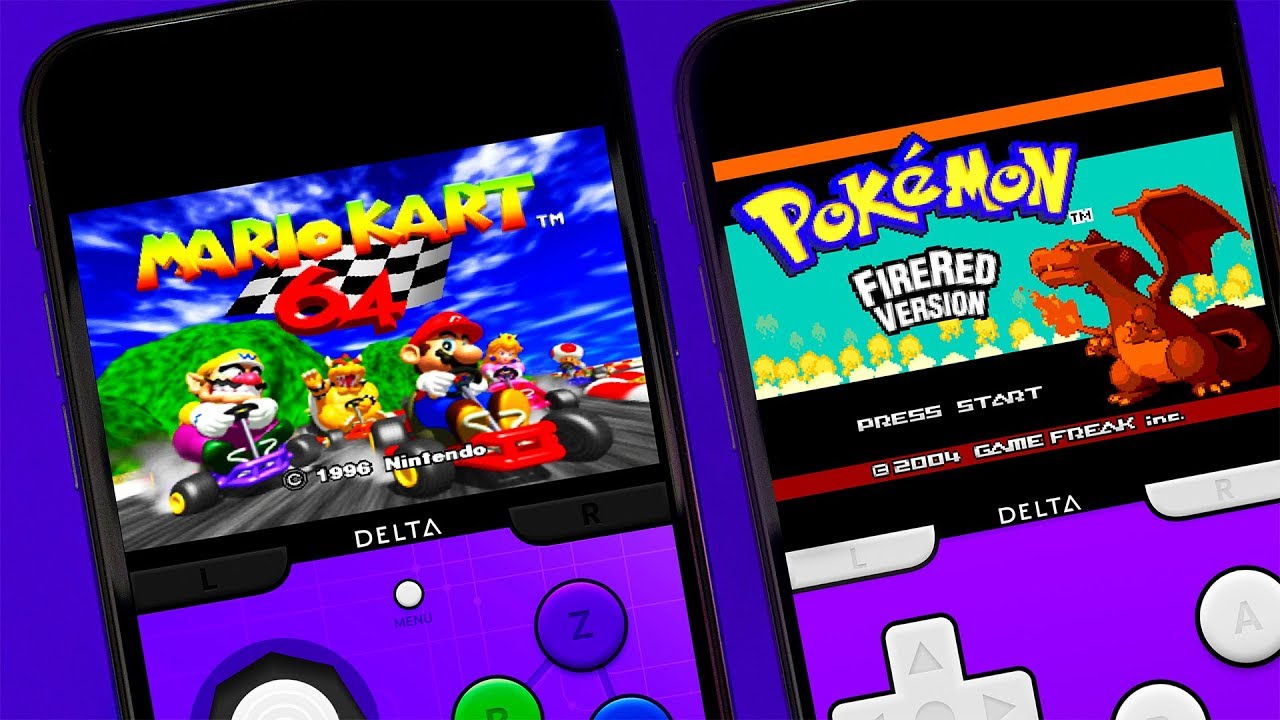
またエミュレーターにはさまざまなゲーム機エミュがございます!
ファミコンから最新機種のswitchなどが開発されていますので
下記の記事を参考に好みのゲーム機エミュを導入してみましょう!!
【今なら期間限定セール中】
| 現在、NordVPNでは最大70%以上の大幅割引セールを実施中です。2年プランなら月額500円程度と、コーヒー1杯分のコストで最高峰のセキュリティが手に入ります。
30日間の返金保証があるため、万が一「自分の環境では速度が出ない」と感じてもノーリスクで解約可能です。海外サイトを利用する前に、まずはこの「安心」を試してみてください。 |
任天堂ゲーム機エミュレータ

|

|

|

|

|

|

|

|

|

|

|

|
SONYゲーム機エミュレータ

|

|
|

|

|

|
SEGAゲーム機エミュレータ

|

|

|

|
|
|
Microsoftゲーム機エミュレータ

|

|

|
パソコンOS再現エミュレータ

|

|

|

|
|
|
アンドロイドスマホ対応エミュアプリ

|

|

|

|

|

|

|

|

|

|

|

|

|

|

|

|
|
|