商業的には失敗したWiiUしかし任天堂機器初のHDに対応されておりいままでの名作たちがHD化されたりスプラトゥーンなどの神ゲーがリリースされたりとニンテンドースイッチが発売されたいまでもプレイしたい作品がめじろうし!ただ現在は4K対応など高画質化されHDでは物足りなくなってきた。
そんな方におすすめしたいのがPC上でWiiUアプリケーションをエミュレートするソフト「Cemu」
2012年12月8日に発売された3年後の2015年10月13日にWiiUエミュが初リリースされ現在動作の快適さや対応ソフトが増え実現可能なレベルまで開発されています。
・Cemuの導入法・各種設定方法
・Cemuを最大限楽しめるおすすめ周辺機器
・エミュや海外サイトを安全に利用する上での対策方法
上記疑問に関して細かく解説していますのでご参考に!!!
ページコンテンツ
WiiUエミュレーター「Cemu」とは?
エミュは複数開発されていますが実質的にプレイ可能な『CEMU』の一つのみになっています。
安定性の高さ
ほかのエミュに比べて動作する
実機の安定性が高くパフォーマンス関連の不具合はほとんど発生しません。
エミュレーターで怖いのがプレイ中に突然エラーが
発生しセーブできずやり直しになるパターンや
ゲーム動作時に遅延が起き遊ぶ上で支障が出ることは少ないです。
動作するソフト数の多さ
ほかのエミュレーターに比べ動作するはダントツ。
やはりお持ちのソフトが起動しないと悲しいですし
仮に動作しても不具合が発生する場合は快適に遊べません。
その分動作数の多いCEMUはおすすめ。
WiiUエミュレーター「Cemu」 必要スペック・推奨スペック
実はWiiUエミュレーター「Cemu」はハイスペック機器でなくても画質を絞れば
ある程度動作します、公式では曖昧なスペック表になるので
個人的なWiiUエミュレーター「Cemu」 必要スペック・推奨スペックを出しました。
・必要スペック
OS:Windows7 (x64)
Driver:OpenGL 4.0
RAM:4GB
CPU:Core i3 8100
GPU:Geforce GTX 750 Ti
・推奨スペック
OS:Windows7 (x64) 以上
Driver:OpenGL 4.5
RAM:6GB以上
CPU:Core i7 4790
GPU:GeForceGTX 1060・Geforce GTX 980
必要スペックはゲームによっては画質を落としたりすれば
快適に動作する程度のスペックになります、Wii Uエミュソフトによっては
鬼のように重いソフトや低スペックでも問題なく動くものがあるのでどちらも設定に
よっては動かせるマシンスペックがこちら!!
推奨スペックではかなり高画質で快適に動作するスペック。
重い3Dオープンワールド系のゲームを高画質で楽しみたいなら推奨一択です。
開発が進めばさらに低負荷になりますのであくまで現状での推奨スペックになります。
グラフィックボードに関しては下の記事で
スペック・消費電力・値段に対してのコスパなどを
まとめたGPU比較表を作成しましたのでご参考に!!

↑こちらからグラボ比較記事を参照ください
自分で自作せずに店頭で購入したり
自作PCをメルカリやヤフオクなどで購入した場合
グラフィックボードやメモリ・CPUなどの型番がわからない場合があります。
そんなときこちらのソフトを使用すれば
パソコン内で使用されているパーツの詳細を出してくれるので便利。
↑こちらからインストール手順と見方を紹介中!!
「Cemu」ダウンロード・インストール
では【】のダウンロード設定を行いましょう。
ただエミュレータ導入には海外サイトにアクセスする必要があり日本のサイトに比べてウィルスや通信傍受の危険性が高いのでできればセキュリティを高めるために接続の匿名性に優れたVPNを導入することを勧めます。
VPNとは??
「Virtual Private Network」の略。
簡単に言うと仮想の「専用回線」を使って、インターネットを利用することができます。
IPアドレスを自由に変更することができるので匿名性が向上します。
無料のサービスもありますが、回線品質が悪く速度が遅い問題があります。
そのため、回線品質が良い「NordVPN」等が人気です。
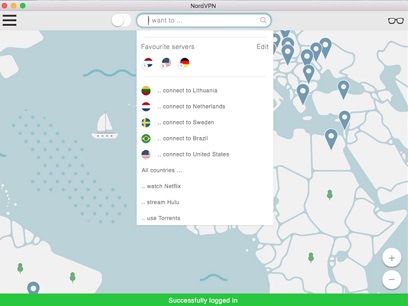
↑こんな感じで各国にあるサーバーをワンクリックで使用できるので匿名性は抜群!
管理人の利用している「NORDVPN」であれば、1TBのクラウドストレージ(ゲームソフトをオンラインで保管)とパスワード管理アプリまでついて利用できますのでおすすめです。
またパソコン・スマホ両方にも対応しているので問題なく利用できます。
「Cemu」ダウンロード方法
ではWii Uエミュのダウンロードを行っていきましょう。
まず公式サイト「Cemu」に飛びます。
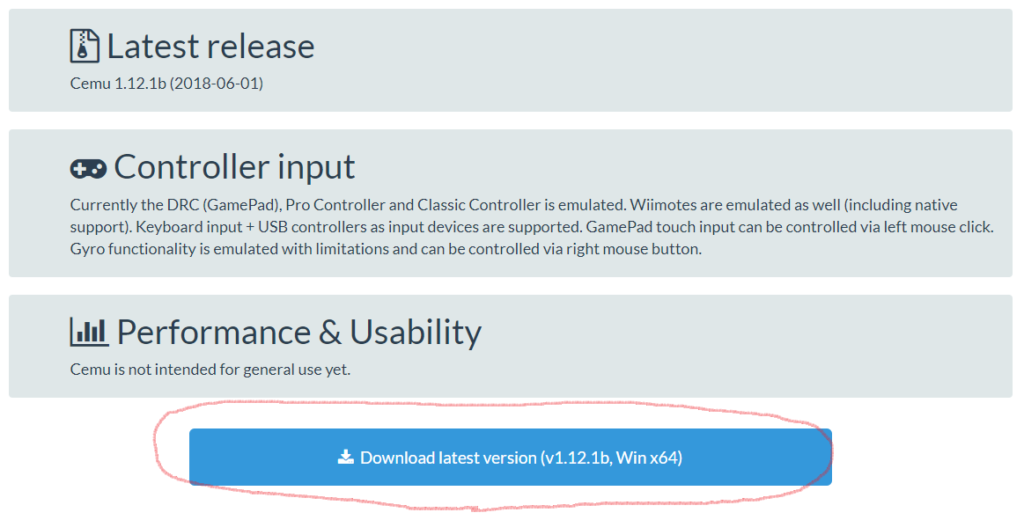
公式ページに飛びましたら下にスクロールを行い、青色のタブ
Download latest versionをクリックしダウンロードします。
筆記時点のバージョンはv1.12.1です。
VPNを導入(リスク軽減したい方向け)
エミュレータや海外サイトの利用には、目に見えない法的・セキュリティ上のリスクが潜んでいます。まずは画像のリスクを正しく理解してください。
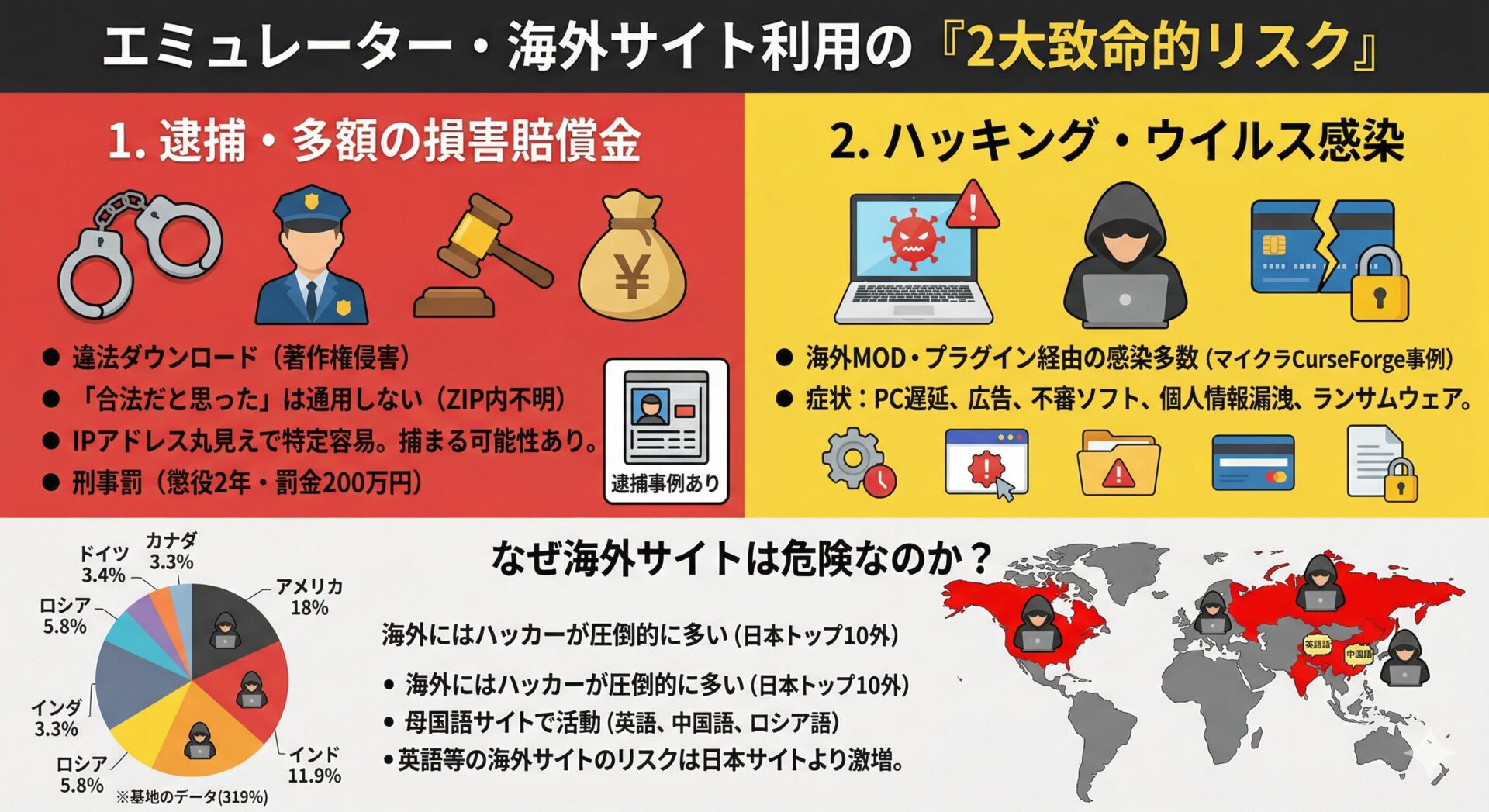
エミュは基本海外サイト経由のためウイルスソフトだけでは防げない2大リスクには、通信を暗号化するVPNの併用が現在の自衛のスタンダードです。
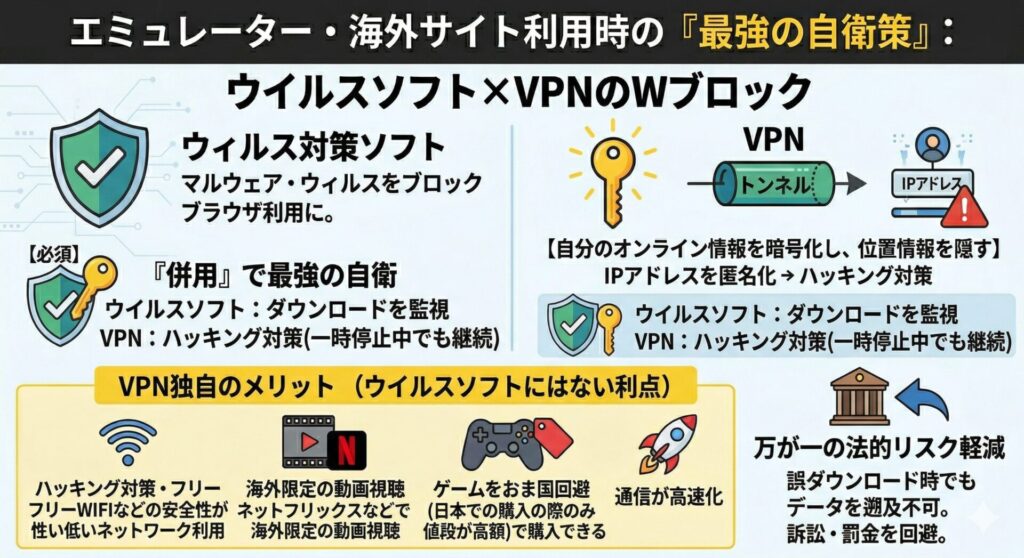
VPNで通信元を強力に隠蔽(データを遡らせない)すれば、誤ダウンロードによる訴訟や多額の罰金リスクやハッキングリスクを回避できます。
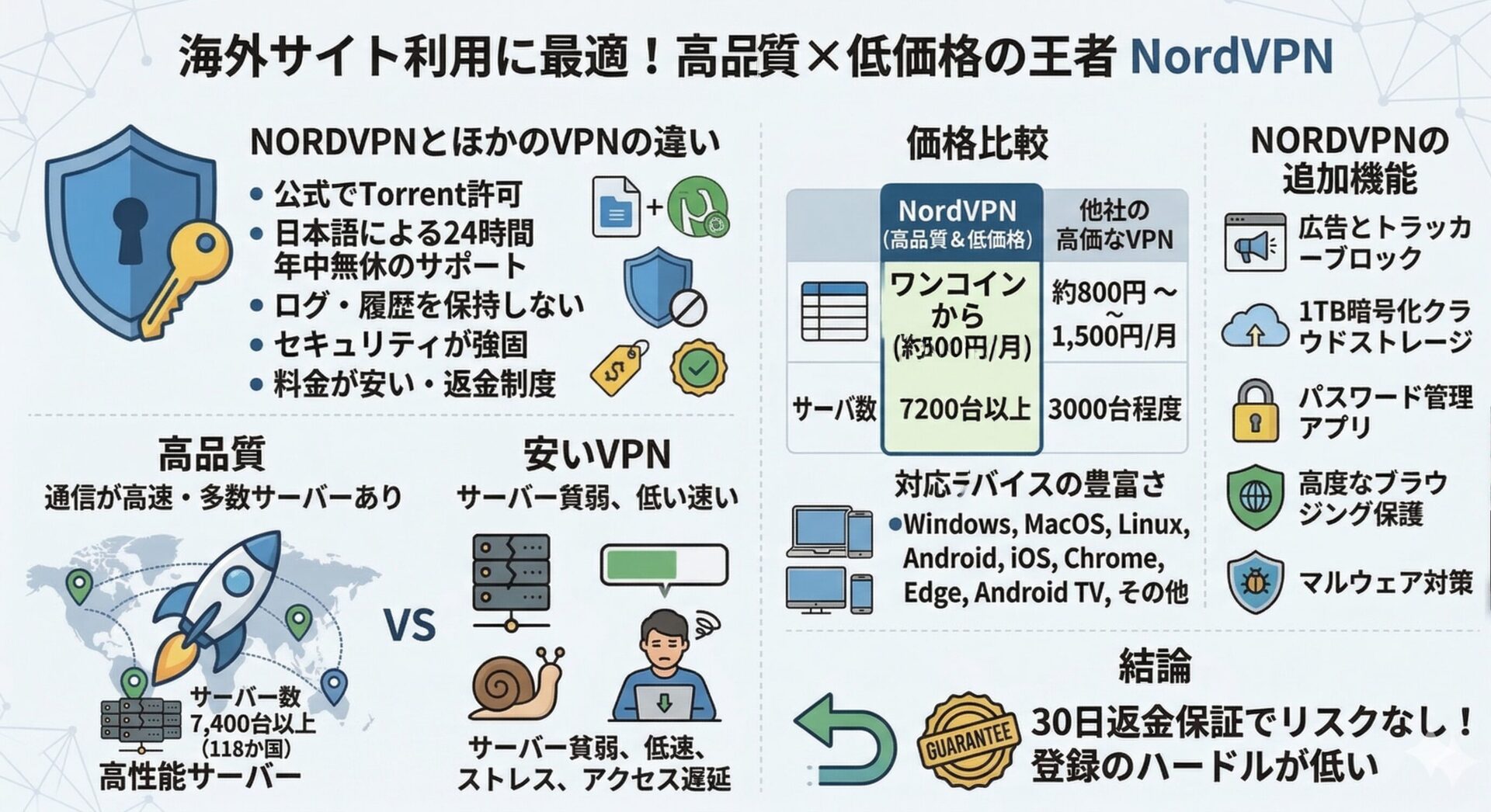
数あるVPNサービスの中でも、通信速度とコストパフォーマンス(月額500円程度)で私はNordVPNを選んでいます。今なら期間限定のセール価格で導入可能です。
▶ [実録] 筆者がVPNを導入した理由と、具体的な設定手順はこちら
【VPNの設定手順】
NordVPNのトップページのリンクをクリックして公式サイトに飛びます
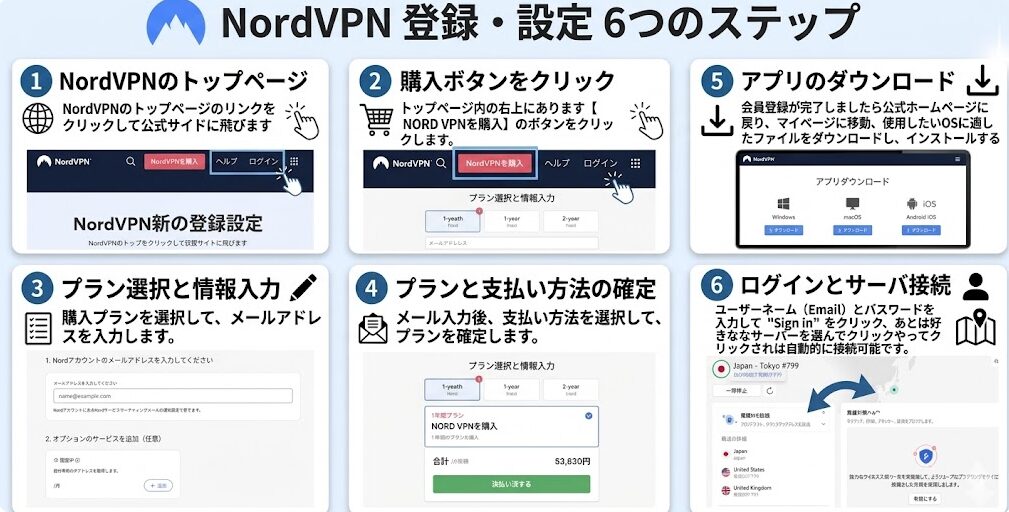
セキュリティに不安な方はお得なセール中のNordVPNを利用してみてはいかがでしょうか?
≫ NordVPNを公式サイトでお得にチェックする(30日間返金保証)
■ソフトの吸い出し
実機を使用することでソフトの吸出しが可能になります。
改造を施す必要がありますが確実に吸い出しできるのでおすすめ!

↑こちらで紹介しておりますのでご参考に
ソフトをダウンロード出来るサイトも??
ネット上にはよくゲームのデータが転がっていますが
なんとWii UのROMデータも転がってるそうだ・・・・
↑こちらのサイトにあるらしいが悪用はしないように・・・
Cemuの設定・使い方
ダウンロードが完了しましたらcemu_1.12.1Zipの解凍を行います。
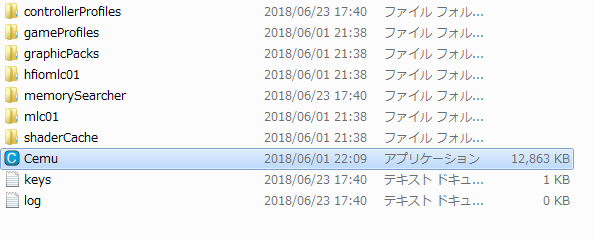
Cemuソフト起動方
次はCemuを起動しましょう。
実はCemuでソフトを起動するには起動したいソフトに対するキーが必要になります
こちらを調べたりCemuのフォルダの中に「keys.txt」というテキストファイルの
中に書き込むことが必要になりますので別ページにてご紹介します!!
上のリンクから飛べます!!
起動させるには必須ですので是非確認してみてください!!
ゲームの起動を行う場合は『File→Load』 から行えます。
ソフトを起動する際本体のリージョンをソフトに合わす必要があります。
オプション内にありますRegion(リージョン)でソフトのリージョンに合わせてください。
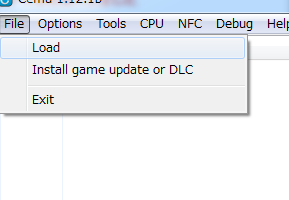
wud(もしくはwux)ファイルを選択すれば起動できます。
フォルダ名に日本語や全角英数などがある場合起動エラーになりますので注意。
『Install game update or dlc』を選択しゲームのアップデートデータやDLCデータを選択すれば
ゲーム内に反映させることができます。
セーブデータ
Cemuにはもちろんセーブ機能が実装されており
セーブデータは(Cemu/mlc01/emulatorSave)にございます。

だがセーブデータの詳細は少し分かりづらいく、タイトルが記載されていません。
フォルダの名前の詳細は、Cemuでソフトをを立ち上げた際の
上にありますCemuのタイトルバー記載されております
しますので、そちらがソフトのセーブデータとなります。
バックアップを取る際の目安にしてください。
コントローラーの設定
↑WII U感を出したいならこちらがおすすめ
次はコントローラーの設定を行っておきましょう。
Cemuの上のバーにある『Options』→『Input setting』から可能。
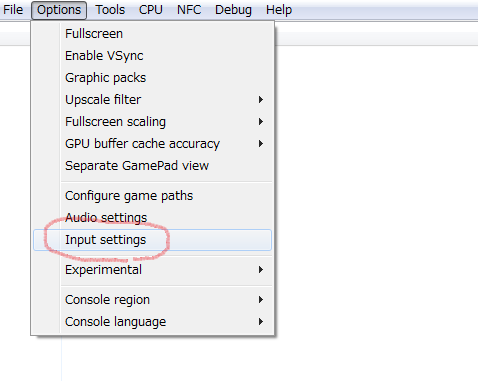
コントローラは全部で8個設定可能、スマブラの八人対戦にも対応しています。
PCで接続されているソフトのキー割り当てを行いたい場合
まずEmulate Controller→Wii U Pro Controllerを選択。
接続しているコントローラーによってAPIが異なりますので
Xinput・DirectInputを選択しControllerで表示されましたら選択します。
実際のボタン設定法は設定したいボタンをマウスでクリックし
コントローラーのボタンを押し込みます。
設定内にありますclickは移動カーソルの押し込みになります。
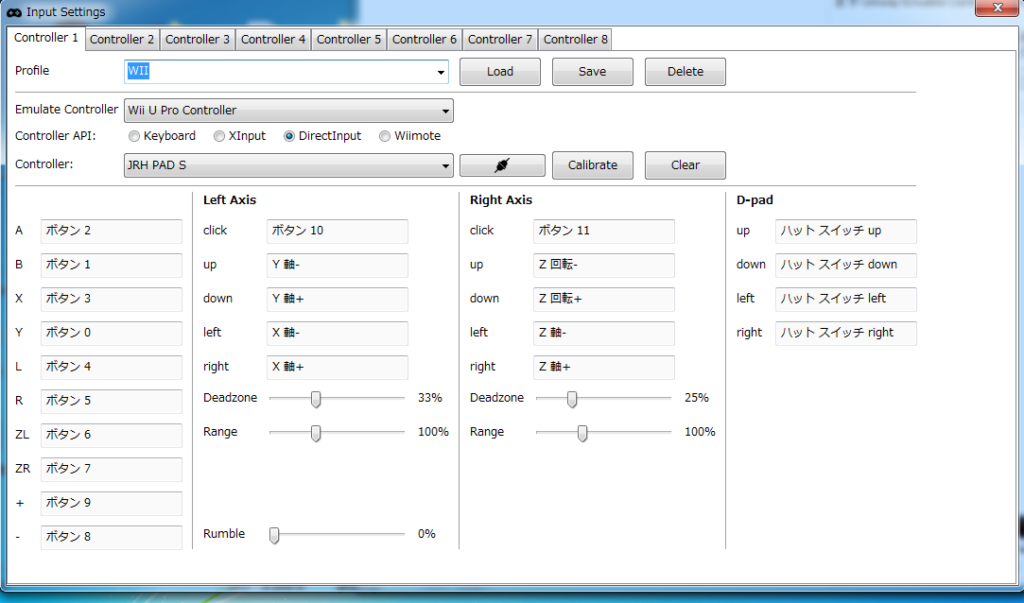
設定し終わったらプロフィールの名前を設定しSAVEを行えば完了です。
GamePad(DRC)画面 ゲームパッドの表示
ゲームによってはゲームパッド画面が必須のソフトがあるため、
ゲーム画面とは別にGamePad(DRC)画面を出す設定を紹介します。
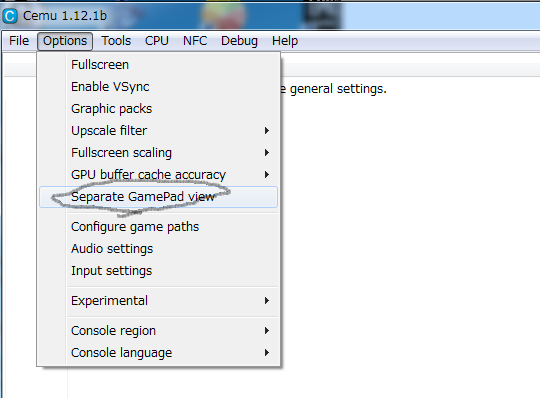
ゲームパッド(DRC)画面は、Cemuのメインウィンドウにレンダリングされ、
TABキーはキーボード上に置かれているか、コントローラーボタンにマッピングされています。
CTRL + TABを押して画面を切り替えることもできます。
GamePadビューを2番目のウィンドウに表示することには
設定の黒丸内にありますGame Pad Viewをクリックすればでます。
GCコントローラ接続タップ
ゲームキューブのコントローラーを設定したい場合は
ドライバを導入する必要があります。こちらでダウンロード可能、
Massive’s gamecube adapter driver dev blog
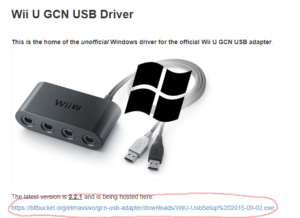
下にあるリンクをクリックすることでダウンロードできます。
↑接続タップがこれがおすすめ
タッチ操作の操作法
タッチ操作が必須のソフトには画面内でマウス操作を行えます。
マウス操作が困難な場合はペンタブをしようすれば快適に動作します。
高価なものではなく安い2-3000円程度のもので代用できます。
Cemu グラフィック設定
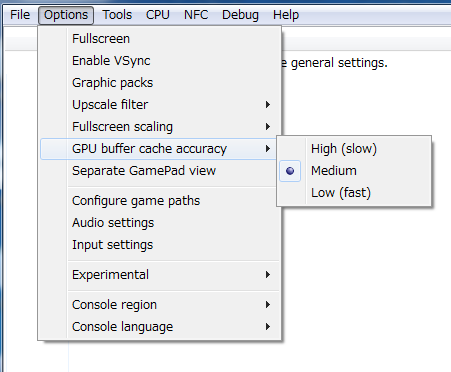
GPU Buffer cache accuracyにてグラフィックの設定を変更できます。
基本的にはハイスペック機器でない場合はLOW。
Mediumがおすすめではありますが、さらに高画質を求めるならHIGH
Cemuが重い場合の軽量化方法
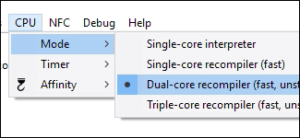
Wiiu エミュは比較的低スペックでも快適に動作しますが
それでも動作が重い場合ももちろんございます。
各種設定を行うことで改善できる場合がございますので

↑上記を参考に設定をおこなってみてください。
Cemuエラー・フリーズ・CTDなどの問題があるため
CEMUはかなり高性能なWII Uエミュレータですが
それでもエラーやCTDは付き物です。
こちら↓で解決策を紹介していますので参考にしてください!

チートも使用可能
『チートエンジン』というソフトを使用すればCEMUでもチートを使用することができます。
お金MAXやレベルMAXなど、一度クリアした作品を時短で再度クリアできるのでバランスを崩さない程度で愉しめば効果的!!

↑こちらでチートのコードや設定法を紹介
Cemuはオンライン対応実装!
前のバージョンだとCemuはオンライン対応がしておらず、
ネットワークに弾かれたりと残念ながら対戦はできませんでした。
しかしバージョンはv1.12.1 Cemuからは、なんと数タイトルで
オンラインが可能になりマリオカートやスマブラなどが対戦可能になったとのこと。
下はオンライン対戦時の映像になります。
ただオンラインを行うにはかなりの手順が必要になります。
一応オンラインができる手順が英語サイトに乗っていましたので翻訳して記事にしました。
ただ使用できるかは試していないのであくまで参考に・・・笑
まとめ
これがWiiUエミュレーター「Cemu」 PC版の設定方になります!!
オンラインも実装され本格的にWII Uエミュを楽しむことができます。
なにかご質問があればコメント頂けましたらできる限りお答えさせていただきます!!
エミュレーターにはさまざまなゲーム機エミュがございます!
ファミコンから最新機種のswitchなどが開発されていますので
下記の記事を参考に好みのゲーム機エミュを導入してみましょう!!

↑こちらからゲームエミュの設定・使い方の一覧をまとめています
【今なら期間限定セール中】
| 現在、NordVPNでは最大70%以上の大幅割引セールを実施中です。2年プランなら月額500円程度と、コーヒー1杯分のコストで最高峰のセキュリティが手に入ります。
30日間の返金保証があるため、万が一「自分の環境では速度が出ない」と感じてもノーリスクで解約可能です。海外サイトを利用する前に、まずはこの「安心」を試してみてください。 |
任天堂ゲーム機エミュレータ

|

|

|

|

|

|

|

|

|

|

|

|
SONYゲーム機エミュレータ

|

|
|

|

|

|
SEGAゲーム機エミュレータ

|

|

|

|
|
|
Microsoftゲーム機エミュレータ

|

|

|
パソコンOS再現エミュレータ

|

|

|

|
|
|
アンドロイドスマホ対応エミュアプリ

|

|

|

|

|

|

|

|

|

|

|

|

|

|

|

|
|
|