





「実はあなたのアンドロイドをゲーム機に変えることができるのをご存知でしょうか??」
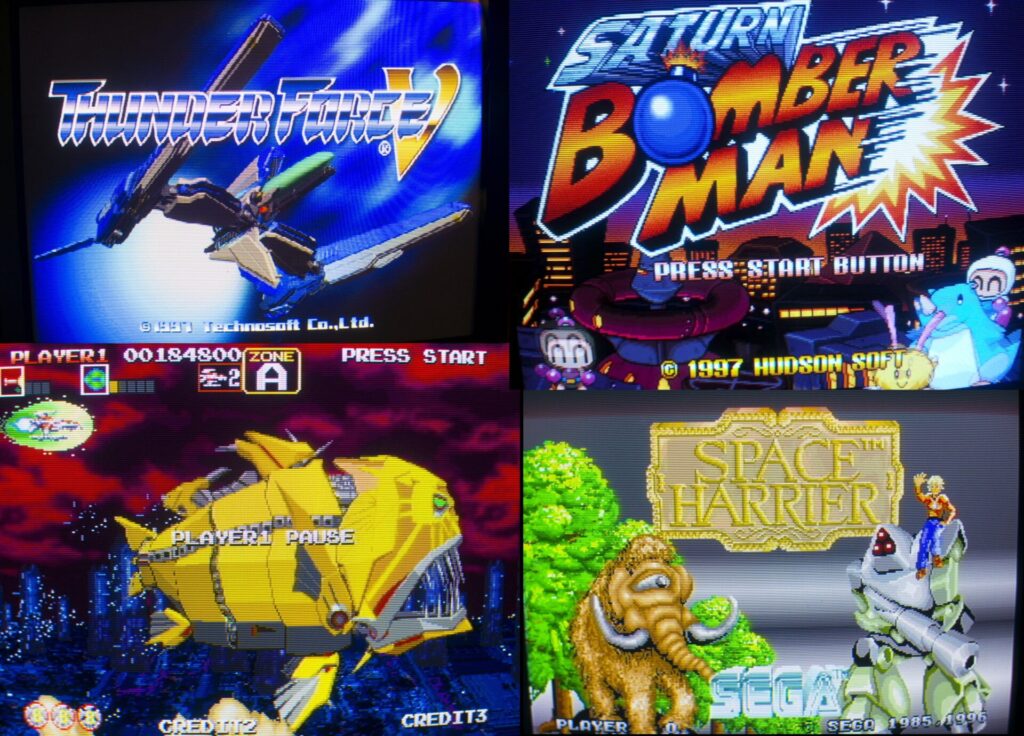
名作が多い[セガサターン(SS) ]ファミコンのライバルとして数多くのソフトメーカーが参入し現代でも続いているシリーズ物がたくさんあります。。
そんな昔なつかしのゲームをエミュレーターを使用することでスマホで遊ぶことが可能に!!
↑ある程度のスペックがあれば上記動画のようにサクサク!!
今回紹介するエミュはセガサターンエミュの『Yaba Sanshiro』アンドロイド版アプリ
・Yaba Sanshiro+の導入法・各種設定方法
・Yaba Sanshiroを最大限楽しめるおすすめ周辺機器
・エミュや海外サイトを安全に利用する上での対策方法
上記疑問に関して細かく解説していますのでご参考に!!!
ページコンテンツ
セガサターン エミュ【Yaba Sanshiro アンドロイド版】とは??
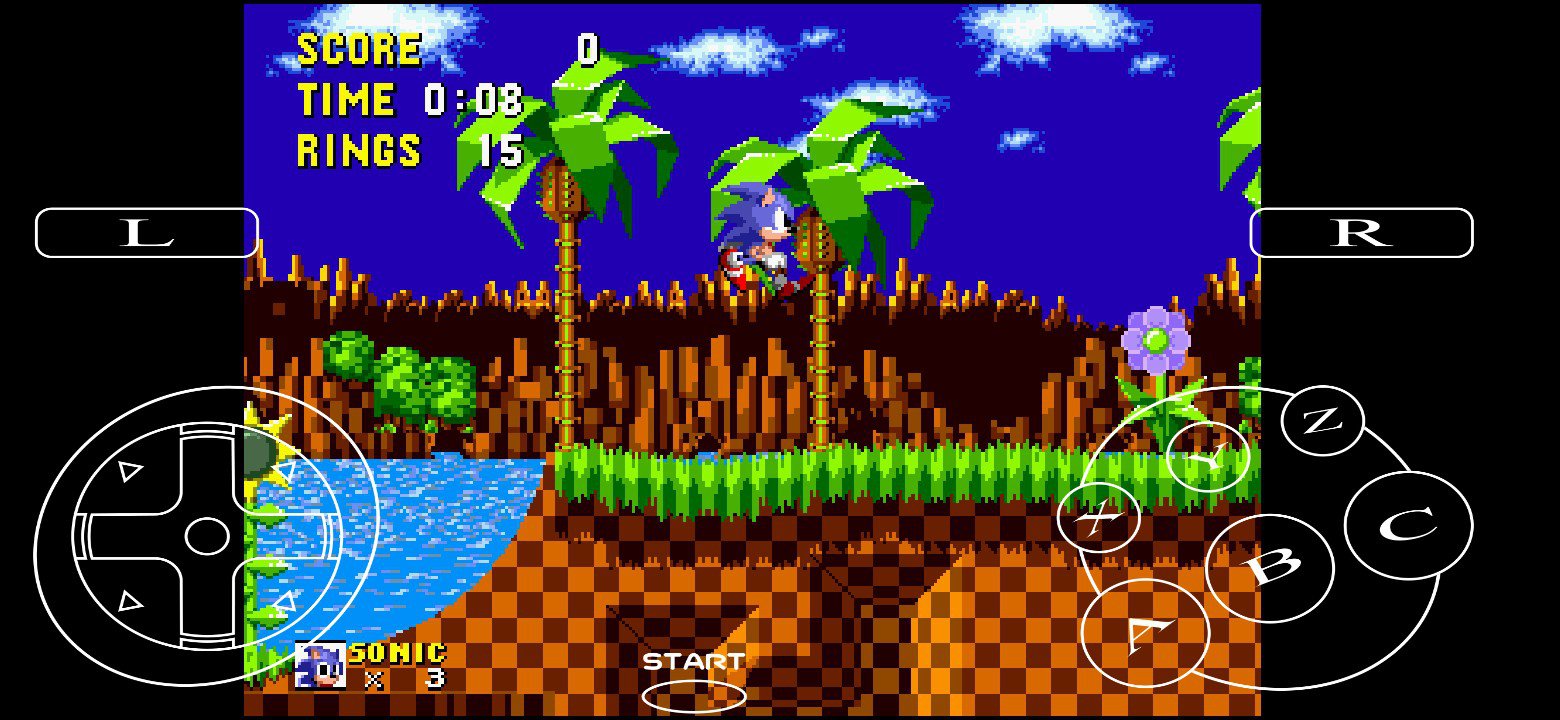
「Yaba Sanshiro」はAndroidスマホでセガサターンを楽しめるエミュレーター!!
Yaba Sanshiroエミュレーターは元々PC用SSエミュレータでスマホアプリ版に最適化した移植版になります。アンドロイドデバイスで昔のゲームを起動することができる無料アプリ。
【そのほかのセガサターンエミュレータ】
| エミュレータ名 | おすすめ度 | 日本語 | 対応デバイス | BIOS | 特徴 |
|---|---|---|---|---|---|
| SSF | ★★★ | O | Windows | 不要 | BIOS不要 |
| Yaba Sanshiro for Android | ★★★ | X | Android | 不要 | スマホ対応 |
| Satourne | ★★ | X | Windows | 不要 | プラグイン |
| Saturnin | ★ | X | Windows | 不要 | フランス |
| セガサターン | ←DCソフトはこちらから |
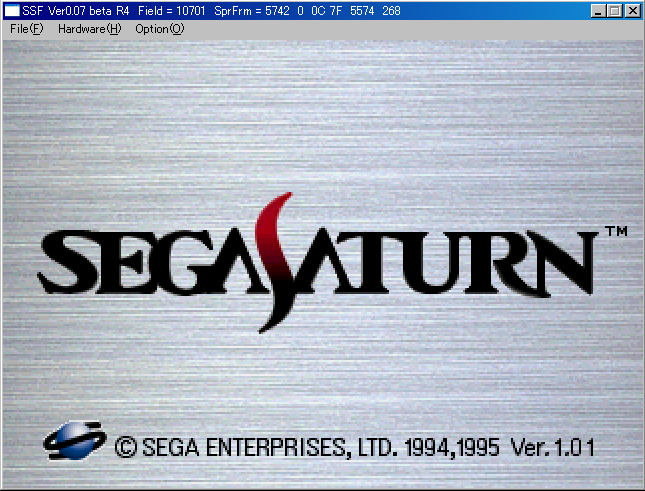
↑パソコン版 セガサターンエミュはこちらから!!
このアプリの機能のいくつかを見てみましょう。
PC版とほぼ遜色なくプレイが可能なレベルで移植されています。
Yaba Sanshiro Android版の動作環境・ 推奨スペック
Yaba Sanshiroアプリ版はandroid端末かつスペックを準居していれば問題なく動作します。
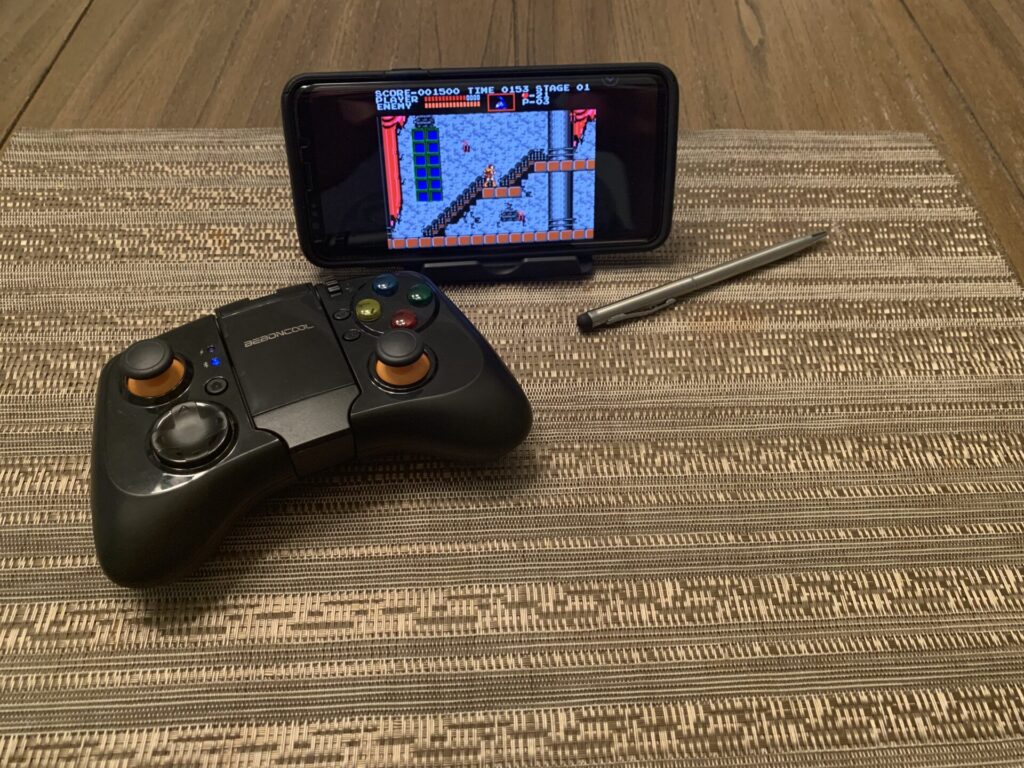
なので普段持ちのスマホ以外にも大画面のタブレットなどを代用することで、小型モニターで実機プレイしている感覚で遊ぶことも可能!
ただエミュは【ゲームを動作させながらゲーム機の処理も同時に行っている】都合上、通常のゲームアプリより高負荷が掛かります。
【最小システム要件】
| OS | Android OS 2.3以上 |
| CPU | ARMv7またはX86 |
| グラボ | – |
| メモリ | 256 MBのRAM |
【推奨システム構成】
| OS | Android OS 2.3以上 |
| CPU | ARMv7 with Neon + 1200Mhzデュアルコア |
| グラボ | – |
| メモリ | 512 MBのRAM |
自分の検証ではグーグルピクセル5で検証を行いスムーズに動作しました。
ネットなどの声を聞く限り2-3年前のロースペック程度のスマホでも快適動作する基準だと感じられましたのでいまお持ちのスマホスペックが不安な場合は下記のスマホをおすすめします。
ASUS Zenfone Max M2
3Dモデリングをあまり使用しないレトロゲームなら【ASUS Zenfone Max M2】
値段が1万円台なので割とお手軽ですが、スペックが同じ価格帯の中で高性能でディスプレイの大きさも手持ちには十分なサイズ感なので今古いスマホをお持ちの方なら買い換えることをおすすめ。
最近のスマホをお持ちの方は購入する必要はありませんので注意!!
ASUS ROG Phone
最新ゲーム機を動かしたいなら【ASUS ROG Phone】
ゲームキューブやPS2などの3Dモデリングを多用するゲーム機はミドルスペックの最新スマホでも正直カクつきます。快適に動作をさせたいならゲームに特化したゲーミングスマホを用意したほうが良いですね。
【排熱・処理速度・ゲームに特化したディスプレイ】など多方面に優れています!
Yaba SanshiroのiPhone版はないのか??
残念ながらアンドロイド対応のみになります
どうしてもiPhoneでSSエミュを遊ぶたいなら下記の記事を参考に導入しよう。
↑iPhone向けセガサターンエミュ導入記事
Androidより手順は複雑ですがiPhoneでも楽しみたい方はぜひ!!
Android版 セガサターンエミュ【Yaba Sanshiro】のダウンロード・起動準備
では早速SS エミュYaba Sanshiroアプリを導入していきましょう。
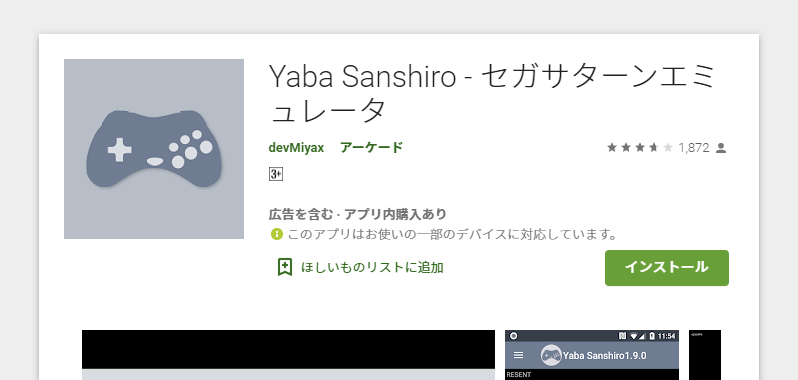
ステップ1:Yaba Sanshiro for Androidをダウンロード


↑こちらのリンクからダウンロード可能!!!
【手動のダウンロード手順】
- Playストアをクリックします。
- Yaba Sanshiroと検索欄に打ち込んで、検索ボタンを選択
- Yaba Sanshiroの右横にあるインストールボタンを選択しダウンロード。

- ダウンロード完了しましたらアイコンをクリックし起動
ステップ2:セガサターンのROM(BINデータ)を用意して配置
Yaba Sanshiro for Androidを利用するならセガサターンのゲームデータが必須になります。
CD manipulatorなどのツールを使ってCD-ROMをイメージファイルにします。
YabaSnashiroはCUE,CCD,MDFフォーマットに対応しています。CUEフォーマットを推奨します。
④ファイル転送モードでPCとAndroidを接続し、作成された .cue, .imgファイルを Android端末の内部共有ストレージのyabause/gamesにコピーします。
【セガサターンSSのゲームデータを用意】
Yaba Sanshiroの主な起動ファイル形式は“SMCファイル”
お持ちのセガサターンソフトをパソコンと吸い出し機を介して吸い出しすることで“BINファイル”は抽出されますので特に難しい変換作業等は必要ありません。
- Windowsパソコン
- SSダンパー
- HDD・SSD保管機器
- 遊びたいセガサターンソフト
ゲームROMの吸い出し方法の中ではかなり簡単な方なので下記記事を参考に!!
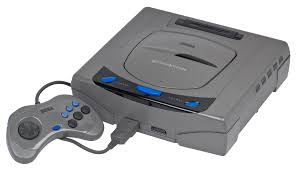
↑セガサターンのROMデータの吸い出し方法手順
【ゲームデータをスマホに配置】
吸い出しが完了したらアンドロイドスマホにゲームデータを移そう!
- アンドロイドスマホをコンピューターの開いているUSBポートに接続
- デバイスのロックを解除
- 画面の上から指を下にスワイプして[このデバイスをUSBで充電中]を選択

- 表示されるメニューで[ファイルの転送]を選択します。

- デスクトップに移動しスマホアイコンのファイルエクスプローラーを開きます。
- 新規フォルダー(名前は自由)を作成して“SMCファイル”をコピー・貼り付けで移動

- 手動の場合上記の手順で完了です。

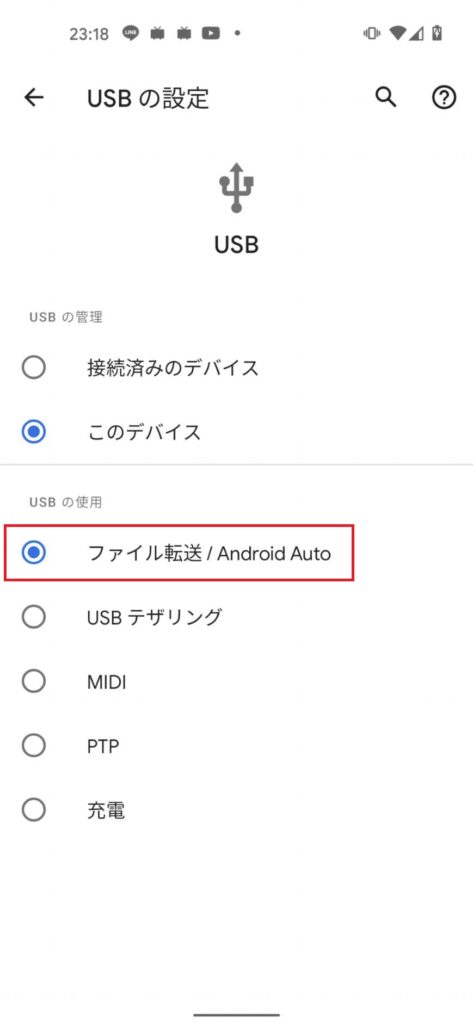
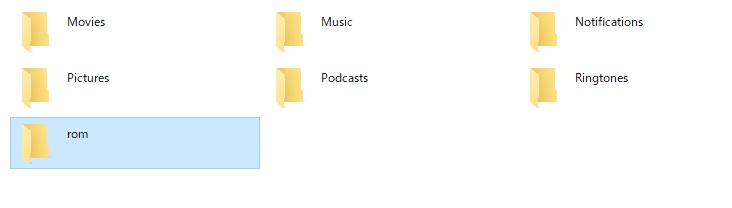
クラウドソフト(ドロップボックス)などを使用すればUSB接続の手間が省けます。
セガサターンのソフトは一本あたり容量少なめのアプリ程度ですが、数が重なれば容量を食う形になりスマホの容量に不安がある場合は心もとありません。
エミュレータを使用するなら大容量のSDカードを用意しておくと入れ直す手間が省けて快適!!
↑最低でも128GB・余裕を持って256GBあれば楽
もしお持ちのスマホにマイクロSDスロットが搭載されていない場合は接続端子に合わせたメモリーカードを常備しておくことで出先でもゲームを楽しむことができる。
↑エミュ以外にも使用用途があるので多めのを準備しておこう
海外サイトなどからROMをダウンロードすることは??
「吸い出しの手順めんどいなぁ-」
と思ったそこのあなた!! 確かにGoogleなどの検索からROMデータを検索すれば違法ダウンロードサイトなどに飛ぶことはできますがかなりのリスクがあります。


↑こちらのサイトから簡単に手に入れることができるがやめておこう!
エミュレータは合法ですが、所有していないゲームのROMをダウンロードすることは著作権侵害と見なされます。一部の企業では、既に所有しているゲームの「バックアップコピー」を作成してもかまいませんが、これも常に許可されているわけではありません。
ROMはオンラインで無料で入手できますが、ダウンロードは許可されません
ステップ3:VPNを導入(リスク軽減したい方向け)
エミュレータや海外サイトの利用には、目に見えない法的・セキュリティ上のリスクが潜んでいます。まずは画像のリスクを正しく理解してください。
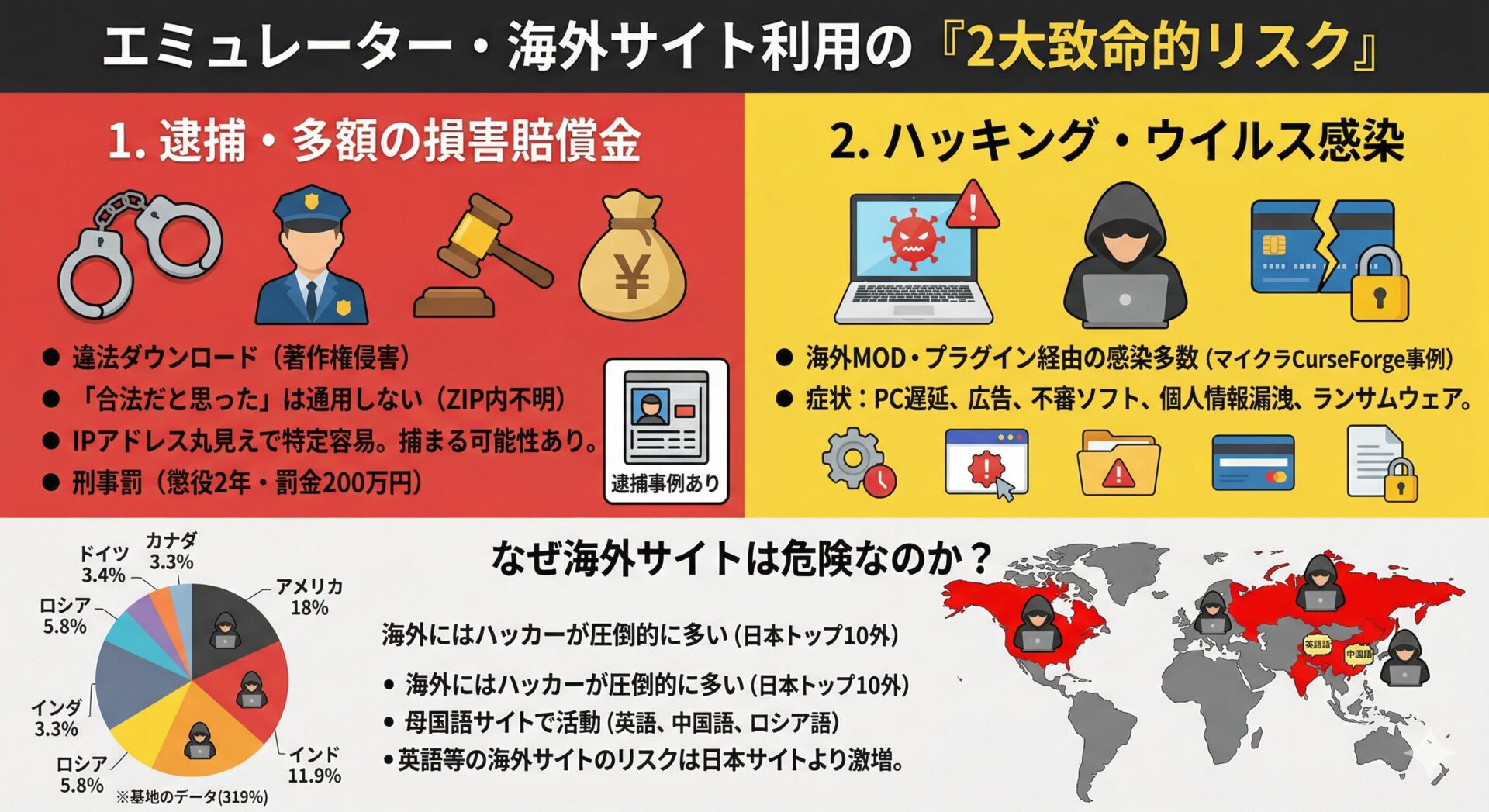
エミュは基本海外サイト経由のためウイルスソフトだけでは防げない2大リスクには、通信を暗号化するVPNの併用が現在の自衛のスタンダードです。
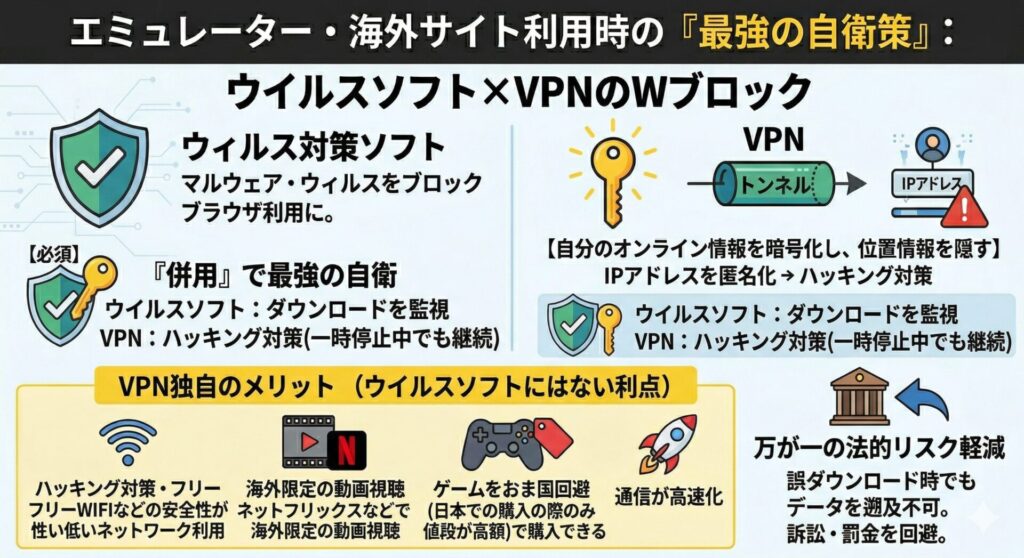
VPNで通信元を強力に隠蔽(データを遡らせない)すれば、誤ダウンロードによる訴訟や多額の罰金リスクやハッキングリスクを回避できます。
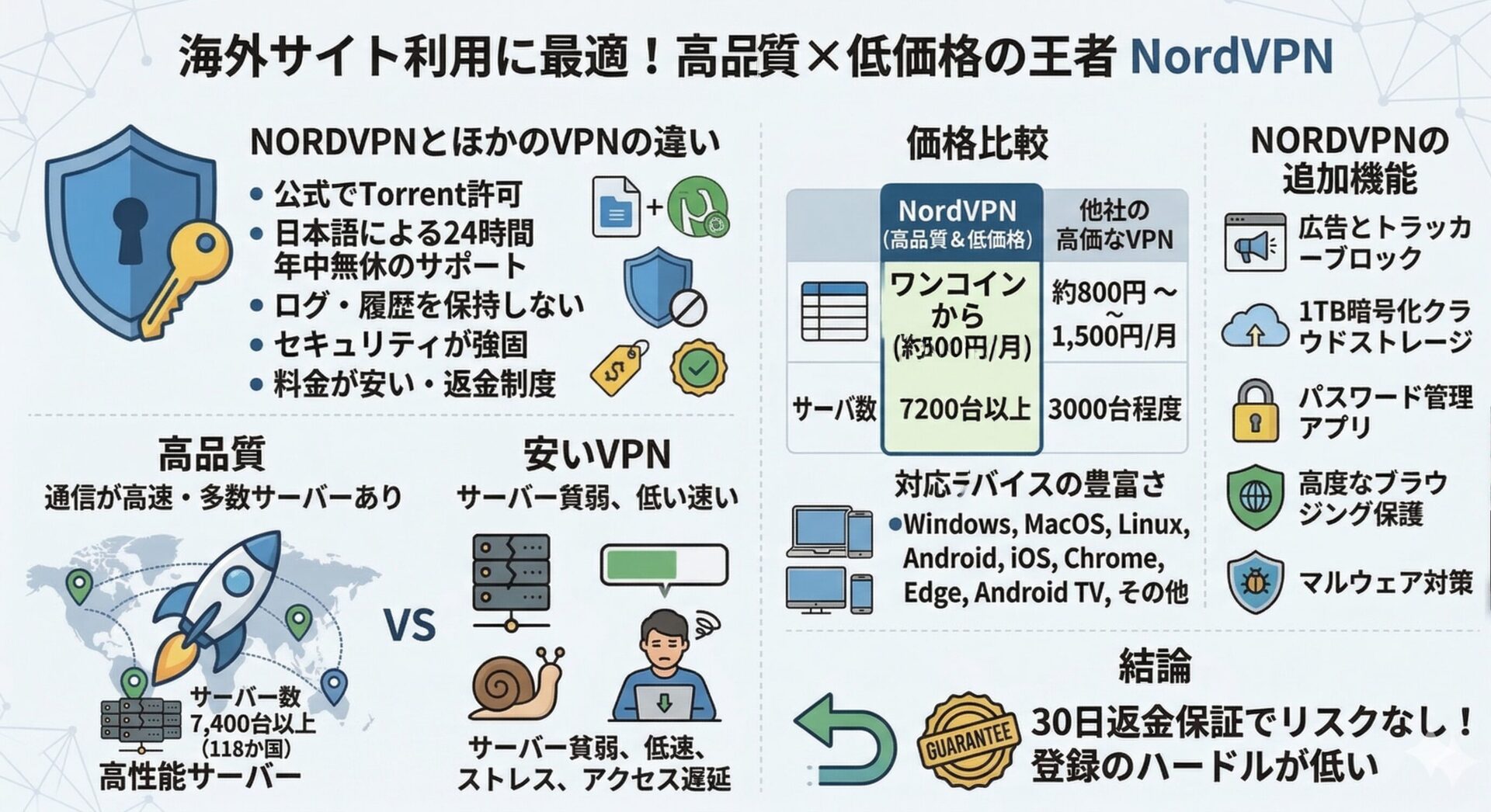
数あるVPNサービスの中でも、通信速度とコストパフォーマンス(月額500円程度)で私はNordVPNを選んでいます。今なら期間限定のセール価格で導入可能です。
▶ [実録] 筆者がVPNを導入した理由と、具体的な設定手順はこちら
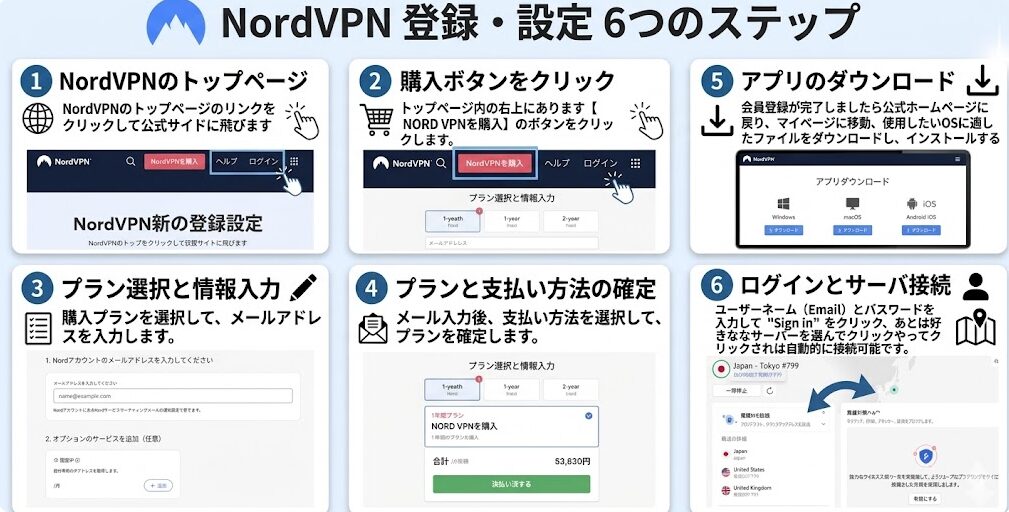
【VPNの設定手順】
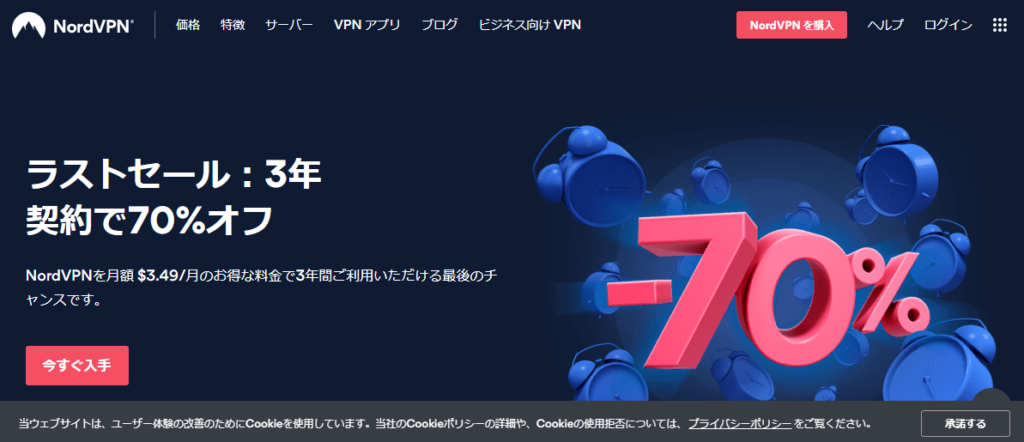
NordVPNのトップページのリンクをクリックして公式サイトに飛びます
セキュリティに不安な方はお得なセール中のNordVPNを利用してみてはいかがでしょうか?
≫ NordVPNを公式サイトでお得にチェックする(30日間返金保証)
VPNの設定手順
①NordVPNのトップページのリンクをクリックして公式サイトに飛びます
②トップページ内の右上にあります【NORD VPNを購入】のボタンをクリックします。
③購入プランの選択画面に飛びますので、自分の購入したい年数を選択
基本的に長期契約のほうが、一か月あたりの利用金は安くなります!
2年プランだと1か月プランに比べて期間限定の割引率になるので長期的に使う予定なら数年プランがいいかもしれません。もちろんどのプランでも、“お金を払ったけど使えなかった。”というときのためにNordVPNでは、30日以内なら返金保証があるので安心!
④選択完了しましたら下にスクロールを行い【支払いへ】ボタンを選択
⑤上にメールを記入する項目があるのでメールアドレスを入力
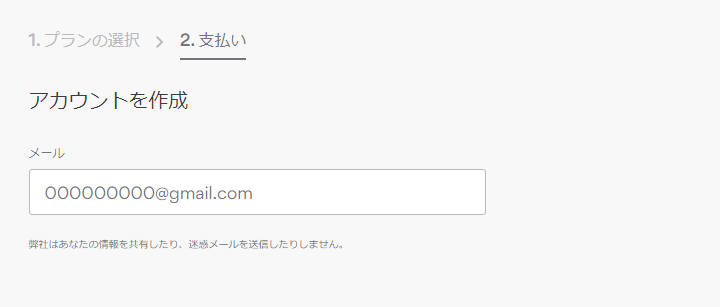
次はアカウント情報を作成します。
⑥後ほどアドレス宛にメールが届くので使えるものを設定しましょう。
⑦まず支払い方法を選択します。
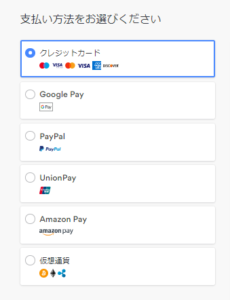
- クレジットカード
- AMAZON PAY
- 仮想通貨
- Alipay
- Union Pay
支払い方法はクレジットカードがおすすめ!!
下記ではクレジットカードでお支払いを解説します。
⑧付加価値税という項目があるので、自分のお住みの国を選択
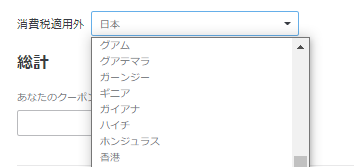
※日本は0ドルなので特に追加料金はかかりません
⑨クレジットカードの項目が出ますので記入していきましょう。
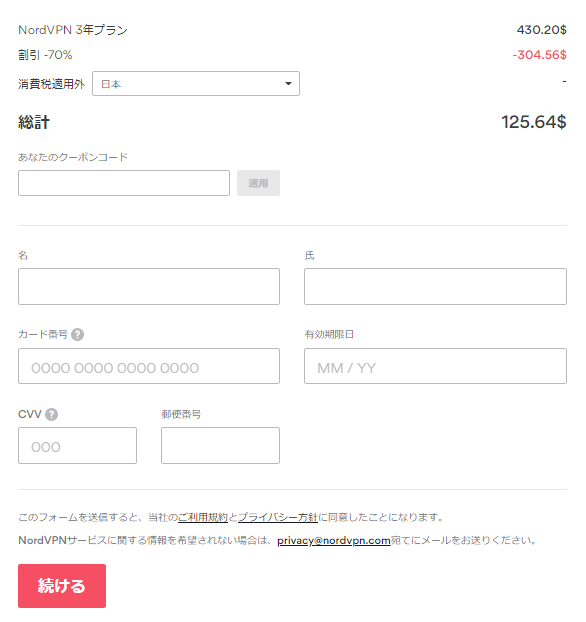
- VISA
- MasterCard
- AMEX
利用可能。CVVには、クレジットカード裏面に記載されている3文字のセキュリティコードを入力しましょう。
⑩入力しましたら支払い方法を選択したら、[続ける]をタップ
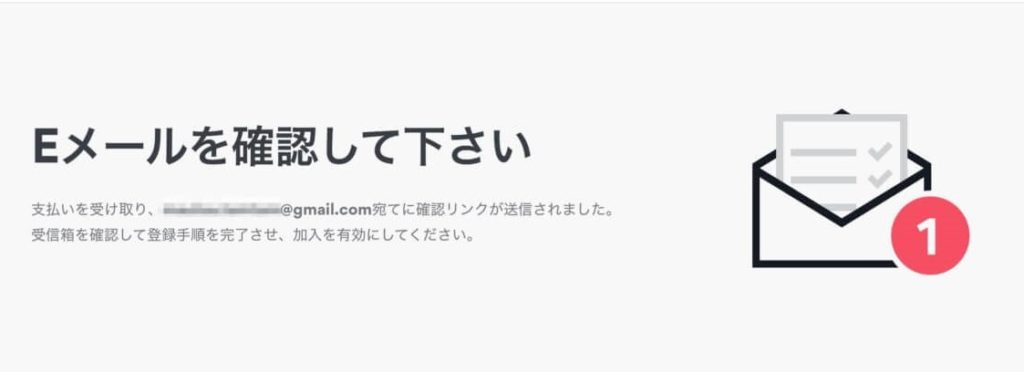
⑪支払いが完了するとこの画面に飛びます
⑫登録したアドレスに下記のようなメールが届きますので開きます
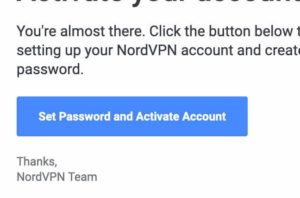
③[Set Password and Activate Account]のボタンをクリック!
ステップ4:セガサターンのROMを起動
上記で起動までの下準備は完了ですので、さっそく起動しましょう!!
【起動手順】
- [Yaba Sanshiro for Android]のアイコンをクリックして起動。
- デバイスのメディアへのアクセスを[許可]
- トップ画面に右下にある+ボタンを選択

- アンドロイドスマホのファイル内が表示されるのでSSROMを入れたフォルダーを選択
- 端末内のROMが表示されますので遊びたいゲームを選択
- 起動したソフトをプレイしましょう。


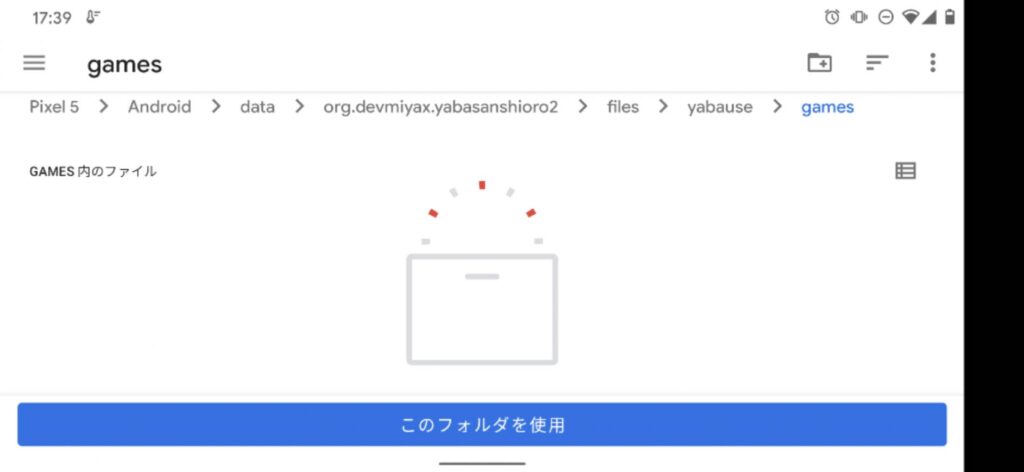
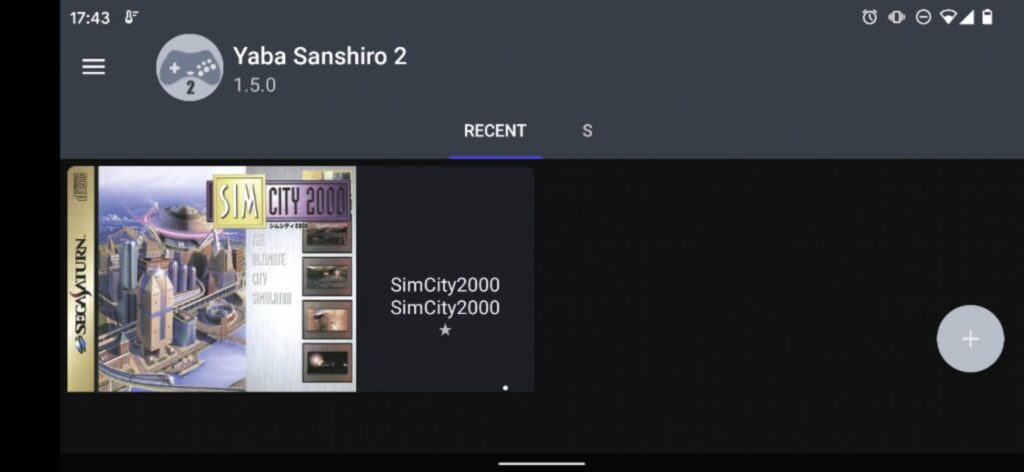
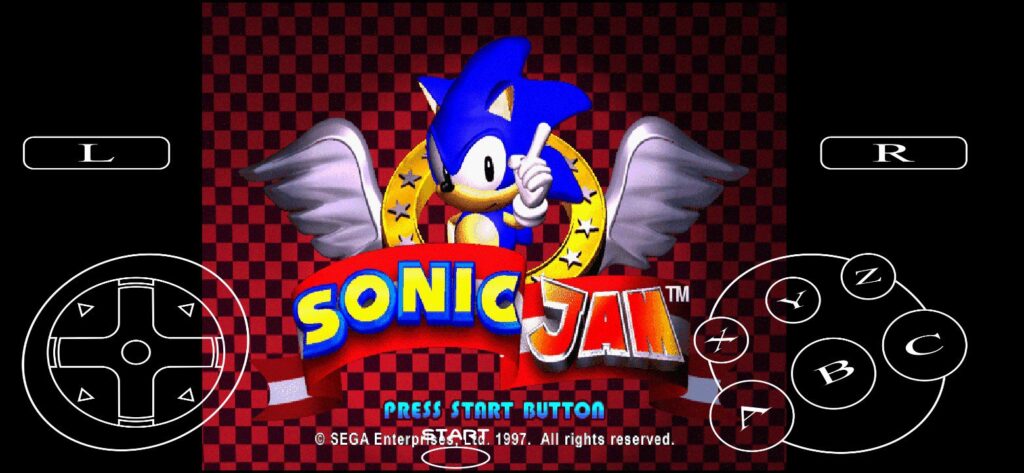
上記でYaba Sanshiro for Androidの簡単な導入は完了です!!
もし以前遊んでたゲームに素早くアクセスしたい場合は[メニュー内のRecent GAME]を選択すれば起動履歴から直ぐに遊ぶことが可能!!
より便利にエミュを楽しみたいなら下記の設定をおこないましょう。
おまけ:Yaba Sanshiro for Androidのゲーム中の設定項目
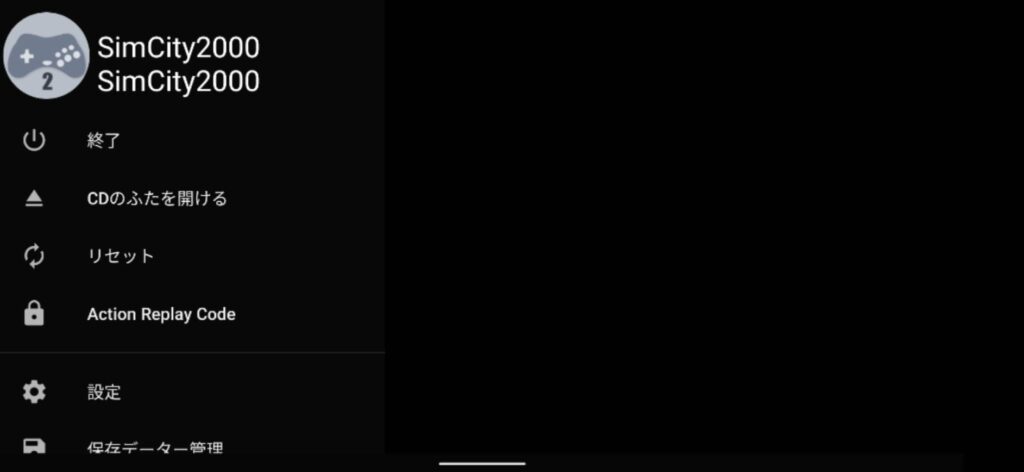
ゲーム起動中に「右上にあるメニュー」をクリックすると設定画面が表示されます。
| [Cheats] | チートが使用できるように |
| [Reset] | ゲームをリセットします。 |
| [Load State] | どこでもセーブをロードします |
| [Save State] | どこでもセーブしてくれます |
| [Add Game Shortcut] | ゲームを選んだ状態でホーム画面にショートカットを作成 |
| [Close Game] | ゲームを終了します。 |
- 終了
ゲームを終了してゲーム一覧画面に戻ります。 - CDのふたをあける
CDドライブのふたを開けます。閉じるときに別のファイルを選択することでディスクの入れ替えを実現します。
- リセット
リセットボタンを押した処理を行います。 - チート
チートコードを入力、ほかの人のチートコードを使用することで、実行時にゲームを改造します。 LOCALタブを選択しADDボタンを押し、概要とチートコードを入力してAPPLYを押すとチートコードが有効かされます。SHAREDタブを選択すると、ほかのユーザーが共有しているチートコードのリストが出ますタップして”有効化”を選択するとチートが有効になります。チートコードを評価するとよいチートコードをほかの人が見つけやすくなるので、ぜひよろしくお願いします。
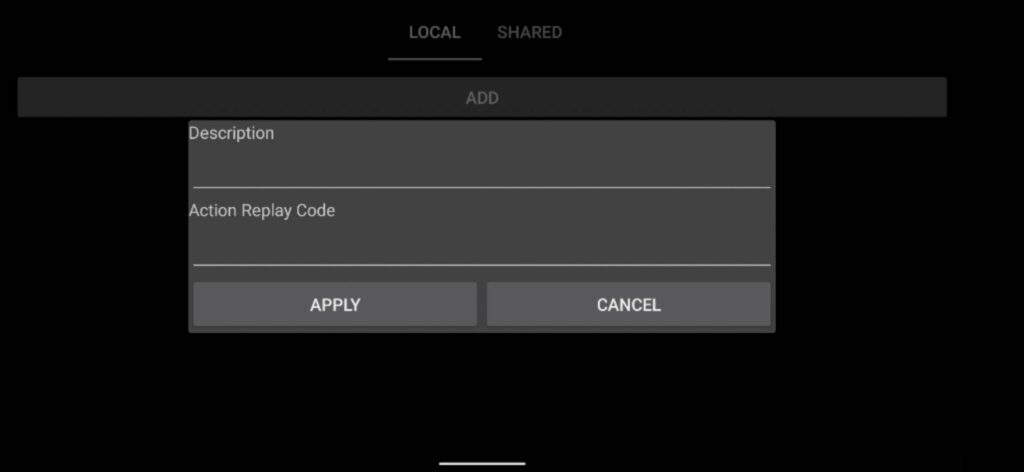
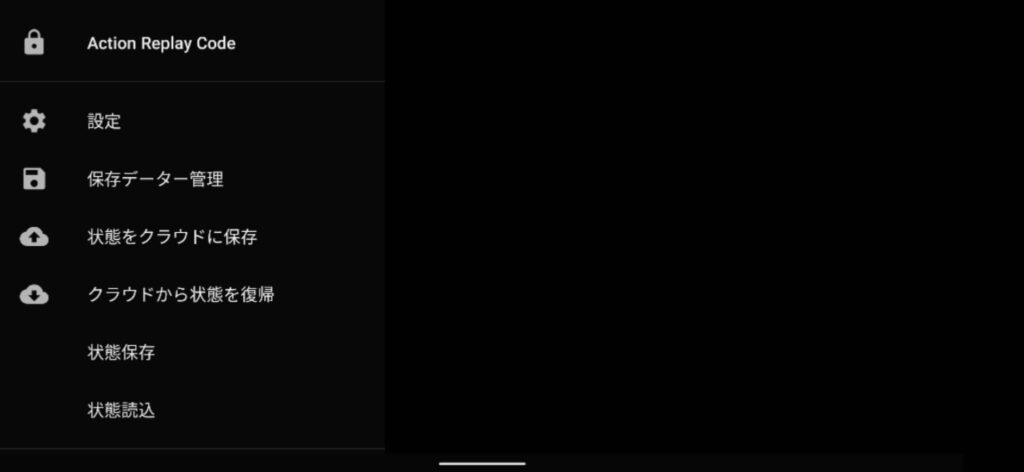 チートコードを評価するとよいチートコードをほかの人が見つけやすくなるので、ぜひよろしくお願いします。
- 保存データー管理
バックアップデータを管理することができます。 INTERNAL BACKUP RAMタブでは内部バックアップラムに保存されているデータを閲覧することができます。選択して”クラウドにコピー”を選択すると、このバックアップデータがクラウド上に保存されほかのデバイスでも使用できるようになります。 CLOUDタブではクラウド上に保存しているバックアップデータを参照することができます。選択して”内部メモリにコピー”を選択すると内部メモリにコピーされてこのデバイスで使用できるようになります。 - 状態保存/状態読込
現在の状態を保存、復帰することができます。まだうまく復帰できないことが多いので使用は推奨されません。 - 現在の画面をタイトルに設定
現在描画している画面を、ゲーム選択画面のアイコンにします。 - レポート
エミュレーションの評価や不具合報告を行います。使用方法はこちらの動画を参照してください
- アナログ有効Nightsなどマルチコントローラーに対応したゲームにて、アナログ入力を有効にします。
ゲーム中に使える便利機能が多いので積極的に使っていこう。
Yaba Sanshiro for Androidの各種設定手順
Yaba Sanshiro for Androidを細かく設定することで[外部コントローラーの使用・グラフィック向上]などさらにセガサターンエミュ体験を強化してくれます。
【設定画面の開き方】
- [Yaba Sanshiro for Android]のアイコンをクリックして起動。
- メニュー内にある[設定]を選択
- 各種設定一覧が表示されますので各項目で設定
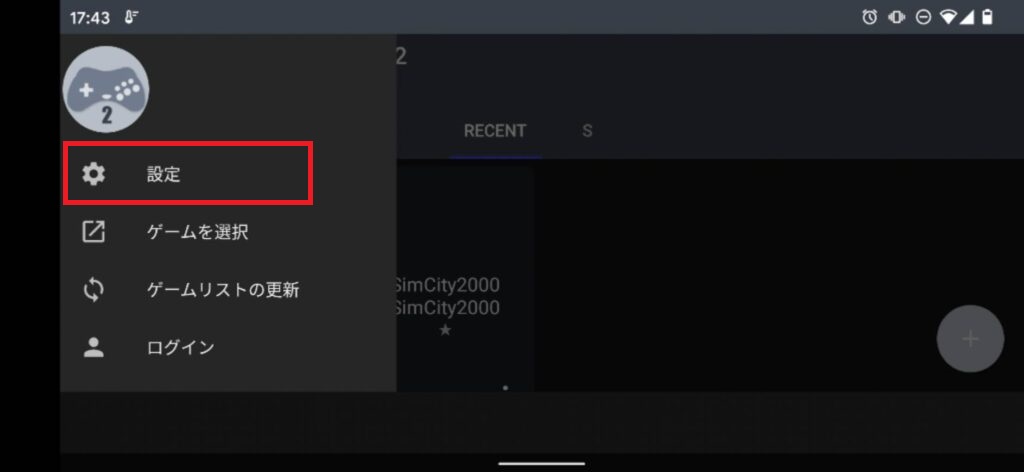
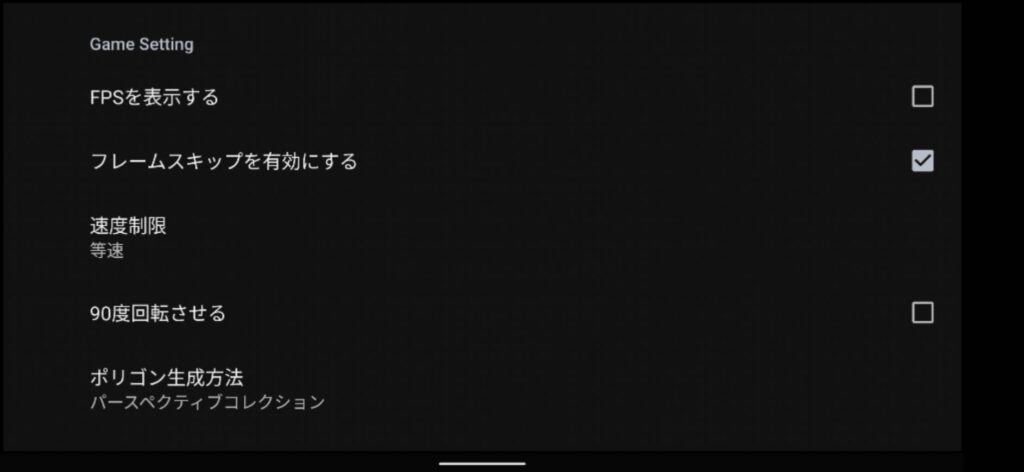
では各種設定項目に関して解説していきます。
Yaba Sanshiro グラフィック・ビデオの設定
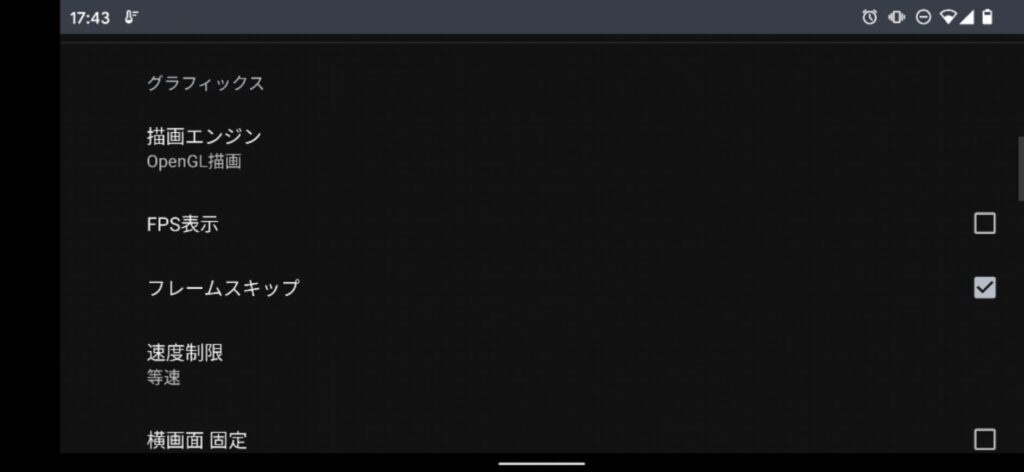
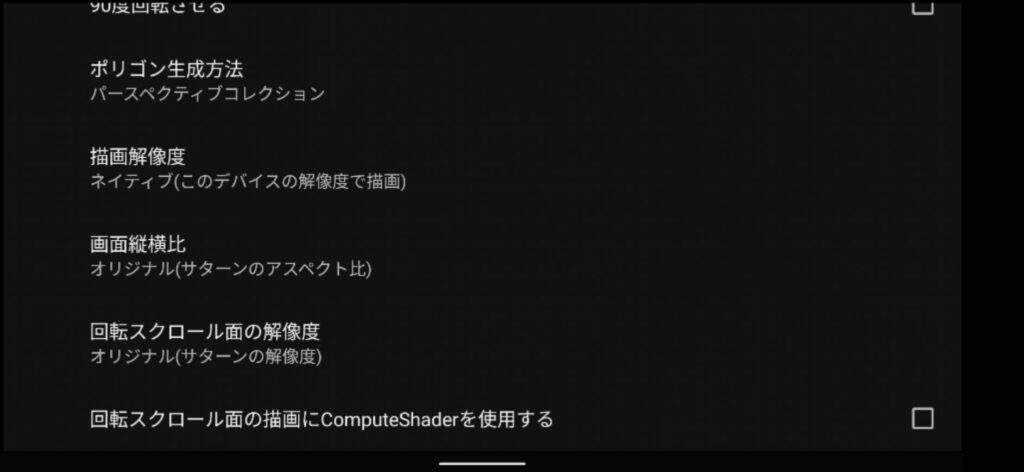
描画エンジン
描画のエミュレーション方式を選択します。
-
- OpenGL描画<推奨>
セガサターンの描画チップのエミュレーションをGPUを使って行います。 エミュレーション処理でCPUの負荷が下がるので高速なエミュレーションが実現できます。セガサターンよりも高解像度で描画することができます。 - ソフトウェア描画
描画チップのエミュレーションをCPUを使って行います。正確なエミュレーションができる一方、CPUに負荷がかかるので非常に遅いです。
- OpenGL描画<推奨>
FPS表示
一秒間に何回画面を書き換えることができたかを表示します。60のときセガサターン実機と同等の速度でなっていることを示しています。
フレームスキップ
処理が追い付かなかった時、次のフレームの描画をスキップすることで、セガサターン実機の処理速度に追いつくようにします。 できるだけ画面の更新に影響が出ないようにするために、単純にスキップするのではなくVDP1の描画処理がなかった場合のフレームを優先してスキップします。
オリジナルの画面サイズ
-
- オン<推奨>
4:3のアスペクト比になるように描画面のサイズを調整します。 - オフ
画面全体に描画するようにします。
- オン<推奨>
横画面固定
-
- オン
スマートフォンが自動回転オフの状態でもゲーム時は横画面になるように強制します。 - オフ
ゲーム画面の向きはスマートフォンの向きに従います。
- オン
90度回転させる
レイヤーセクションなど、TVを物理的に縦に置くことで縦画面を実現しているゲームで、横画面のまま縦画面を実現します。
フィルタ
描画結果にフィルタをかけます。
なし<デフォルト>
フィルタをかけません。
FXAA
ジャギーを低減します。
スキャンライン
ブラウン管の走査線の隙間を実現します。
バイリニア拡大時に周りの色とブレンドすることでぼかします。
ポリゴン生成方法
-
-
-
- パースペクティブコレクション<デフォルト>
ポリゴンが3次元に配置されていることを前提にテクスチャマッピングします。3次元的にはそれらしく見えますが、セガサターン実機の処理とは異なります。 - CPUテッセレーション
ポリゴンを分割することでテクスチャマッピングをできるだけセガサターン実機に近づけます。分割処理をCPUでおこおこなうため低速です。 - GPUテッセレーション<推奨>
ポリゴンの分割処理をGPUを使って行うため高速です。しかしNVIDIA製や最新QualcommのGPUを搭載している機種しか使用できません。
- パースペクティブコレクション<デフォルト>
-
-
- ネイティブ
使用しているデバイスの解像度で描画します。 - 4x
セガサターンの4倍の解像度で描画します。 - 2x
セガサターンの2倍の解像度で描画します。 - オリジナル
セガサターンの解像度で描画します
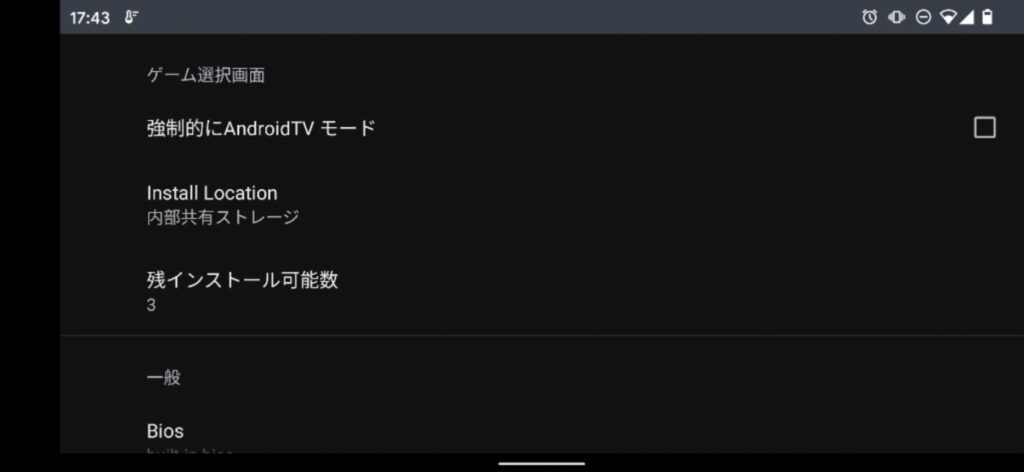
ゲーム選択画面
- フィルタ
描画結果にフィルタをかけます。- なし<デフォルト>
フィルタをかけません。
- なし<デフォルト>
- ゲームディレクトリの選択
ゲームを検索するディレクトリを設定します。初期設定は /sdcard/yabause/games のみですが、追加することができます。 - 背景画像の選択
AndroidTVモードの時に使用する背景画像を選択できます。 - 強制的にAndroidTVモード
スマートフォンの場合でもAndroidTVモードで動作するようにすることができます。操作するためにはジョイパッドなど外部入力デバイスと接続する必要があります。
Yaba Sanshiro オーディオの設定
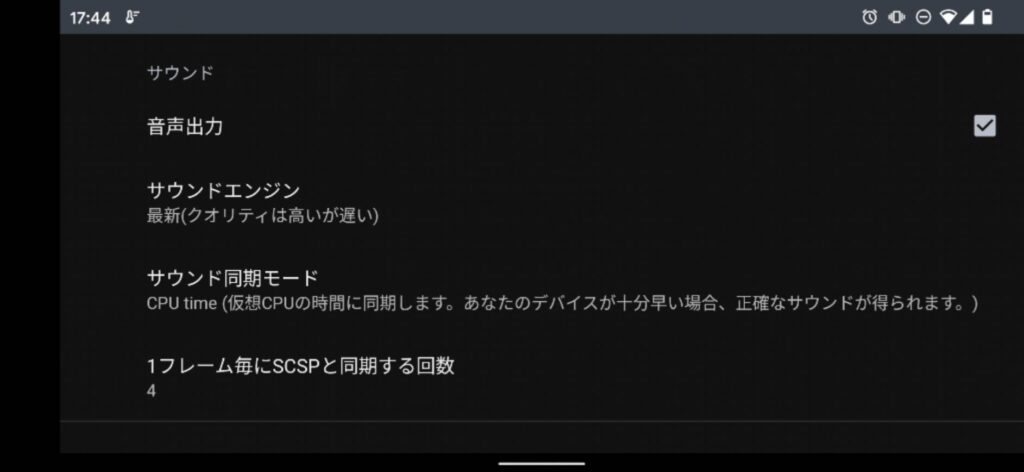
- 音声出力
- オン 音声出力します。
- オフ 音声出力しません。
- サウンドエンジン
- 最新<推奨>
SCSPDSPがエミュレートされており各種エフェクト、ADXなど、精度の高いエミュレーションを実現できますが、処理量が大きいのでハイスペックなAndroidデバイスが必要です。 - 旧エンジン
SCSPDSPなどが実装されておらず、エミュレーションの精度は低いですが、速度は速いのでロースペックのAndroidデバイスでもそれなりに動作します。
- 最新<推奨>
- サウンド同期モード
- CPU time<推奨>
エミュレーションしているCPUの時間に同期します。X-men vs Street fighterなどサウンドCPUとメインCPUの処理タイミングがシビアなゲームではこれを選択しないと起動しません。CPUの処理速度が遅い場合音が途切れたり、雑音が入ったりします。 - Real time
サウンドが現実の時間に同期するので、CPUエミュレーションの遅さに音声が影響することはありませんがメインCPUとサウンドCPUの同期がシビアなゲームではきどうすらしないことがあります。
- CPU time<推奨>
- 一フレーム毎にSCSPと同期する回数
1の場合,16.666msecに一回のタイミングでサウンドCPUとメインCPUの処理時間を同期させます。処理タイミングがシビアなゲームでは足りない場合があり、この値で同期の回数を増やすことができます。 2の場合 8.333msecに一回,4の場合4.166msecに一回となります。
Yaba Sanshiro 一般の設定
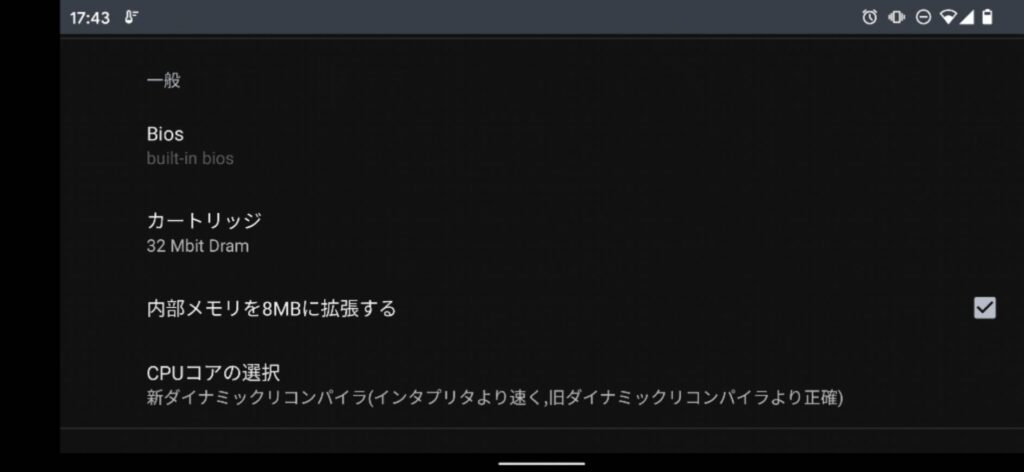
- BIOS
セガサターンのBIOSファイルを指定します。YabaSanshiroには独自実装したBIOSが組み込まれていて、外部のBIOSファイルは基本的に必要ではありません。 - カートリッジ
カートリッジスロットに差し込むカートリッジを選択します。YabaSanshiroの内部メモリは8MByteに拡張されており、Backup RAMを指定する必要はありません。 16Mbit,32MBit DRAMはストリートファイターZeroなどを実行するために必要です。 ‘Pro Action Replay’,’Netlink’はまだ対応していません。 - 内部メモリを8MBに拡張する
セガサターンの内部保存メモリは32KByteですが、 YabaSanshiroでは8MByteに拡張しています。 チェックをオフにしてしまうとデータが失われてしまいますので、チェックオンのままにしてあります。 - CPUコアの選択
CPUエミュレーションのコアを選択します。- 新ダイナミックリコンパイラ<推奨>
SH2の命令をARMv8aの命令に動的に変換して実行する方式の実装です。高速なエミュレーションができる一方、時間の制御が大雑把になってしまうので精度が落ちます。 - インタプリタ
逐次処理でCPUのエミュレーションを行う方式の実装です。正確なエミュレーションができる一方でダイナミックリコンパイラに比べて半分以下の実行速度です。
- 新ダイナミックリコンパイラ<推奨>
Yaba Sanshiro コントローラー・バーチャルパッドの設定
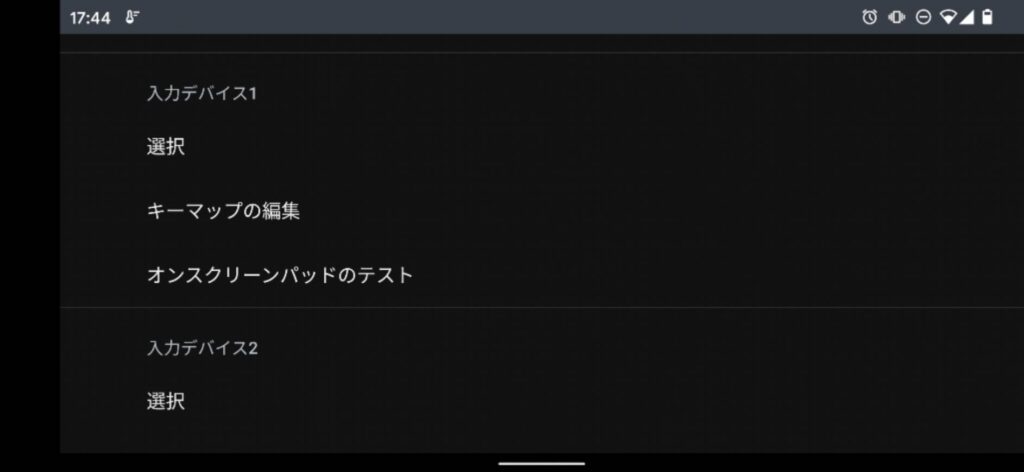
- 選択
接続されているゲームコントローラーの中からプレイヤー1として使用するデバイスを選択します。 何もゲームコントローラーが接続されていない場合は、画面上にゲームパッドを表示してこれを入力デバイス(オンスクリーンパッド)とします。 - キーマップの編集
選択されたゲームコントローラーのボタンとセガサターンのボタンに割り当てます。下図のように画面の表示に合わせてボタンを押していきます。
- オンスクリーンパッドのテスト
入力デバイスとしてオンスクリーンパッドを選択している場合、その大きさや透明度を変更することができます。
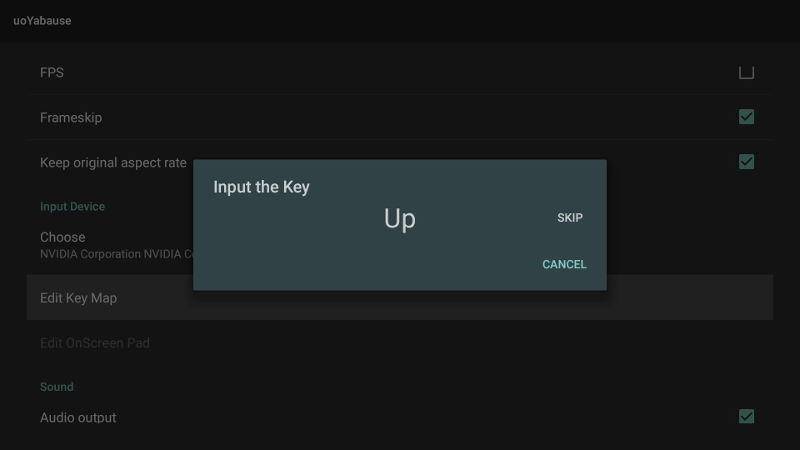
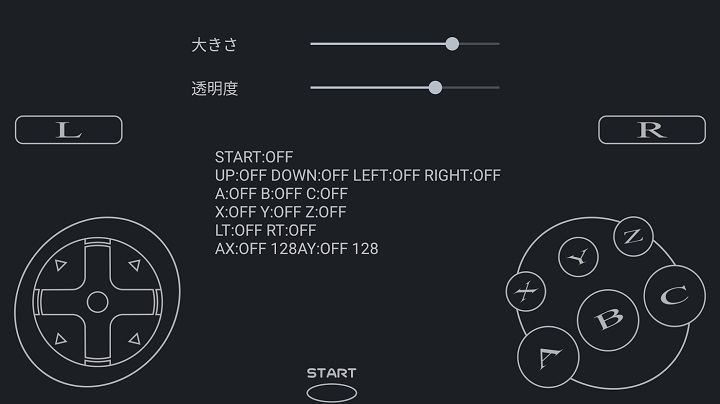
uoYabauseには、画面上のゲームパッドがあります。
キーマッピングは、次の図のように固定されています。
↑MFIゲームコントローラはこちら


↑ワイヤレスコントローラーもございます。
Yaba Sanshiroで外部ゲームパットを接続する方法
バーチャルパッドでもプレイは可能ですが動作ならUSBコントローラーで
遊んでみましょう!!下記のコントローラーはセガサターン風で
Android・Windows・Steamなど各種対応しているのでおすすめ!
リンク
画面と一体型PSPのような形で持ちたいなら↓がおすすめ
リンク
【ゲームパッドの設定法】
- コントローラー設定方
- es9x EX+を起動します。
- 起動時のメニューからKey/Gamepad Input Setupをタップします。
- Android端末と接続すれば、自動でセットアップが終わるはずですが、もしセットアップが出来ていない場合はゲームパッドをAndroid端末と接続してからAuto-detect Device To Setupをタップ。
- Push a key (画像参照)の画面で任意のボタンを入力。
- Set Gamepad Keys からキーマッピングが可能です。
まとめ
今回は【スマホ対応セガサターン(SS) エミュ『Yaba Sanshiro for Android』の使い方・設定・導入・ダウンロードのまとめ】でした。
エミュレーターにはさまざまなゲーム機エミュがございます!
ファミコンから最新機種のswitchなどが開発されていますので
下記の記事を参考に好みのゲーム機エミュを導入してみましょう!!

↑こちらからゲームエミュの設定・使い方の一覧をまとめています
また先程ご紹介したNordVPNでは現在期間限定で2年プランが68%オフ
さらに無料プランが当たるチャンスも実施されているそうです。期間限定で1ヶ月・1年・2年プランが無料で追加の可能性も・・・!
3ステップで簡単に設定可能なのでセキュリティに不安な方はお得な今のうちにVPNのお試しを利用してみてはいかがでしょうか?

任天堂ゲーム機エミュレータ

|

|

|

|

|

|

|

|

|

|

|

|
SONYゲーム機エミュレータ

|

|
|

|

|

|
SEGAゲーム機エミュレータ

|

|

|

|
|
|
Microsoftゲーム機エミュレータ

|

|

|
パソコンOS再現エミュレータ

|

|

|

|
|
|
アンドロイドスマホ対応エミュアプリ

|

|

|

|

|

|

|

|

|

|

|

|

|

|

|

|
|
|













・State Saveしてくれる
急に電源が落ちたり、アプリを間違ってタスクキルしてしまった場合でも、
勝手にState Save(一時保存)してくれる有能エミュレーターです。
再開する時に、Restart Gameを誤ってタップしてしまうと
State Saveが消えてしまうので注意が必要です。
・圧倒的な再現力の高さ
互換性が高いことで有名になったスーパーファミコンのエミュレータの
名は伊達ではなく他のエミュに比べまるで実機を動かしているかのような
操作感を味わえる。