世界的に大ヒットした名作ぞろいの神機器
PlayStation1 (プレイステーション) いまでも十分に楽しめる名作や
いまでは考えられないほど奇抜な珍作など我々の記憶にいまでも残っています。
ただ正直今のグラフィックの高画質に慣れてしまった私たちの目では
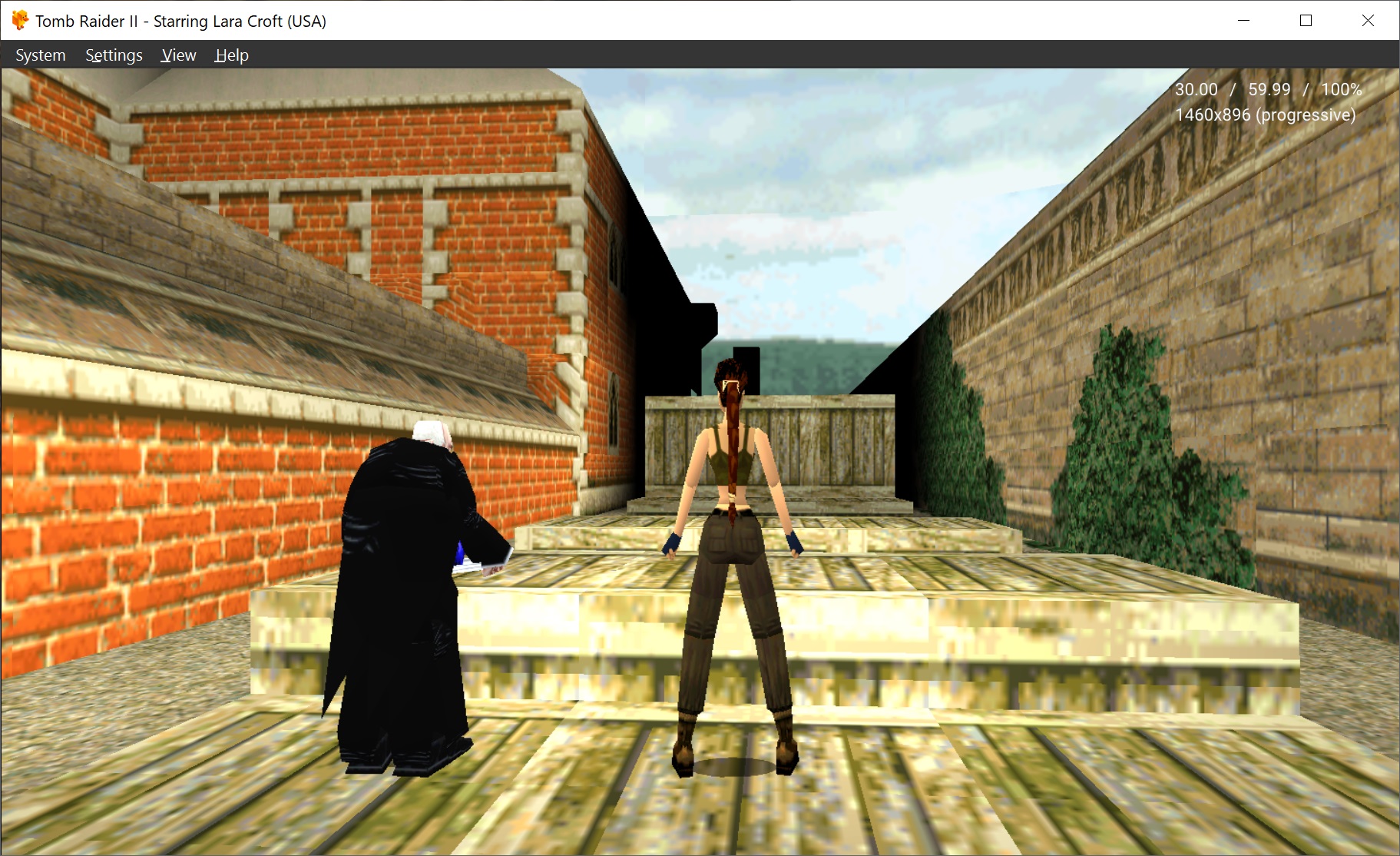
いまさらPS1の荒いグラはなかなかしんどい物がある。
そんな方はパソコンでエミュレートし綺麗な画質でたのしんでしまいましょう!
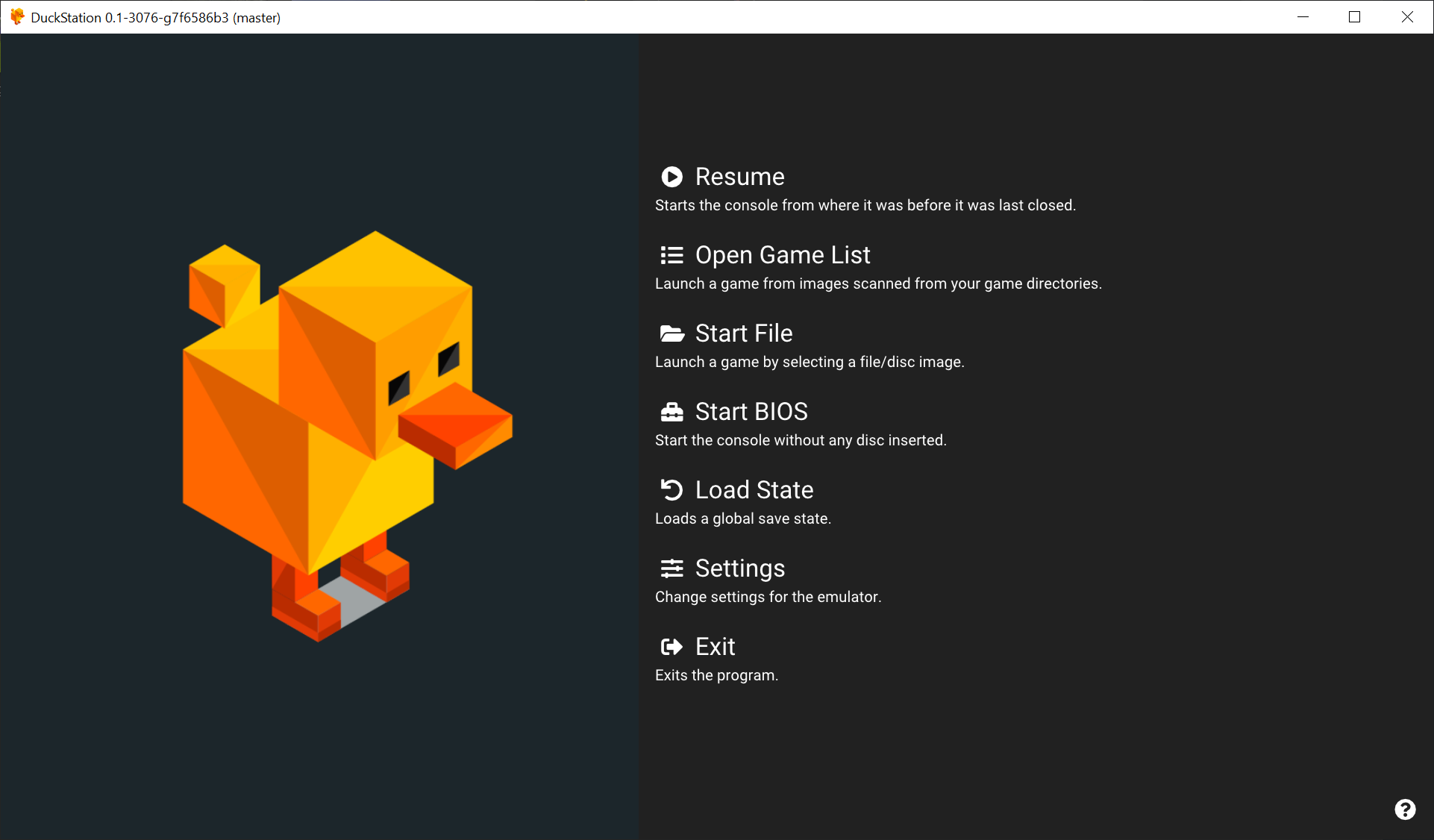
今回紹介するエミュはPS1エミュの『DuckStation』
・DuckStationの導入法・各種設定方法
・DuckStationを最大限楽しめるおすすめ周辺機器
・エミュや海外サイトを安全に利用する上での対策方法
上記疑問に関して細かく解説していますのでご参考に!!!
エミュレーター『DuckStation』とは?
| プレステ1/PS1エミュレーター『DuckStation』 | |
|---|---|
| 公式サイト | DuckStatione |
| 費用 | 無料 |
| 機能 | ステートセーブ・チート |
| BIOS | 必須 |
| 日本語 | 対応 |
| スマホ | 対応 |
| 対応OS | Windows・Linux・Mac・Android・Xbox One |
| 各種設定 | |
実はプレステ1のエミュは数多く開発されており、今ざっと確認できるものだけで6種類ほどございます。その中で『DuckStation』の特徴は以下の通り!!
DuckStationは現在PlayStation1のトップエミュレーターと見なされています!!
実機再現性の高さ
ゲームをエミュレートする上で快適に動作させたいなら実機と同様の再現性が求められます。仮に推奨スペックのパソコンを持っていてもエミュ単体の再現性が低ければ音割れやバグが発生します。
『DuckStation』はPS1エミュの中でも再現性が高くほぼ実機通りにプレイできます。
高画質グラフィックが魅力!
DuckStationの最大のメリットは【豊富なグラフィックオプション】
ハードスペックさえ揃える事ができれば実機よりも美しい画質でゲームを動かすことが可能で、線の荒かったPS1のグラフィックが鮮明になりその美しさに驚くだろう。
またワイドスクリーンハック機能を使うことで画面の表示領域を広げることが可能で見えにくく操作しづらかった箇所も快適に視聴することができる。
| エミュレータ名 | おすすめ度 | 日本語 | 対応デバイス | BIOS | 特徴 |
|---|---|---|---|---|---|
| ePSXe | ★★★ | O | MAC・Windows・Linux・IOS・Android | 不要 | スマホ対応 |
| DuckStation | ★★★ | O | Windows・Linux・Mac・Android・Xbox One | 不要 | グラフィックoptionが豊富 |
| XEBRA | ★★ | X | Windows・Android | 不要 | 実機再現に優れている |
| PCSX | ★ | X | Windows・Android・Linux | 不要 | MS-DOS対応 |
| AdriPSX | ★ | X | Windows 2000・WindowsXP | 不要 | 特になし |
| PCSXR-PGXP | ★ | X | Windows 2000・WindowsXP | 不要 | 特になし |
| ePSXe for Android | ★ | X | Windows 2000・WindowsXP | 不要 | 特になし |
| DuckStation for Android | ★ | X | Windows 2000・WindowsXP | 不要 | 特になし |
| プレイステーション ソフト | ←PS1ソフトはこちらから |
↑さまざまなPS1エミュレーターの特徴・強みなどの違いをまとめた記事
エミュレーター『DuckStation』必要スペックは?
公式等の必要スペックがこちら!
- OS:Windows Vista / 7/8/10
- CPU:x86_64、AArch32/armv7、AArch64/armv8以上
- コントローラー要件:SDL、XInput、DInputに対応したゲームコントローラー
- GPU:OpenGL 3.1/OpenGL ES 3.0/Direct3D 11 Feature Level 10.0 (またはVulkan 1.0) 以上が可能なGPU
公式推奨はグラフィックを全く上げず実機と同じのグラでいいならそれなりに動く。ただ此のスペックではパソコンでする意味がない。
【個人的推奨スペック】
| 推奨CPU | 第2世代Core i3 3.6Ghz以上 |
|---|---|
| 推奨GPU | GeForce GTX750以上以上 |
| メモリー | DDR4 2GB以上 |
これだけあれば大体のソフトを高画質で楽しむことができる。
PS1エミュはCPUのほうが大事なのでそちらを充実させてほうがいい。
ただ限界まで高画質にしたい場合はゲーミングパソコン利用しましょう。
DuckStationに最適なパソコンの選び方は???
自分で自作せずに店頭で購入したり
自作PCをメルカリやヤフオクなどで購入した場合
グラフィックボードやメモリ・CPUなどの型番がわからない場合があります。
そんなときこちらのソフトを使用すれば
パソコン内で使用されているパーツの詳細を出してくれるので便利。
記事を取得できませんでした。記事IDをご確認ください。
↑こちらからインストール手順と見方を紹介中!!
↑いまならばコスパ的にもほかのゲームに対応できるGTX1650
グラフィックボードに関しては下の記事で
スペック・消費電力・値段に対してのコスパなどを
まとめたGPU比較表を作成しましたのでご参考に!!
記事を取得できませんでした。記事IDをご確認ください。
↑こちらからグラボ比較記事を参照ください
PCSX2は【 ゲーミングノートパソコン】であれば問題なく動作します!価格帯としては10万円を切ってなおかつ、SSD付き・メモリ16GBの上記のパソコンが適しています。
記事を取得できませんでした。記事IDをご確認ください。
↑ノートパソコンでの使用をさらに詳しく知りたい方はこちら・・・
エミュ『DuckStation』ダウンロード・インストール方
では【PS1エミュ『DuckStation』】のダウンロード設定を行いましょう。
ただエミュレータ導入には海外サイトにアクセスする必要があり、日本のサイトに比べてウィルスや通信傍受の危険性が高いのでできればセキュリティを高めるために接続の匿名性に優れたVPNを導入することを勧めます。
VPNとは??
「Virtual Private Network」の略。
簡単に言うと仮想の「専用回線」を使って、インターネットを利用することができます。
IPアドレスを自由に変更することができるので匿名性が向上します。
無料のサービスもありますが、回線品質が悪く速度が遅い問題があります。
そのため、回線品質が良い「NordVPN」等が人気です。
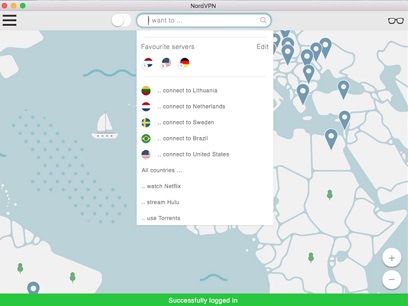
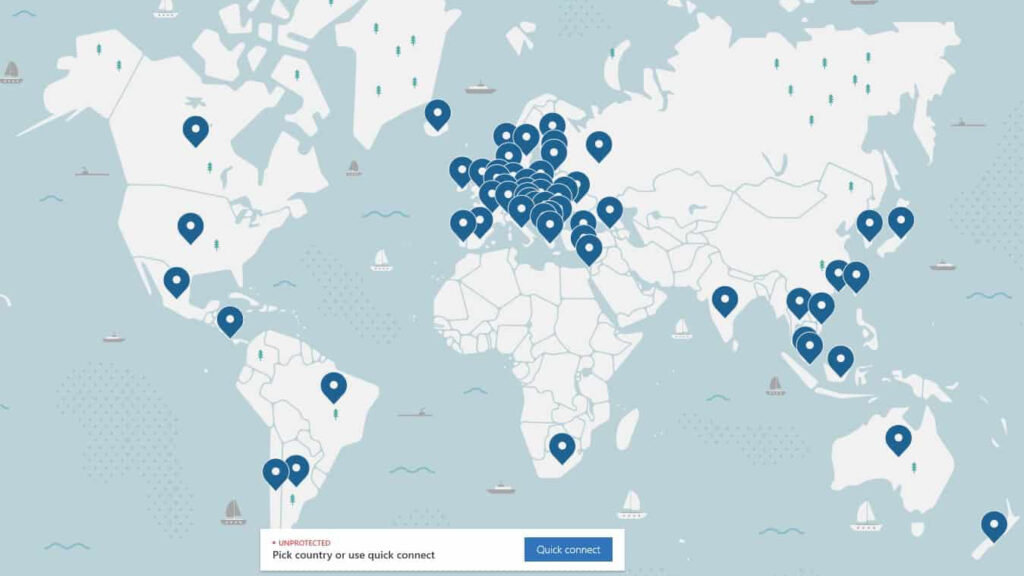
↑こんな感じで各国にあるサーバーをワンクリックで使用できるので匿名性は抜群!
VPNを使うことで海外のサーバー経由で通信できるため、[誰がダウンロードしたか分かるIPアドレス(ネットの住所)を隠すことができ]かつ[ハッカー対策]を行うことができます。
管理人の利用している「NORDVPN」であれば、1TBのクラウドストレージ(ゲームソフトをオンラインで保管)とパスワード管理アプリまでついて期間限定で約610円の値段で利用できますのでおすすめです。
またパソコン・スマホ両方にも対応しているので問題なく利用できます。
↑NORDVPNの使用感・レビュー
ステップ1:『DuckStation』ダウンロード手順
【手動のダウンロード手順】
- 公式サイトDuckStationに飛び下にページをスクロール
- [Assets]内にある[duckstation-windows-x64-release.zip]をダウンロード

- ダウンロードが完了したらフォルダーを解凍します。
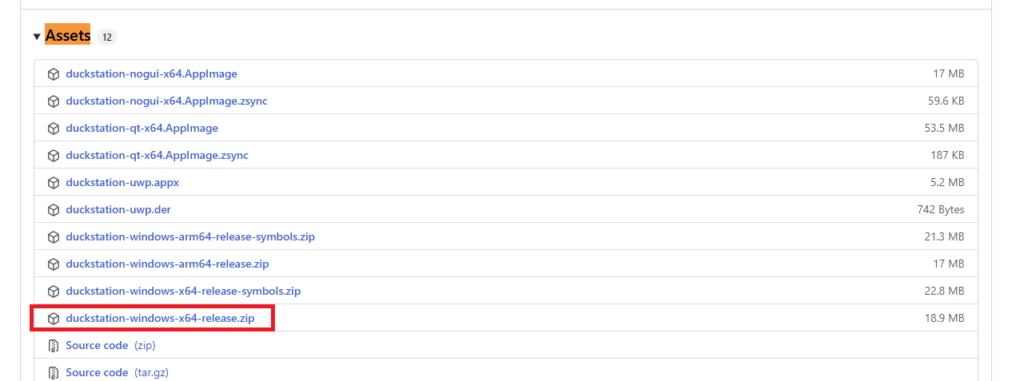
通常のPCを使用している場合は、「duckstation-windows-x64-release.zip」をダウンロードする必要があります。Windowsタブレットを使用している場合は、「duckstation-windows-arm64-release.zip」が必要になる場合がありますので注意しましょう!
ステップ2:PS1のBIOSを配置
ゲームを起動するには、PlayStation1BIOSが必要です。
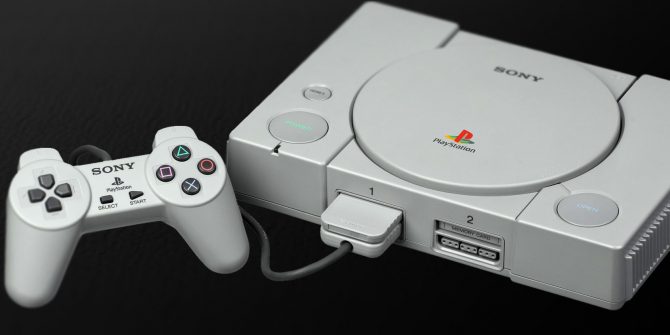
↑BIOSの吸い出しのやり方はこちら
Biosの吸い出しが完了しましたら、セットアップを進めましょう!!
【DuckStationのBios設定手順】
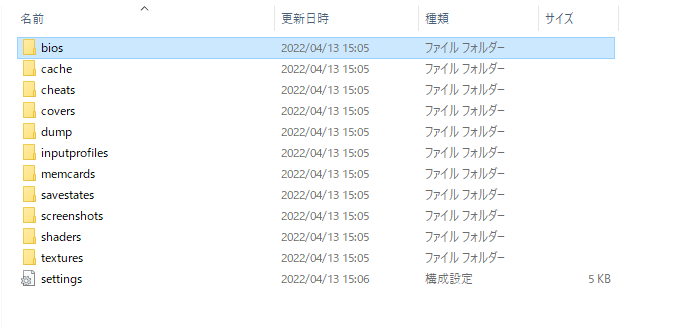
- DuckStationを起動したあとC:\Users\user\Documents\DuckStationを開きます。
- ファルだ~内にあります[BIOS]を開きます。

-
吸い出ししたBIOSをBIOSフォルダに配置します
- 「Scph1001.bin」がbiosフォルダーにあると、次にDuckStationを開いたときにそれが検出され、ゲームを起動できるようになります。
ステップ3:PS1のROM(BINデータ)を用意して配置
DuckStationを利用するならPS1のゲームデータが必須になります。
【PS1のゲームデータを用意】
DuckStationの主な起動ファイル形式は“BINファイル”(cue / bin、cue / multi-bin、img / ccd、mds / mdf、pbp、nrg、cdi、ecm、iso対応)
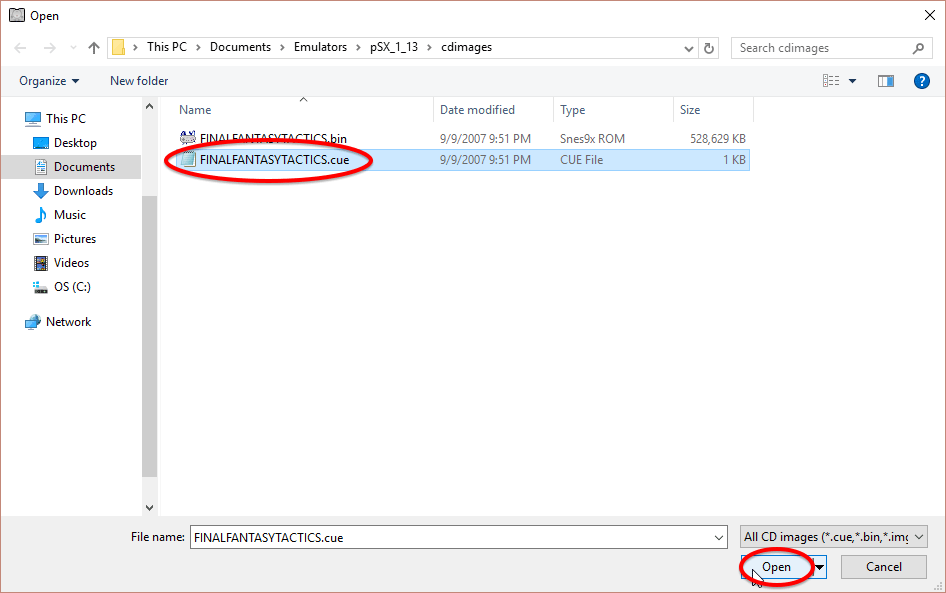
お持ちのPS1ソフトをパソコンを介して吸い出しすることで“BINファイル”は抽出されますので特に難しい変換作業等は必要ありません。
- Windowsパソコン
- 外付けドライブ
- DVD Decrypter
- HDD・SSD保管機器
- 遊びたいPS1ソフト
ゲームROMの吸い出し方法の中ではかなり簡単な方なので下記記事を参考に!!
↑PS1・PS2のROMデータの吸い出し方法手順
PS1のソフトは一本あたり0.5~1.0GB前後の容量になり、FF7やFF8などのCD-ROM4枚組となれば2GB以上食う形になりパソコンの容量に不安がある場合は心もとありません。
エミュレータを使用するならHDDを用意しておくと入れ直す手間が省けて快適!!
↑4TBあれば他の吸い出したソフト保管にも代用可能
海外サイトなどからROMをダウンロードすることは??
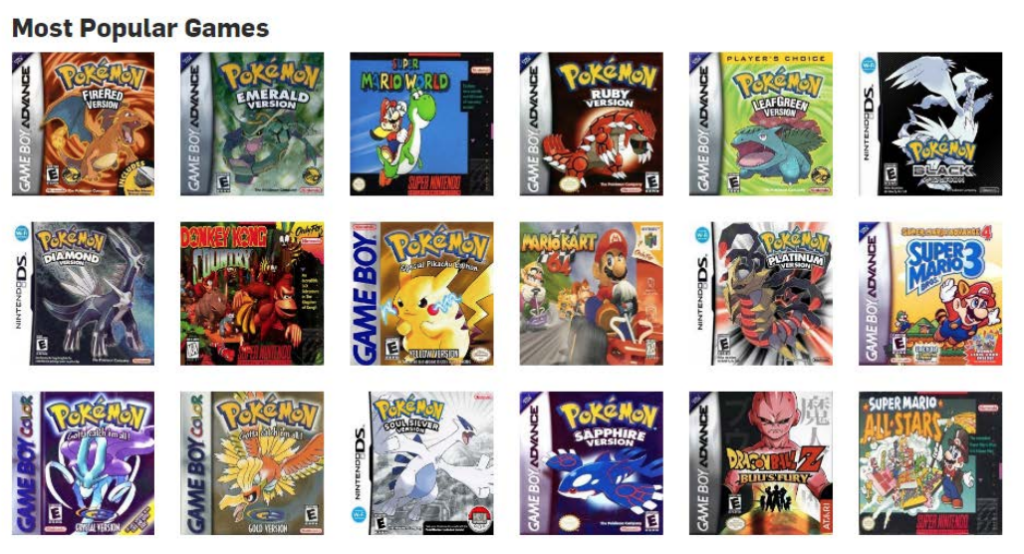
「吸い出しの手順めんどいなぁ-」
と思ったそこのあなた!! 確かにGoogleなどの検索からROMデータを検索すれば違法ダウンロードサイトなどに飛ぶことはできますがかなりのリスクがあります。

↑こちらのサイトから簡単に手に入れることができるがやめておこう!
エミュレータは合法ですが、所有していないゲームのROMをダウンロードすることは著作権侵害と見なされます。一部の企業では、既に所有しているゲームの「バックアップコピー」を作成してもかまいませんが、これも常に許可されているわけではありません。
ROMはオンラインで無料で入手できますが、ダウンロードは許可されません
ステップ4:VPNを導入(リスク軽減したい方向け)
古いゲームを動作させることができるエミュレータですが、使い方や対策を怠ることで思わぬリスクを背負ってしまう場合があることに注意しなければなりません。
「いやそんなリスクあるわけない!!気にしない!!」
という方には以下でお話する内容は不要なため【 起動・遊び方】までスクロールしてください!
可能性があるリスクは以下の2点。
- 逮捕・多額の損害賠償金
誤解を生んでるエミュですが【エミュレータの利用自体】は合法になります。
ただ著作権物に違反したファイルであれば、当然違法ダウンロードのカテゴリに分類されるので【逮捕や賠償金】の可能性が十分考えれます。

という疑問にお答えする場合ダウンロードされる形式がZIPファイル等の圧縮ファイルがほとんどのため【基本ダウンロード完了までファイル確認ができない】仕様となっています。
なので合法だと思っていたファイルに違法コンテンツが混じっていたなど意図せずにダウンロードしてしまったという状況になる可能性は十分考えらるでしょう。
という不安は現実的に有り得る話で【ダウンロード時にIPアドレス(ネットの住所のような物)が丸見え】になる仕組みで警察が本気を出せば簡単に個人特定が可能なので一回誤ってダウンロードしても捕まる可能性はあると断言できます。
「自分は見つからないだろう」という甘い考えは身を滅ぼす可能性も・・・・
正規版が有料で提供されている著作物に係る侵害コンテンツを反復・継続してダウンロードした場合には、刑事罰(2年以下の懲役または200万円以下の罰金(またはその両方))の対象
記事を取得できませんでした。記事IDをご確認ください。
↑実際に逮捕された案件・エミュレータ利用で違法になる行為まとめ
- ハッキング・ウィルス
【ウィルス感染による被害】も放ってはおけないリスクの一つといえるでしょう。
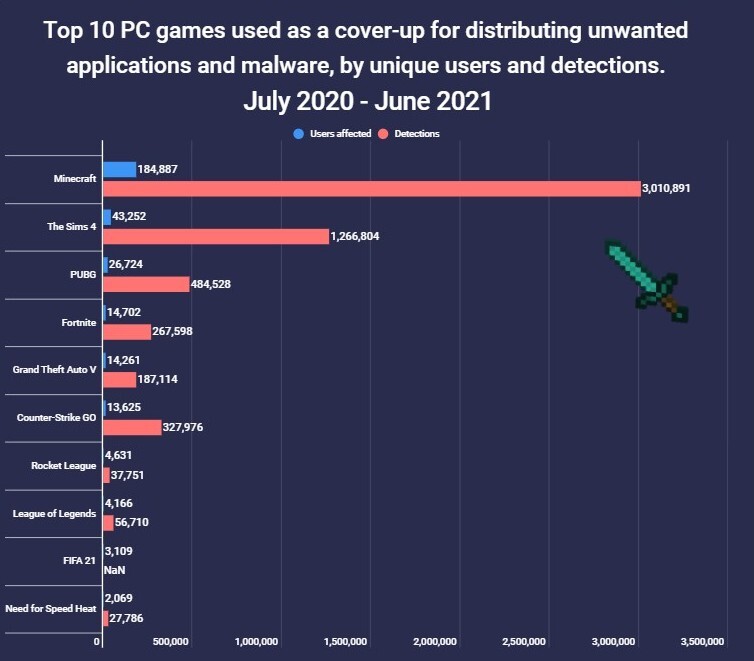
マルウェアに悪用されたPC用ゲーム(出典:Atlas VPN)
実際に調査結果としてMOD配布が主に海外でされているゲームの「mod」経由での感染は非常に多いことがわかる。この感染はダウンロード以外にもダウンロードサイト経由からのウィルス・ハッキングの場合もあり、非常に深刻な問題となっている。
実際にマインクラフトでは有名なMOD配布サイトCurseForgeでサーバー全体でマルウエア感染が引き起こされ最悪パソコン自体が起動しなくなる事態まで進んだ事例もある。
エミュレータ本体のダウンロードだけであれば、このサイトで紹介しているエミュであれば問題ありません。ただエミュをさらに便利にするための外部プラグインやゲームMODなどを導入したりする場合は無対策だと安全だとはいいがたい状況です。
なぜ海外サイト利用で特に注意が必要なのか??
という疑問も当然出てくるかと思います。その答えとしては【ネットワークやコンピュータに精通しているハッカー】が日本に比べて圧倒的に多いことが理由です。
報酬を得たハッカーが拠点としている国
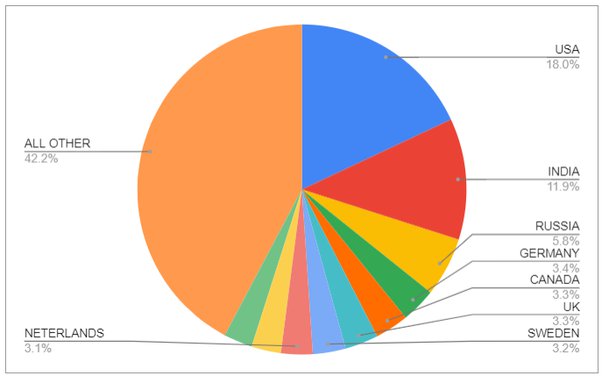
1位:アメリカ 18%
2位:インド 11.9%
3位:ロシア 5.8%
4位:ドイツ 3.4%
5位:カナダ 3.3%
以上の図はハッカーが拠点として主に活動している分布図を円にして纏めたものですが、見てわかる通り日本はトップ10にすら入っておりません。
ハッカーもハッキング行為を行う際は母国語のサイト運営で行うことがほとんどなため英語・中国語・ロシア語などでのサイトが主です。
海外サイトはほとんど英語なため海外サイトは日本サイトに比べリスクは跳ね上がります。
対策としてはウィルスソフトとVPNの両方使いがおすすめ!!
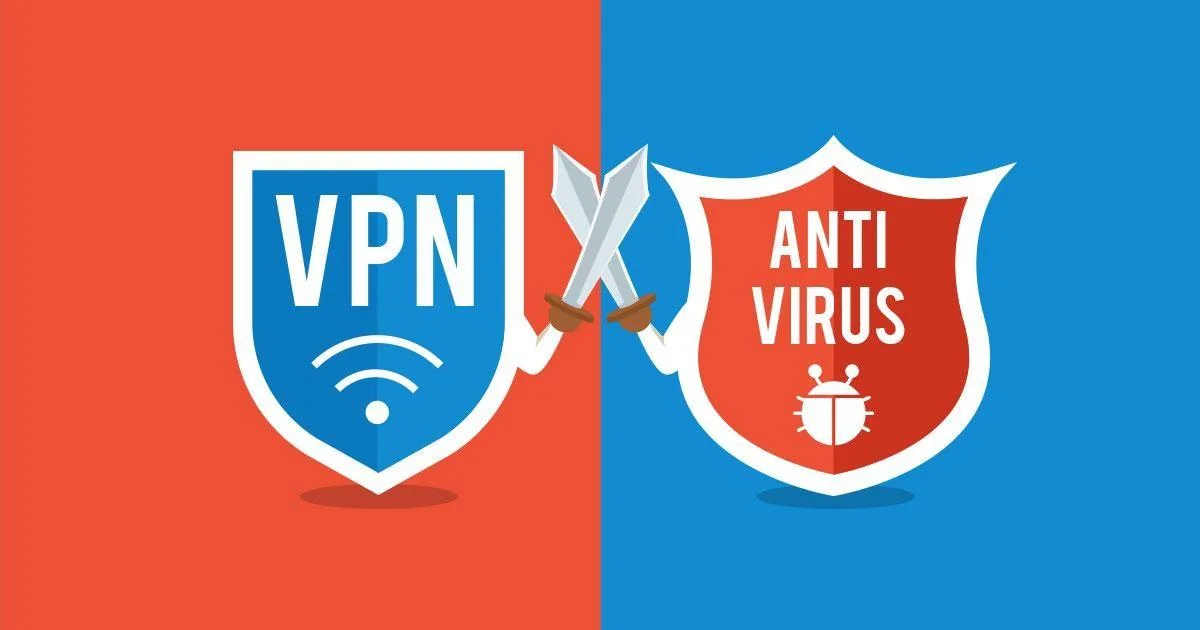
個人的には【ウィルス除去ソフトとVPN】の両方使いがおすすめ。
通常利用でもウィルスソフトはブラウザを利用するのであれば、正直必須な物なので言及はしないが以外に知られていないセキュリティ対策がVPNだろう。
VPNを簡単に説明すると【自分のオンライン情報を暗号化し、位置情報を隠つツール】
https://network.yamaha.com/knowledge/vpn
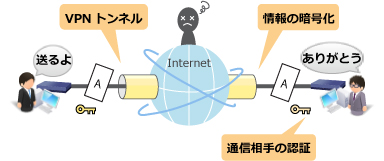
VPNは各国に配置してあるサーバーに瞬時に変更することでIPアドレス(ネットの住所)が可能。自身の通信の出どころを隠蔽することで最強のハッキング対策になります。
ウィルス対策ソフトの場合ダウンロードしたいツールなどがあっても閲覧が弾かれてしまい、ダウンロードができないことがあるがVPNがあることで仮に一時的に切ったとしてもハッキング対策がされている状態なので安心して利用できるのが利用してよかった点ですね。
さらに様々な国のサーバーに接続することができる機能のおかげで他のメリットもあり・・・・
- ハッキング対策・フリーWIFIなどの安全性が低いネットワーク利用
- ネットフリックスなどで海外限定の動画視聴
- ゲームをおま国回避(日本での購入の際のみ値段が高額)で購入できる
- 通信が高速化
など利用することができるのもウィルスソフトとの違いになります。
VPNを利用すれば保険+利点が多数ありますし、万が一 海外サイトから著作権で保護された素材を誤ってダウンロードしてしまった場合やチート適用したまま起動でも、そのデータを遡ることができないため、訴訟や多額の罰金を回避することができます。
現状海外サイト利用におすすめなVPNはNordVPNが最良!!!


ただVPNもウィルスソフトと同様様々な会社がサービスを展開しており、正直初見でどのようなVPNを選べばいいかわからないと思います。
個人的に色々なVPNを試しましたがNordVPNが一番優れていると感じました。
- 公式でTorrentが許可されている
- Torrent特化のサービスがある
- ログ・履歴が保持されない
- セキュリティが強固
- 料金が安い・返金制度
簡単にNORDVPNの利点をいうとすれば【高品質かつ低価格】それに尽きると思います。
【通信が高速・多数サーバーあり】
正直なことを言えばNordVPNよりも安いVPNは存在します。
ただ低価格VPNを利用してみた感想としては正直通信速度が遅くストレスが溜まることが多く、普段使いには向いていないと言わざるを得ない物ばかり。安いVPNはサーバーも貧弱なことが多い上にサーバー数も限られているためユーザーが集中しアクセス遅延が発生するということが・・・
NordVPNはサーバーの数も非常に豊富かつ性能が高いサーバーを使用しているため、通信の遅さを感じずに利用することができます。
【高品質なVPNが低価格で楽しめる!!】
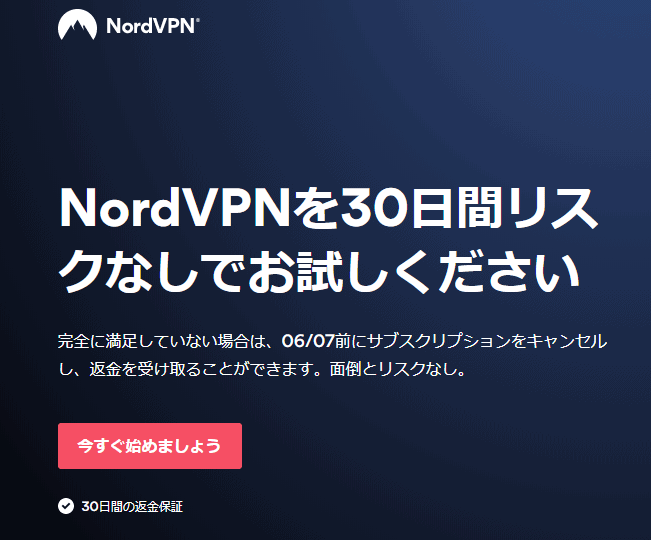
有名VPNのExpressVPNは最安で$8.32(約900円)、NordVPNは550円と半値近く違います。
オプションで[トラッカーと 広告ブロッカー ・クロスプラットフォーム対応のパスワー ド管理アプリ ・情報漏えいスキャナー ・1TBの暗号化されたクラウドストレージ]を付けても800円
【有名VPNの比較】
| 1ヶ月プラン | 6ヶ月プラン | 1年プラン | 2年プラン | |
| ExpressVPN | 月額1800円 | 月額1300円 | 月額900円 | |
| NordVPN | 月額1370円 | 月額800円 | 月額550円 |
更に【契約期間30日なら100%保証の制度】付きなので気に入らなかったり、自分の環境ではうまく動作しないなどどのような理由でも返金保証が適応されるので登録のハードルが低いのも個人的にはありがたかったです。
↑実際に使用して感じたメリット・デメリットまとめ
VPNの設定手順
①NordVPNのトップページのリンクをクリックして公式サイトに飛びます
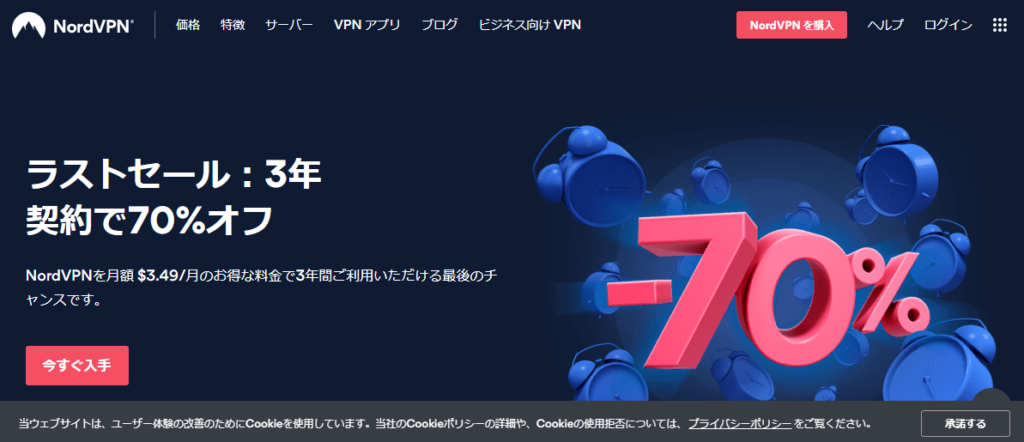
②トップページ内の右上にあります【NORD VPNを購入】のボタンをクリックします。
③購入プランの選択画面に飛びますので、自分の購入したい年数を選択
基本的に長期契約のほうが、一か月あたりの利用金は安くなります!
2年プランだと1か月プランに比べて期間限定の割引率になるので長期的に使う予定なら数年プランがいいかもしれません。もちろんどのプランでも、“お金を払ったけど使えなかった。”というときのためにNordVPNでは、30日以内なら返金保証があるので安心!
④選択完了しましたら下にスクロールを行い【支払いへ】ボタンを選択
⑤上にメールを記入する項目があるのでメールアドレスを入力
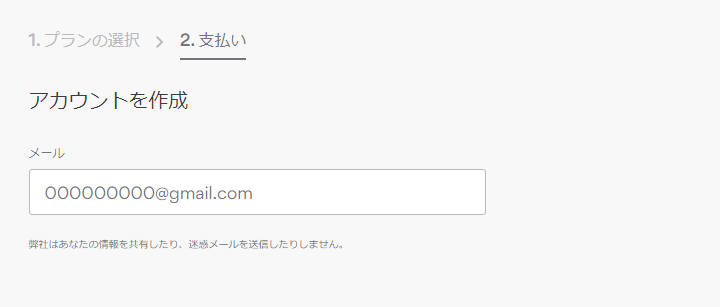
次はアカウント情報を作成します。
⑥後ほどアドレス宛にメールが届くので使えるものを設定しましょう。
⑦まず支払い方法を選択します。
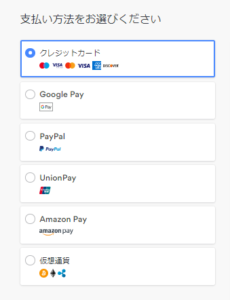
- クレジットカード
- AMAZON PAY
- 仮想通貨
- Alipay
- Union Pay
支払い方法はクレジットカードがおすすめ!!
下記ではクレジットカードでお支払いを解説します。
⑧付加価値税という項目があるので、自分のお住みの国を選択
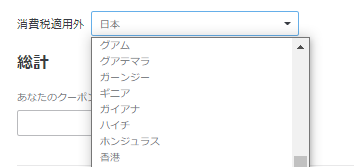
※日本は0ドルなので特に追加料金はかかりません
⑨クレジットカードの項目が出ますので記入していきましょう。
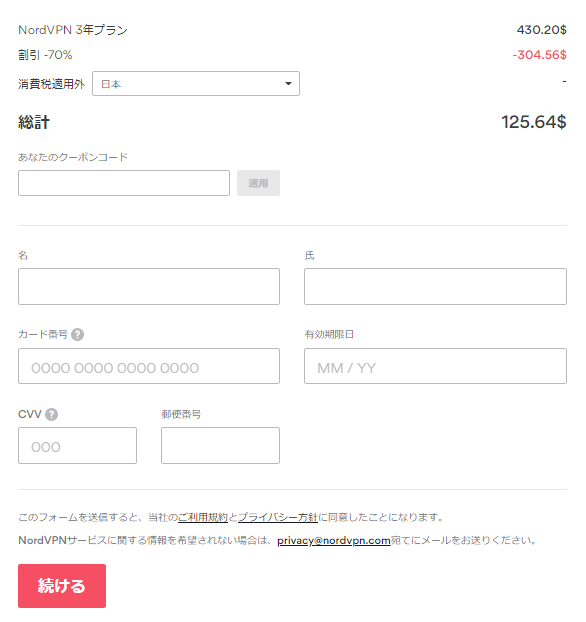
- VISA
- MasterCard
- AMEX
利用可能。CVVには、クレジットカード裏面に記載されている3文字のセキュリティコードを入力しましょう。
⑩入力しましたら支払い方法を選択したら、[続ける]をタップ
⑪支払いが完了するとこの画面に飛びます
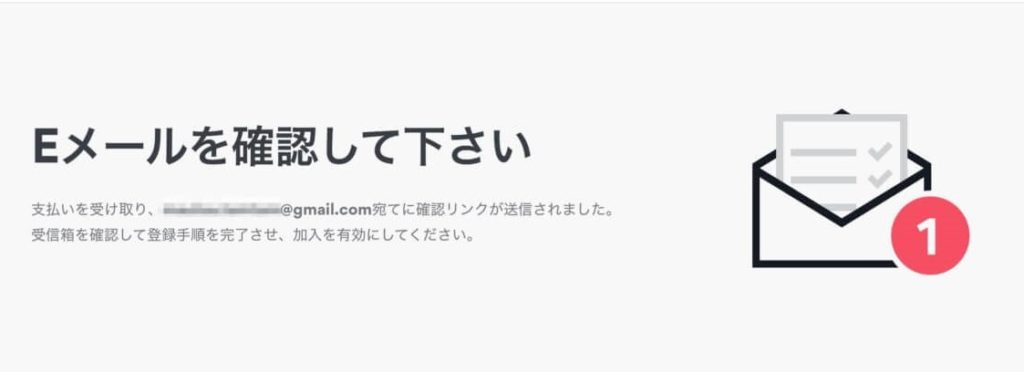
⑫登録したアドレスに下記のようなメールが届きますので開きます
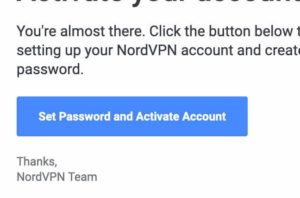
③[Set Password and Activate Account]のボタンをクリック!
ステップ5:DuckStationのUIを日本語に変更
DuckStationでは公式で日本語に対応しておりますので事前に設定しておきましょう。
【日本語手順】
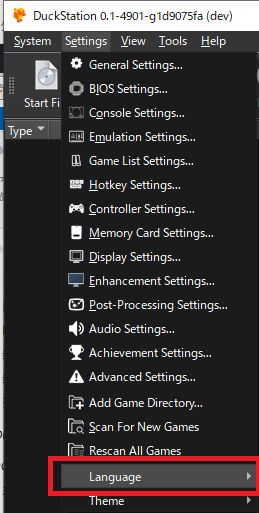
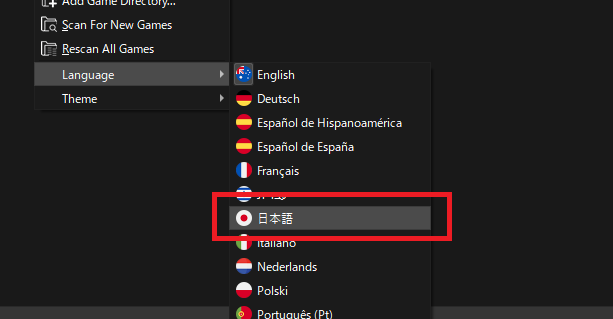
- DuckStationを起動して上タブの[Setting]を開きます
- メニュータブ内の[Language]をクリックします。

- Language内にあります[日本語]を選択すると日本語化完了

ステップ6:DuckStationのゲームソフト起動
ではDuckStationのゲームソフト起動を行っていきましょう。
DuckStationには、PlayStation1ゲームをロードする2つの方法があります。【手動でゲームを選択してロードする方法】と【DuckStation内のゲームリストから起動する方法】どちらも紹介します。
【ePSXe ROM起動方法手順】
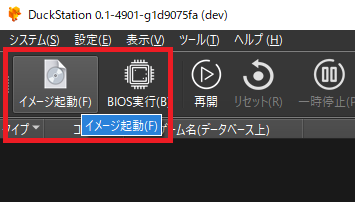
- [ファイル] > [イメージ起動 ]でイメージデータから起動

- ダイアログが表示されますので、起動したいROMをダブルクリックで起動
【ゲームリストから起動する方法】
PlayStation 1のゲームがどこにあるかをDuckStationに伝えることで、直感的にゲームを起動できるのでリストにゲームを配置しましよう。
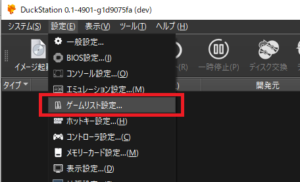
- DuckStationを起動して上タブの[設定]を開きます
- メニュータブ内の[ゲームリスト設定]をクリックします。

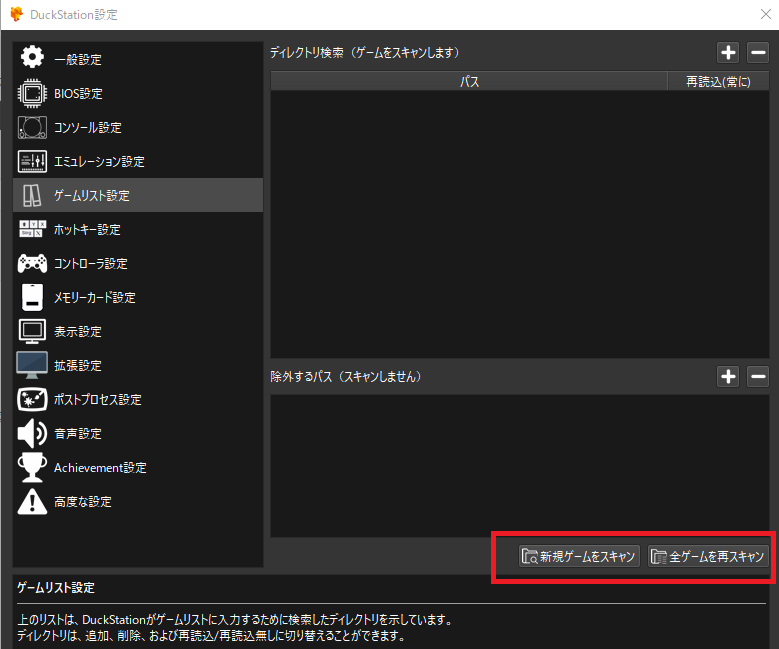
- フォルダーのみを追加したい場合は[新規ゲームをスキャン]
- 内部データすべてのゲームを読み込みたい場合は[全ゲームをスキャン]

- ゲームをロードするには、ゲームをダブルクリックするだけです。

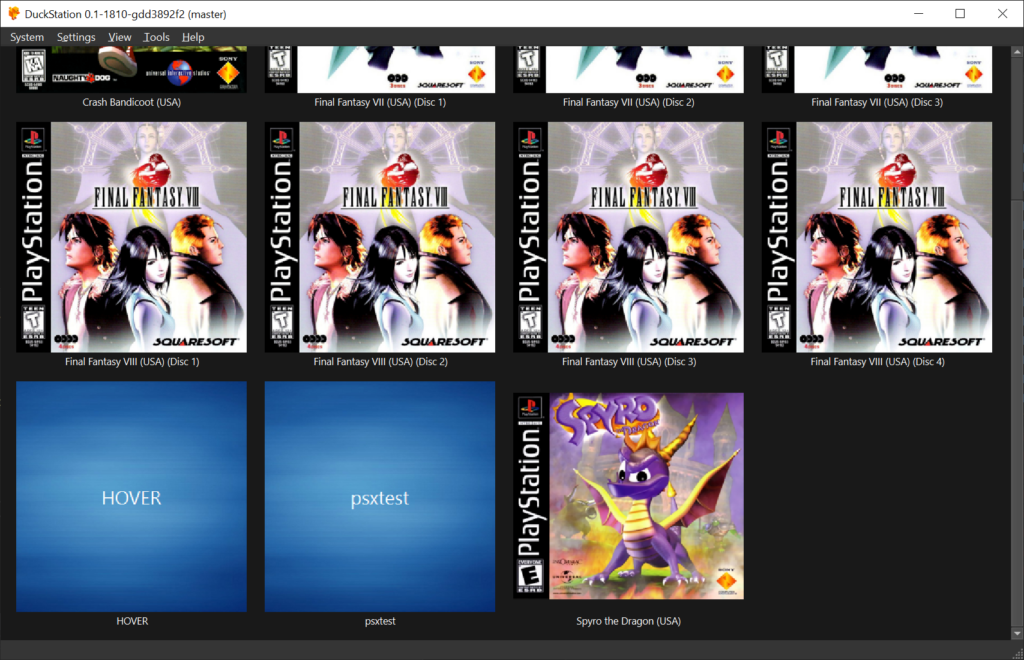
DuckStation 使い方・コントローラー・各種設定
ではDuckStationの細かい設定方法・機能を解説していきます。
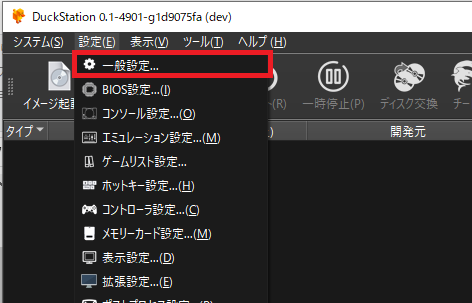
【DuckStation設定画面の開き方】
- 解凍したファイル内のDuckStation.exeを起動
- 上タブメニュー内[設定]を選択し「一般設定」をクリック

- 設定画面の上タブを切り替えて設定を行っていきましょう。
DuckStation コントローラーの設定
キーボードでも操作は可能だがどうせならコントローラーで操作しよう。
【設定の手順】
- 「設定」メニュー→「コントローラー」 → 「ポート 1」→「パッド 1」
- 設定したい箇所のボタンをクリックしそのあとパッドのボタンを押し設定。

- 完了したら、[ OK]をクリックします。
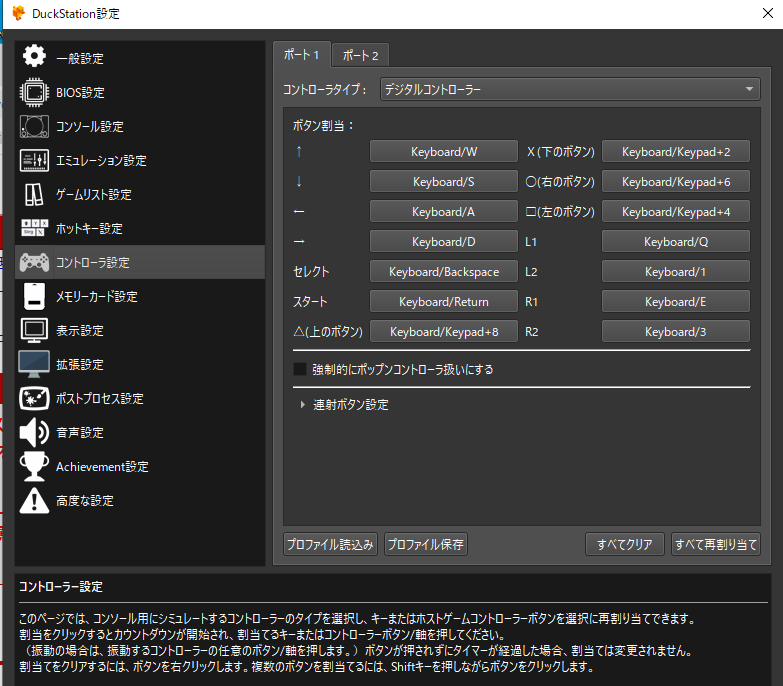
ゲーム用パッドなどをつなげて利用する場合、右上の項目から使用するコントローラーのタイプを指定2コン3コンを設定したい場合は 「ポート 1」で表示される「パッド 2」等を設定すれば可能です。
DuckStation 全画面・フルスクリーンの設定
フルスクリーンモードに入るには、Alt+Enterを押すだけです。ウィンドウモードに戻りたい場合は、Alt+Enterをもう一度押します。
フルスクリーンでは、DuckStationはデフォルトで画面比を通常の4:3サイズにします。ただし、必要に応じて、画面全体に拡大することができます。
【設定の手順】
- [設定] >[表示設定]に移動します。
- StretchToFillにチェックを入れます.
【フルスクリーンで開始の手順】
必要に応じて、ゲームが自動的に全画面で読み込まれるように設定できます。ここに示すように、[設定] > [一般設定]に移動し、 [フルスクリーンの開始]にチェックを入れます.
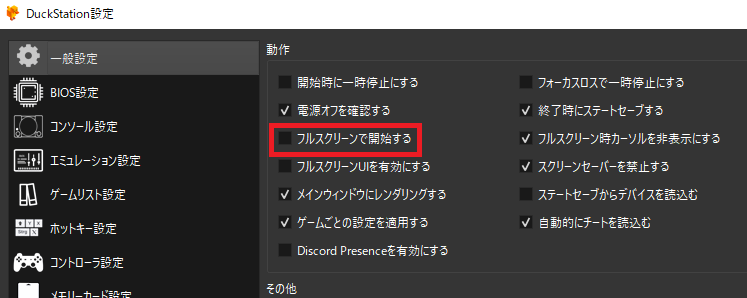
DuckStation グラフィック・ビデオの設定
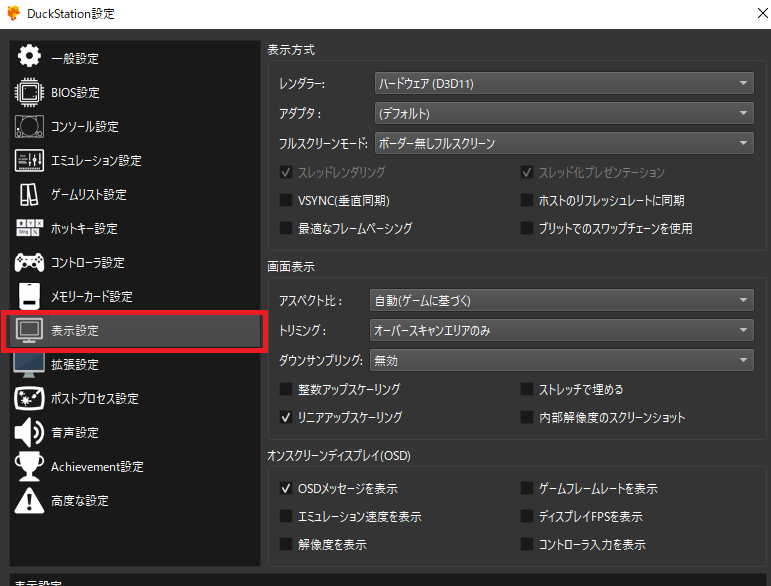
グラフィックやビデオの設定を変更することで画質向上や逆に動作を軽くすることが可能です。
【パフォーマンスの向上】
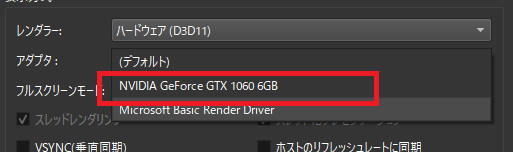
デフォルトでは、DuckStationは「OpenGL」を使用してビデオ出力を処理します(Windowsの標準的な方法)。ただし、優れたビデオカードがある場合は、代わりにそれを使用するようにDuckStationを設定すると、パフォーマンスが向上します。
- [設定] >[表示設定]に移動します。
- [アダプタ]ドロップダウン選択で、ビデオカードを選択します。優れたビデオカードがない場合は、ここで選択してもパフォーマンスが向上しない可能性があります。

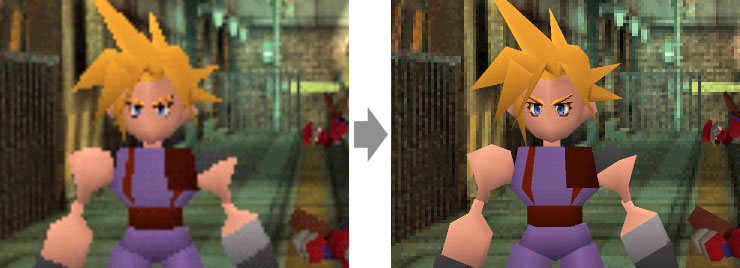
DuckStationを使用すると、グラフィックを非常に簡単にアップスケールできます。
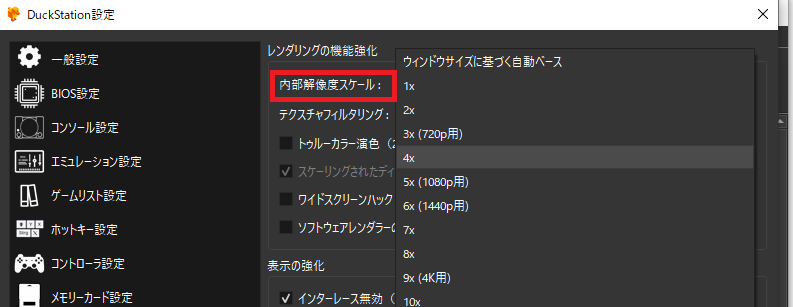
PageUpキーを押し続けると、DuckStationは解像度が直ぐに切り替わり続けます:2x、3x、4xなど。「3x」は720pに相当します。
高速なコンピューターをお持ちの場合は、おそらく「5x」(1080p)または「9x」(4K)を処理できるでしょう。低解像度に戻るには、PageDownキーを押します。
- [設定] >[拡張設定] >[内部解像度スケール]に移動
- 設定で解像度を手動で変更することもできます。

【PGXP修正の有効化】
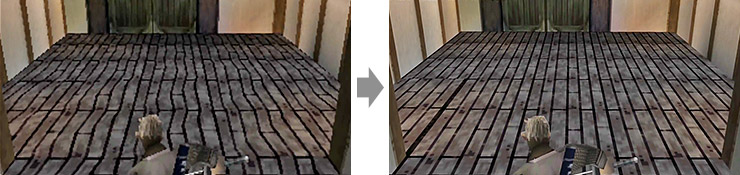
「PGXP補正」は、DuckStationの中ですばらしい機能です。
オリジナルのPlayStation1は、高解像度にアップスケールするようには設計されていませんでした。そのため、PlayStation 1エミュレーターがグラフィックスを高級化すると、3Dアニメーションと3Dテクスチャリングに明らかな欠陥があることに気づき始めます。
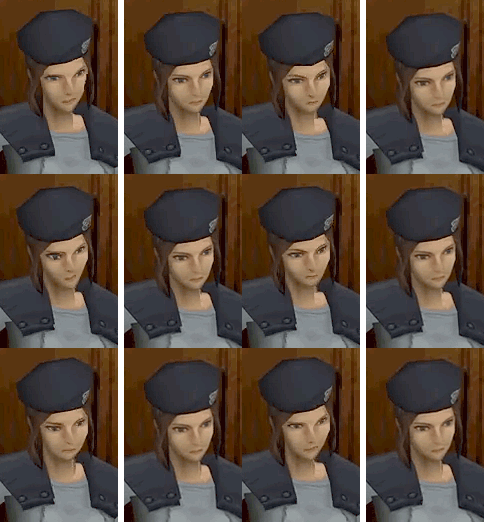
このあたりのサンプル比較を表示します。
上の画像は、PGXPがテクスチャマッピングを修正しているところを示しています。GIFアニメーションは、PGXPがジッターアニメーションを修正していることを示しています
かなり自然の描写に切り替わります。
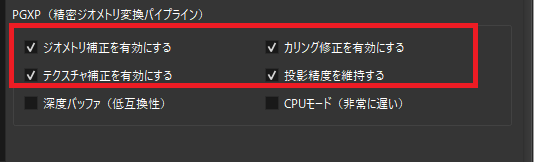
これらの機能を有効にする方法は次のとおりです。
- [設定] >[拡張設定]に移動します。
- 最初の4つのオプションにチェックを入れます。

DuckStationで複数CDのディスク交換手順
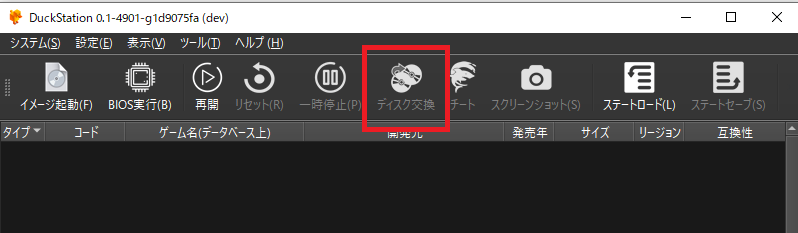
ディスクを交換する必要があるときにマルチCDゲームのポイントに達したら、[ディスクの変更]アイコンをクリックします。いくつかのオプションがあります。
【ファイルから交換する手順】
コンピュータを手動でナビゲートして、次のISOファイルを選択できます。
【ゲームリストから交換する手順】
ゲームリストを設定すると、ゲームリストから次のディスクを選択できます。
【プレイリストから交換する手順】
ゲームのISOファイル用にM3Uファイルを設定すると、ディスクがリストに表示されます。
M3Uファイルがあると便利ですが、コンピューターに精通していない場合は、プロセスが面倒になる可能性があるため、問題を解決することはお勧めしません。
上記のファイルまたはゲームリストオプションをお勧めします。
ディスクのISOを選択したら、[スタート]またはゲームで押して続行!!!
DuckStation ステートセーブ・ステートロードの設定
ステートセーブ・ステートロードは、ゲーム内のどんな状態でもセーブする機能です。
ゲームごとに最大10の異なるセーブ状態を保存できます。メニューには10種類のグローバル保存状態もありますが、これらは無視してください。
保存状態にアクセスするには、次の3つの方法があります。
【キーボードショートカット手順】
- ステートセーブ=F1
- ステートロード=F2
- 前の保存スロット=F3
- 次の保存スロット=F4
【[システム]メニュー手順】
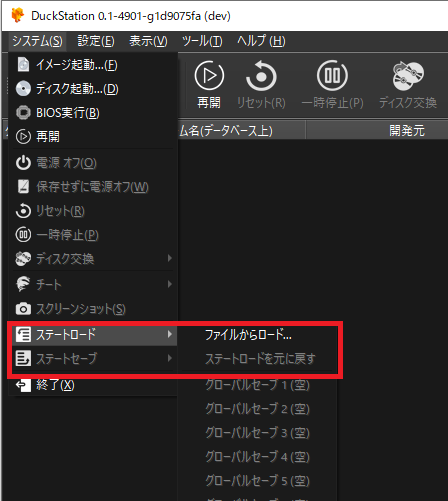
状態を保存するには、 [システム] > [状態の保存]に移動し、必要なゲームの保存番号を選択します-。保存状態をロードするには、 [システム] > [状態のロード]に移動し、必要なゲームのセーブデータを選択します。
【-ホームボタン手順】
[状態のロード]ボタンと[状態の保存]ボタンは、[システム]メニューを使用する場合と同じように機能します。
DuckStation 早送り・倍速設定
早送りを有効にするには、次の2つの方法があります。
【早送り(プレス中)有効手順】
早送りを有効にするには、Tabキーを押します。これにより、Tabキーが押されている限り、早送りがアクティブになります。
【早送りのオン/オフを切り替え手順】
Tabキーを押したままにせずに早送りを続けたい場合は、オンとオフを切り替えることができます。
ただし、デフォルトでは、DuckStationにはこのためのキーボードショートカットが設定されていません。自分で設定する必要があります。
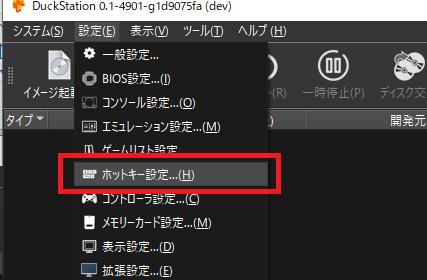
- [設定] >[ホットキー設定]に移動します。

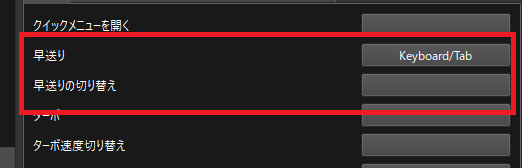
- ホットキー設定には、早送り用のショートカットスロットがあります。

- キーボードキーまたはゲームパッドボタンをToggleFastForwardに設定します。混乱して設定されたショートカットを削除したい場合は、それを右クリックします。
DuckStationメモリーカード:保存のコピー/移動/削除設定
DuckStationには、専用のエディターで保存を管理するか、PlayStation1のネイティブインターフェイスを使用して保存を管理するオプションがあります。
違いは、DuckStationのエディタははるかに堅牢であり、コンピュータ上の任意のメモリカードファイルを選択できることです。
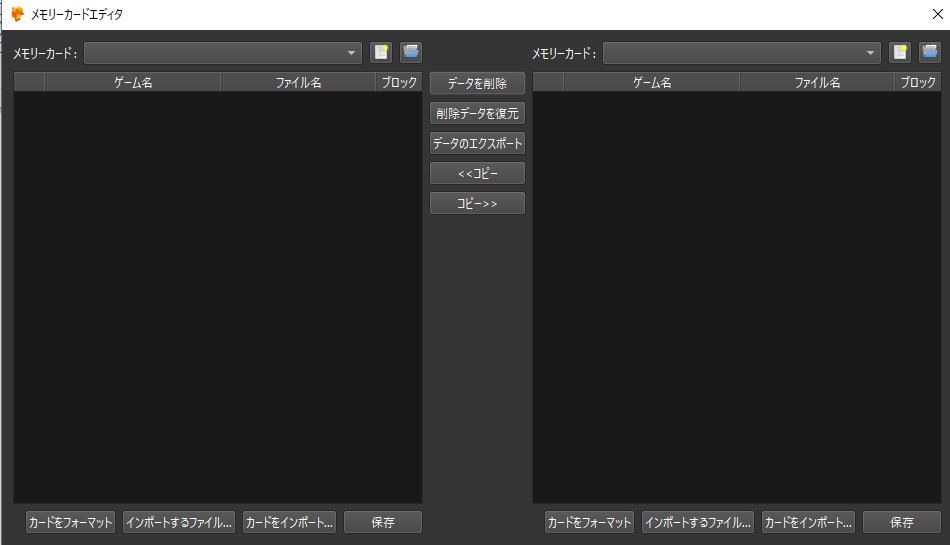
【DuckStationでのメモリの管理理する方法】
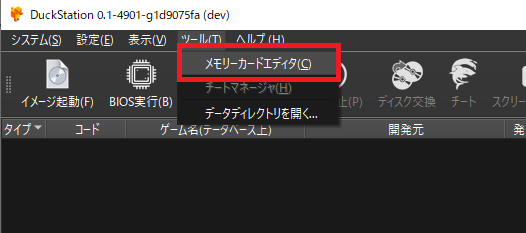
- [ツール] >[メモリカードエディタ]をクリックします。

- メモリーカードエディターでメモリーカードを選択します

- ゲームを右クリックして[メモリカードの編集]に移動できます。これにより、メモリカードファイルを手動で選択する必要があるステップ1とは対照的に、ゲームのメモリカードが事前に選択されます。
- メモリーカードエディターには、次のような機能がすべて備わっています。
- 保存ファイルを選択するとファイルを削除するか、別のメモリカードにエクスポートすることができます。
- 別のメモリーカードファイルを選択して、保存ファイルをコピーすることができます。
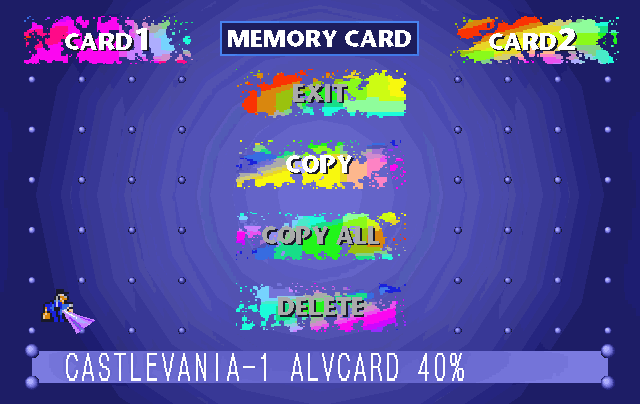
【メモリを BIOSで管理する方法】
- [ BIOSの開始]ボタンをクリックします。
- BIOSのメイン画面が表示されます。メモリーカードを選択して続行します。

- これで、メモリカード管理画面が表示されます。

- これは、メモリカードの保存を管理できる画面です。
- 実際のPlayStation1システムの場合とまったく同じように行います。

DuckStation メモリーカードを共有メモリーカードに切り替える方法
他のPlayStation1エミュレーター(主にePSXeと言えば)とは異なり、デフォルトでは、DuckStationはゲームごとにメモリーカードを作成します。
、必要に応じて、メモリカードを共有するようにDuckStationを設定できます。
【設定手順】
- [設定] >[メモリカード設定]をクリックします。
- 「メモリーカード1 」の下を見てください。[メモリカードの種類]ドロップダウンで、[すべてのゲーム間で共有]を選択します
DuckStation チートを使用する方法
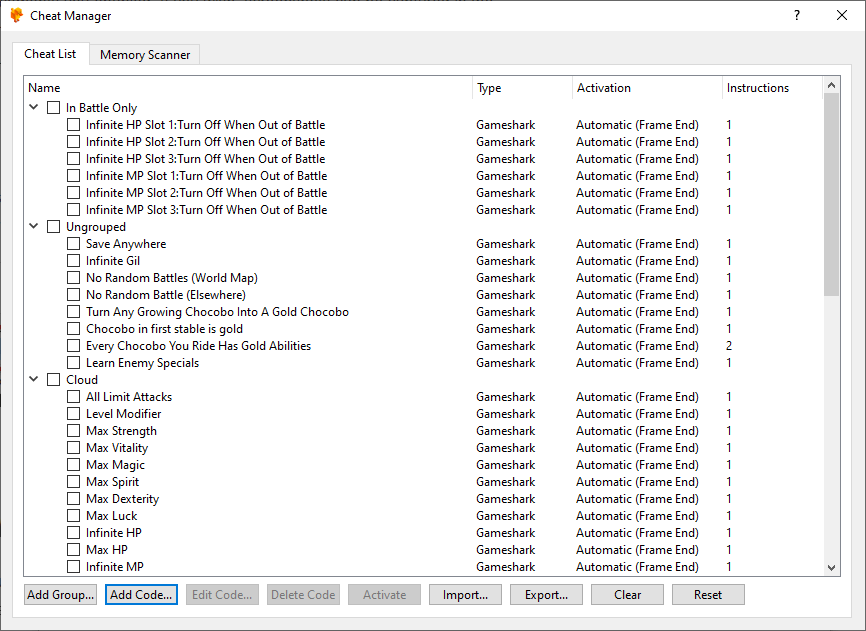
DuckStationはチートを自動ダウンロードします!
チートを有効にするのはほんの数秒です。
【設定手順】
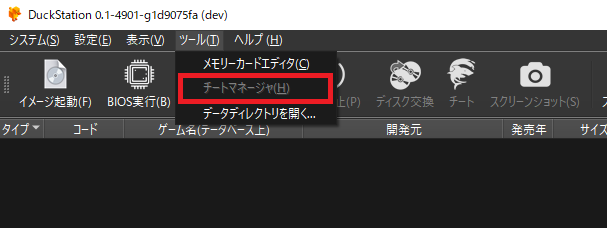
- ゲームをロードしてから、[設定] > [チートマネージャー]に移動

- もしくは[チート]アイコンをクリックするだけです。
- チートのリストが表示されます有効にする準備ができました。独自のゲームシャークコードを追加する場合は、[コードの追加]をクリックします。

DuckStation スクリーンショット使用する方法
F10キーを押して、スクリーンショットをキャプチャします。DuckStationはそれをPNG画像としてキャプチャし、「スクリーンショット」フォルダに入れます。
このスクリーンショットフォルダはドキュメントにあります。
[システム]メニューと[スクリーンショット]アイコンからスクリーンショットをキャプチャすることもできます。
DuckStation キーボードショートカットを変更する方法
[設定] >[ホットキー設定] > [状態の保存]でこれらのショートカットを他のキーボードキー(またはゲームパッドボタン)に変更できます。
特定の保存状態を保存/ロードするための特定のキーを設定することもできます。混乱して設定されたショートカットを削除したい場合は、それを右クリックします。
DuckStationを実機並み・以上に楽しめるアイテム
PS1エミュレーターを実機以上に快適&高画質で楽しむためのアイテムを以下に紹介します。画質・操作感・没入感すべてを強化できます。
コントローラー・ゲームパッド
基本的にUSB・ワイヤレスどちらも対応しております。純正品特にDualShockコントローラーは遅延が少なく、PS2感覚の操作を再現。Steam連携や無線プレイも可能。
↑お持ちのPS2コントローラーを使用したい方はこちら
やっぱり【 コントローラーも使い慣れたPSコントローラーがいい】方は、端子をUSBに変換してくれるアダプターを利用しましょう。
少々値段は張りますがパソコンだけではなく、PS3やPS4にも使用できるようになるのでおすすめ。
144Hz or 4Kモニター(HDR対応)
通常のモニターでも内部レンダリングを高解像度化することで、高画質の映像を楽しむことが出来ますがより美麗なグラフィックを求めるならモニターにもこだわりたいところ。
PS1 × 4Kモニターは、PS1という枠を超えた“リマスター級”のゲーム体験。
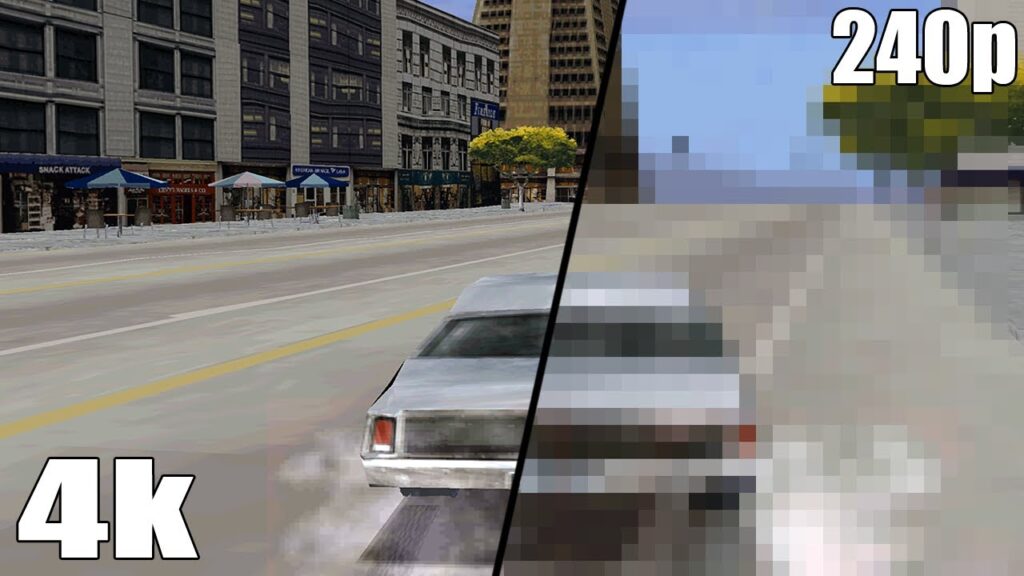
実際に比べてみるとその差は歴然といったところ。リマスターとして再発売されていない過去の名作を今の時代の最高画質で甦らすことができる。
4Kモニターはエミュを利用する際のメリットを最大限増幅させてくれるアイテムでしょう!
拡張コントローラー
PS1エミュで“ゲームセンター(アーケード)”のような体験をするなら、以下の**アーケードコントローラー(アケコン)**が最高に相性バツグンです。
格ゲー・STG・レース・アクションなどにドンピシャ。
アーケードスティック
HORI製の「ファイティングスティックα for PlayStation®5, PlayStation®4, PC」は、公式ライセンスを受けた高性能アーケードスティックです。
HORI独自の「HAYABUSA」レバー&ボタンを採用し、素早く正確な入力が可能で筐体は簡単に開閉でき、内部パーツの交換やカスタマイズが容易なのも嬉しい点。
格闘ゲーム愛好者やアーケードスタイルのゲームを本格的に楽しみたい方のおすすめ!
太鼓型コントローラー
太鼓型コントローラー(タタコン)を使うのは、ただの操作手段じゃない――それは本物の“祭り”を手の中に甦らせる体験です。
コントローラーのボタンじゃ味わえない打撃感と実機感そのまま筐体のようにバチを振ることができるのは非常に魅力的。
このコントローラーは幅広いOSに対応しているのでエミュ以外にも利用できるのがいい。
エミュ専用マシン
ポータブルゲーミングPCを利用することでいつでもどこでもPS1を楽しむことが出来る。
スマホ画質のエミュであれば持ち運びも用意ですが、残念ながらスマホ対応エミュの場合[カスタマイズ性・画質]には妥協が必要になります。
ただポータブルゲーミングPCの場合はPC版とそん色なく利用できます。
60fps化やワイドスクリーン化MOD・新要素MODなども導入可能。
まとめ
今回は【エミュレーター【DuckStation】のダウンロード・各種設定・使い方まとめ】の紹介でした。
BIOSを用意する手間がありますが、通常のPS1よりも多機能で美しいグラフィックを楽しむことができるので設定しましょう!
| エミュレータ名 | おすすめ度 | 日本語 | 対応デバイス | BIOS | 特徴 |
|---|---|---|---|---|---|
| ePSXe | ★★★ | O | MAC・Windows・Linux・IOS・Android | 不要 | スマホ対応 |
| DuckStation | ★★★ | O | Windows・Linux・Mac・Android・Xbox One | 不要 | グラフィックoptionが豊富 |
| XEBRA | ★★ | X | Windows・Android | 不要 | 実機再現に優れている |
| PCSX | ★ | X | Windows・Android・Linux | 不要 | MS-DOS対応 |
| AdriPSX | ★ | X | Windows 2000・WindowsXP | 不要 | 特になし |
| PCSXR-PGXP | ★ | X | Windows 2000・WindowsXP | 不要 | 特になし |
| ePSXe for Android | ★ | X | Windows 2000・WindowsXP | 不要 | 特になし |
| DuckStation for Android | ★ | X | Windows 2000・WindowsXP | 不要 | 特になし |
| プレイステーション ソフト | ←PS1ソフトはこちらから |
↑さまざまなPS1エミュレーターの特徴・強みなどの違いをまとめた記事
エミュレーターにはさまざまなゲーム機エミュがございます!
ファミコンから最新機種のswitchなどが開発されていますので
下記の記事を参考に好みのゲーム機エミュを導入してみましょう!!

↑こちらからゲームエミュの設定・使い方の一覧をまとめています
【今なら期間限定セール中】
| 現在、NordVPNでは最大70%以上の大幅割引セールを実施中です。2年プランなら月額500円程度と、コーヒー1杯分のコストで最高峰のセキュリティが手に入ります。
30日間の返金保証があるため、万が一「自分の環境では速度が出ない」と感じてもノーリスクで解約可能です。海外サイトを利用する前に、まずはこの「安心」を試してみてください。 |
任天堂ゲーム機エミュレータ

|

|

|

|

|

|

|

|

|

|

|

|
SONYゲーム機エミュレータ

|

|
|

|

|

|
SEGAゲーム機エミュレータ

|

|

|

|
|
|
Microsoftゲーム機エミュレータ

|

|

|
パソコンOS再現エミュレータ

|

|

|

|
|
|
アンドロイドスマホ対応エミュアプリ

|

|

|

|

|

|

|

|

|

|

|

|

|

|

|

|
|
|