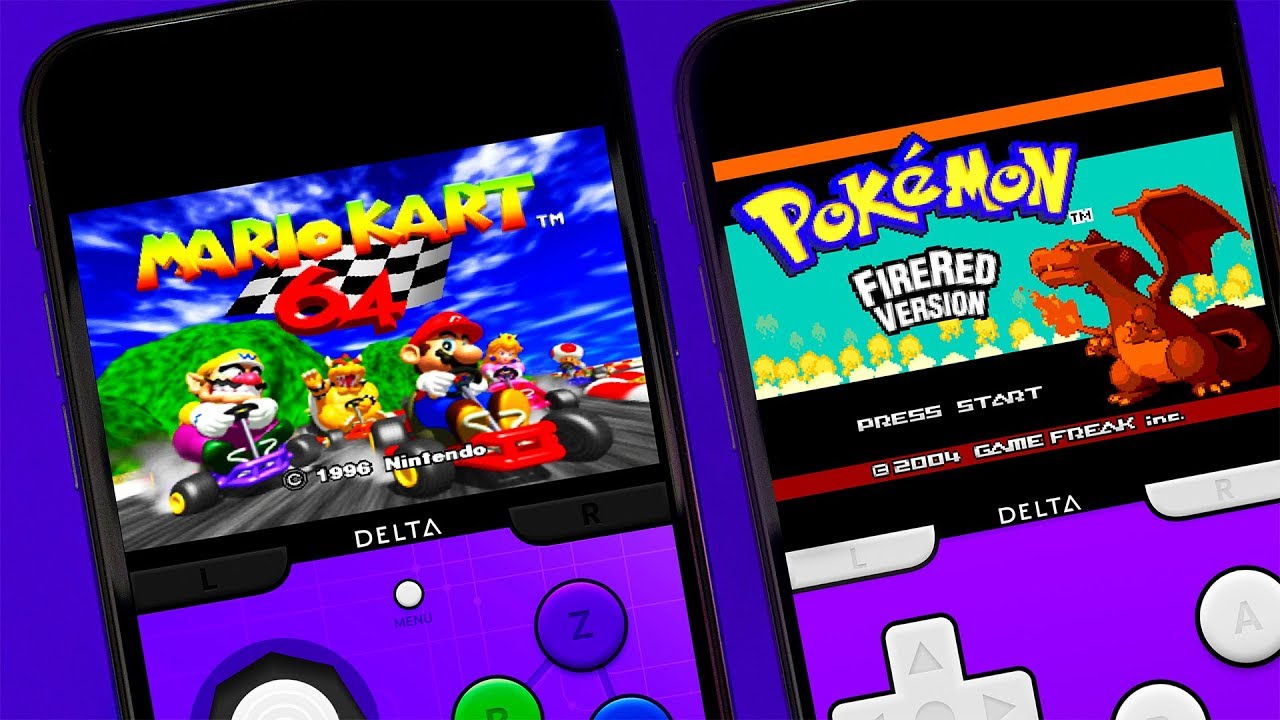
じつはあなたのiPhoneにエミュレータをインストールすることができます!
しかもiPhoneを脱獄することなく、これまでに作られた最も人気のあるビデオゲームのいくつかをプレイすることができます。
今回は【【iPhoneでGBA・SNES・DS・NESを楽しめるiosエミュレーター【Delta Emulator】の使い方・設定・導入のまとめ】を紹介します!
Delta Emulatorとは??
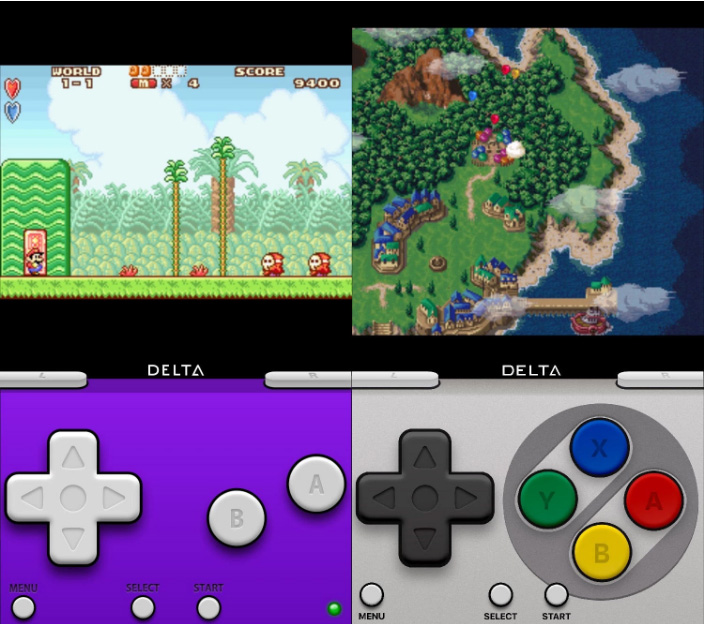
「DELTA」は、DELTAのみで複数のゲーム機をエミュレートできるマルチエミュレータ!!
サポートされているエミュレータ
- ゲームボーイアドバンス
- ゲームボーイカラー
- ニンテンドー64
- SNES
- NES
- NDS
- セガエミュレータ
エミュレータアプリの機能
- タッチコントロール用にカスタマイズされたスキン
- コントローラーからのフィードバックのための振動モード
- iPad分割画面のサポート
- MFIコントローラーと入力マッピングのサポート
- 上の入力マッピングとプレイステーションとXboxのコントローラのサポートのiOS 13以上
- 外部キーボードと入力マッピングのサポート
- ホーム画面の3D Touchアイコン
- カスタムカバーアート
- 複数の保存状態
- ゲーム、ROM、チートコード、保存状態のクラウド同期
- チートコードのサポート
- サステインボタン
- 内蔵ブラウザ
- Airplayのサポート
- WarioWare Twistedのサポート!
おすすめのiPhoneは??
iPhone 7と同じ性能なのでエミュを動かすには最適。
価格も手頃な価格なのでとりあえず簡単に持ち運びたい方はおすすめ。
大画面で楽しみたいならiPadが最適です。
コントローラーを別途で用意すれば小型モニターのような感じでレトロゲームを楽しめます。
Delta Emulator導入のやり方
では【Delta Emulator】のダウンロード設定を行いましょう。
導入には三種類のやり方があるので自分に合った導入法を選択してください。
サイドロードアプリは正規のアプリ配信ストア(AppStore)からインストールするアプリに比べて、ウィルスに感染するリスクが高くなる可能性がありますので自己責任でインストールして下さい。 信頼のできるセキュリティーアプリを予めインストールしておくのを推奨しています。
ただエミュレータ導入には海外サイトにアクセスする必要があり日本のサイトに比べてウィルスや通信傍受の危険性が高いのでできればセキュリティを高めるために接続の匿名性に優れたVPNを導入することを勧めます。
VPNとは??
「Virtual Private Network」の略。
簡単に言うと仮想の「専用回線」を使って、インターネットを利用することができます。
IPアドレスを自由に変更することができるので匿名性が向上します。
無料のサービスもありますが、回線品質が悪く速度が遅い問題があります。
そのため、回線品質が良い「NordVPN」等が人気です。
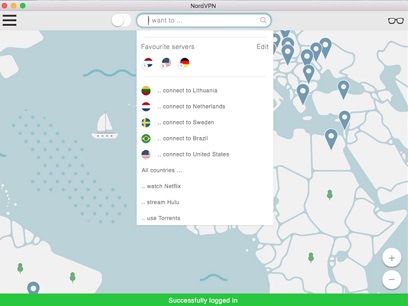
↑こんな感じで各国にあるサーバーをワンクリックで使用できるので匿名性は抜群!
「NordVPN」であれば現在期間限定で30日無料お試し可能なのでタダで利用できます!
TopStoreを使用してDelta Emulatorをインストールする方法
①リンク先の記事からTopStoreアプリをダウンロード(またはiOSHAvenアプリを使用)
②インストールしたら、TopStoreアプリを開きます
③アプリボタンをクリックします
④エミュレーターのセクションに移動して、Deltaアプリを見つけます。クリックしてゲット続行するボタン。
⑤エミュレータアプリを起動すると、ゲームを選択してプレイできます。
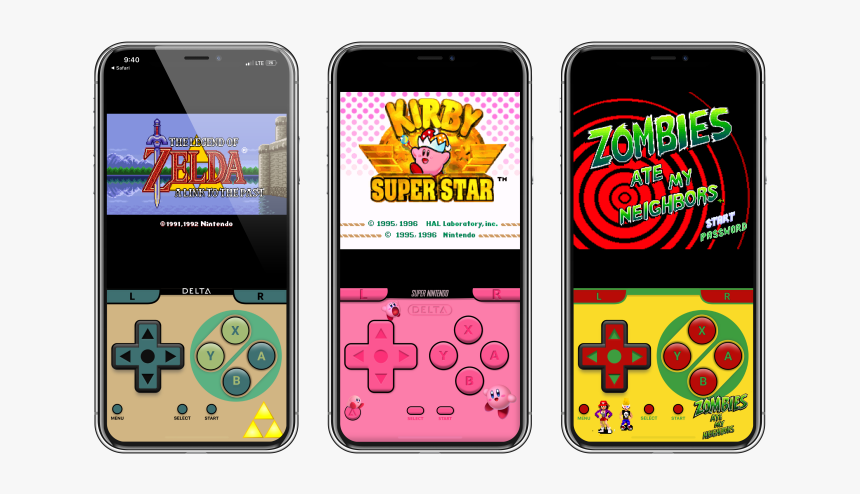
↑こんな感じでスキンをカスタマイズできます。
Deltaエミュレータ専用に設計されたカスタムDelta Emulator Skinでゲームパッドをカスタマイズすることを忘れないでください
AltStoreを使用してDelta Emulatorをインストールする方法:
①Safariブラウザを開き、Delta EmulatorファイルをiPhoneまたはiPadにダウンロードします
②ホーム画面からAltStoreを開きます

③画面の上隅にある+記号をタップします
④iPhoneまたはiPadのIPAファイルのリストが読み込まれるので、Delta Emulatorを見つけてタップします。
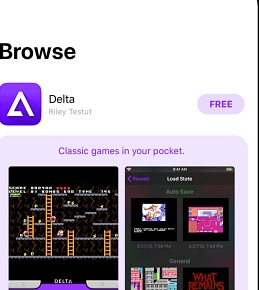
⑤AltStoreを初めて使用する場合は、アプリをインストールする前に、Appleの資格情報を入力する必要があります
⑥完了したら、インストールが完了するまで待ちます
⑦Delta Emulatorアプリのアイコンは、AltStoreのアプリとホーム画面に表示されます。
Cydia Impactorを使用してDelta Emulatorをインストールする方法
①コンピュータでiTunesが最新であることを確認します。iTunesを開き、[ヘルプ]> [アップデートを確認]をクリックし、アップデートがある場合は画面の指示に従います。
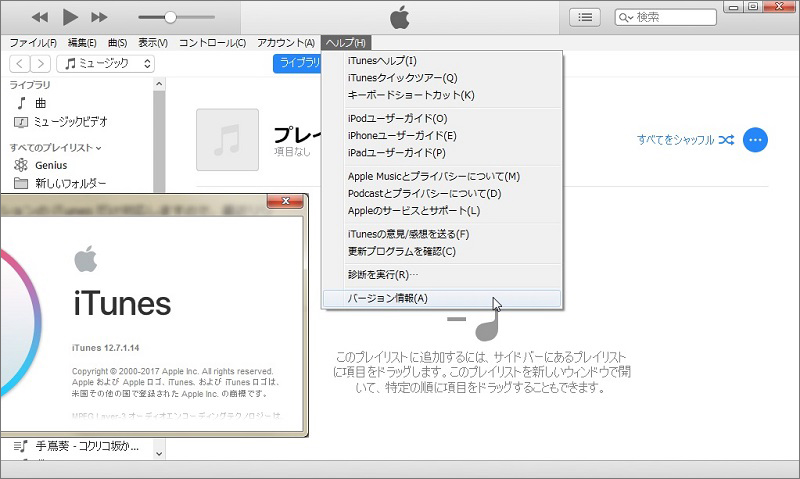
②iPhoneまたはiPadをコンピューターに接続し、iTunesが開いている場合は閉じます
③コンピューターにCydia Impactorをダウンロードする
④次に、上のダウンロードボタンをタップして、Delta .ipaファイルをダウンロードします。
⑤Cydia Impactorを起動し、iPhoneまたはiPadがピックアップされるのを待ちます
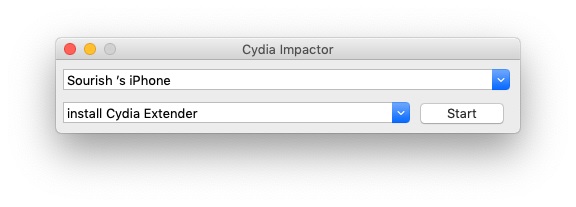
⑥.ipaファイルを見つけて、開いているCydia Impactorウィンドウに移動します(ドラッグアンドドロップ)
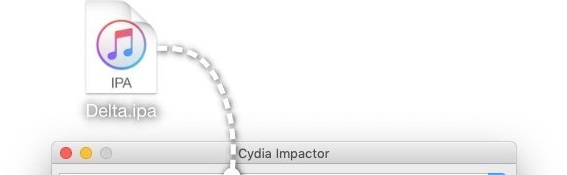
⑦Apple IDとパスワードを入力してから、Cydia Impactorにファイルのサイドロードと署名を任せます
⑧完了すると、Deltaアイコンがホーム画面に表示されます。まだ使用しないでください。
⑨まず、設定を開いて一般に移動します
⑩プロファイルとデバイス管理をタップし、プロファイルリストでDelta Emulatorを見つけます。
⑪それをタップしてから、信頼をタップします
⑫設定を閉じる; Delta Emulatorが使用できるようになりました
ゲームをプレイするにはROM必須
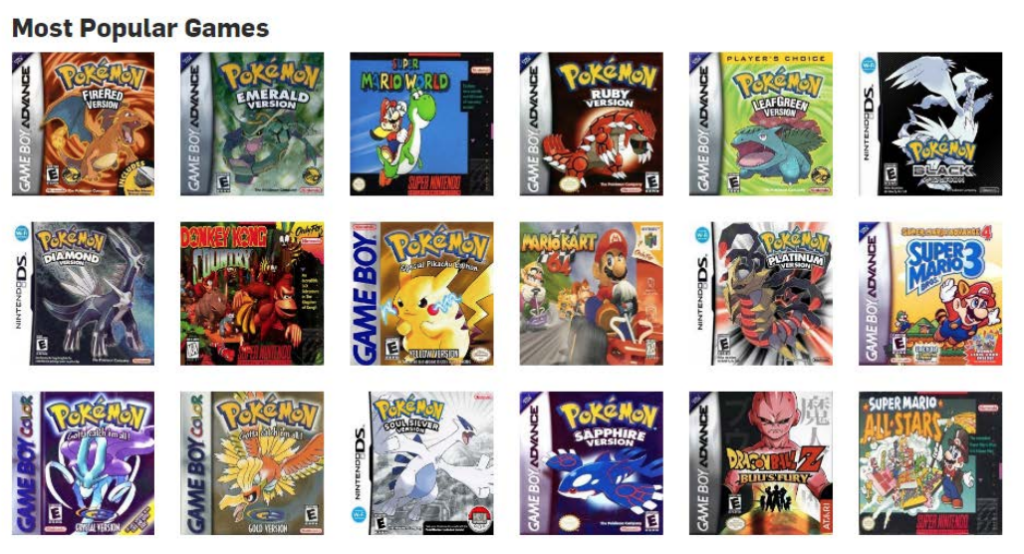
ゲームをプレイする際にハードウェアだけ用意していてもゲームソフトがないとプレイできないのと同様で、iPhoneでプレイする際にもプレイしたいゲームのROMがないとプレイできません。

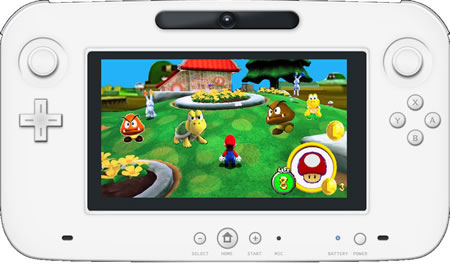
↑こちらのサイトから簡単に手に入れることができるがやめておこう!
エミュレータは合法ですが、所有していないゲームのROMをダウンロードすることは著作権侵害と見なされます。一部の企業では、既に所有しているゲームの「バックアップコピー」を作成してもかまいませんが、これも常に許可されているわけではありません。ROMはオンラインで無料で入手できますが、ダウンロードは許可されません
Delta Emulatorにゲームを追加する方法は?
ROMを準備できたらゲームをエミュに追加する必要があります。


↑こちらから導入のやり方設定を解説
スキンの変更
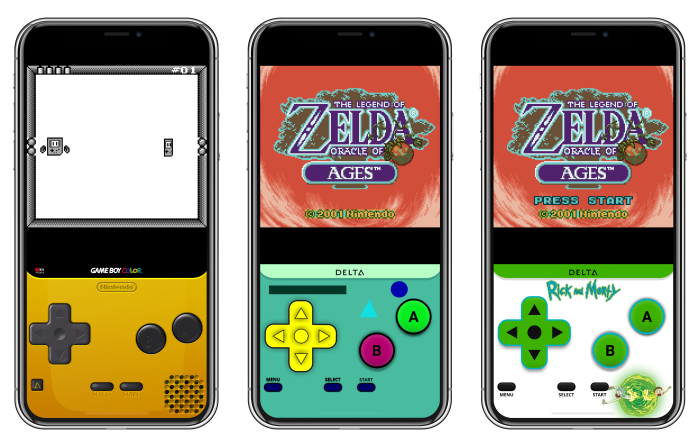
外観のスキンを簡単にカスタマイズすることができます。

↑スキンの設定のやり方はこちらから
実機並み・以上に楽しめるアイテム
コントローラー・ゲームパッド
基本的にUSB・ワイヤレスどちらも対応しております。
↑スイッチのプロコンもパソコンに接続可能。
純正品に特にこだわりがない方は似たような互換品で代用しましょう。
自分はサードパーティ品を使用していますが 特に問題なく動作しているので推奨します!!
↑サードパーティーでもワイヤレスコントローラーがございます
↑USB接続でもよければいちばん安価でゲームパッドが手に入ります。
コードが絡まったりなどの煩わしさが苦手なのでワイヤレスコントローラーを使用!!
モニター
↑10000円台でHD画質を楽しめるゲーミングモニター
実機よりもきれいな画質で楽しみたいなら最低限HD画質(1920*1080)のモニターを用意。
ゲーミングモニターだと反応速度や発色もいいので、ゲーム画面が映えます。
超高画質を求めるなら【4Kモニター】も購入するのもあり。
個人的には先程紹介した10000円のモニターで十分な気がするが、他のエミュでも4Kを楽しみたいなら選択肢の一つになるでしょう!!
ヘッドホン
↑超人気ゲーミングパソコンメーカーのヘッドホン
個人的には【ノイズキャンセリング付きかつコンパクトデザインのALIENWARE 7.1 ゲーミングヘッドセット】を勧めます。
耳が疲れにくく、ゲーム音声に特化したヘッドホンなので重宝してます。
↑こちらもゲーム製品を手掛けるメーカ製のイヤホン
イヤホンのほうが好みの方は4000円台のRazerイヤホンがいいですね!
基本的にゲーミング製品を主に販売しているメーカ製のほうが同じ価格帯と比べて品質は高いです。
iPhoneでエミュ/非公式アプリを使用する場合のリスク
【今なら期間限定セール中】
| 現在、NordVPNでは最大70%以上の大幅割引セールを実施中です。2年プランなら月額500円程度と、コーヒー1杯分のコストで最高峰のセキュリティが手に入ります。
30日間の返金保証があるため、万が一「自分の環境では速度が出ない」と感じてもノーリスクで解約可能です。海外サイトを利用する前に、まずはこの「安心」を試してみてください。 |
まとめ
今回は【iPhoneでGBA・SNES・DS・NESを楽しめるiosエミュレーター【Delta Emulator】の使い方・設定・導入のまとめの紹介でした。
エミュレーターにはさまざまなゲーム機エミュがございます!
ファミコンから最新機種のswitchなどが開発されていますので
下記の記事を参考に好みのゲーム機エミュを導入してみましょう!

↑こちらからゲームエミュの設定・使い方の一覧をまとめています
【今なら期間限定セール中】
| 現在、NordVPNでは最大70%以上の大幅割引セールを実施中です。2年プランなら月額500円程度と、コーヒー1杯分のコストで最高峰のセキュリティが手に入ります。
30日間の返金保証があるため、万が一「自分の環境では速度が出ない」と感じてもノーリスクで解約可能です。海外サイトを利用する前に、まずはこの「安心」を試してみてください。 |
任天堂ゲーム機エミュレータ

|

|

|

|

|

|

|

|

|

|

|

|
SONYゲーム機エミュレータ

|

|
|

|

|

|
SEGAゲーム機エミュレータ

|

|

|

|
|
|
Microsoftゲーム機エミュレータ

|

|

|
パソコンOS再現エミュレータ

|

|

|

|
|
|
アンドロイドスマホ対応エミュアプリ

|

|

|

|

|

|

|

|

|

|

|

|

|

|

|

|
|
|