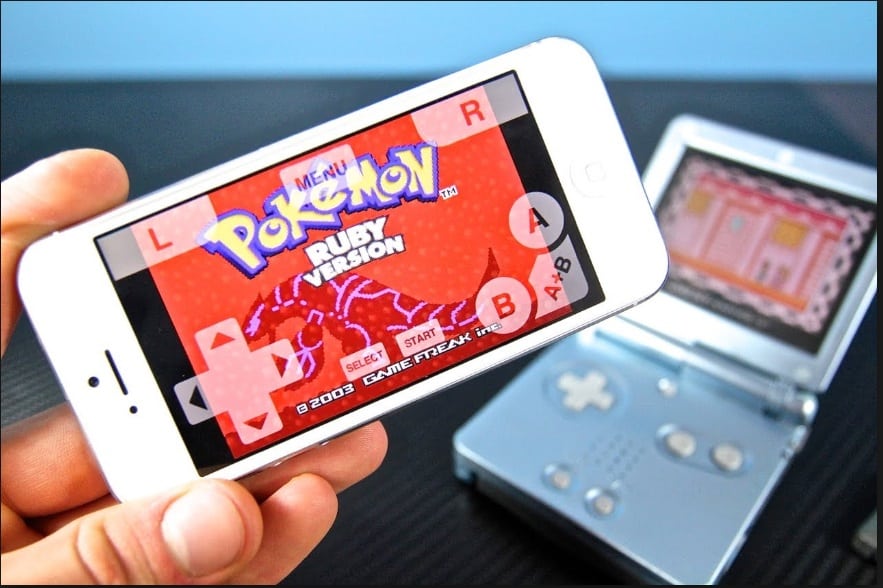
エミュレータは、ビデオゲーム機を模したソフトウェア!!
じつはあなたのiPhoneにエミュレータをインストールすることができます!しかもiPhoneを脱獄することなく、これまでに作られた最も人気のあるビデオゲームのいくつかをプレイすることができます。
ここでは、あなたのiPhoneやiPadで使用するためのすべての最高のエミュレータです。
今回紹介するエミュはiPhone,iPad, iPod Touchエミュレーター
・iPhone,iPad, iPod Touchの導入法・各種設定方法
・iPhone,iPad, iPod Touch
・エミュや海外サイトを利用する上での安全対策方法
上記疑問に関して細かく解説していますのでご参考に!!!
今回は【【2026年】iPhone,iPad, iPod Touchで動作するおすすめのレトロゲームエミュレーター!NES・GBA・PSPなど】を紹介します!
ページコンテンツ
iPhoneでエミュを利用する際はIgnition()アプリが必須!!
SIDELOAD STORE サイドロードストアとは、Apple非公認のサイドロードアプリを配信するサービスです。
サイドロードアプリは正規のアプリ配信ストア(AppStore)からインストールするアプリに比べて、ウィルスに感染するリスクが高くなる可能性がありますので自己責任でインストールして下さい。
信頼のできるセキュリティーアプリを予めインストールしておくのを推奨しています。
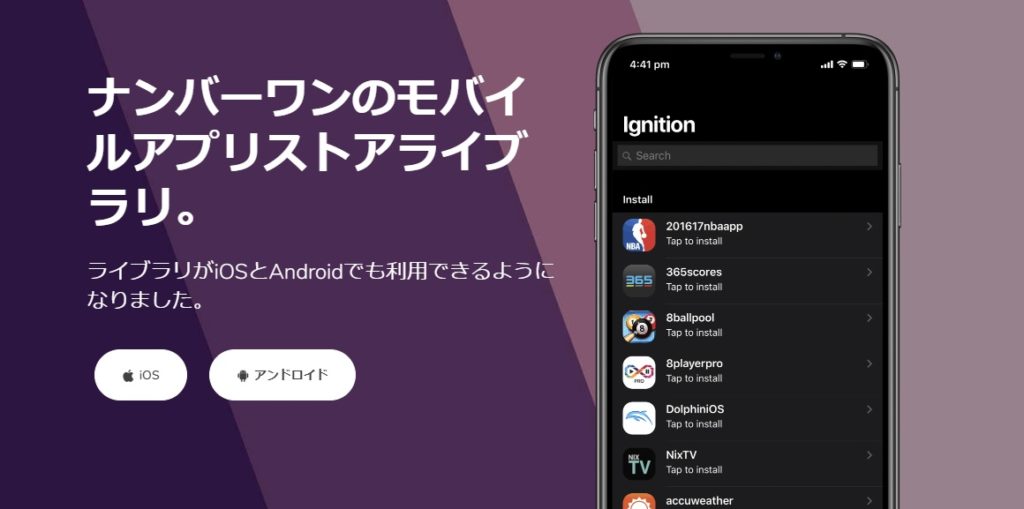
今回はエミュを多く配信している【Ignitionアプリ】を導入しよう!!
インストールのやり方
- iPhoneまたはiPadでSafariブラウザを開きます。
- Ignition Appの公式ダウンロードページにアクセスします。

- インストーラーをデバイスにダウンロード
- アプリのアイコンがホームページに表示されます。
- インストーラーを開き、検索バーを使用して上記のエミュレーターアプリを見つけます。
- エミュレーターをタップし、[インストール]をタップして、待ちます。アイコンがインストールされると、アイコンが画面に読み込まれます。
信頼できない開発者エラーが出た場合
- iOS設定に移動
- 一般をタップしてから、プロファイルとデバイス管理に移動します
- 使用するアプリのデベロッパーを見つけて、名前をタップします
- [信頼]または[確認]ボタンをタップします
- 設定を閉じる
iPhone,iPad, iPod Touchで動作するおすすめエミュレーターまとめ
ただエミュレータ導入には海外サイトにアクセスする必要があり、日本のサイトに比べてウィルスや通信傍受の危険性が高いのでできればセキュリティを高めるために接続の匿名性に優れたVPNを導入することを勧めます。
VPNとは??
「Virtual Private Network」の略。
簡単に言うと仮想の「専用回線」を使って、インターネットを利用することができます。
IPアドレスを自由に変更することができるので匿名性が向上します。
無料のサービスもありますが、回線品質が悪く速度が遅い問題があります。
そのため、回線品質が良い「NordVPN」等が人気です。
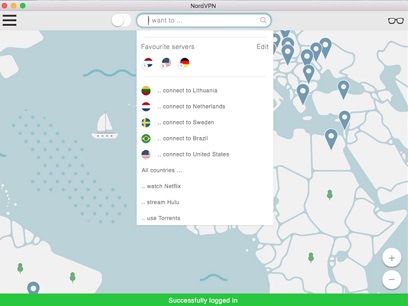
↑こんな感じで各国にあるサーバーをワンクリックで使用できるので匿名性は抜群!
VPNを使うことで海外のサーバー経由で通信できるため、[誰がダウンロードしたか分かるIPアドレス(ネットの住所)を隠すことができ]かつ[ハッカー対策]を行うことができます。
管理人の利用している「NORDVPN」であれば、1TBのクラウドストレージ(ゲームソフトをオンラインで保管)とパスワード管理アプリまでついて期間限定で約610円の値段で利用できますのでおすすめです。
またパソコン・スマホ両方にも対応しているので問題なく利用できます。
↑NORDVPNの使用感・レビュー
1. Delta(ゲームボーイ、N64、SNES)
デルタは任天堂ファンのための最高のiPhoneエミュレータです!
大人気のGBA4iOSエミュレータの後継機であり、Alt Storeを使用してDeltaの信じられないほど安定したバージョンをダウンロードすることができます。
- ゲームボーイ、ゲームボーイカラー、ゲームボーイアドバンス
- ファミコンとファミコン
- N64
- ニンテンドーDS
デルタを使えば、ゲームをあらゆる状態で保存したり、外部コントローラを持っている場合はクイックセーブを利用したり、すべてのデータをGoogle DriveやDropboxに同期して保管したりすることができます。また、ゲームにチートコードを追加することもでき、お気に入りのセーブが上書きされないようにロックすることもできます。
↑コントローラーはこちらがおすすめ
Deltaは、PS4、Xbox One、MFiゲームコントローラ、Bluetoothや有線キーボードをワイヤレスで接続することができます。ボタンのマッピングは好きなようにカスタマイズでき、システムごと、またはコントローラごとにプリセットを保存することもできます。
また外部コントローラがなくても、iPhoneの画面に表示されるエミュレータのスキンをカスタマイズしたり、プレイ中に特定のボタンを押し続ける必要がないように、デルタが押さえるボタンを選択したりすることができます。
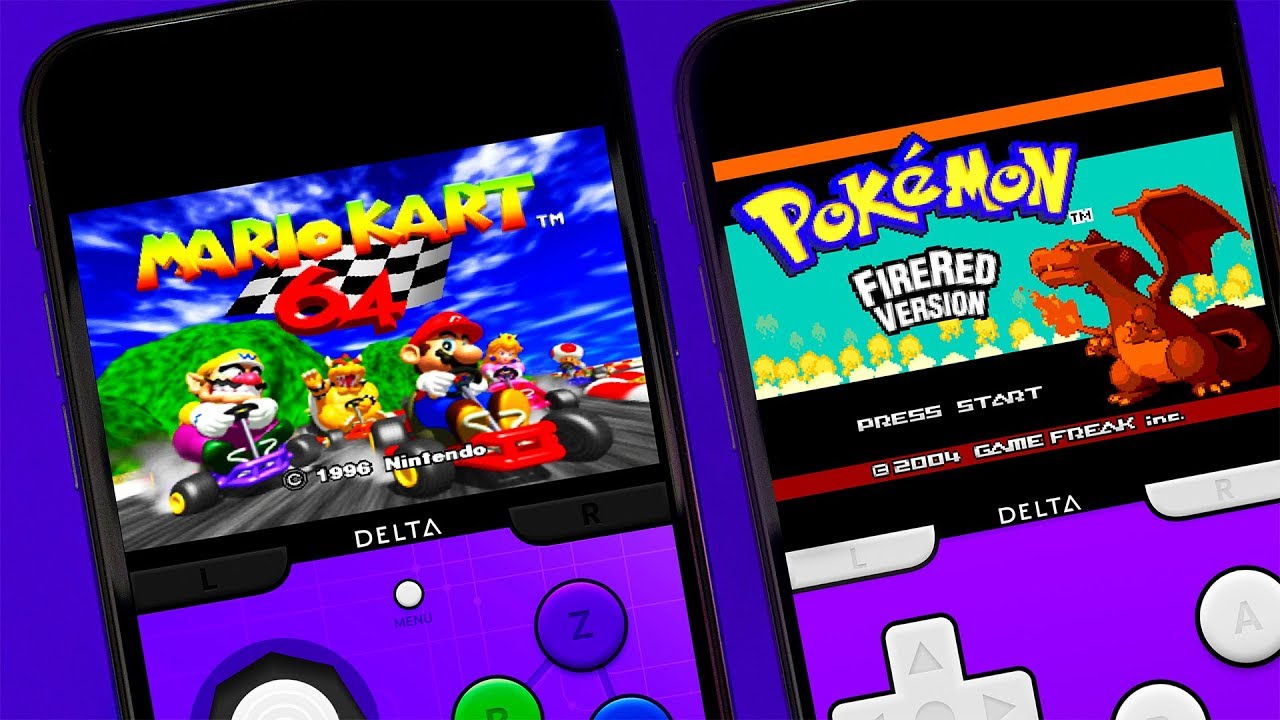
↑導入法・使い方の解説はこちらから!!
ダウンロード: Delta(無料)
2. Provenance(任天堂、ソニー、セガ、アタリ)
パソコンからコンパイルしてProvenanceをインストールする必要がありますが、それだけの価値は十分にあります!!ProvenanceはiPhone用のマルチプラットフォームエミュレータの中でも最も古くて人気のあるものの一つです。あなたのiPhoneでオリジナルのプレイステーションのゲームをプレイしたい場合には特にお勧めです。
Provenanceは、次の主要なコンソールを含む30のシステムをエミュレートします。
- 任天堂
- セガ
- ソニー
- アタリ
ゲームはいつでも保存できますし、プレイ中の映像を記録して、そのデータをすべてiCloudに同期させることもできます。Provenanceを開くたびに特定のセーブを自動でロードして、できるだけ早くプレイを開始できるようにすることもできます。
↑STEAMコントローラーも対応
Appleの開発者アカウントを持っていれば、Provenance Wikiの指示に従ってインストールすることができます。
↑導入法・使い方の解説はこちらから!!
ダウンロード:Provenance
3. iNDS(ニンテンドーDS)
iPhoneのための最高の任天堂エミュレータとしてデルタですが、デルタでニンテンドーDSエミュレーションのロックを解除するには, お金を払う必要があります。
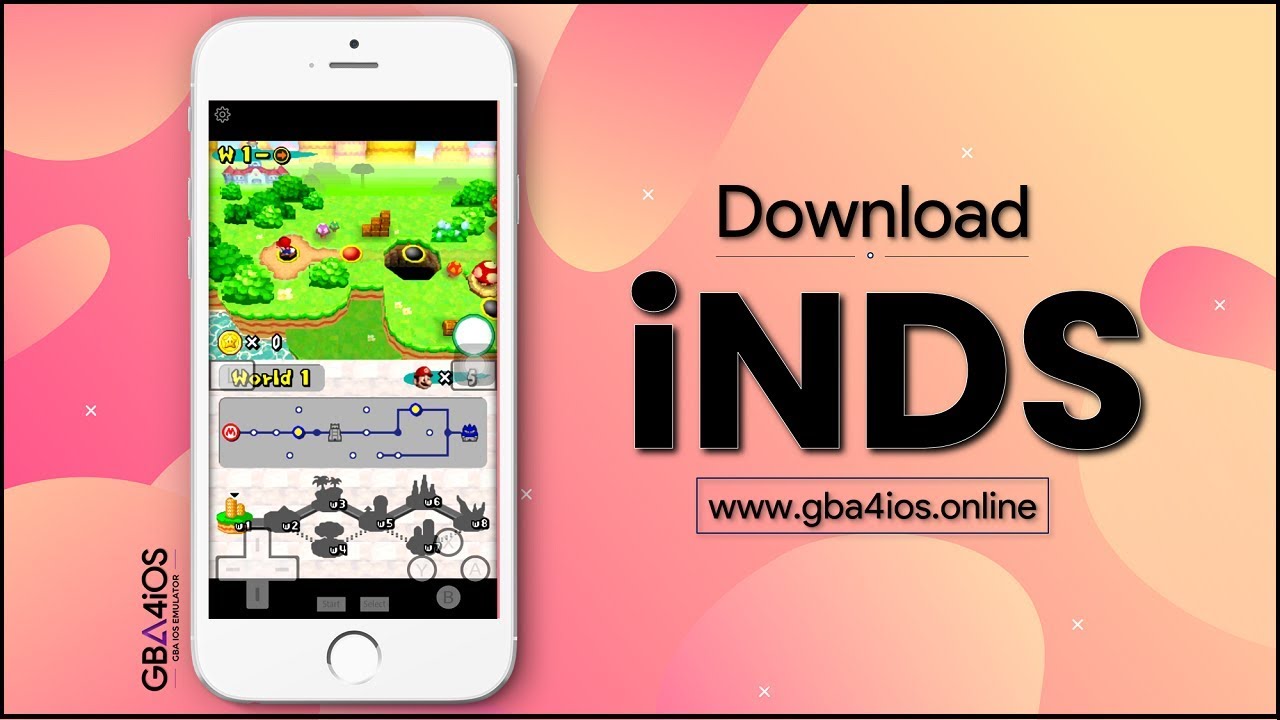
iNDSであれば無料でiPhone上でニンテンドーDSのゲームをプレイすることができます。
かつて人気を博したNDS4iOSエミュレータから派生したiNDSは、iEmulatorsとBuildStoreを通じて、脱獄していないデバイスで利用できます。すべてのiOSエミュレータと同様に、Appleは時々このアプリのライセンスを取り消すことがあります,
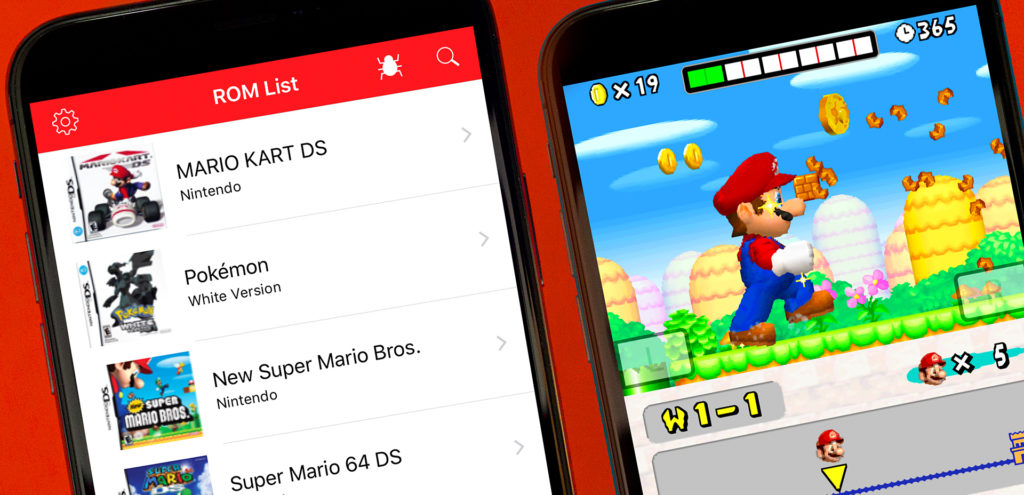
iNDSはあなたがiPhone 5とそれ以降の新しいiPhone上で最大60FPSで、ほぼフルスピードでニンテンドーDSのゲームをプレイすることができます。
セーブ状態や自動セーブオプションを利用して、Dropbox上でゲームデータを同期させることができるので、エミュレータが無効になっても進行状況を失う心配はありません。
ニンテンドーDSには2つの画面があるので、iPhoneのディスプレイの中央に両方の画面が表示された状態で、iNDSを縦向きまたは横向きで使うことができます。また、コントローラのサイズやスタイルをカスタマイズしたり、誤ってタップしてしまうのを防ぐために2つ目の画面のタッチスクリーンを無効にしたりすることもできます。
↑導入法・使い方の解説はこちらから!!
ダウンロード: iNDS(無料)
4. PPSSPP(ソニーPSP)
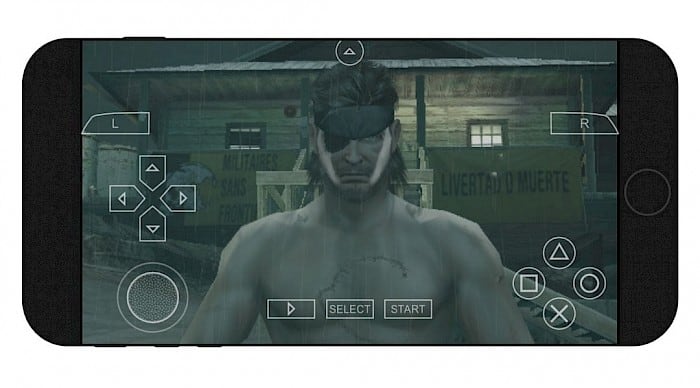
PPSSPPは、iPhone、iPad、iPod touchでプレイステーション・ポータブル(PSP)のゲームをエミュレートすることに特化しています。
このリストの他のエミュレータと同様に、ゲームのセーブ状態を作成することができるので、エミュレータを終了する前にセーブポイントに到達することを心配する必要はありません。また、余分な楽しみのためにあなたのゲームにチートを追加することができます。PPSSPPの最も優れた機能の一つは、実際のPSPから既存のセーブを転送できることでしょう。
ただ残念ながら、クラウドにゲームを同期するための方法が組み込まれていないようです。
PSPのコントロールは、ゲーム画面の上に透過的に表示されます,
↑導入法・使い方の解説はこちらから!!
※古いiPhoneではゲームをフルスピードで実行できない場合があります。
ダウンロード: PPSSPP(無料)
5. RetroArch(Atari、DOS、Genesis、PCエンジン)
RetroArch は、さまざまなゲーム機向けのエミュレータをまとめたもので、ほとんどのデバイスで最高のクラシックゲームをプレイできるように、1 つの洗練されたインターフェイスを提供しています。RetroArch は Windows、macOS、Linux、Android、iOS にインストールでき、最も汎用性の高いエミュレータの 1 つとなっています。
- Game Boy
- SNES
- PlayStatio
- アタリ
- DOS
- MSX
- ネオジオポケット
- PCエンジン
- セガジェネシス(メガドライブ)
- もっと
RetroArchでは、収録されているすべてのエミュレータで同じゲームパッドを使用しています。
これにより、どのゲームをプレイしていてもタッチスクリーンのレイアウトを簡単に使いこなすことができます。
カスタムのセーブ状態を作成したり、アプリを起動したときにお気に入りを自動ロードするように設定したりすることもできます。また、過去に保存したものを上書きしないようにロックすることもできます。RetroArch のネットプレイ機能を使えば、他のプレイヤーと接続してマルチプレイヤーセッションを行うことができます。これは複数のプラットフォームで動作するので、Android や PC ユーザーでもプレイすることができます。
↑導入法・使い方の解説はこちらから!!
ダウンロード:RetroArch
6.DolphiniOS (ゲームキューブ、Wii)
DolphiniOS を使用すると、iPhone または Wii で GameCube および Wii ゲームをプレイできます。このエミュレータを使用すると、スーパーマリオサンシャイン、ゼルダの伝説 トワイライトプリンセス、ピクミンなどの名作を楽しむことができます。
DolphiniOS をインストールする最良の方法は、AltStore を使用することです。
AltStore では、Delta を入手して、任天堂コンソールの完全なスイートをプレイできるようになります。Cydia などのアプリを使用してアプリを手動でビルドして DolphiniOS をインストールすることもできますが、AltStore を使用するよりも複雑になる可能性があります。
インストールすると、DolphiniOS のチートとテクスチャのサポートを利用して、ゲームを次のレベルのメリットに引き上げることができます。
7.Citra

Citraは Nintendo 3DS エミュレータですが、実際にはエミュレーションを見つけるのはあまり一般的なコンソールではありません。
3DS エミュレーションは非常に新しいため、すべてのゲームが完璧にプレイできるわけではありません。しかし、プレイ可能なゲームのライブラリは常に増加しており、専任の開発者チームが継続的に更新を行っています。
Citra には Windows、Mac、Linux 向けに利用可能なポートがあり、また Android および iOS 向けにテスト中の 2 つの新しい実験的ポートもあります。
ゲームをプレイするにはROM必須
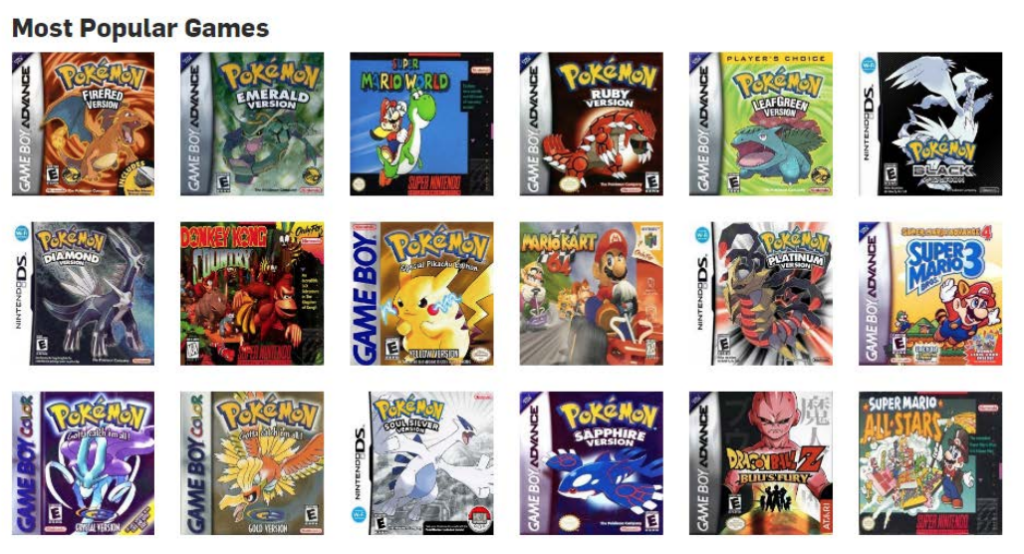
ゲームをプレイする際にハードウェアだけ用意していてもゲームソフトがないとプレイできないのと同様で、iPhoneでプレイする際にもプレイしたいゲームのROMがないとプレイできません。

↑こちらのサイトから簡単に手に入れることができるがやめておこう!
エミュレータは合法ですが、所有していないゲームのROMをダウンロードすることは著作権侵害と見なされます。一部の企業では、既に所有しているゲームの「バックアップコピー」を作成してもかまいませんが、これも常に許可されているわけではありません。
ROMはオンラインで無料で入手できますが、ダウンロードは許可されません
おすすめのiPhoneは??
iPhone 7と同じ性能なのでエミュを動かすには最適。価格も手頃な価格なのでとりあえず簡単に持ち運びたい方はおすすめ。
大画面で楽しみたいならiPadが最適です。
コントローラーを別途で用意すれば小型モニターのような感じでレトロゲームを楽しめます。
iPhoneでエミュ/非公式アプリを使用する場合のリスク
エミュレータや海外サイトの利用には、目に見えない法的・セキュリティ上のリスクが潜んでいます。まずは画像のリスクを正しく理解してください。
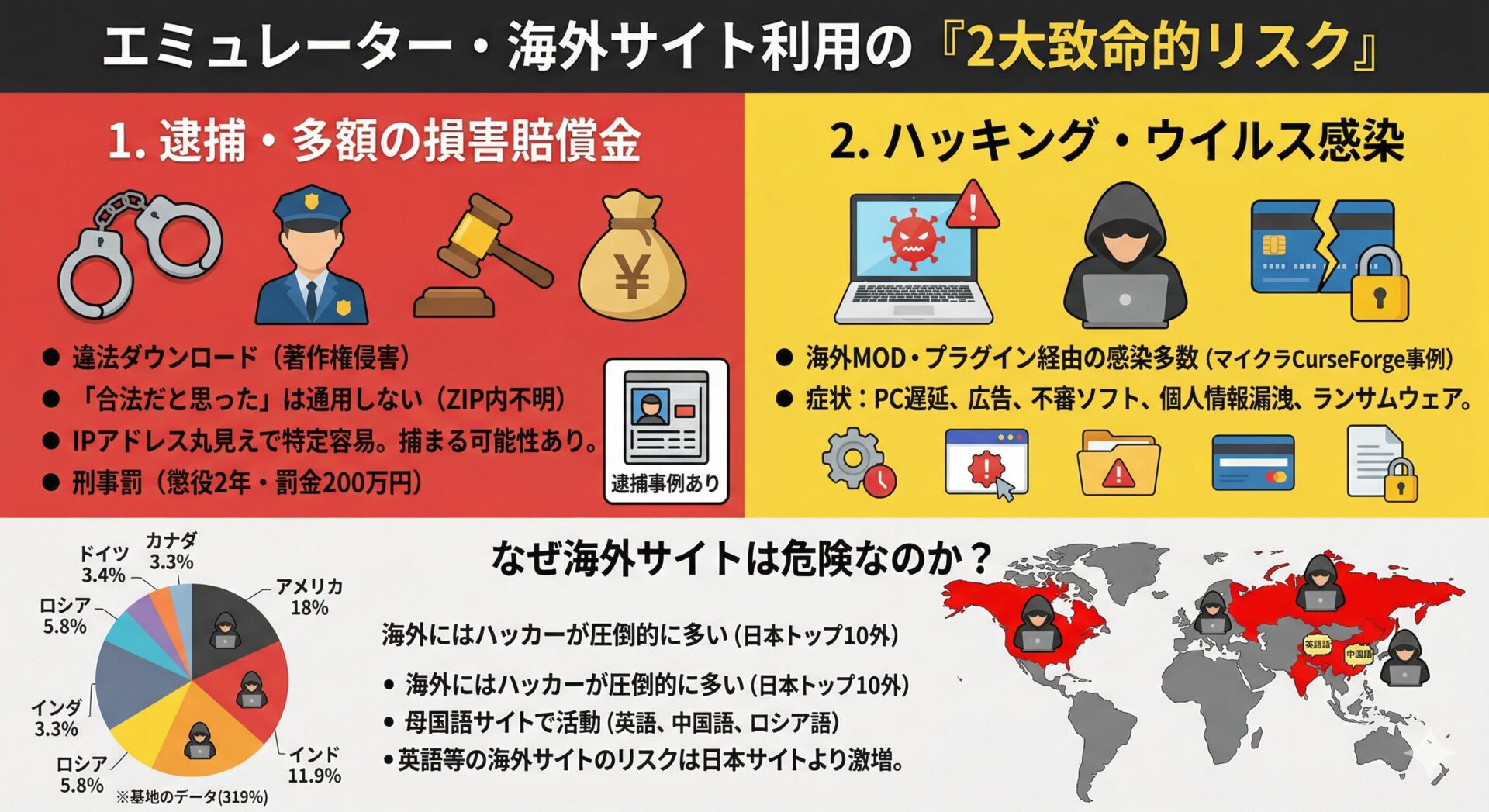
エミュは基本海外サイト経由のためウイルスソフトだけでは防げない2大リスクには、通信を暗号化するVPNの併用が現在の自衛のスタンダードです。
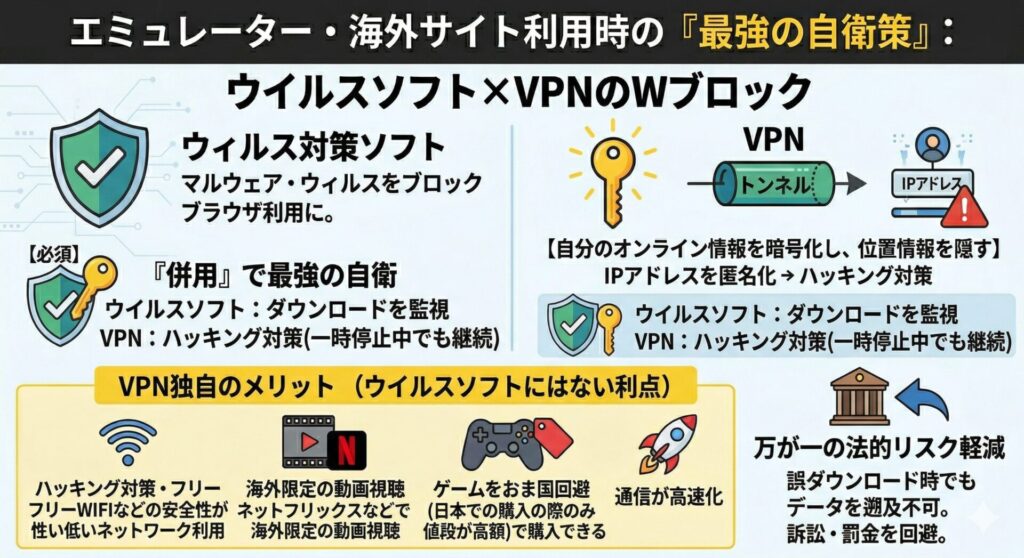
VPNで通信元を強力に隠蔽(データを遡らせない)すれば、誤ダウンロードによる訴訟や多額の罰金リスクやハッキングリスクを回避できます。
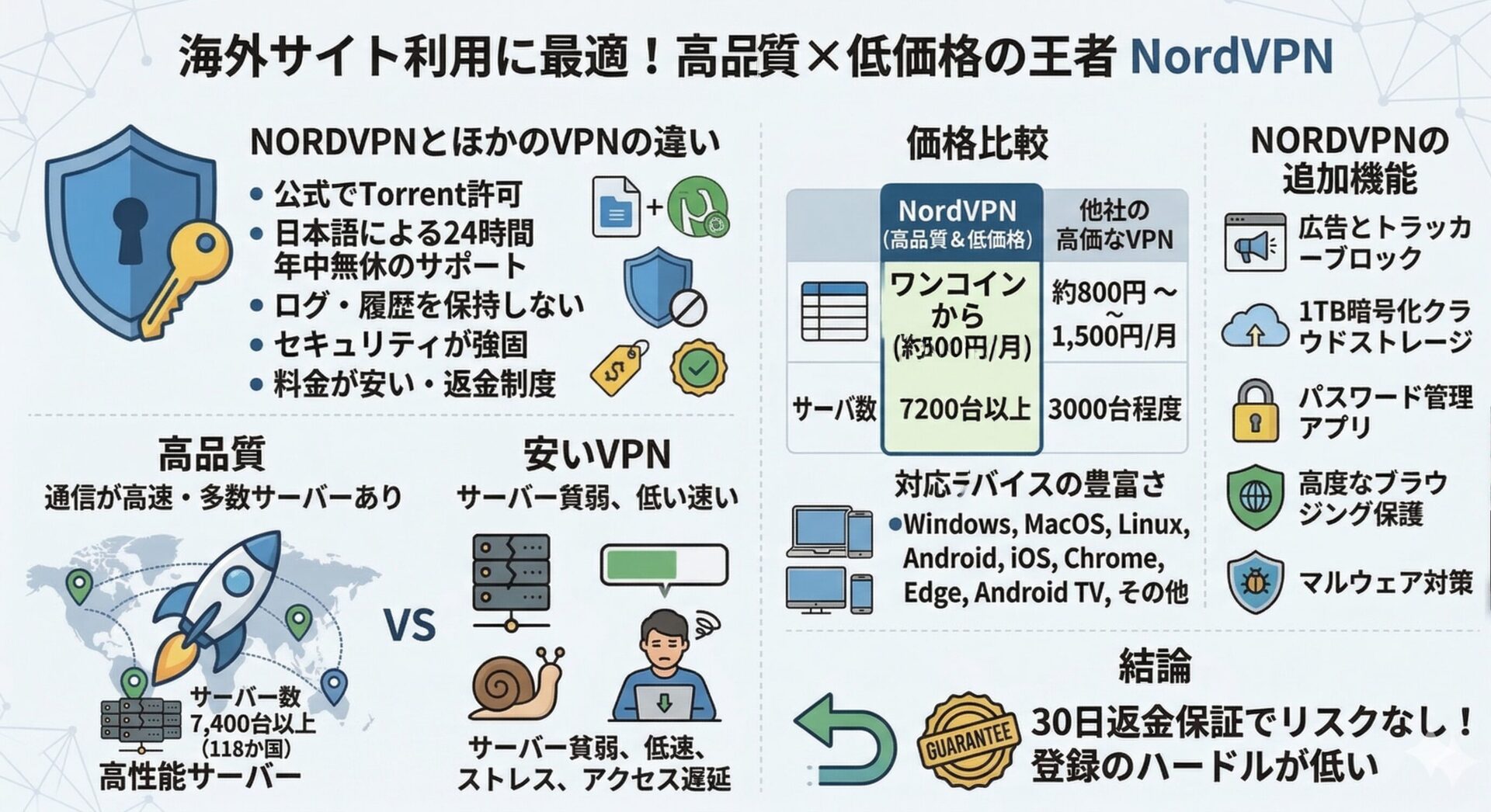
数あるVPNサービスの中でも、通信速度とコストパフォーマンス(月額500円程度)で私はNordVPNを選んでいます。今なら期間限定のセール価格で導入可能です。
▶ [実録] 筆者がVPNを導入した理由と、具体的な設定手順はこちら
【VPNの設定手順】
NordVPNのトップページのリンクをクリックして公式サイトに飛びます
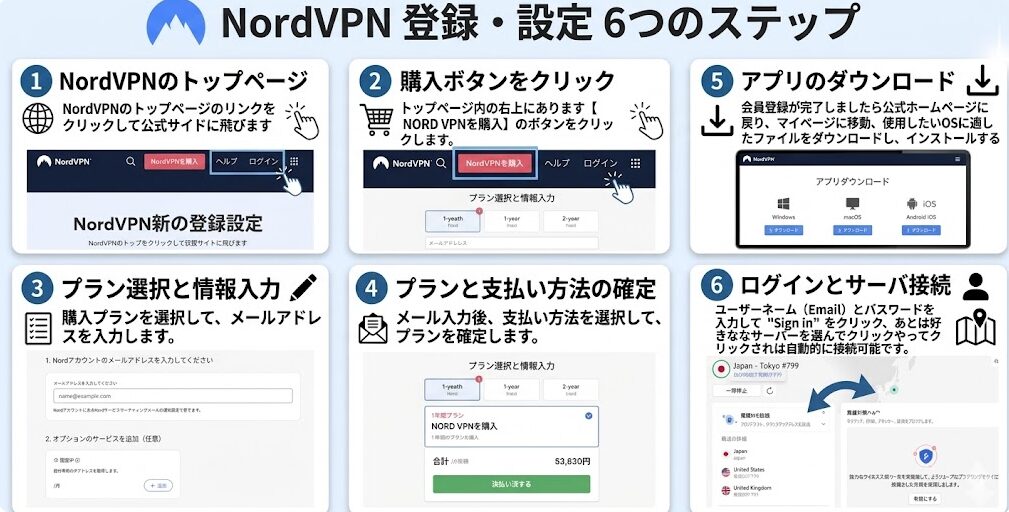
セキュリティに不安な方はお得なセール中のNordVPNを利用してみてはいかがでしょうか?
≫ NordVPNを公式サイトでお得にチェックする(30日間返金保証)
まとめ
今回は【2026年】iPhone,iPad, iPod Touchで動作するおすすめのレトロゲームエミュレーター!NES・GBA・PSPなどの紹介でした。
エミュレーターにはさまざまなゲーム機エミュがございます!
ファミコンから最新機種のswitchなどが開発されていますので
下記の記事を参考に好みのゲーム機エミュを導入してみましょう!

↑こちらからゲームエミュの設定・使い方の一覧をまとめています
【今なら期間限定セール中】
| 現在、NordVPNでは最大70%以上の大幅割引セールを実施中です。2年プランなら月額500円程度と、コーヒー1杯分のコストで最高峰のセキュリティが手に入ります。
30日間の返金保証があるため、万が一「自分の環境では速度が出ない」と感じてもノーリスクで解約可能です。海外サイトを利用する前に、まずはこの「安心」を試してみてください。 |
任天堂ゲーム機エミュレータ

|

|

|

|

|

|

|

|

|

|

|

|
SONYゲーム機エミュレータ

|

|
|

|

|

|
SEGAゲーム機エミュレータ

|

|

|

|
|
|
Microsoftゲーム機エミュレータ

|

|

|
パソコンOS再現エミュレータ

|

|

|

|
|
|
アンドロイドスマホ対応エミュアプリ

|

|

|

|

|
|

|

|

|

|

|

|

|

|

|

|
|
|