古いものではファミコン、最近のゲームではWiiまで動作可能なエミュレーター
エミュレーターはPC上で実機を動かしソフトを動かすことができるソフトでいままで数多くのエミュレーターが作成されてきました。
その中にはもちろん3DSのエミュレーターも開発が開始されていましたがプロテクトが固く開発が難航し実用段階に行くまで数年かかるだろうと言われていました。
しかし!!開発が順調に進みゲームデータのROMファイルが有れば起動することが出来ます!
今回紹介するエミュは3DSエミュレータ『Citra』
・Citraの導入法・各種設定方法
・Citraを最大限楽しめるおすすめ周辺機器
・エミュや海外サイトを安全に安全に利用する上での対策方法
上記疑問に関して細かく解説していますのでご参考に!!!
3DS エミュレーター『Citra』とは?
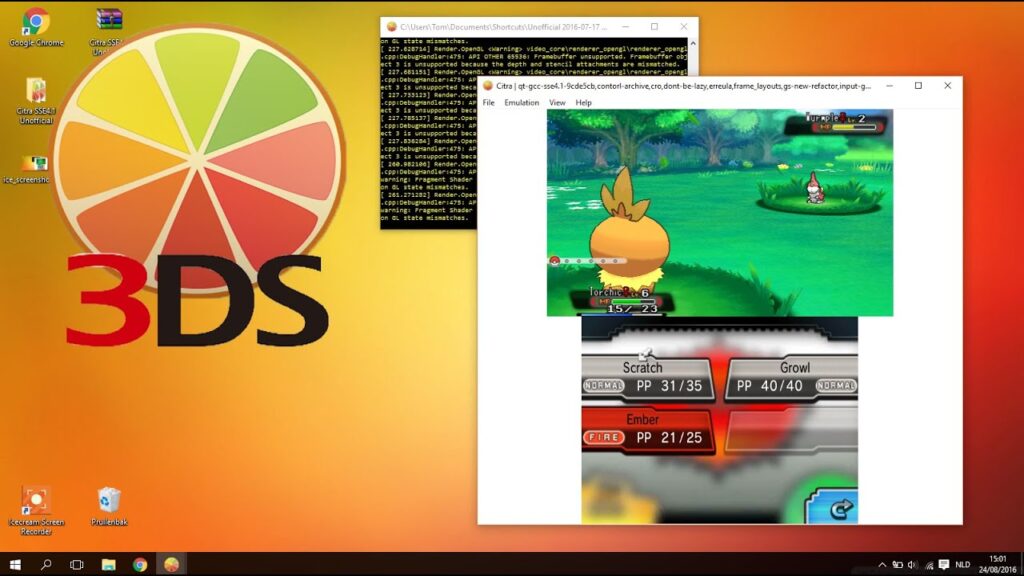
| 3DS/ニンテンドー3DS エミュレーター『Citra』 | |
|---|---|
| 公式サイト | Citra |
| 費用 | 無料 |
| 機能 | ステートセーブ・通信対戦・チート・アミーボ |
| BIOS | なし |
| 日本語 | 対応 |
| スマホ | 対応(Citra for Android) |
| 対応OS | MAC・Windows・Linux・Android |
| 各種設定 | |
3DSエミュは複数開発されておりざっと確認できるものだけで2種類ほどございます。その中で『Citra』の特徴は以下の通り!!
クリア済みゲームが多い・再現性の高さ
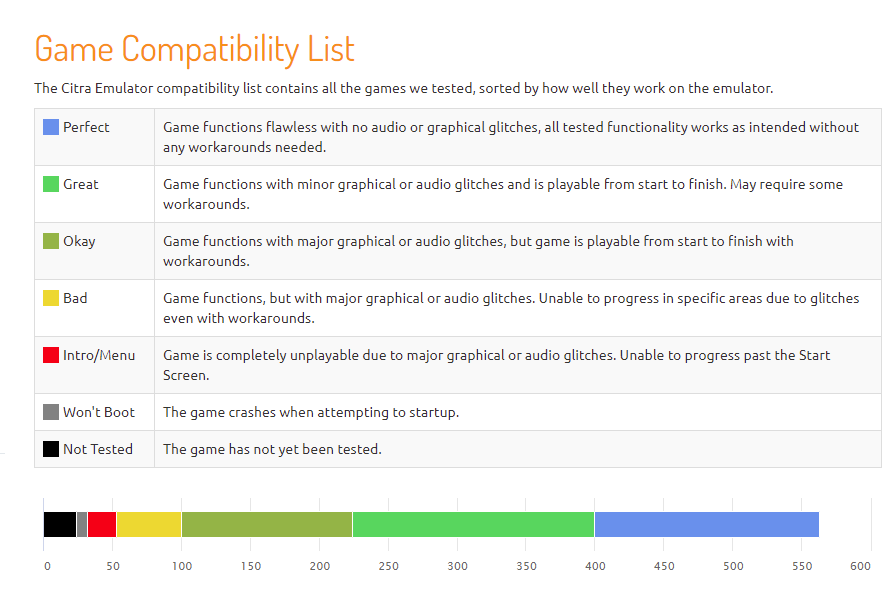
3DSのほかのエミュでは動作するソフトが数十本のみなど実用には程遠いレベルですが、Citraは3DSエミュレータの中では格段に互換性と再現性が高い。
物によっては動作が重い場合もありますが十分楽しむことができます。
公式発表の動作リストを確認したところ500近いゲーム本数がクリアまで動作するという驚異的な数字なのが印象的ですね。
実機よりも美しいグラフィック
Citraはマシンスペックさえあれば【4K並】のグラフィック再現も可能!
3DSのモデリングがくっきり描写され携帯ゲーム機の限界を超えた美しいグラフィックを楽しむことができるので高画質をもとめている方にも最適だ。
【そのほかの3DSエミュレータ】
| エミュレータ名 | おすすめ度 | 対応デバイス | BIOS | 日本語 |
|---|---|---|---|---|
| Citra | ★★★ | MAC・Windows・Linux | 必須 | O |
| Panda3DS | ★★★ | Android | 不要 | X |
| Lime3DS | ★★☆ | MAC・Windows・Linux・IOS・Android | 不要 | X |
| Vvctre | ★☆☆ | Windows / Linux / BeOS | 必須 | X |
3DS ソフト |
←3DSソフトはこちらから |

↑さまざまな3DSエミュレーターの特徴・強みなどの違いをまとめた記事
『Citra』の動作に必要なPCスペック要件は??
ニンテンドー3DSエミュレーターの代名詞的存在である『Citra』(およびその継承フォークであるLime3DSなど)の動作スペックをまとめました。
| パーツ | 最低スペック (とりあえず動く) | 推奨スペック (4K化/100%速度) |
|---|---|---|
| OS | Windows 10 / 11 (64-bit) Linux / macOS |
Windows 11 (64-bit) macOS (Apple Silicon) |
| CPU | x86-64 または ARM64 シングルコア性能が重要 |
Intel Core i5 / Ryzen 5 以上 (2020年以降のモデル推奨) |
| GPU (グラボ) | OpenGL 3.3 / Vulkan 1.1 対応 内蔵グラフィックス |
RTX 3060 / Radeon 6600 以上 高倍率アップスケーリングに必要 |
| RAM (メモリ) | 4GB 以上 | 8GB ~ 16GB |
| ストレージ | HDDでも可 | SSD推奨 (シェーダーキャッシュの読み込み速度向上) |
3DSは2画面かつ独自のGPUアーキテクチャを持つため、「CPUの単核心(シングルコア)性能」と「OpenGL/Vulkanの対応状況」が重要になります。
なので「1つのコアがどれだけ速く回るか」フレームレートに直結します。
Citraに最適なノートパソコンの選び方は???
Citraをノートパソコンで動かす場合、デスクトップPC以上に「熱による速度低下(サーマルスロットリング)」と「シングルコア性能」のバランスが重要になります。
Citraを「ぬるぬる」動かすためのノートパソコン要件をまとめました。
| パーツ | 最低ライン (実機相当) | 推奨構成 (4倍画質以上) |
|---|---|---|
| CPU | Intel Core i5 (第11世代以降) Ryzen 5 (5000シリーズ以降) |
Intel Core Ultra 5 / 7 Ryzen 7 (7000/8000以降) |
| GPU (グラボ) | 内蔵GPU (Iris Xe / Radeon) ※OpenGL 3.3必須 |
NVIDIA RTX 3050 Laptop 以上 内蔵ならRadeon 780M級 |
| RAM (メモリ) | 8GB | 16GB 以上 |
| ディスプレイ | 13インチ以上 / 1080p | 15.6インチ / IPSパネル 上下2画面配置のため |
ノートPCのCPUには、省電力な「Uシリーズ(例:i7-1355U)」と、高性能な「Hシリーズ(例:i7-13700H)」があります。
Citraは高負荷が続くため、薄型ノートに多いUシリーズだと熱で速度が落ちやすいです。冷却ファンがしっかりしたHシリーズ搭載機(ゲーミングやクリエイター向け)を選ぶことを進める。
3DSエミュ『Citra』のダウンロード・初期設定
では【3DSエミュ『Citra』】のダウンロード設定を行いましょう。
ただエミュレータ導入には海外サイトにアクセスする必要があり、日本のサイトに比べてウィルスや通信傍受の危険性が高いのでできればセキュリティを高めるために接続の匿名性に優れたVPNを導入することを勧めます。
VPNとは??
「Virtual Private Network」の略。
簡単に言うと仮想の「専用回線」を使って、インターネットを利用することができます。
IPアドレスを自由に変更することができるので匿名性が向上します。
無料のサービスもありますが、回線品質が悪く速度が遅い問題があります。
そのため、回線品質が良い「NordVPN」等が人気です。
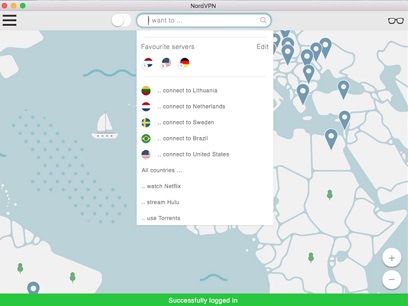
↑こんな感じで各国にあるサーバーをワンクリックで使用できるので匿名性は抜群!
VPNを使うことで海外のサーバー経由で通信できるため、[誰がダウンロードしたか分かるIPアドレス(ネットの住所)を隠すことができ]かつ[ハッカー対策]を行うことができます。
管理人の利用している「NORDVPN」であれば、1TBのクラウドストレージ(ゲームソフトをオンラインで保管)とパスワード管理アプリまでついて期間限定で約610円の値段で利用できますのでおすすめです。
またパソコン・スマホ両方にも対応しているので問題なく利用できます。
↑NORDVPNの使用感・レビュー
ステップ1:『Citra』のダウンロード手順
【手動のダウンロード手順】
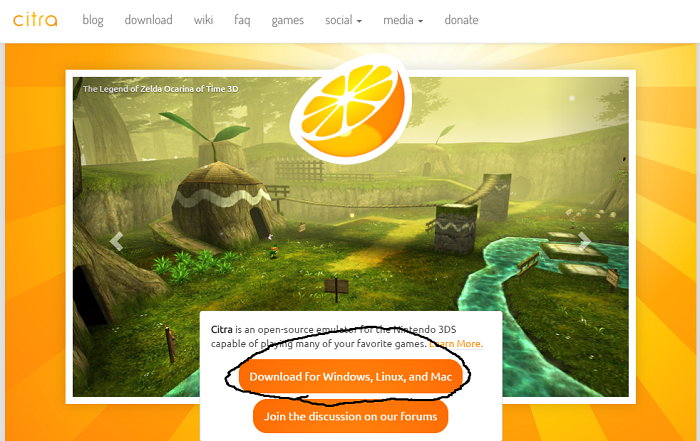
- まず下のリンクから公式サイトに飛びます。

- サイトトップに【ダウンロードボタン】があるのでクリック。
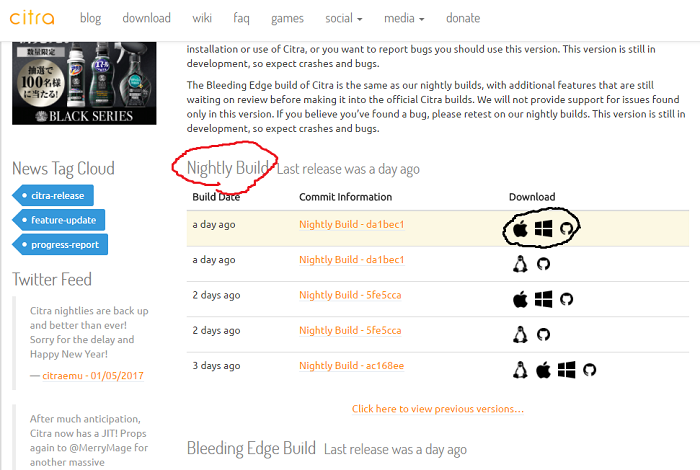
- するとCitraのバージョンを選択する下記のページに飛びます。

- 『Nightly Build』と『Bleeding Edge Build』バージョンがございますが『Nightly Build』の一番上を選択してください!
- 右横にある現在お使いのOSマークをクリックしダウンロードを開始します。
ステップ2:3DSのROMを用意して配置
Citraを利用するなら3DSのゲームデータが必須になります。
【3DSのゲームデータを用意】
お持ちの3DSソフトを改造済みの3DSを介して吸い出しすることが可能です。
- Windowsパソコン
- CFW導入済み3DS
- 外付けドライブ
- HDD・SSD保管機器
- 遊びたい3DSソフト
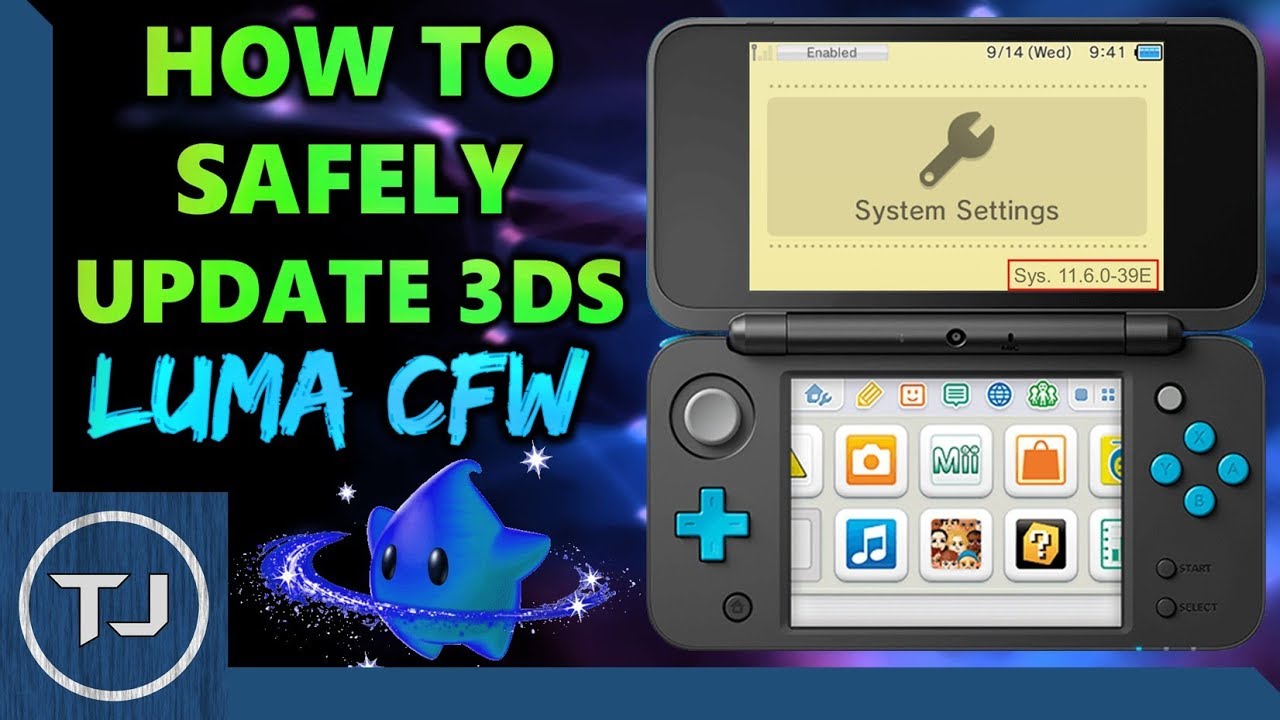
↑まずこちらで実機の改造を行い吸出しの下準備を!!
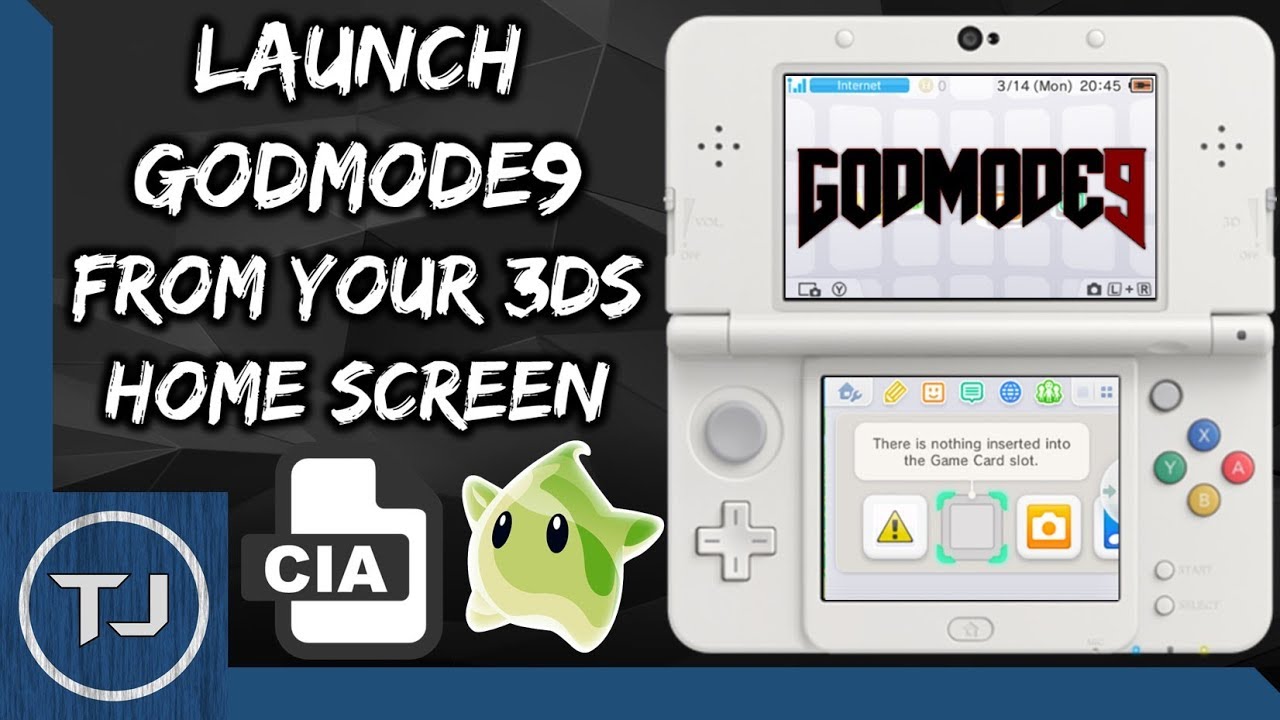
↑3DSのROMデータの吸い出し方法手順
【3DSのciaファイル形式をcci/;3DS形式に変換】
Android用の3DSでは通常のciaファイルでは読み込みません。citraで読み込むための専用のcciファイルに変換する必要があるので設定しましょう。
Batch CIA 3DS Decryptor機能と効果
1つのキーバッチでCIAおよび3DSファイルを復号化します。
DLC /パッチCIA>復号化されたCIA、Citraにインストール可能。
3DSゲーム>復号化およびトリミングされた3DS。
CIAゲーム> CXI(NCCH)ではなく、復号化されたCCI(NCSD)。
自動検出CIAタイプ(DLC /パッチ/ゲーム)。
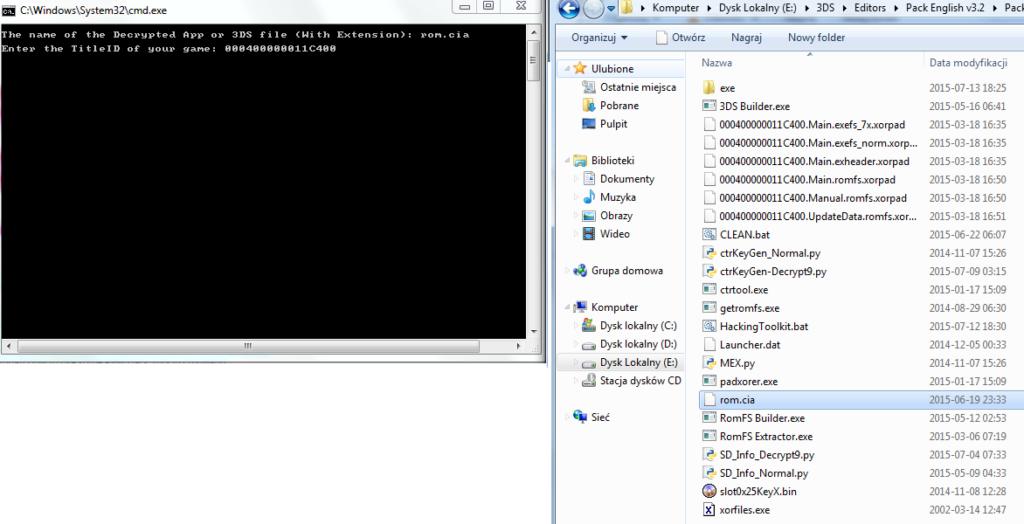
- ①下のリンクを飛び、Batch CIA 3DS Decryptorをダウンロード&解凍
 https://gbatemp.net/threads/batch-cia-3ds-decryptor-a-simple-batch-file-to-decrypt-cia-3ds.512385/
 - 解凍が完了しましたらBatch CIA 3DS Decryptor.batを起動
- ciaファイルはcitraで読み込むための専用のcciファイルに変換するためにドラッグ

- しばらく待てば変換が完了します。

3DSのソフトは一本あたり0.5~1.5GB前後の容量になり、となれば2GB以上食う形になりパソコンの容量に不安がある場合は心もとありません。
エミュレータを使用するならHDDを用意しておくと入れ直す手間が省けて快適!!
↑4TBあれば他の吸い出したソフト保管にも代用可能
海外サイトなどからROMをダウンロードすることは??
「吸い出しの手順めんどいなぁ-」
と思ったそこのあなた!! 確かにGoogleなどの検索からROMデータを検索すれば違法ダウンロードサイトなどに飛ぶことはできますがかなりのリスクがあります。

↑こちらのサイトから簡単に手に入れることができるがやめておこう!
エミュレータは合法ですが、所有していないゲームのROMをダウンロードすることは著作権侵害と見なされます。一部の企業では、既に所有しているゲームの「バックアップコピー」を作成してもかまいませんが、これも常に許可されているわけではありません。
ROMはオンラインで無料で入手できますが、ダウンロードは許可されません
ステップ3:VPNを導入(リスク軽減したい方向け)
古いゲームを動作させることができるエミュレータですが、使い方や対策を怠ることで思わぬリスクを背負ってしまう場合があることに注意しなければなりません。
「いやそんなリスクあるわけない!!気にしない!!」
という方には以下でお話する内容は不要なため【 起動・遊び方】までスクロールしてください!
可能性があるリスクは以下の2点。
- 逮捕・多額の損害賠償金
誤解を生んでるエミュですが【エミュレータの利用自体】は合法になります。
ただ著作権物に違反したファイルであれば、当然違法ダウンロードのカテゴリに分類されるので【逮捕や賠償金】の可能性が十分考えれます。

という疑問にお答えする場合ダウンロードされる形式がZIPファイル等の圧縮ファイルがほとんどのため【基本ダウンロード完了までファイル確認ができない】仕様となっています。
なので合法だと思っていたファイルに違法コンテンツが混じっていたなど意図せずにダウンロードしてしまったという状況になる可能性は十分考えらるでしょう。
という不安は現実的に有り得る話で【ダウンロード時にIPアドレス(ネットの住所のような物)が丸見え】になる仕組みで警察が本気を出せば簡単に個人特定が可能なので一回誤ってダウンロードしても捕まる可能性はあると断言できます。
「自分は見つからないだろう」という甘い考えは身を滅ぼす可能性も・・・・
正規版が有料で提供されている著作物に係る侵害コンテンツを反復・継続してダウンロードした場合には、刑事罰(2年以下の懲役または200万円以下の罰金(またはその両方))の対象
記事を取得できませんでした。記事IDをご確認ください。
↑実際に逮捕された案件・エミュレータ利用で違法になる行為まとめ
- ハッキング・ウィルス
【ウィルス感染による被害】も放ってはおけないリスクの一つといえるでしょう。
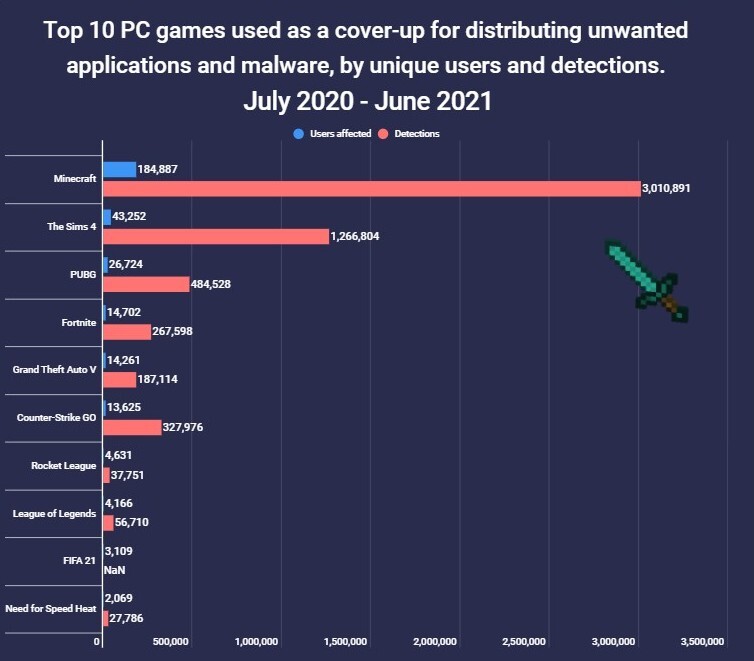
マルウェアに悪用されたPC用ゲーム(出典:Atlas VPN)
実際に調査結果としてMOD配布が主に海外でされているゲームの「mod」経由での感染は非常に多いことがわかる。この感染はダウンロード以外にもダウンロードサイト経由からのウィルス・ハッキングの場合もあり、非常に深刻な問題となっている。
実際にマインクラフトでは有名なMOD配布サイトCurseForgeでサーバー全体でマルウエア感染が引き起こされ最悪パソコン自体が起動しなくなる事態まで進んだ事例もある。
エミュレータ本体のダウンロードだけであれば、このサイトで紹介しているエミュであれば問題ありません。ただエミュをさらに便利にするための外部プラグインやゲームMODなどを導入したりする場合は無対策だと安全だとはいいがたい状況です。
なぜ海外サイト利用で特に注意が必要なのか??
という疑問も当然出てくるかと思います。その答えとしては【ネットワークやコンピュータに精通しているハッカー】が日本に比べて圧倒的に多いことが理由です。
報酬を得たハッカーが拠点としている国
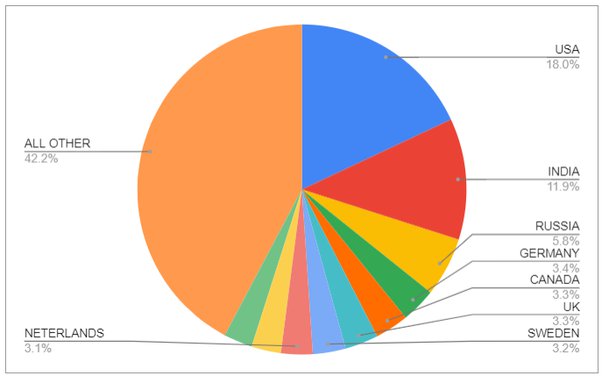
1位:アメリカ 18%
2位:インド 11.9%
3位:ロシア 5.8%
4位:ドイツ 3.4%
5位:カナダ 3.3%
以上の図はハッカーが拠点として主に活動している分布図を円にして纏めたものですが、見てわかる通り日本はトップ10にすら入っておりません。
ハッカーもハッキング行為を行う際は母国語のサイト運営で行うことがほとんどなため英語・中国語・ロシア語などでのサイトが主です。
海外サイトはほとんど英語なため海外サイトは日本サイトに比べリスクは跳ね上がります。
対策としてはウィルスソフトとVPNの両方使いがおすすめ!!
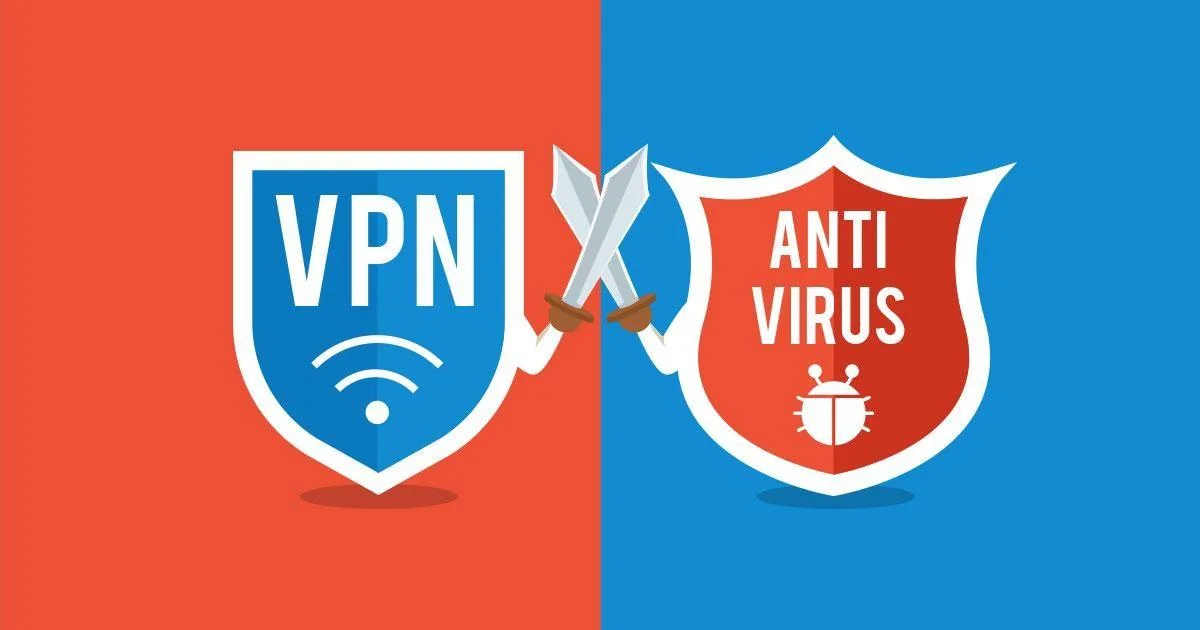
個人的には【ウィルス除去ソフトとVPN】の両方使いがおすすめ。
通常利用でもウィルスソフトはブラウザを利用するのであれば、正直必須な物なので言及はしないが以外に知られていないセキュリティ対策がVPNだろう。
VPNを簡単に説明すると【自分のオンライン情報を暗号化し、位置情報を隠つツール】
https://network.yamaha.com/knowledge/vpn
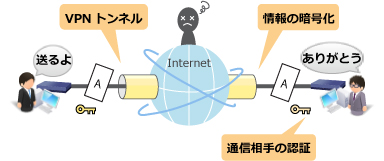
VPNは各国に配置してあるサーバーに瞬時に変更することでIPアドレス(ネットの住所)が可能。自身の通信の出どころを隠蔽することで最強のハッキング対策になります。
ウィルス対策ソフトの場合ダウンロードしたいツールなどがあっても閲覧が弾かれてしまい、ダウンロードができないことがあるがVPNがあることで仮に一時的に切ったとしてもハッキング対策がされている状態なので安心して利用できるのが利用してよかった点ですね。
さらに様々な国のサーバーに接続することができる機能のおかげで他のメリットもあり・・・・
- ハッキング対策・フリーWIFIなどの安全性が低いネットワーク利用
- ネットフリックスなどで海外限定の動画視聴
- ゲームをおま国回避(日本での購入の際のみ値段が高額)で購入できる
- 通信が高速化
など利用することができるのもウィルスソフトとの違いになります。
VPNを利用すれば保険+利点が多数ありますし、万が一 海外サイトから著作権で保護された素材を誤ってダウンロードしてしまった場合やチート適用したまま起動でも、そのデータを遡ることができないため、訴訟や多額の罰金を回避することができます。
現状海外サイト利用におすすめなVPNはNordVPNが最良!!!


ただVPNもウィルスソフトと同様様々な会社がサービスを展開しており、正直初見でどのようなVPNを選べばいいかわからないと思います。
個人的に色々なVPNを試しましたがNordVPNが一番優れていると感じました。
- 公式でTorrentが許可されている
- Torrent特化のサービスがある
- ログ・履歴が保持されない
- セキュリティが強固
- 料金が安い・返金制度
簡単にNORDVPNの利点をいうとすれば【高品質かつ低価格】それに尽きると思います。
【通信が高速・多数サーバーあり】
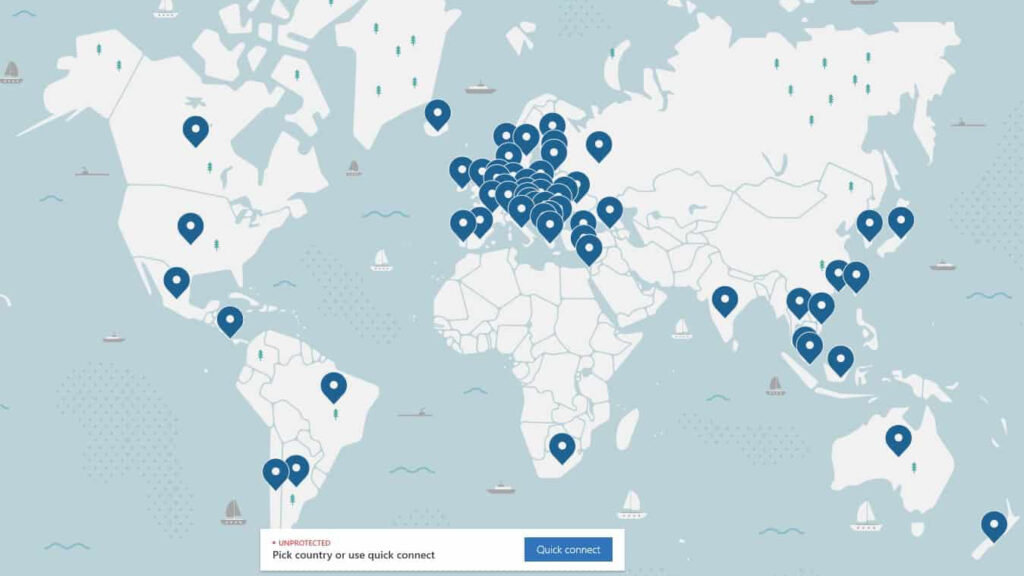
正直なことを言えばNordVPNよりも安いVPNは存在します。
ただ低価格VPNを利用してみた感想としては正直通信速度が遅くストレスが溜まることが多く、普段使いには向いていないと言わざるを得ない物ばかり。安いVPNはサーバーも貧弱なことが多い上にサーバー数も限られているためユーザーが集中しアクセス遅延が発生するということが・・・
NordVPNはサーバーの数も非常に豊富かつ性能が高いサーバーを使用しているため、通信の遅さを感じずに利用することができます。
【高品質なVPNが低価格で楽しめる!!】
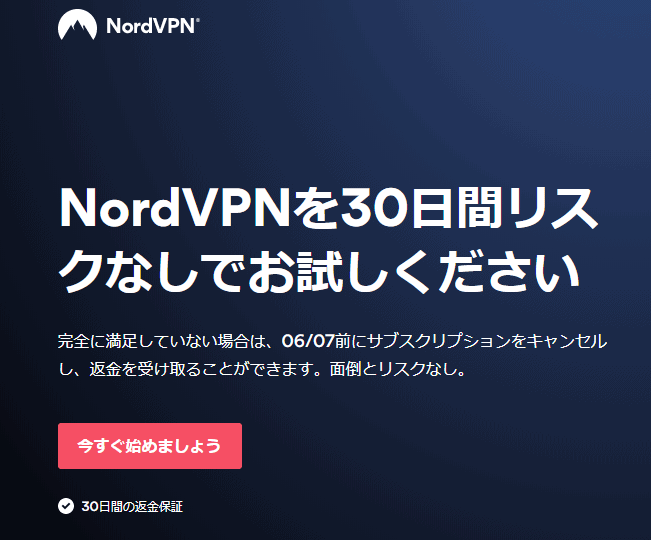
有名VPNのExpressVPNは最安で$8.32(約900円)、NordVPNは550円と半値近く違います。
オプションで[トラッカーと 広告ブロッカー ・クロスプラットフォーム対応のパスワー ド管理アプリ ・情報漏えいスキャナー ・1TBの暗号化されたクラウドストレージ]を付けても800円
【有名VPNの比較】
| 1ヶ月プラン | 6ヶ月プラン | 1年プラン | 2年プラン | |
| ExpressVPN | 月額1800円 | 月額1300円 | 月額900円 | |
| NordVPN | 月額1370円 | 月額800円 | 月額550円 |
更に【契約期間30日なら100%保証の制度】付きなので気に入らなかったり、自分の環境ではうまく動作しないなどどのような理由でも返金保証が適応されるので登録のハードルが低いのも個人的にはありがたかったです。
↑実際に使用して感じたメリット・デメリットまとめ
VPNの設定手順
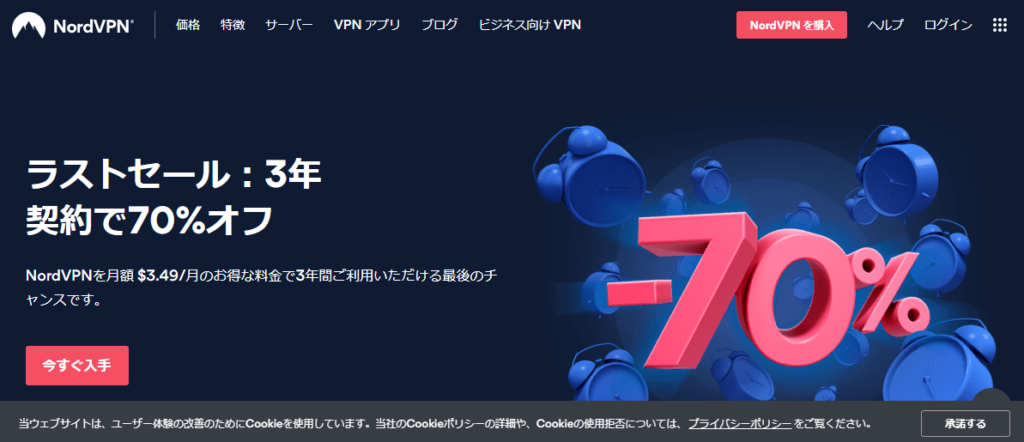
①NordVPNのトップページのリンクをクリックして公式サイトに飛びます
②トップページ内の右上にあります【NORD VPNを購入】のボタンをクリックします。
③購入プランの選択画面に飛びますので、自分の購入したい年数を選択
基本的に長期契約のほうが、一か月あたりの利用金は安くなります!
2年プランだと1か月プランに比べて期間限定の割引率になるので長期的に使う予定なら数年プランがいいかもしれません。もちろんどのプランでも、“お金を払ったけど使えなかった。”というときのためにNordVPNでは、30日以内なら返金保証があるので安心!
④選択完了しましたら下にスクロールを行い【支払いへ】ボタンを選択
⑤上にメールを記入する項目があるのでメールアドレスを入力
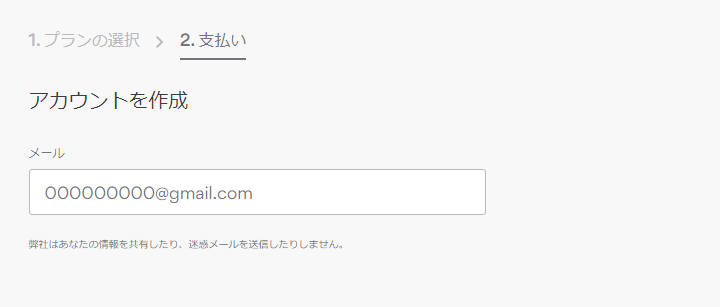
次はアカウント情報を作成します。
⑥後ほどアドレス宛にメールが届くので使えるものを設定しましょう。
⑦まず支払い方法を選択します。
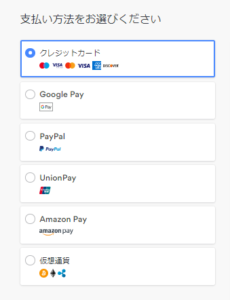
- クレジットカード
- AMAZON PAY
- 仮想通貨
- Alipay
- Union Pay
支払い方法はクレジットカードがおすすめ!!
下記ではクレジットカードでお支払いを解説します。
⑧付加価値税という項目があるので、自分のお住みの国を選択
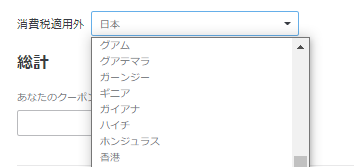
※日本は0ドルなので特に追加料金はかかりません
⑨クレジットカードの項目が出ますので記入していきましょう。
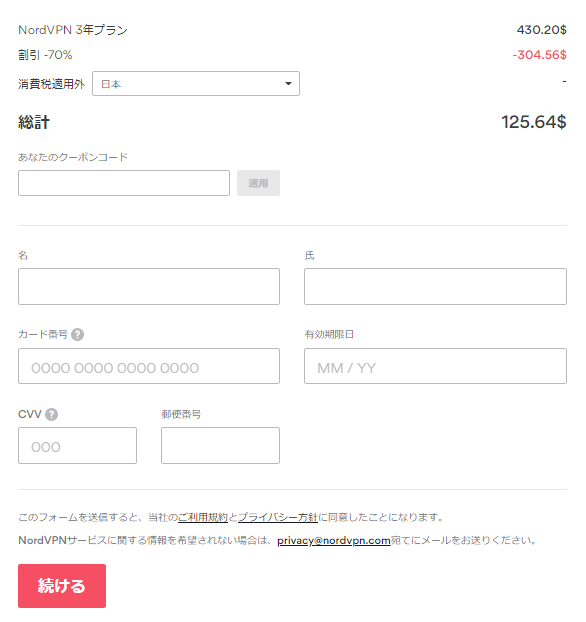
- VISA
- MasterCard
- AMEX
利用可能。CVVには、クレジットカード裏面に記載されている3文字のセキュリティコードを入力しましょう。
⑩入力しましたら支払い方法を選択したら、[続ける]をタップ
⑪支払いが完了するとこの画面に飛びます
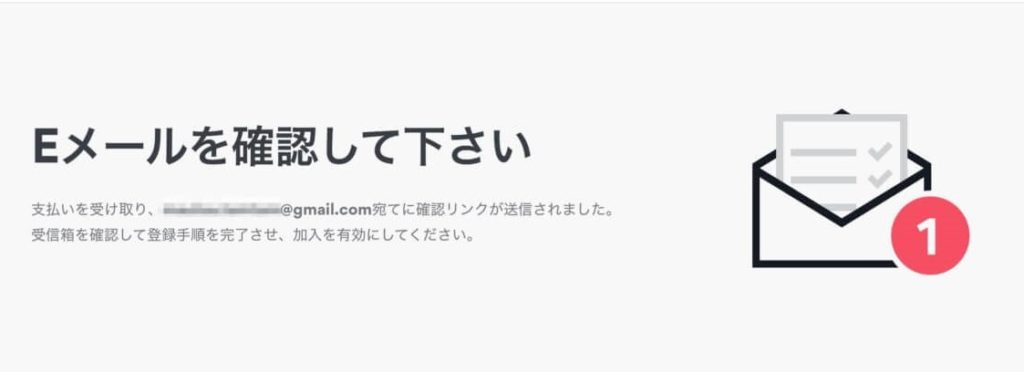
⑫登録したアドレスに下記のようなメールが届きますので開きます
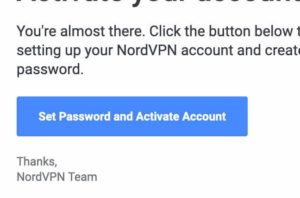
③[Set Password and Activate Account]のボタンをクリック!
ステップ4:Citraをパソコンにインストール
上記で起動までの下準備は完了ですので、さっそく起動しましょう!!
【起動手順】
- ダウンロードした「citra-setup.exe」を起動します。
- citraセットアップウィンドウが表示されますので[次へ]を選択します。

- インストール場所選択画面が表示されます。問題なければ[次へ]を選択します。

- バージョンの選択画面が表示されます。[Citra Canary]は早期アクセス版・[Citra Nightly]は安定板となりますので、特別利用したい新要素がなければCitra Nightly版を選択して[次へ]を選択。

- 使用許諾に同意するかの確認画面が表示されますのでチェックを入れて[次へ]を選択。

- スタートメニューのショートカットが表示されますので[次へ]を選択。

- [インストール]ボタンを選択。

- [完了]ボタンを選択。
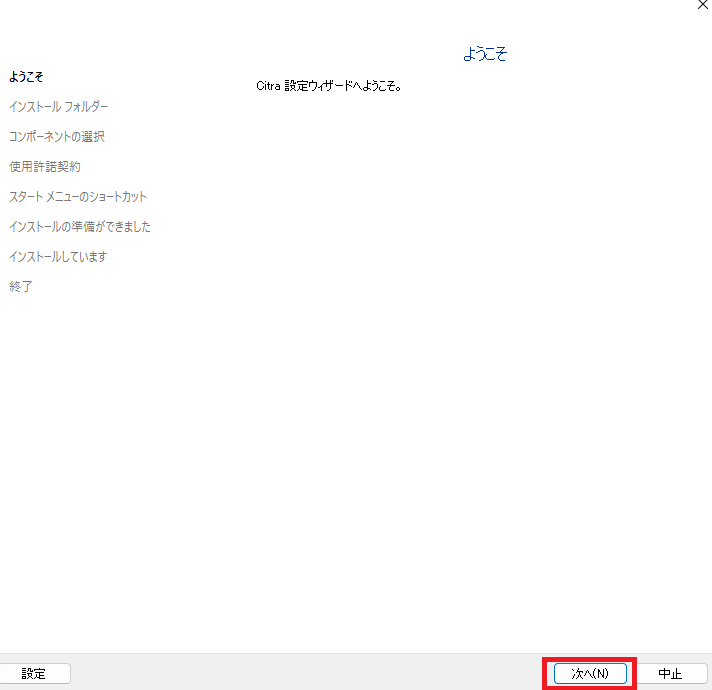
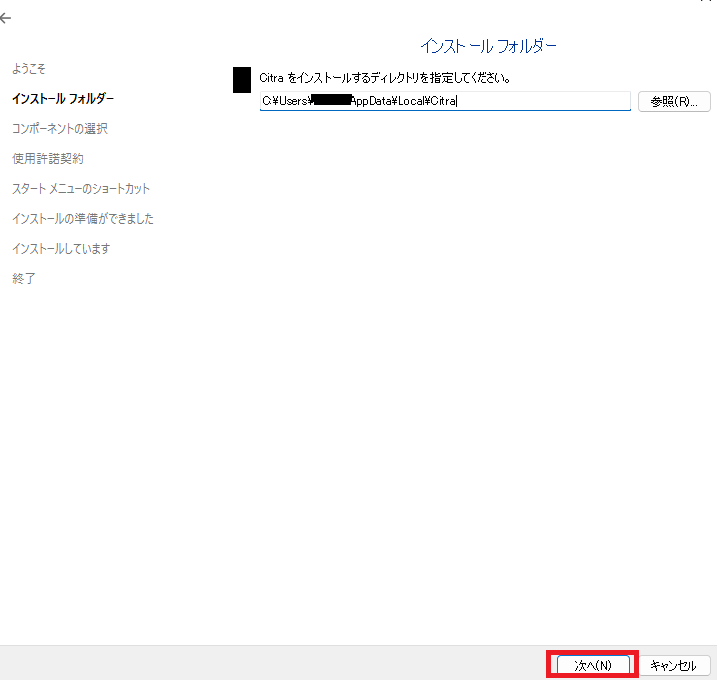
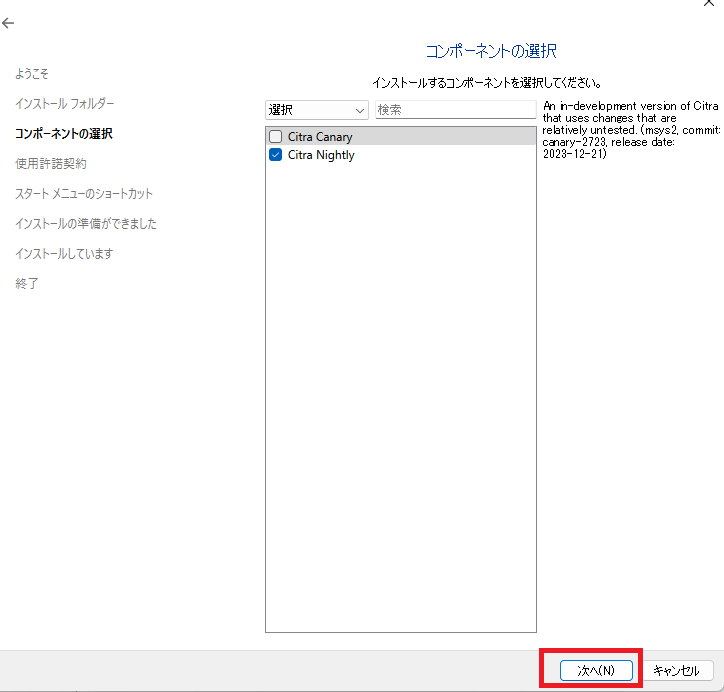
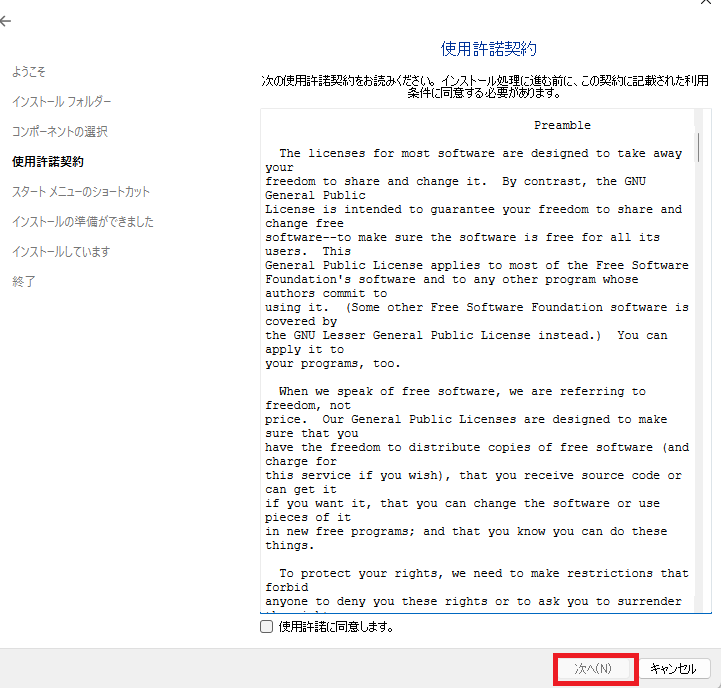
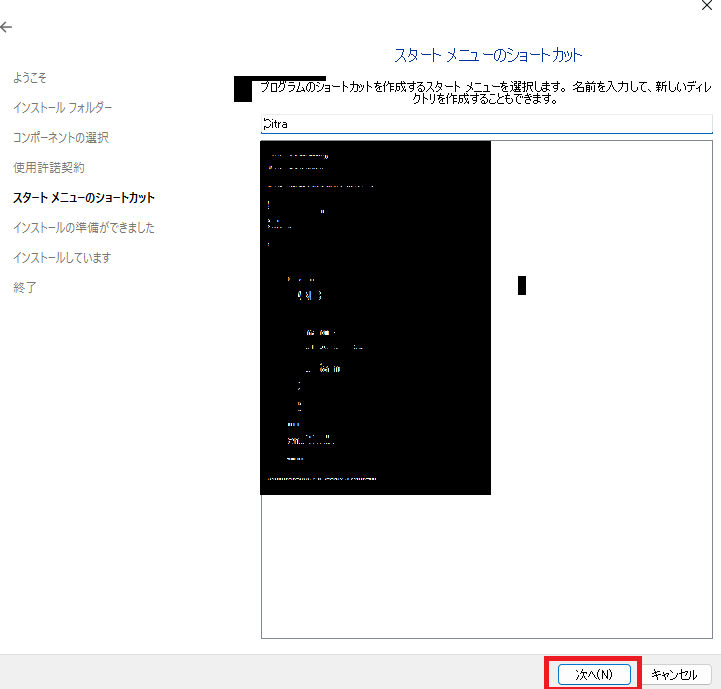
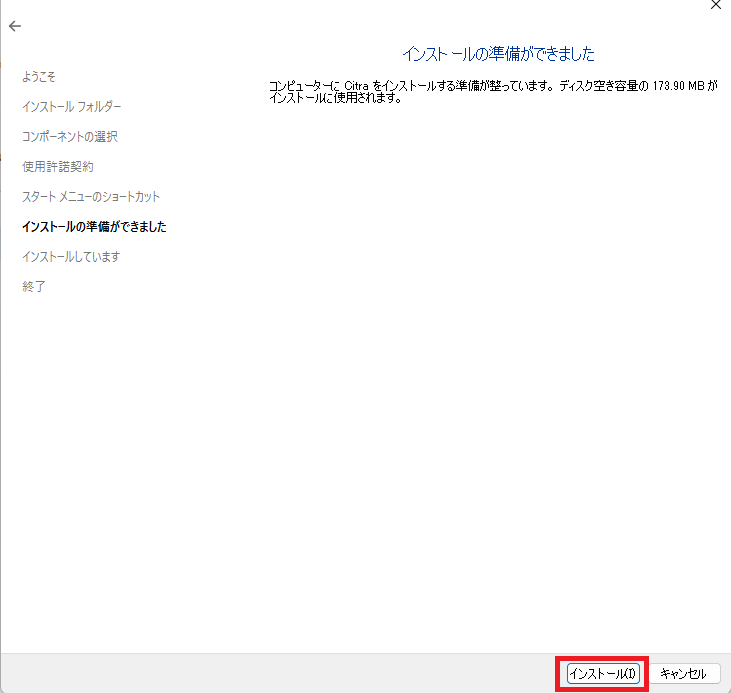
ステップ5:Citraでゲームを起動する
上記で起動までの下準備は完了ですので、さっそく起動しましょう!!
【起動手順】
- 起動しましたら上のウィンドウが表示されます。
- ゲームデータを起動したい場合は『File』→『Load Fire』タブを選択

- ROM選択画面が出ますので起動したいデータを選択
- OKをクリックすれば起動されます!!
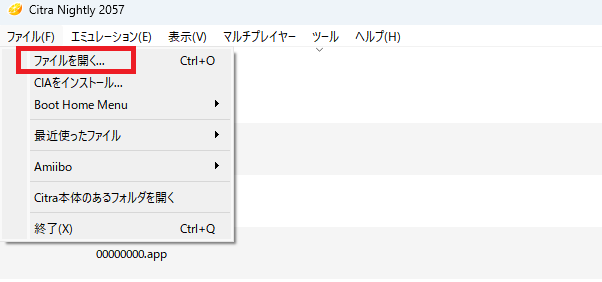
(起動されない場合はスペックが低いかゲームがまだ対応されていない場合がございます。)
またCitraではゲームデータを保存している場所を指定することで、アイコンが表示されるライブラリ形式でゲームを選択することも可能です。
【ゲームライブラリ設定手順】
- Citraのトップ画面で表示されているフォルダーアイコンをダブルクリック。
- 保存しているゲームフォルダを選択します。
上記でCitraの簡単な導入は完了です!!
より便利にエミュを楽しみたいなら下記の設定をおこないましょう。
3DSエミュレーター『Citra』の各種設定法
そのままでも利用自体は可能ですが細かくカスタマイズすることで自分好みの設定・マシンスペックに見合った快適な設定を可能できます。
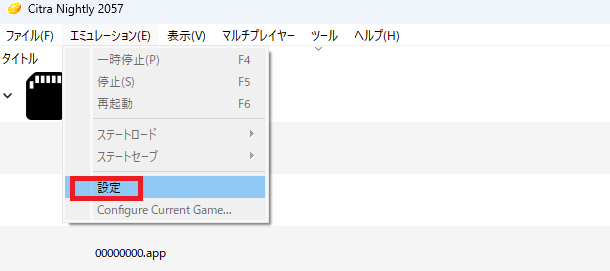
【設定の手順】
- 設定画面の表示は上記のエミュレーションタブを選択。
- タブメニュー内に[設定]タブが表示されますので選択。

- 各設定画面が表示されますので変更したい箇所を選択して完了ボタンを推しましょう。
『Citra』の全般タブ【日本語に変更】
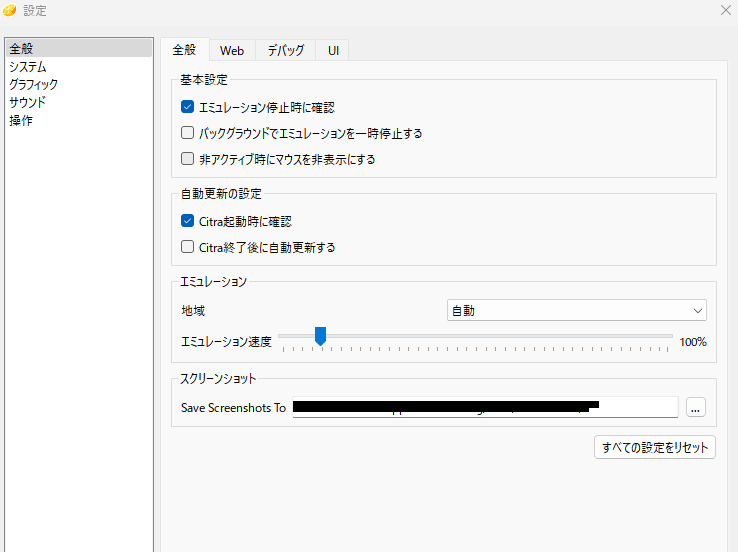
Citraの「設定」画面にある4つのタブ(全般・Web・デバッグ・UI)の内容です。
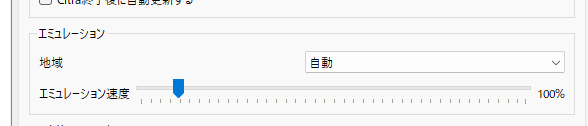
「地域」は真っ先に変更:しましょう。日本語版のゲームでも、ここが「自動」や「USA」のままだと、一部のソフトで英語表記になってしまうことがあります。「Japan」固定が安定。
全般タブ↓
| 設定項目 | 機能解説・詳細 |
|---|---|
| エミュレーション停止時に確認 | ゲームを終了(停止)する際、間違えて閉じないよう確認画面を出します。 |
| バックグラウンドで一時停止 | 他のウィンドウを操作している間、ゲームを自動でポーズ状態にします。 |
| 非アクティブ時にマウス非表示 | Citra以外の窓を触っている時、邪魔なマウスカーソルを隠します。 |
| Citra起動時に更新確認 | 起動のたびに最新バージョンがないか自動でチェックします。 |
| Citra終了後に自動更新 | アプリを閉じた後にアップデートを適用します。 |
| 地域 (Region) | 「日本」にすることで、多言語対応ソフトが日本語で表示されるようになります。 |
| エミュレーション速度 | 標準は100%。倍速プレイ(300%など)やスロー(50%)に変更可能です。 |
| Save Screenshots To | 撮影したスクリーンショットを保存するフォルダを指定します。 |
エミュレーター自体の挙動や、ゲームの動作速度を管理する最も重要なセクションです。
Webタブ↓
| 設定項目 | 機能解説・詳細 |
|---|---|
| トークン | CitraのWebサービスを利用するための認証キー(ユーザー情報)です。 |
| 匿名で使用データを共有 | 開発チームに改善のための利用状況データを送ります。個人は特定されません。 |
| ディスコードに表示 | Discordのステータス欄に「〇〇(ゲーム名)をプレイ中」と表示させます。 |
オンライン機能や外部アプリ(Discord)との連携を設定します。
デバッグタブ↓
| 設定項目 | 機能解説・詳細 |
|---|---|
| GDBスタブを有効化 | 外部のデバッガからプログラムを解析するための通信機能です。 |
| Global Log Filter | 出力されるエラーログ等の細かさを調整します。 |
| ログコンソールを表示 | Windows限定。動作状況をリアルタイムでテキスト表示する別窓を開きます。 |
| CPU周波数 | 仮想CPUの速度。上げるとラグが減りますが、PCへの負荷も激増します。 |
| CPU JITを有効化 | 実行速度を飛躍的に高める仕組みです。通常は必ずONにしてください。 |
| debug renderer | グラフィックの描画工程をデバッグ用に可視化します。 |
| Dump command buffers | 描画命令をファイルとして書き出します。不具合報告などで使われます。 |
動作の安定性や、開発者向けの高度な設定を行うセクションです。
UIタブ↓
| 設定項目 | 機能解説・詳細 |
|---|---|
| UIの言語 | Citraの設定メニューなどの表示言語を選びます。 |
| テーマ | 「ダークモード」など、見た目の配色を切り替えます。 |
| アイコンサイズ | ゲーム一覧に並ぶ四角いアイコンの大きさを変えます。 |
| 1行目/2行目の表示項目 | 「タイトル名」「ファイルサイズ」「最終プレイ日」など、リストに何を出すか選べます。 |
| アイコンなしを非表示 | システムファイル等のアイコンがない項目を隠してスッキリさせます。 |
| シングルラインモード | ゲーム名を改行せず、横1行のリスト形式で表示します。 |
Citra本体のメニューや、ゲーム一覧リストの表示方法を変更します
『Citra』のシステムタブ【ゲームコインを大量】
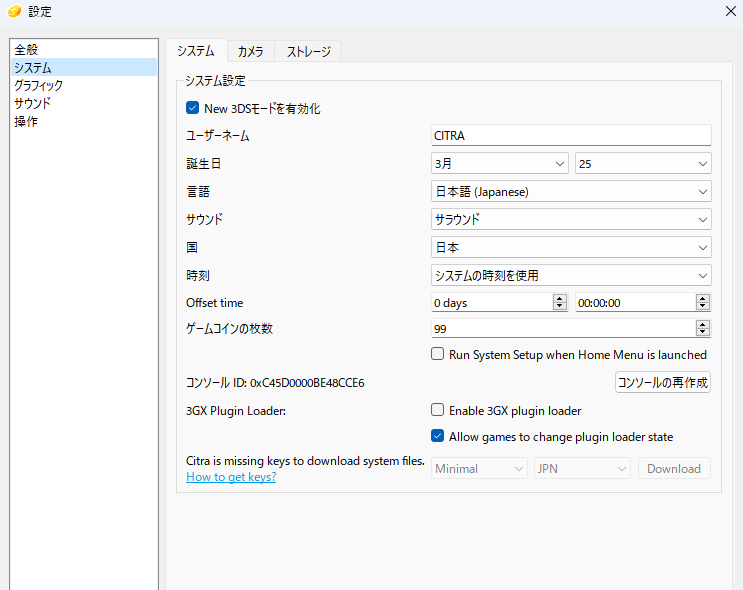
Citraの「システム」セクション(システム・カメラ・ストレージ)の設定項目をまとめました。
ここはゲームの「中身」に関わる重要な部分です。特に日本語環境で正しく遊ぶための設定や、New 3DS専用ソフトへの対応など、快適なプレイに直結する項目が揃っています。
システムタブ↓
| 設定項目 | 機能解説とアドバイス |
|---|---|
| New 3DSモードを有効化 | 「Newニンテンドー3DS」として動作させます。『ゼノブレイド』等の専用ソフトを遊ぶ場合や、Cスティック・ZL/ZR対応ソフトをプレイする際はONが必須です。 |
| ユーザーネーム / 誕生日 | ゲーム内で参照されるプレイヤー名と誕生日です。一部のゲームでは誕生日にお祝いイベントが発生するので、自分の記念日に設定しておきましょう。 |
| 言語 / 国 | 「日本語 / 日本」に設定してください。ここを間違えると、マルチ言語対応のゲームであっても英語表記になってしまうことがあります。 |
| サウンド | 基本設定は「サラウンド」が推奨です。最近のPCスピーカーやヘッドホンなら、より臨場感のある音響を楽しめます。 |
| 時刻 / Offset time | 基本は「システムの時刻を使用」でOKですが、『どうぶつの森』や『ポケモン』のイベント調整などで時間をズラしたい場合は、ここを固定設定に変更します。 |
| ゲームコインの枚数 | 歩数でもらえるコインを直接入力できます。最大300枚ですが、サクッと遊びたいなら多めに設定しておくと便利です。 |
| Enable 3GX plugin loader | 改造プラグイン(Luma3DS用など)を読み込むための高度な設定です。通常プレイならOFFのままで構いません。 |
3DS本体の基本情報をエミュレートするセクションです。
カメラタブ↓
| 設定項目 | 機能解説とアドバイス |
|---|---|
| 設定を行うカメラ | 外側の左右カメラ、または内側カメラのどれを調整するか選択します。 |
| 表示する画像(映像)選択 | PCに接続された「Webカメラ」を直接使うか、特定の「静止画(ダミー画像)」を表示させるか選べます。ARカード等の認識が必要な際は設定を確認してください。 |
| プレビュー | ゲーム中にカメラがどう映るかを事前に確認できます。 |
3DSのカメラ機能(外カメラ・内カメラ)をシミュレートします。
ストレージタブ↓
| 設定項目 | 機能解説とアドバイス |
|---|---|
| 仮想SDを使う | 基本はON推奨です。これがOFFだとSDカード必須のソフト(追加コンテンツや更新データが必要なもの)が正しく動作しません。 |
| Use Custom Storage | デフォルトの保存先以外にデータを置きたい場合に使用します。PCの容量が厳しい時に、外付けHDD等を指定することも可能です。 |
データの保存先やSDカードの認識を管理します。
『Citra』のグラフィックタブ【高画質や4K】
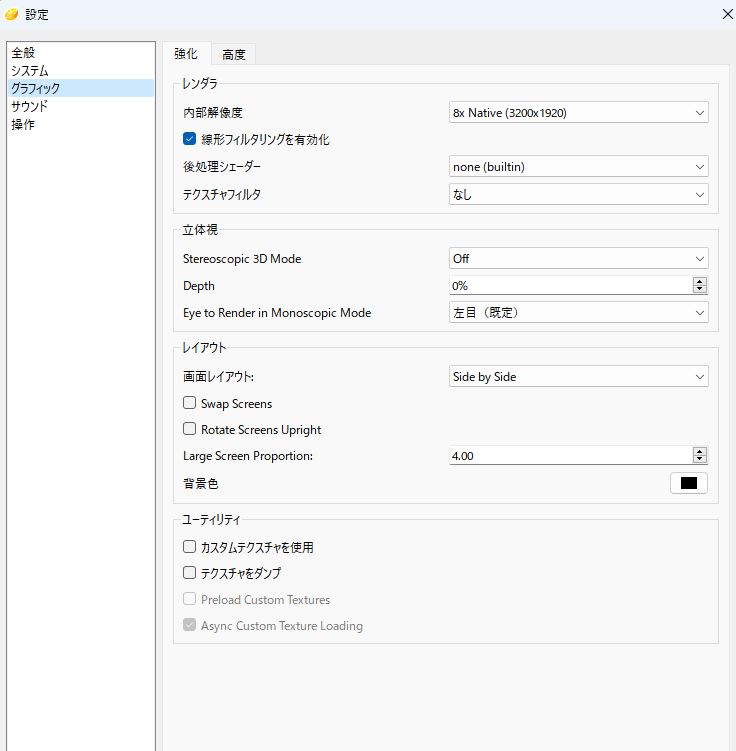
グラフィックの設定をおこなうことで高画質を再現できます。ゲームによって最適な変更法があるので下記の記事を参考に設定を行いましょう
強化タブ↓
| 設定項目 | 一般的な推奨設定 | 機能解説・アドバイス |
|---|---|---|
| 内部解像度 | 3x Native (1200×720) |
実機の約3倍の解像度。ノートPCでも無理なく動かせる「最もコスパの良い高画質」です。 |
| 線形フィルタリング | ON (チェックあり) | 解像度を上げた際に、ドットの境界を滑らかに補正してくれます。 |
| Stereoscopic 3D Mode | Off | 特殊なモニターがない限り不要。ONにすると描画負荷が2倍になるため、基本はOFF推奨です。 |
| 画面レイアウト | Large Screen | メイン画面を大きく、操作画面を横に小さく並べる配置です。PCで遊ぶならこれが一番機能的。 |
| Swap Screens | OFF | 上下の画面を入れ替えます。下画面での操作がメインのゲーム以外はOFFでOK。 |
| 背景色 | 黒 (#000000) | 余白を黒に設定すると、ゲーム画面に集中しやすくなります。 |
| カスタムテクスチャを使用 | OFF | 外部のHD素材を入れている場合のみONに。通常はOFFのままで問題ありません。 |
高度タブ↓
| 設定項目 | 一般的な推奨設定 | 機能解説・アドバイス |
|---|---|---|
| グラフィックスAPI | Vulkan | 最新の多くの環境で「最も速く安定する」APIです。描画バグが出る場合のみOpenGLを試してください。 |
| ハードウェアシェーダー | ON | PCのグラフィックチップを使って描画を高速化します。常にONが必須です。 |
| シェーダーJITを有効化 | ON | 描画命令をリアルタイムで高速翻訳します。ONにしないと動作が非常に重くなります。 |
| Async Shader Compilation | ON | 最重要項目。新しいエフェクトが出た際の一瞬の「止まり」を大幅に軽減します。 |
| ディスクシェーダーキャッシュ | ON | 一度描画したデータを保存して使い回します。2回目以降のプレイが驚くほど滑らかになります。 |
| Vsync有効化 | ON (推奨) | 画面のチラつき(上下のズレ)を抑えます。操作の遅延が気になる場合のみOFFにしてください。 |
『Citra』のサウンド タブ【音ズレやノイズ改善】
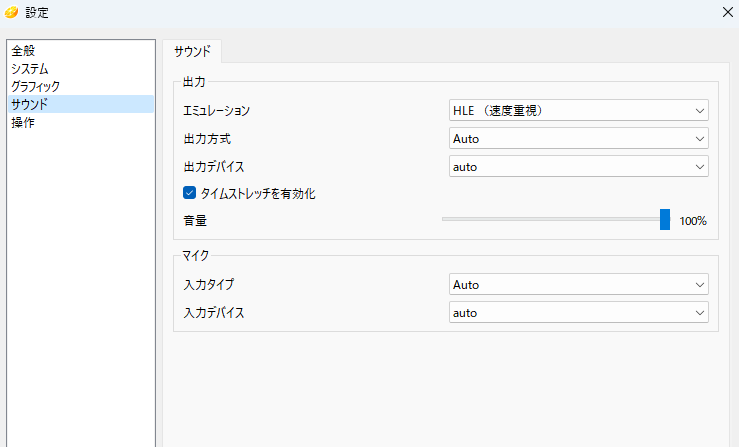
Citraの「サウンド」設定タブについてです。
サウンドタブ↓
| 設定項目 | 一般的な推奨設定 | 機能解説・アドバイス |
|---|---|---|
| エミュレーション | HLE (速度重視) | 高水準エミュレーション。動作が軽く、ほとんどのゲームで問題なく動作するため、基本はこの設定が最適です。 |
| 出力方式 | Auto | OSに最適な音声出力エンジンを自動選択します。こだわりがなければ変更不要です。 |
| 出力デバイス | auto | PCで既定に設定されているスピーカーやヘッドホンから音を出します。 |
| タイムストレッチを有効化 | ON (チェックあり) | 重要設定。フレームレートが変動しても音飛びや音割れを防ぎ、滑らかに再生し続ける機能です。 |
| 音量 | 100% (お好みで) | エミュレーター全体の音量を調整します。 |
| マイク入力タイプ | Auto | マイクが必要なゲーム(『マリオパーティ』等)で、接続されているマイクを自動で認識します。 |
3DSエミュレーションにおいて、音ズレやノイズを防ぎつつ、ゲーム本来のサウンドを快適に楽しむための設定構成です。
音が「ブツブツ」途切れる場合はスペック不足でフレームレートが下がっている可能性があります。
グラフィック設定で解像度を下げるか、このタブの 「タイムストレッチ」 がONになっているか再確認してください。
『Citra』の操作 タブ【コントローラーのボタン配置変更】
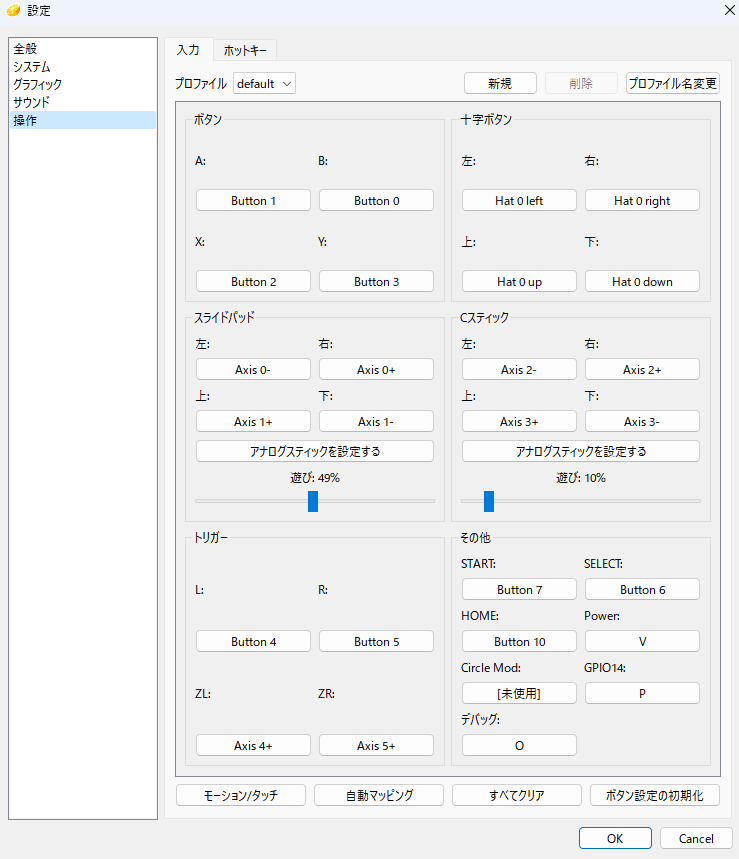
操作タブでは外部コントローラーのボタンを割り当てることができます。
【コントローラー設定手順】
- 当てたいボタンを選択・設定するキーボードのキーまたはゲームパッドのボタンを押します。
- 成功すると、「3DS」パネルに設定済みのボタンが表示されます。
- すべてのボタンの設定が完了したら、[ OK]をクリックします。
入力タブ↓
| セクション | 機能・設定内容 | おすすめの割り当て・コツ |
|---|---|---|
| プロファイル | 設定内容を保存・管理します。ゲームごと、あるいはコントローラーごとに設定を切り替えることができます。 | 「モンハン用」「ポケモン用」など、操作体系が違うゲームごとに分けると効率的です。 |
| ボタン / 十字ボタン | A, B, X, Yボタンと、上下左右のデジタル入力を設定します。 | Xboxコン等の配置と3DSの配置はA/B、X/Yが逆なので、「物理配置」で合わせるのが直感的です。 |
| スライドパッド | メインのアナログ入力です。「遊び(Deadzone)」スライダーで、スティックの過敏さを調整できます。 | 勝手にキャラが動く場合は「遊び」を10~15%に上げると安定します。 |
| Cスティック | New 3DSで追加された右スティックです。主にカメラ操作に使用します。 | 現代のコントローラーなら右アナログスティックに割り当てるのが正解です。 |
| トリガー (L/R/ZL/ZR) | 肩ボタンの割り当てです。ZL/ZRはNew 3DS対応ソフトで使用されます。 | L/RをLB/RB、ZL/ZRをLT/RTに振るのが一般的です。 |
| その他 (HOME/Power等) | HOMEボタンや、デバッグ用の特殊操作を割り当てます。 | 「HOME」は誤爆を防ぐため、コントローラーの中央ボタンなど押しにくい場所に。 |
| 自動マッピング | 接続されているコントローラーを認識し、標準的な配置を一括で適用します。 | まずはこれを押すのが一番早いです。その後に微調整しましょう。 |
CitraでXboxコントローラーを快適に使う際の設定
CitraではXboxコントローラーは「鉄板」であり、最も安定して使える選択肢です。
Xboxコントローラーが採用している「XInput」という規格をWindowsとCitraが標準でサポートしているため、面倒な設定なしですぐに認識されます。
ただ3DS(任天堂)とXboxでは「AとB」「XとY」の位置がちょうど逆に。
-
配置重視: 3DSの画面上の位置に合わせて設定する(XboxのBをAとして使うなど)。
-
文字重視: XboxのAをA、BをBとして設定する。 自分が混乱しない方に設定するのが一番ですが、基本的には配置重視にする人が多いですよ。
自分の好みに合わせて変更しておくと押し間違いが無くなっていいですよ!
保存のインポート
一部のゲームでは、タイトル画面のバグを回避するためにこれが必要です。
- お持ちのゲームバージョンのタイトルIDをここから取得します。たとえば、ヨーロッパ版のゼルダ:ALBWを試します。完全なタイトルIDは
00040000000EC400です。 - タイトルIDの下8桁を取得します。(この例では、
000EC400)このメソッドが後で失敗した場合は、00000000代わりに取るか、保存ファイルとROMイメージが同じリージョンのものであることを確認してください。 - その部分的なタイトルID(
000EC400)という名前の空のフォルダーを作成します。その中に「data」という名前の別のフォルダを置き、その中に「」という名前の別のフォルダを入れ00000001、次にその中に実際の保存データファイルを入れます。 - タイトルIDのあるフォルダーを移動して、ここに配置します。
\user\sdmc\Nintendo 3DS\00000000000000000000000000000000\00000000000000000000000000000000\title\00040000
『Citra』で (amiibo・アミーボ)の binファイルを読み込んで特典データを入手する方法【スマブラ・とび森対応】
3DSではアミーボを使用することによって通常入手不可能なレアアイテムなどを入手することができます。3DSエミュではテータ化したアミーボを使用して導入できます。
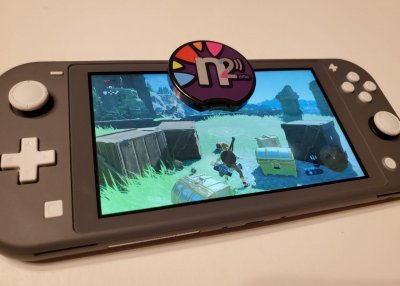
↑お持ちのアミーボのデータ吸出しはこちらから
ではアミーボの読み込みのやり方について紹介いきますが、今回はとび森を例に出しますが基本的な流れは一緒になります。
【アミーボデータの適応手順】
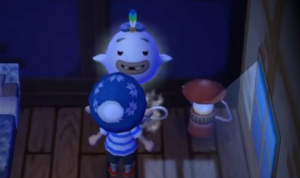
- ゲームを起動してゆうたろうを召喚。別のゲームの場合はアミーボを使用できる状態まで

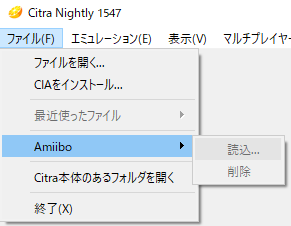
- アミーボを読み込んでと言われたら【ファイル】→【アミーボ】→【読み込み】を選択

- 選択しますとファイルを選べますので読み込みたいアミーボのBinファイルを選択します。
- 選択しますとアミーボの読み込みが完了します。
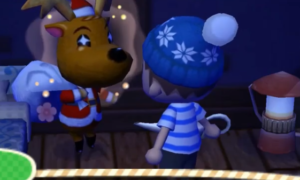
- 上記のように新たなキャラクターが召喚されれば完了です

アミーボを読み込めない場合は??
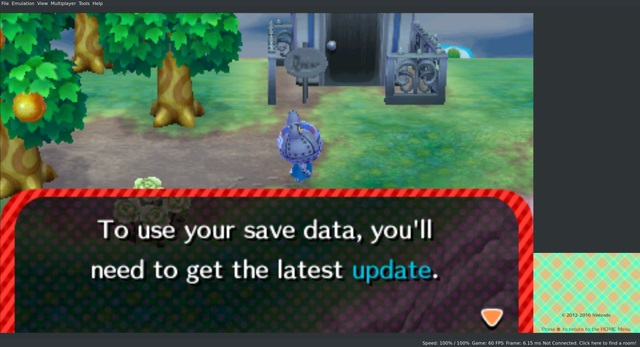
Amiibo binファイルを使用しても【Amiiboの処理に失敗しました】と表示される場合があります。
その場合スキャンするように要求されるまで、citraにamiibo binをロードしないでください。
また、ファイルのロードに時間がかかりすぎると、amiiboの処理に失敗したというエラーが発生し、citraを再起動して再試行する必要があります。
アップデートが必要な場合もございますので最新バージョンにアップデートしておきましょう。
Citraを実機並み・以上に楽しめるアイテム
コントローラー・ゲームパッド
基本的にUSB・ワイヤレスどちらも対応しております。
↑スイッチのプロコンもパソコンに接続可能。
純正品に特にこだわりがない方は似たような互換品で代用しましょう。
自分はサードパーティ品を使用していますが 特に問題なく動作しているので推奨します!!
↑サードパーティーでもワイヤレスコントローラーがございます
↑USB接続でもよければいちばん安価でゲームパッドが手に入ります。
コードが絡まったりなどの煩わしさが苦手なのでワイヤレスコントローラーを使用!!
モニター
↑10000円台でHD画質を楽しめるゲーミングモニター
実機よりもきれいな画質で楽しみたいなら最低限HD画質(1920*1080)のモニターを用意。
ゲーミングモニターだと反応速度や発色もいいので、ゲーム画面が映えます。
超高画質を求めるなら【4Kモニター】も購入するのもあり。
個人的には先程紹介した10000円のモニターで十分な気がするが、他のエミュでも4Kを楽しみたいなら選択肢の一つになるでしょう!!
ヘッドホン
↑超人気ゲーミングパソコンメーカーのヘッドホン
個人的には【ノイズキャンセリング付きかつコンパクトデザインのALIENWARE 7.1 ゲーミングヘッドセット】を勧めます。
耳が疲れにくく、ゲーム音声に特化したヘッドホンなので重宝してます。
↑こちらもゲーム製品を手掛けるメーカ製のイヤホン
イヤホンのほうが好みの方は4000円台のRazerイヤホンがいいですね!
基本的にゲーミング製品を主に販売しているメーカ製のほうが同じ価格帯と比べて品質は高いです。
スタイラスペン
タブレットで3DSエミュを楽しむなら【スタイラスペン】のみでタッチ操作を楽しめます!
もしデスクトップ・ノートパソコンを使用している方は【 ペンタブ】を買うことでタッチ操作を楽しめます!
3DSエミュレーターCitraの各種情報まとめ
『Citra』でチート・改造をしたい場合
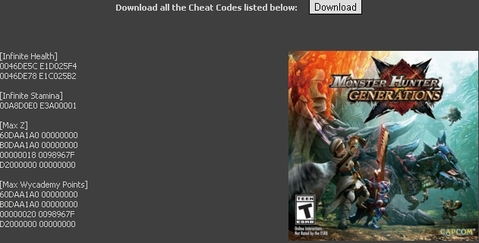
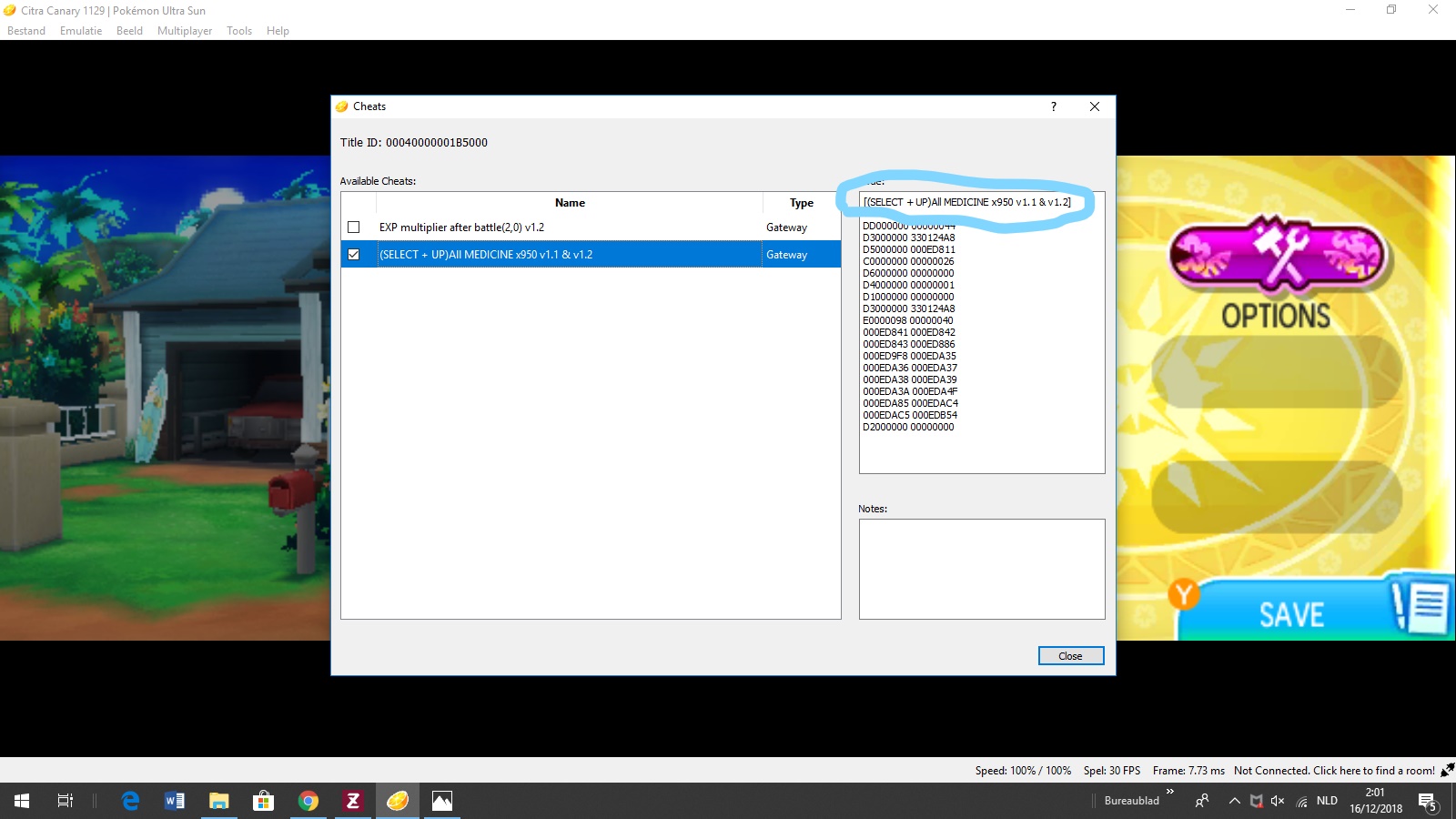
やはりゲームをやり慣れてきたらお金MAXや最強にして遊びたいですよね笑
子供のころチートや改造に憧れていた・・・そんな夢をCitraは叶えれくれます!下記記事にてチートを有効化する手順を解説していますのでご参考に!
『Citra』でオンライン・WIFI・ネットマルチ環境で対戦する方法
Citraでは現在複数のタイトルでオンラインマルチ対戦機能が追加されました!
【公開ルーム(ロビー)に参加する方法】
最も手軽に、世界中の誰かと遊ぶ方法です。
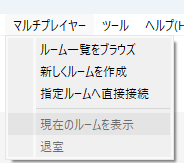
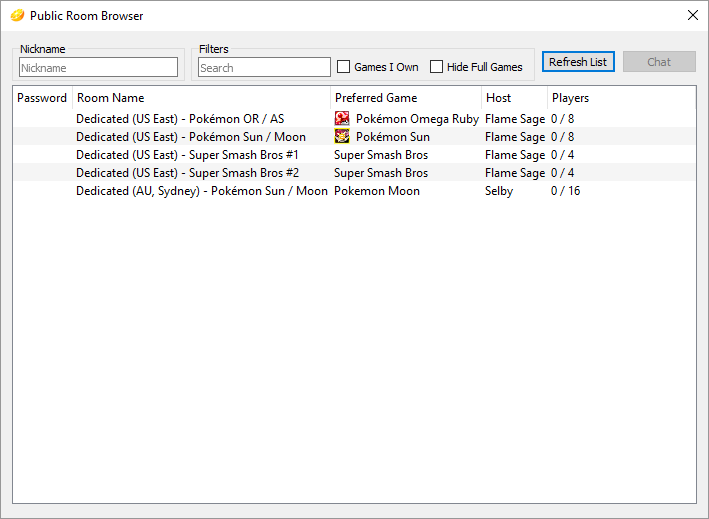
- マルチプレイメニューを開く Citra上部のメニューから 「マルチプレイ」 > 「公開ゲームロビーを閲覧」 を選択します。

- ニックネームとトークンの設定(初回のみ)
- 自分の名前を決めます。「トークン」の取得を求められる場合があります。これはCitraのWebサービスにサインアップして取得するものですが、現在は有志によるサーバーが主流のため、指示に従って入力するか、そのまま進める場合もあります。
- ルームを選んで参加 遊びたいゲーム(例:『モンハン』や『ポケモン』)のルームを探し、ダブルクリックして入室します。

- 右側の「ゲーム」列を見て、自分が持っているソフトと同じ部屋を選んでください。
【友達と特定の部屋(ローカル通信)で遊ぶ方法】
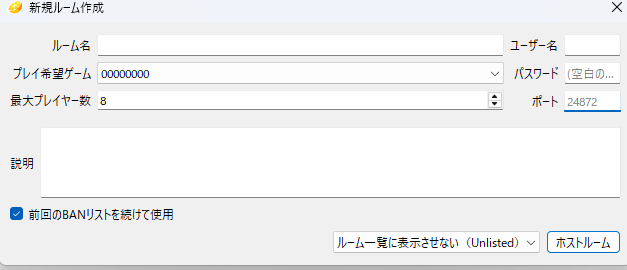
特定の友達とだけ遊びたい場合は、自分で「ルーム」を作成します。
- ホスト(部屋を作る人)の手順「マルチプレイ」 > 「ルームを作成」 を選択。
- ルーム名、パスワード(任意)、ゲーム名を入力して「作成」を押します。

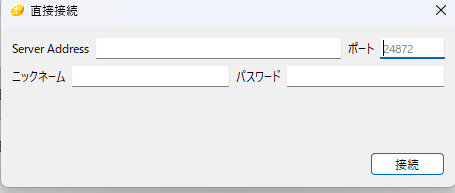
- ゲスト(参加する人)の手順 ロビーから友達の部屋名を探して入るか、「マルチプレイ」 > 「ダイレクトコネクト」 でホストのIPアドレスを入力して直接繋ぎます。

【ゲーム内で操作してオンラインに接続】
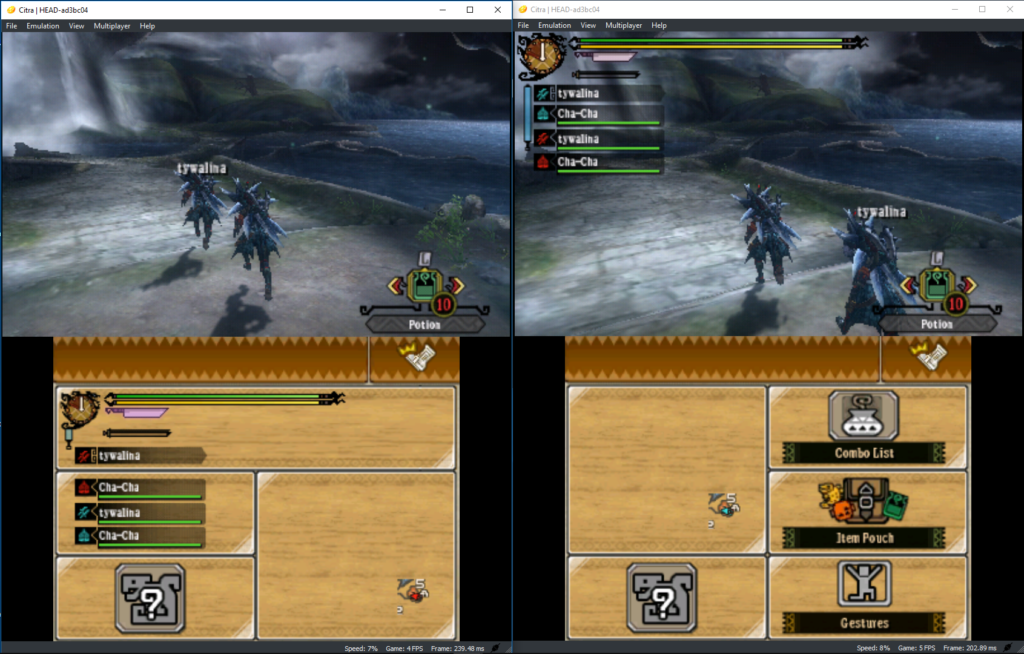
Citraのルームに入っただけでは、ゲームは始まりません。ここからはゲームソフト側の操作です。
-
「ローカルプレイ」を選択する ゲーム内のメニューで、**「ローカル通信」「近くの友達と遊ぶ」「通信所に行く」**といった項目を選んでください。
-
「インターネット(Wi-Fi)」は選ばない 3DS実機の公式サーバー(GTSや公式大会など)には接続できないため、これを選ぶとエラーになります。
『Citra』でついにAndroid専用が登場!
ニンテンドー3DSの実況動画・配信など録画の設定方法
ニンテンドー3DSでゲーム実況動画・ゲーム配信・録画キャプチャーのやり方/手順/設定法まとめ【Newニンテンドー3DS/2DS/3DS LL】
エミュレーターをプレイ時にブログやYouTubeなどに動画を配信したい人も多いと思います。最近ではレトロゲームもはやっていますからね!!
↑こちらで設定法を紹介しております
『Citra』でエラーやCTDなどの不具合トラブルシューティングQ&A
Citraはまだまだ発展途上なので不具合が起きる可能性は高いです。CITRAに関する問題のトラブルシューティングを行う方法に関する一般的なヒントを紹介します!!
Q:ゲーム動作が早すぎる場合にFPSを制限
3DSエミュレータ『Citra』で速すぎる場合の制限方法についてをまとめました。
PCの性能が高すぎると、ゲームが「倍速」で動いてしまうことがあります。その場合はリミッターをかけます。
- 設定場所:
エミュレーション>設定>一般> 「制限フレームレート(Limit Framerate)」 - 標準は 100% です。これが実機と同じ速度です。もし100%でも速く感じる、あるいは意図的にスローにしたい場合は、数値を下げて調整します。

Q:復号化(Decryption)に失敗しました/システムモードを特定できませんでしたというエラー
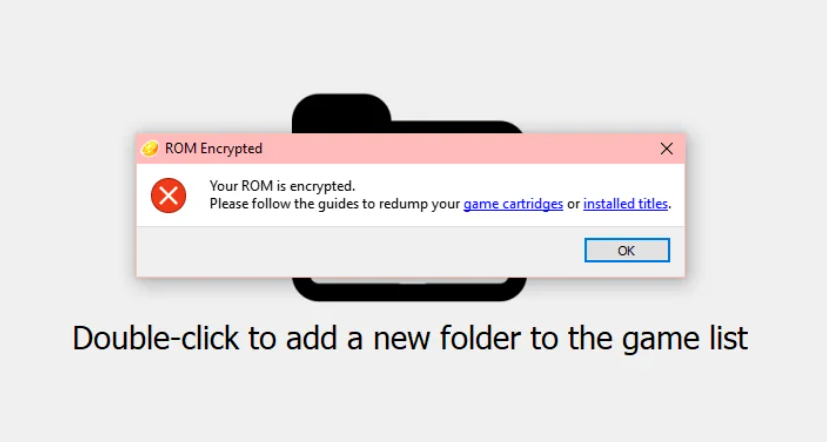
Citraのこのエラーが原因は「ゲームデータが暗号化されたままで、Citraがそれを解くための『鍵』を持っていないから」です。
Citraが中身を読み取るにはそれを解除する必要があります。
方法A:最初から「復号化済み(Decrypted)」のROMを使う
最も確実で簡単な方法です。
-
自分の3DS実機からゲームを吸い出す際に、GodMode9などのツールを使って**「Decrypted(復号化済み)」**として出力します。
-
ファイル名に「Decrypted」と付いているものは、Citraに放り込むだけでそのまま動きます。
方法B:「keys.txt」を導入する(推奨)
暗号化されたROMをそのまま動かしたい場合に必要です。
-
実機の3DSから「AES Keys」をダンプ(抽出)します。
-
keys.txtという名前のファイルを作成し、Citraのユーザーフォルダ内のsysdataフォルダ(またはAppData\Roaming\Citra直下)に配置します。 -
これにより、Citraが起動時に自動で暗号を解いてくれるようになります。
方法C:システムアーカイブをインストールする
特定のフォントやシステムデータが必要なゲーム(『モンハン』や『ポケモン』など)で有効です。
-
実機からダンプしたシステムデータをCitraにインポートすることで、「システムモード不明」のエラーを回避できます。
Q:ゲームを起動した瞬間にCitraがCTD・クラッシュで落ちる
この「即クラッシュ」の原因は、グラフィックの設定不整合か、壊れたキャッシュにあります。
1. グラフィックAPIを切り替える(最優先)
PCのビデオカード(GPU)とCitraの相性が悪いと、描画を開始した瞬間にクラッシュします。
- 設定の変更:
エミュレーション>設定>グラフィックを開きます。 - APIの切り替え:現在 「OpenGL」 なら 「Vulkan」 に変更。現在 「Vulkan」 なら 「OpenGL」 に変更。
- ハードウェアシェーダー: これのチェックを一度外して起動するか試してみてください(動くようになったら再度オンにして様子見)。
2. シェーダーキャッシュを削除する
- 以前のプレイで保存された「シェーダーキャッシュ」が破損していると、読み込み時にクラッシュします。
- Citraのメイン画面で、ゲームタイトルを右クリック。
- 「シェーダーキャッシュの保存場所を開く」(Open Shader Cache Storage)を選択。
- 開いたフォルダ内にあるファイルをすべて削除して、再度ゲームを起動してください。
- ※削除しても、ゲームを遊べば新しく自動生成されるので安心してください。
Q:CitraはDLLが見つからないエラーが起きる問題
まず、インターネットからDLLファイルをダウンロードしてCitraまたはシステムフォルダに配置した場合は、それらを先に削除してください。
問題が解決しないため、システムが不安定になることがあります。
次に、MicrosoftからVisual C ++ Redistributable for Visual Studio 2017のx64亜種(vc_redist.x64.exe)をダウンロードしてインストールします。
それでも解決しない場合は、Citraのビルドに含まれているDLLファイルと、実行ファイルと同じディレクトリにあるDLLファイルも必ず抽出してください。
Q:ゲームがクラッシュしたあとログファイルが見つからない
誤ってログファイルを消去している可能性があります。この一連の手順により、ログファイルが上書きされます。
- Citraを開きます。
- クラッシュするまでゲームをプレイし、Citraを閉じます。
- もう一度Citraを開きます。
- Citraの設定ウィンドウからログディレクトリを開きます。
Citraは手順3で再び起動されたので、新しいログが作成されました。従うべき正しい順序は次のとおりです。
- Citraを開きます。
- Citraの設定ウィンドウからログディレクトリを開きます。
- クラッシュするまでゲームをプレイし、Citraを閉じます。
これで、もう一度Citraを開かなくても、正しいログファイルが手に入ります。
Q:ネット対戦がうまくいかない/通信が接続できない
-
ポート開放(Port Forwarding) ホストになる場合、ルーターの UDPポート 24872 を開放する必要がある場合があります。参加するだけなら基本は不要ですが、セキュリティソフトがブロックしていないか確認してください。
-
Windowsファイアウォール Citraを初めて起動した際に出る「アクセスを許可しますか?」で、プライベートとパブリックの両方にチェックを入れて許可してください。
-
ゲームのバージョンを合わせる 参加者全員が、そのゲームの更新データ(パッチ)のバージョンを同じにする必要があります(例:Ver 1.5同士など)。
-
リージョン(地域)の不一致 日本版のソフトと海外版のソフトでは、通信ができないタイトルが多いです。
Q:致命的エラーが表示される場合
ときどきゲームがフリーズしてログに次のようなエラーが表示され、通常は「致命的エラー」が続きます。
Service.CFG <Error> core\hle\service\cfg\cfg.cpp:Service::CFG::GetConfigInfoBlock:236: Config block 0xA0001 with flags 2 and size 2 was not found
この場合は、user/nand/data/00000000000000000000000000000000/sysdata/00010017/00000000/configCitraの最新バージョンでファイルを削除して実行してください。
まとめ
『Citra』の推奨スペックは2Dゲームであれば比較的低いものでも遊べそうです最適化も進んでないこともあり3DゲームはCPU、GPUともにハイスペックのものでないと厳しいかもしれません・・・
セーブ機能やフレームスキップとかフレームリミットなどのエミュレーター便利機能はまだまだ不十分ですしかし動作するだけで感動モノですね笑
【そのほかの3DSエミュレータ】
| エミュレータ名 | おすすめ度 | 対応デバイス | BIOS | 日本語 |
|---|---|---|---|---|
| Citra | ★★★ | MAC・Windows・Linux | 必須 | O |
| Panda3DS | ★★★ | Android | 不要 | X |
| Lime3DS | ★★☆ | MAC・Windows・Linux・IOS・Android | 不要 | X |
| Vvctre | ★☆☆ | Windows / Linux / BeOS | 必須 | X |
| 3DS ソフト |
←3DSソフトはこちらから |
↑さまざまな3DSエミュレーターの特徴・強みなどの違いをまとめた記事
エミュレーターにはさまざまなゲーム機エミュがございます!
ファミコンから最新機種のswitchなどが開発されていますので
下記の記事を参考に好みのゲーム機エミュを導入してみましょう!!

↑こちらからゲームエミュの設定・使い方の一覧をまとめています
【今なら期間限定セール中】
| 現在、NordVPNでは最大70%以上の大幅割引セールを実施中です。2年プランなら月額500円程度と、コーヒー1杯分のコストで最高峰のセキュリティが手に入ります。
30日間の返金保証があるため、万が一「自分の環境では速度が出ない」と感じてもノーリスクで解約可能です。海外サイトを利用する前に、まずはこの「安心」を試してみてください。 |
任天堂ゲーム機エミュレータ

|

|

|

|

|

|

|

|

|

|

|

|
SONYゲーム機エミュレータ

|

|
|

|

|

|
SEGAゲーム機エミュレータ

|

|

|

|
|
|
Microsoftゲーム機エミュレータ

|

|

|
パソコンOS再現エミュレータ

|

|

|

|
|
|
アンドロイドスマホ対応エミュアプリ

|

|

|

|

|

|

|

|

|

|

|

|

|

|

|

|
|
|