




任天堂と競い合っていたゲームハード会社SEGA
そんなSEGAの最後のハード機となるのが【ドリームキャスト】
インターネット通信を実装した画期的な機械で
オンラインの対戦やMMOなどもプレイできることから
時代を先読みしたゲーム機であることが伺える
そんなドリームキャストをパソコンで実機よりも快適に美しい映像を楽しめるエミュレーターを活用しましょう!
今回紹介するエミュはドリームキャストエミュレーター『nullDC』
・nullDCの導入法・各種設定方法
・nullDCを最大限楽しめるおすすめ周辺機器
・エミュや海外サイトを利用する上での対策方法
上記疑問に関して細かく解説していますのでご参考に!!!
ページコンテンツ
ドリームキャストエミュレーター『nullDC』とは?
| ドリームキャストエミュレーター『 nullDC』 | |
|---|---|
| 公式サイト | nullDC |
| 費用 | 無料 |
| 機能 | ステートセーブ/プラグイン |
| BIOS | 必須 |
| 日本語 | 対応 |
| スマホ | 非対応 |
| 対応OS | Windows |
| 各種設定 | |
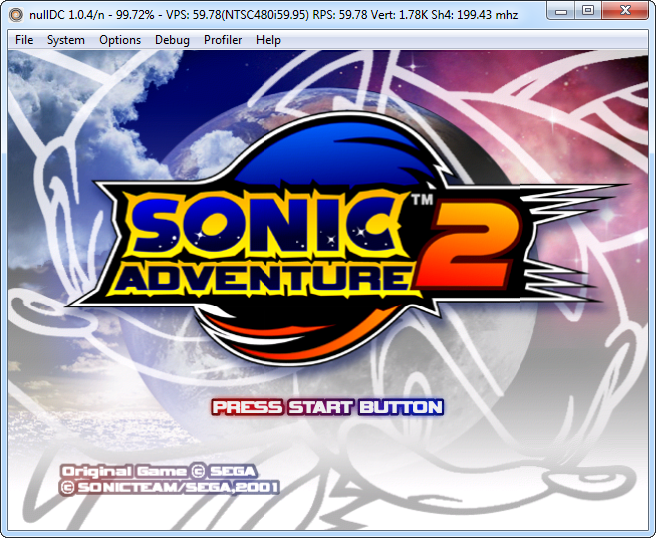
「nullDC」はパソコンでドリキャスを楽しめるエミュレーター!!
nullDCエミュレーターは、デバイスで昔のゲームを起動することができる無料のオープンソースです。このアプリの機能のいくつかを見てみましょう。
再現性の高さ
ドリームキャストサターンのほかのエミュに比べて動作する
ソフトの数が段違いで実機の再現性が高いのが特徴!
Biosという実機を動かす上で必要なプログラムが必要にはなりますが
その分安定製や操作の快適さは他のエミュに比べて上位になっています。
プラグイン方式
プラグイン方式というカスタム要素の高いエミュレーターに
なりますのでご自身の環境に合わせて構築していくことができます。
ゲームによってはサウンドがとぎれとぎれや
グラフィックの表示がおかしいなどの症状も
プラグインを変更することで改善されますので便利。
日本語化可能
こちらは外国開発のエミュになりますので日本語はありませんが
ありがたいことに有志の方が作成した日本語化がございます。
エミュは細かい設定をシたい場合単語の意味がわからなくては
なかなか思うようにカスタマイズすることができません。
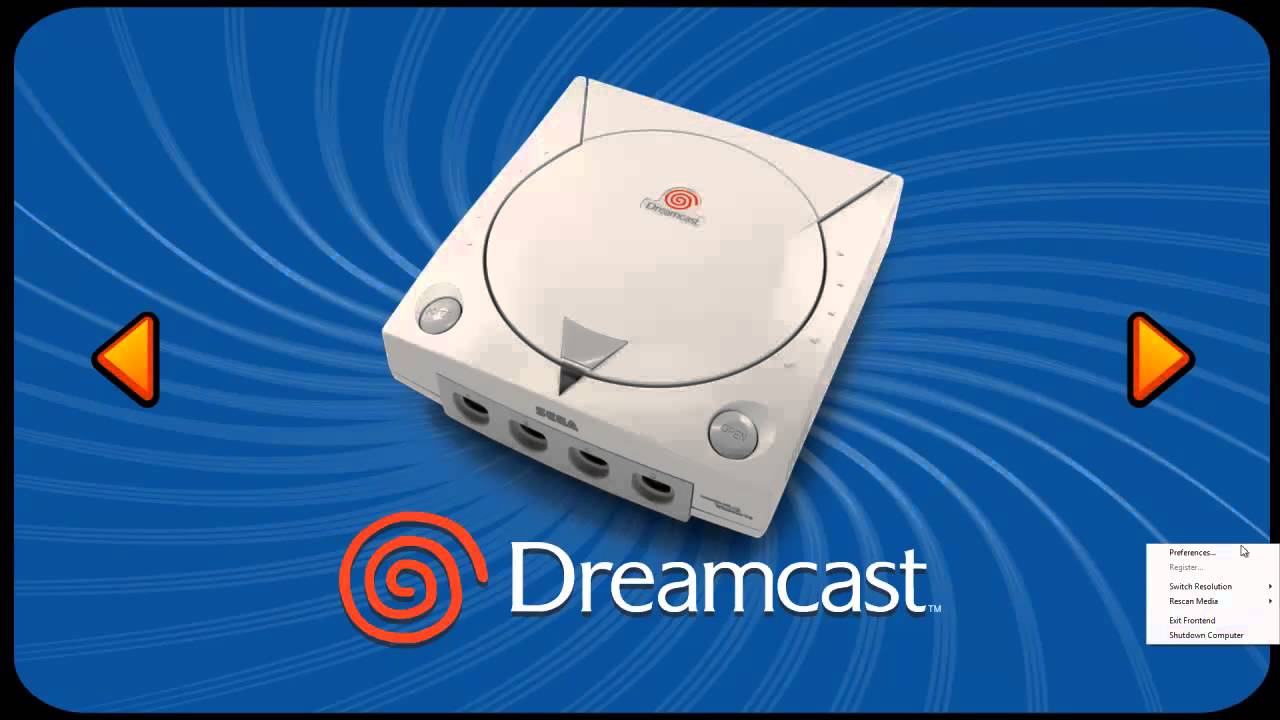
↑こちらで日本語化を解説しております
そんなときに日本語化できるのはかなりのアドバンテージです。
【そのほかのドリキャスエミュレータ】
| エミュレータ名 | おすすめ度 | 日本語 | 対応デバイス | BIOS | 特徴 |
|---|---|---|---|---|---|
| Flycast | ★★★ | O | Android・Windows・macOS・iOS・Switch・Xbox One | 不要 | BIOS不要 |
| Reicast | ★★★ | X | Android | 不要 | スマホ対応 |
| nullDC | ★★ | X | Windows | 不要 | プラグイン |
| redream | ★★ | X | Windows・Linux・Mac | 不要 | 無料版とプレミアム版 |
| DEmul | ★ | X | Windows | 不要 | ネットプレイ対応 |
ドリームキャスト |
←DCソフトはこちらから |
ドリームキャストエミュレーター『nullDC』必要スペックは?
最低限必要なスペックに関しては起動がなんとかできるレベル。
3Dゲームはもちろん快適に動かず処理負担が低い2DゲームならOK。
ただ高解像度で快適に楽しみたいならもっと上のスペックが必須になります。
【個人的推奨スペック】
| 推奨CPU | 第2世代Core i3 3.6Ghz以上 |
|---|---|
| 推奨GPU | GeForce GTX750以上以上 |
| メモリー | DDR4 2GB以上 |
いまのゲーミングパソコンであれば余裕で動きます。
一昔の前のグラフィックボード内臓の型落ちパソコンでも十分に
動作はしますがいま買うなら他のPS4などのゲームもある程度
nullDCに最適なパソコンの選び方は???
自分で自作せずに店頭で購入したり
自作PCをメルカリやヤフオクなどで購入した場合
グラフィックボードやメモリ・CPUなどの型番がわからない場合があります。
そんなときこちらのソフトを使用すれば
パソコン内で使用されているパーツの詳細を出してくれるので便利。
記事を取得できませんでした。記事IDをご確認ください。
↑こちらからインストール手順と見方を紹介中!!
↑いまならばコスパ的にもほかのゲームに対応できるGTX1650
グラフィックボードに関しては下の記事で
スペック・消費電力・値段に対してのコスパなどを
まとめたGPU比較表を作成しましたのでご参考に!!
記事を取得できませんでした。記事IDをご確認ください。
↑こちらからグラボ比較記事を参照ください
PCSX2は【 ゲーミングノートパソコン】であれば問題なく動作します!価格帯としては10万円を切ってなおかつ、SSD付き・メモリ16GBの上記のパソコンが適しています。
記事を取得できませんでした。記事IDをご確認ください。
↑ノートパソコンでの使用をさらに詳しく知りたい方はこちら・・・
ドリームキャストエミュレーター『nullDC』ダウンロード・インストール方
では【ドリームキャストエミュレーター『nullDC』】のダウンロード設定を行いましょう。
ただエミュレータ導入には海外サイトにアクセスする必要があり、日本のサイトに比べてウィルスや通信傍受の危険性が高いのでできればセキュリティを高めるために接続の匿名性に優れたVPNを導入することを勧めます。
VPNとは??
「Virtual Private Network」の略。
簡単に言うと仮想の「専用回線」を使って、インターネットを利用することができます。
IPアドレスを自由に変更することができるので匿名性が向上します。
無料のサービスもありますが、回線品質が悪く速度が遅い問題があります。
そのため、回線品質が良い「NordVPN」等が人気です。
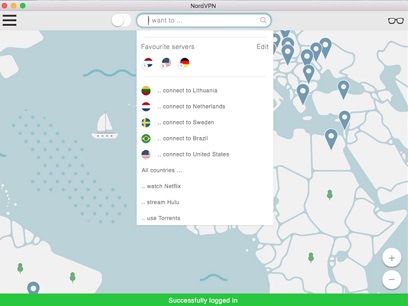
↑こんな感じで各国にあるサーバーをワンクリックで使用できるので匿名性は抜群!
VPNを使うことで海外のサーバー経由で通信できるため、[誰がダウンロードしたか分かるIPアドレス(ネットの住所)を隠すことができ]かつ[ハッカー対策]を行うことができます。
管理人の利用している「NORDVPN」であれば、1TBのクラウドストレージ(ゲームソフトをオンラインで保管)とパスワード管理アプリまでついて利用できますのでおすすめです。
またパソコン・スマホ両方にも対応しているので問題なく利用できます。
↑NORDVPNの使用感・レビュー
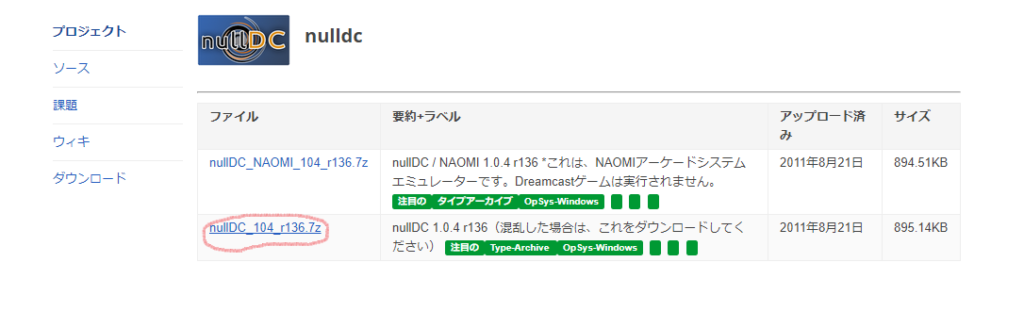
ステップ1:nullDCダウンロード手順
【手動のダウンロード手順】
- 公式サイトから【nullDC_104_r136.7z】をダウンロード

- ダウンロードしたファイルを解凍
ステップ2:ドリームキャストのROM(BINデータ)を用意して配置

nullDCを利用するならドリームキャストのゲームデータが必須になります。
【DCのゲームデータを用意】
nullDCの主な起動ファイル形式
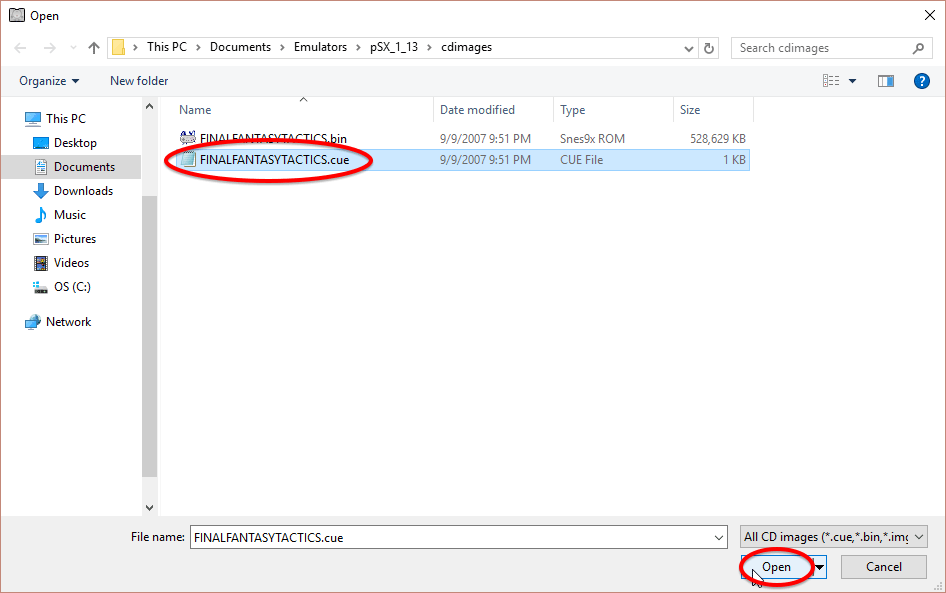
お持ちのDCソフトをパソコンを介して吸い出しすることで“ファイル”は抽出されますので特に難しい変換作業等は必要ありません。
- Windowsパソコン
- 外付けドライブ
- HDD・SSD保管機器
- 遊びたいDCソフト
ゲームROMの吸い出し方法の中ではかなり簡単な方なので下記記事を参考に!!
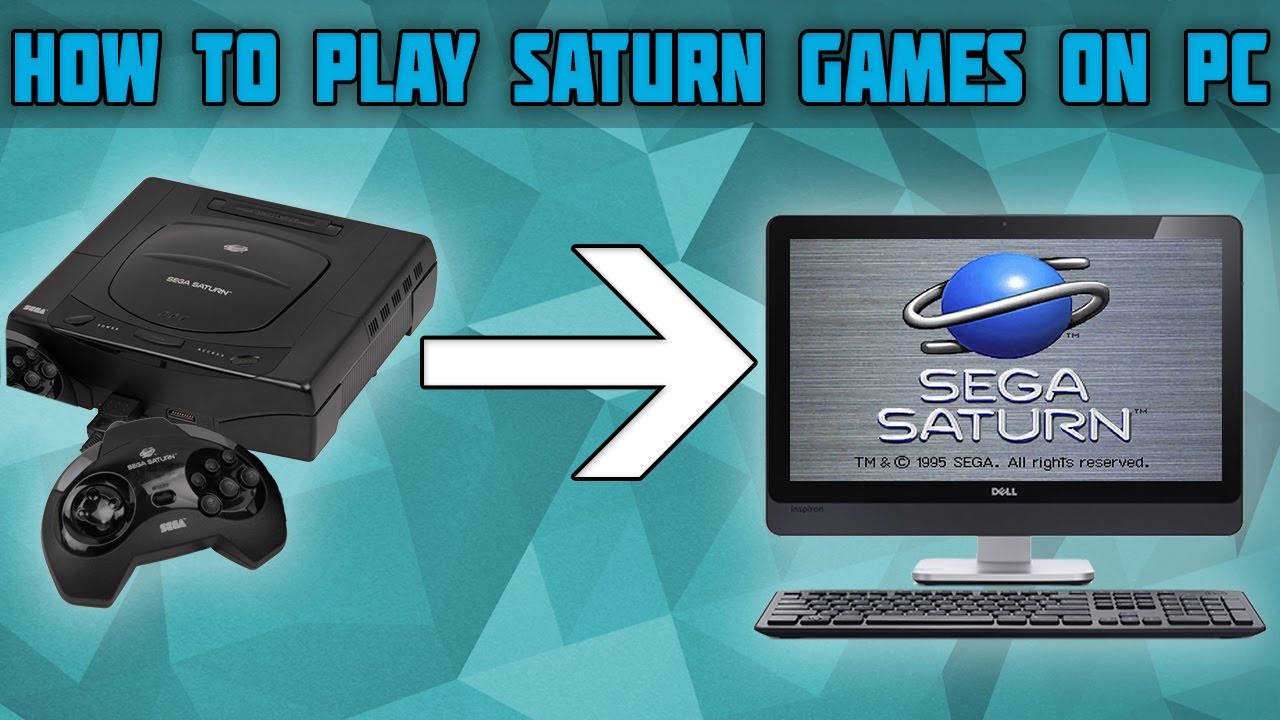
↑DCのROMデータの吸い出し方法手順
【ゲームデータをスマホに配置】
吸い出しが完了したらアンドロイドスマホにゲームデータを移そう!
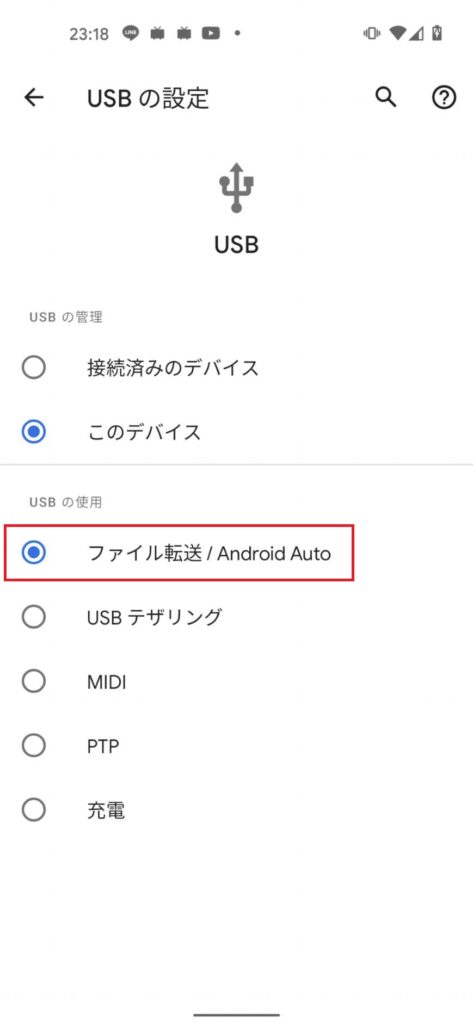
- アンドロイドスマホをコンピューターの開いているUSBポートに接続
- デバイスのロックを解除
- 画面の上から指を下にスワイプして[このデバイスをUSBで充電中]を選択

- 表示されるメニューで[ファイルの転送]を選択します。

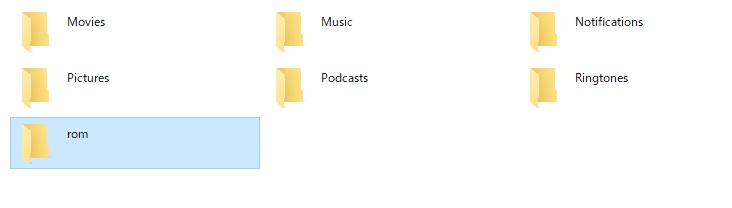
- デスクトップに移動しスマホアイコンのファイルエクスプローラーを開きます。
- 新規フォルダー(名前は自由)を作成して“ファイル”をコピー・貼り付けで移動

- 手動の場合上記の手順で完了です。

クラウドソフト(ドロップボックス)などを使用すればUSB接続の手間が省けます。
PS1のソフトは一本あたり1.0GB前後の容量になり、FF7やFF8などのCD-ROM4枚組となれば2GB以上食う形になりスマホの容量に不安がある場合は心もとありません。
エミュレータを使用するなら大容量のSDカードを用意しておくと入れ直す手間が省けて快適!!
↑最低でも128GB・余裕を持って256GBあれば楽
もしお持ちのスマホにマイクロSDスロットが搭載されていない場合は接続端子に合わせたメモリーカードを常備しておくことで出先でもゲームを楽しむことができる。
↑エミュ以外にも使用用途があるので多めのを準備しておこう
海外サイトなどからROMをダウンロードすることは??
「吸い出しの手順めんどいなぁ-」
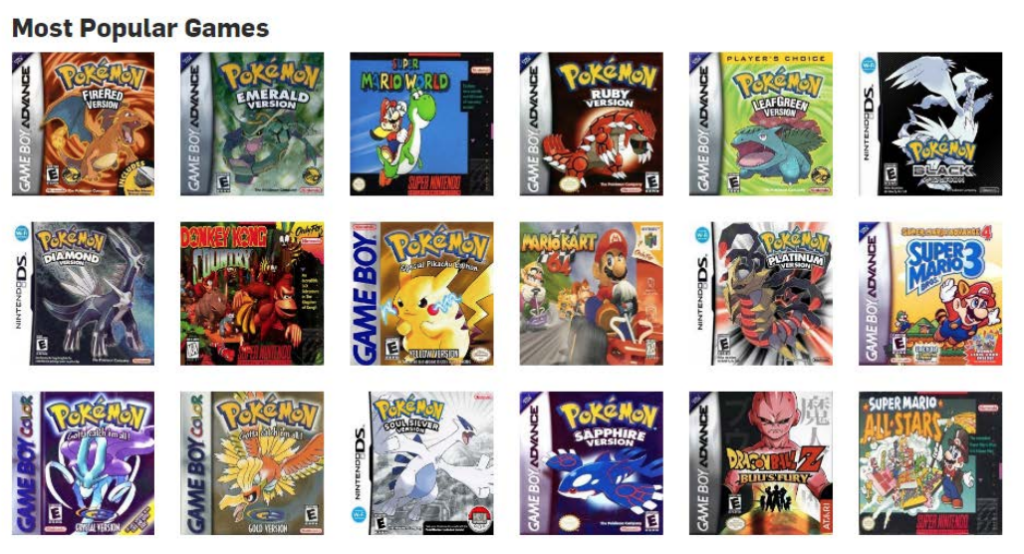
と思ったそこのあなた!! 確かにGoogleなどの検索からROMデータを検索すれば違法ダウンロードサイトなどに飛ぶことはできますがかなりのリスクがあります。


↑こちらのサイトから簡単に手に入れることができるがやめておこう!
エミュレータは合法ですが、所有していないゲームのROMをダウンロードすることは著作権侵害と見なされます。一部の企業では、既に所有しているゲームの「バックアップコピー」を作成してもかまいませんが、これも常に許可されているわけではありません。
ROMはオンラインで無料で入手できますが、ダウンロードは許可されません
ステップ3:VPNを導入(リスク軽減したい方向け)
エミュレータや海外サイトの利用には、目に見えない法的・セキュリティ上のリスクが潜んでいます。まずは画像のリスクを正しく理解してください。
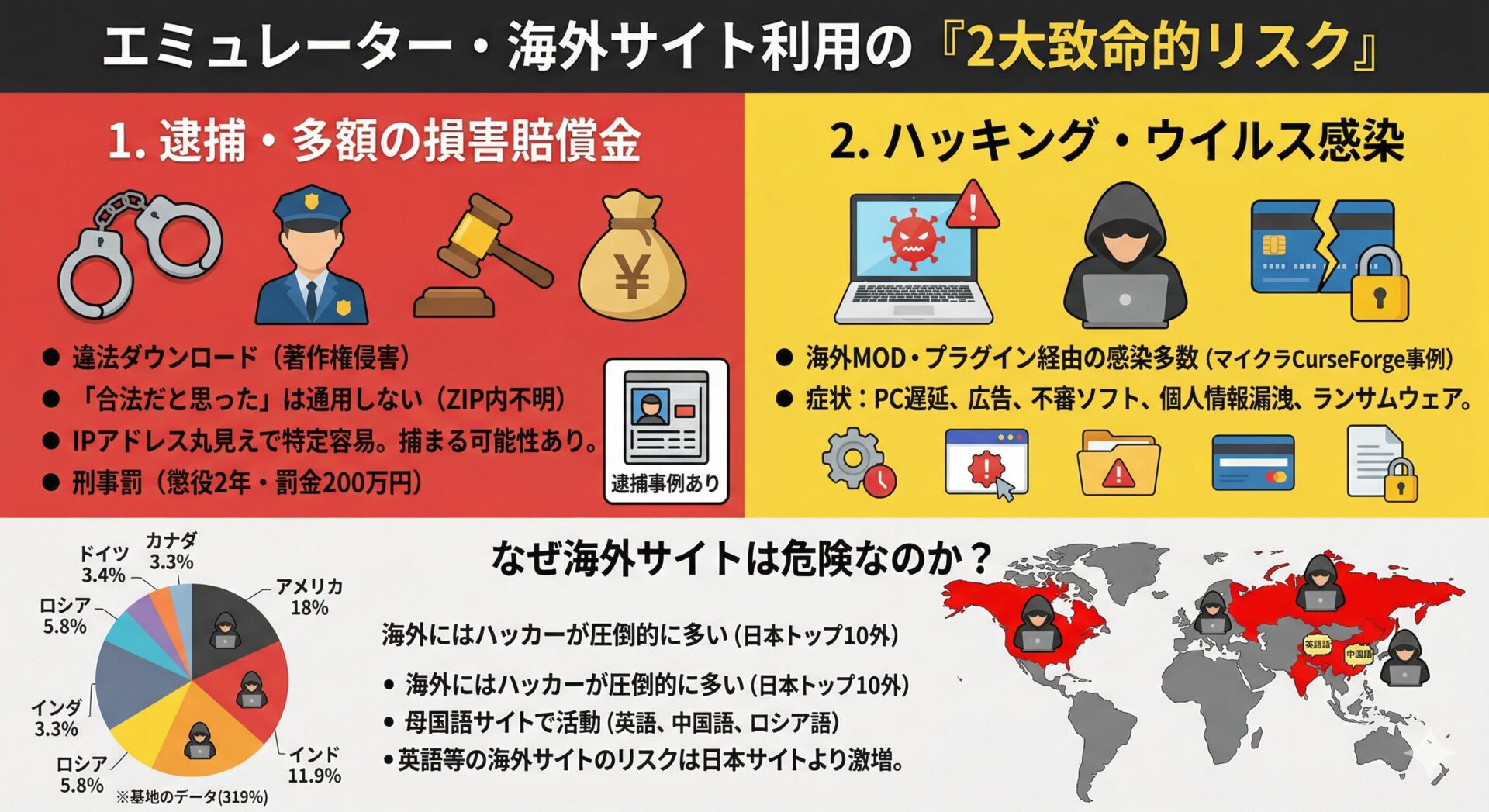
エミュは基本海外サイト経由のためウイルスソフトだけでは防げない2大リスクには、通信を暗号化するVPNの併用が現在の自衛のスタンダードです。
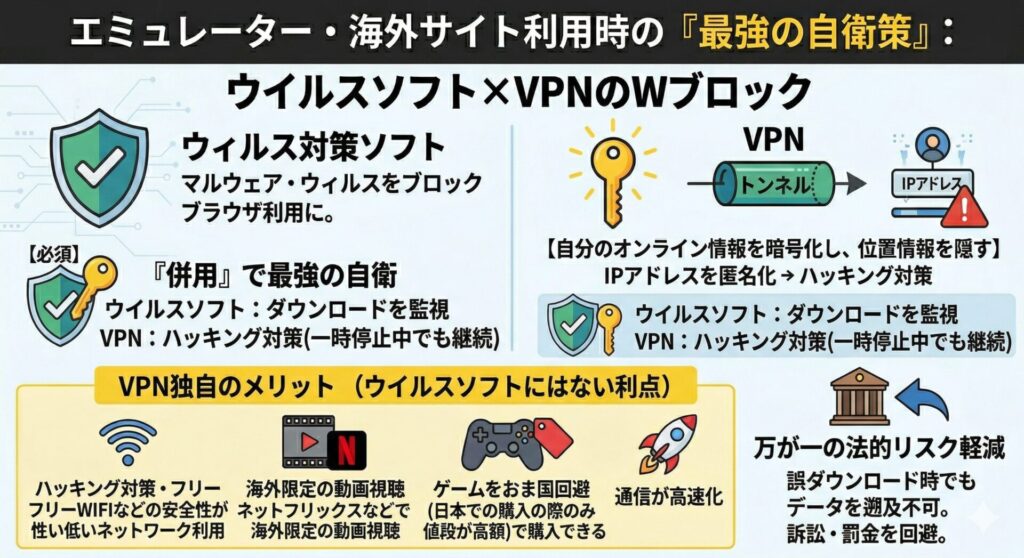
VPNで通信元を強力に隠蔽(データを遡らせない)すれば、誤ダウンロードによる訴訟や多額の罰金リスクやハッキングリスクを回避できます。
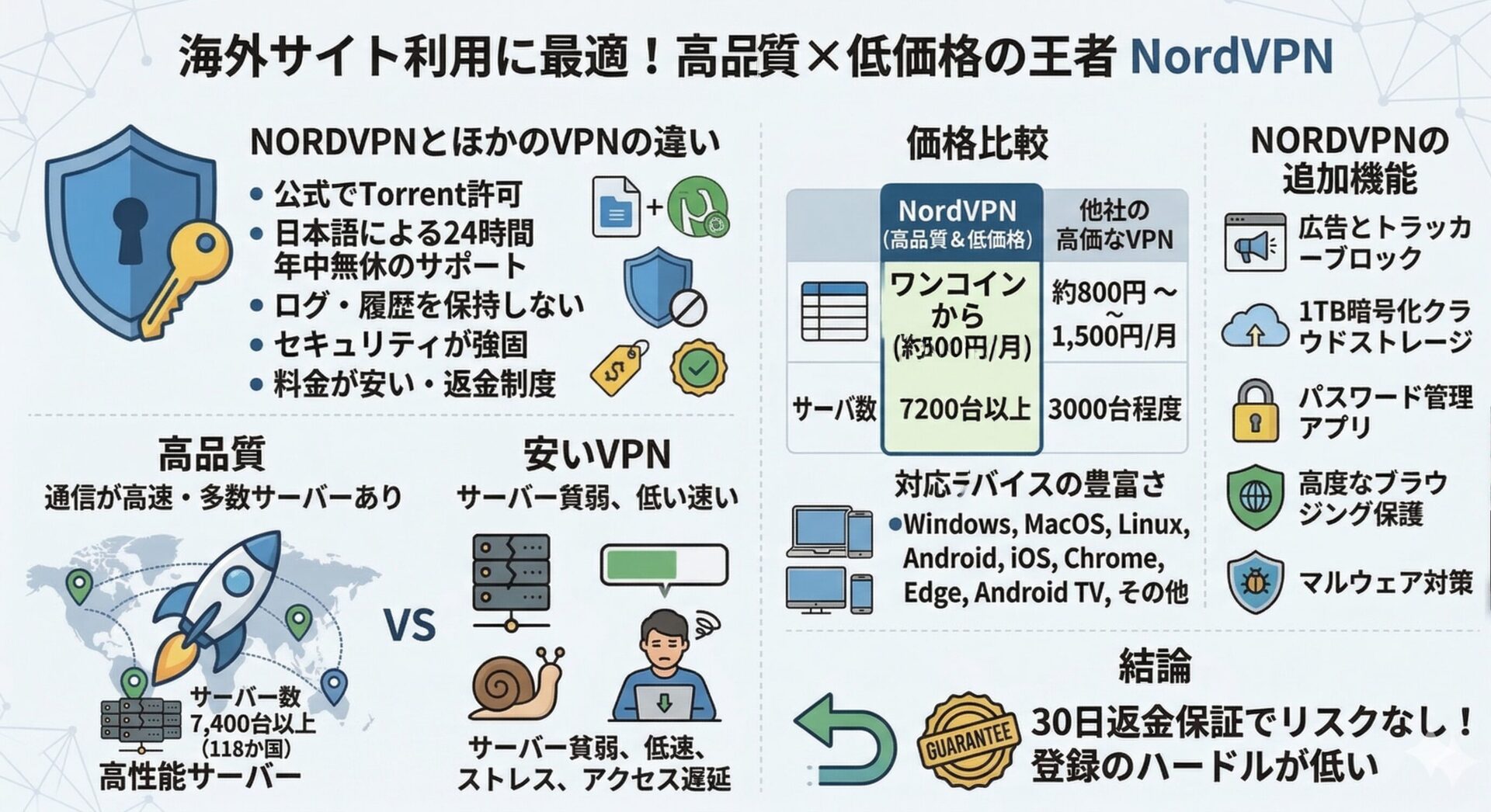
数あるVPNサービスの中でも、通信速度とコストパフォーマンス(月額500円程度)で私はNordVPNを選んでいます。今なら期間限定のセール価格で導入可能です。
▶ [実録] 筆者がVPNを導入した理由と、具体的な設定手順はこちら
【VPNの設定手順】
NordVPNのトップページのリンクをクリックして公式サイトに飛びます
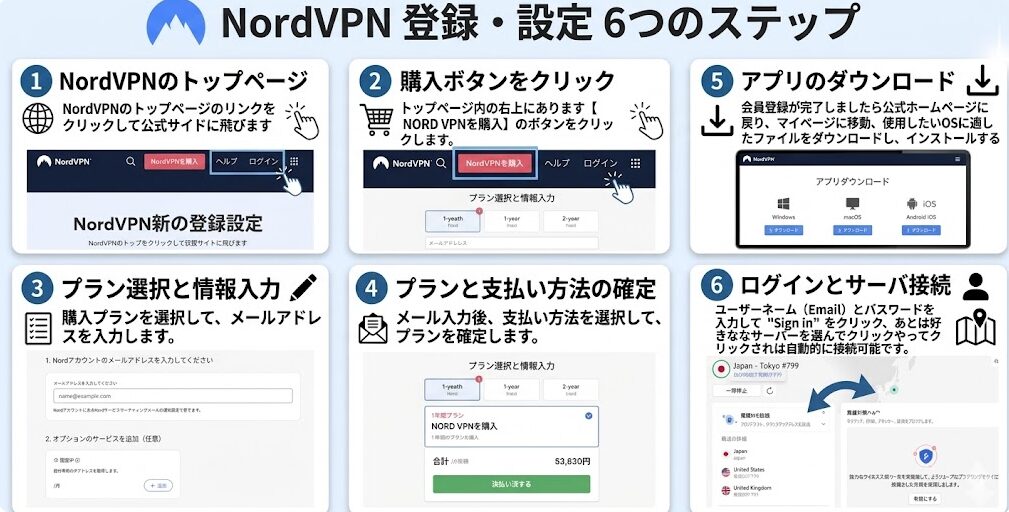
セキュリティに不安な方はお得なセール中のNordVPNを利用してみてはいかがでしょうか?
≫ NordVPNを公式サイトでお得にチェックする(30日間返金保証)
ステップ4:nullDCにBiosの設定
Biosを設定しなくては動作しませんので設定しましょう。
↑Biosの吸出しのやりかたはこちら!!
【設定の手順】
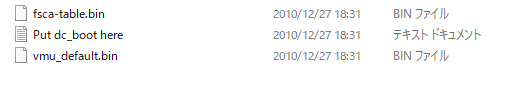
- 先程解凍したファイル内にありますdata フォルダにドドリームキャストのBIOS-ROM (dc_boot.bin) とFLASH-ROM (dc_flash.bin) をコピー

- 「nullDC_Win32_Release-NoTrace.exe」をダブルクリックして起動

- こちらのウィンドウが表示されます。



ステップ5:ドリームキャストエミュレーター『nullDC』ROMを起動
上記で起動までの下準備は完了ですので、さっそく起動しましょう!!
【設定の手順】
- [nullDC]のアイコンをクリックして起動。
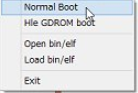
- [File] メニューから [Normal Boot] をクリック

- ウィンドウが表示されますので[…] ボタンをクリックしてファイルを選択して [OK]

- 初回起動時のみ 日付・時刻を設定し、[決定] を選択
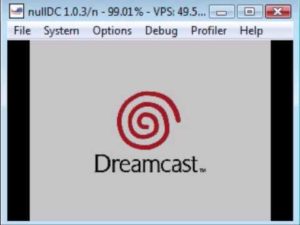
- ドリームキャストの起動画面が表示されれば起動完了です。


上記でnullDCの簡単な導入は完了です!!
より便利にエミュを楽しみたいなら下記の設定をおこないましょう。
ドリームキャストエミュレーター『nullDC』各種設定
ではnullDCの細かい設定方法・機能を解説していきます。
【nullDC設定画面の開き方】
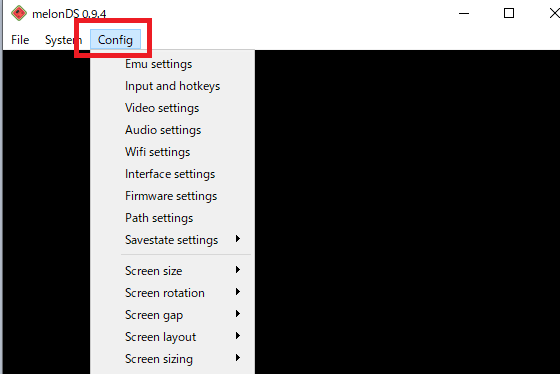
- 解凍したファイル内のnullDC.exeを起動
- 上タブメニュー内[Confing]を選択し「各種メニュー」をクリック

- 設定画面の上タブを切り替えて設定を行っていきましょう。
セーブ・ロードの設定
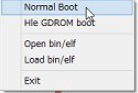
- [Start] エミュレーションを開始
- [Stop] エミュレーションを停止
- [Reset] エミュレーションをリセット
- [Normal Boot] DCイメージファイルを読み込み
- [Open bin/elf] binまたはelfファイルを開く。
- [Load bin/elf] binまたはelfファイルを読み込み
- [Exit] nullDC (Dreamcast) を終了
コントローラーの設定
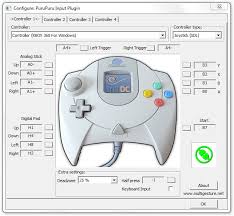
① Maple (Input/Saves) Pluginsで “PuruPuru input plugin” と “Puru-Puru Pak [XInput]” を選択します。
②[Options] メニューから [Maple] – [PortA] の順にポイント
③[Config Keys for Player1] をクリックします。 [Config Keys for Player1] をクリック
④”PuruPuru input plugin” の設定画面が表示されたらキーマッピング
オプション設定
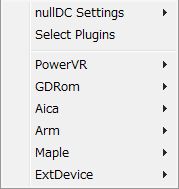
[NulDC Settings] の設定項目
- [Fullscreen] 全画面表示
- [Auto Hide Menu] メニューを自動的に隠す。
- [Show] 設定の確認画面を表示
- [Enable Dynarec] ※デフォルトでオン
- [Enable CP pass] ※デフォルトでオン
- [Cable Type] VGA / TV を切り替えま
- [System Region] JAP / USA / EUR を切り替え
- [Broadcast Format] NTSC / PAL を切り替え
その他の設定項目
- [Select Plugin] プラグイン選択画面を表示
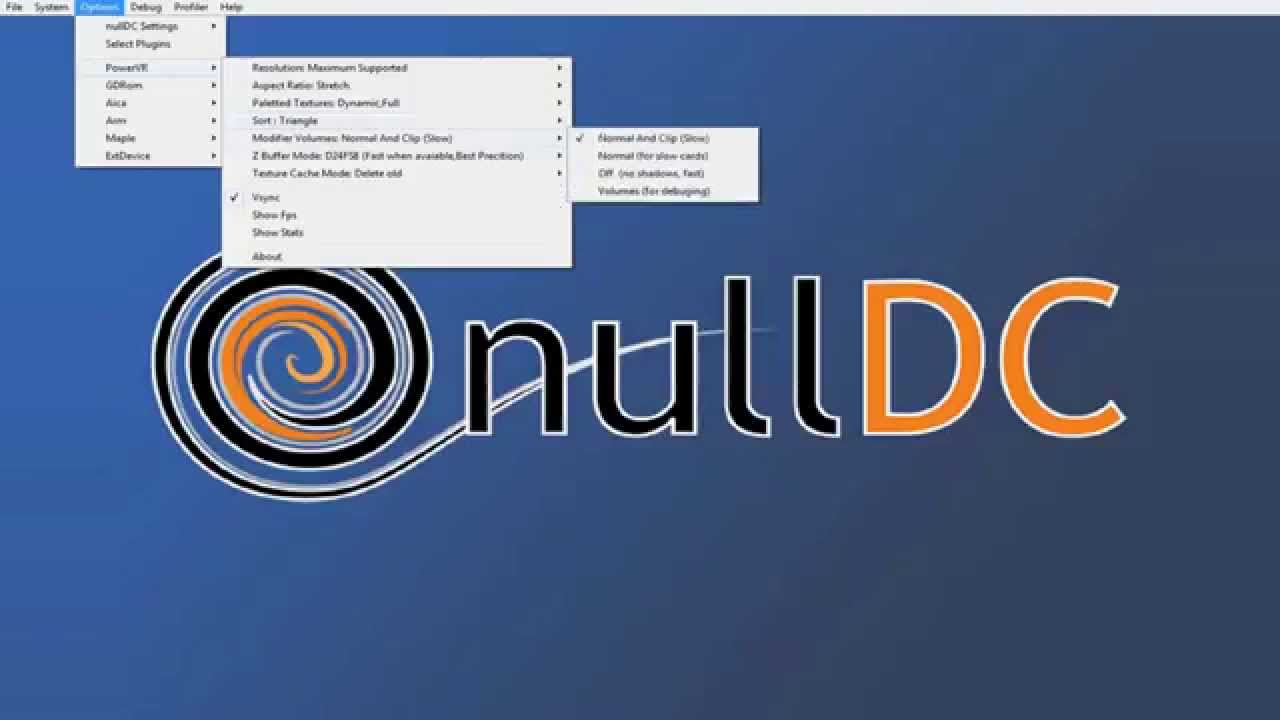
- [PowerVR] ポイントすると、グラフィックメニューが表示
- [GDRom] ポイントすると、GDRomメニューが表示
- [Aica] ポイントすると、サウンドメニューが表示
- [Maple] ポイントすると、コントロールメニューが表示
- [ExtDevice] ポイントすると、ネットワークメニューが表示
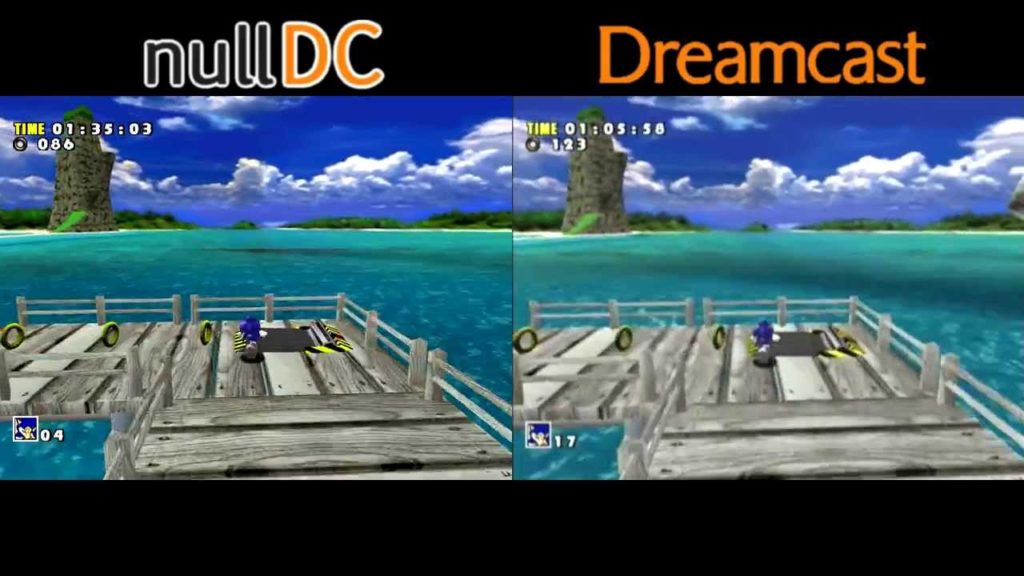
↑グラフィックはこんなにも変わります
ドリームキャストの実況動画・配信など録画の設定方法
ドリームキャストでゲーム実況動画・ゲーム配信・録画キャプチャーのやり方/手順/設定法まとめ【ドリキャス/Dreamcast/DC】
エミュレーターをプレイ時にブログやYouTubeなどに
動画を配信したい人も多いと思います。
最近ではレトロゲームもはやっていますからね!!
↑こちらで設定法を紹介しております
エラーやCTDが発生する場合
エミュは実機ではないのでよきせぬ不具合が発生する場合があります。
↑CTDやクラッシュ、などがございますので記事を参考に対策してみてください!!
nullDCを実機並み・以上に楽しめるアイテム
そのままでも十分楽しめるnullDCですが、周辺機器を揃えることでより快適に遊ぶことが出来ます。
コントローラー・ゲームパッド
基本的にUSB・ワイヤレスどちらも対応しております。
↑スイッチのプロコンもパソコンに接続可能。
純正品に特にこだわりがない方は似たような互換品で代用しましょう。
自分はサードパーティ品を使用していますが 特に問題なく動作しているので推奨します!!
↑サードパーティーでもワイヤレスコントローラーがございます
↑USB接続でもよければいちばん安価でゲームパッドが手に入ります。
コードが絡まったりなどの煩わしさが苦手なのでワイヤレスコントローラーを使用!!
↑お持ちのセガコントローラーを使用したい方は変換アダプタ利用!!
もし【お持ちのレトロコントローラー】で実機と同じ操作感を得たいなら上記の変換アダプタを使えばほぼ同等のプレイを楽しむことができます!!
モニター
↑10000円台でHD画質を楽しめるゲーミングモニター
実機よりもきれいな画質で楽しみたいなら最低限HD画質(1920*1080)のモニターを用意。
ゲーミングモニターだと反応速度や発色もいいので、ゲーム画面が映えます。
超高画質を求めるなら【4Kモニター】も購入するのもあり。
個人的には先程紹介した10000円のモニターで十分な気がするが、他のエミュでも4Kを楽しみたいなら選択肢の一つになるでしょう!!
ヘッドホン
オーディオ機器を使用すれば当時よりも鮮明にゲーム音楽を楽しむことができます。個人的には【ノイズキャンセリング付きかつコンパクトデザインのALIENWARE 7.1 ゲーミングヘッドセット】を勧めます。耳が疲れにくく、ゲーム音声に特化したヘッドホンなので重宝してます。
↑こちらもゲーム製品を手掛けるメーカ製のイヤホン
イヤホンのほうが好みの方は4000円台のRazerイヤホンがいいですね!
基本的にゲーミング製品を主に販売しているメーカ製のほうが同じ価格帯と比べて品質は高いです。
まとめ
今回は2026年版 パソコン ドリームキャストエミュレーター『nullDC』導入・設定!ダウンロードできる場所の紹介でした。
割と簡単に設定可能ですのでご参考に!!
【そのほかのドリキャスエミュレータ】
| エミュレータ名 | おすすめ度 | 日本語 | 対応デバイス | BIOS | 特徴 |
|---|---|---|---|---|---|
| Flycast | ★★★ | O | Android・Windows・macOS・iOS・Switch・Xbox One | 不要 | BIOS不要 |
| Reicast | ★★★ | X | Android | 不要 | スマホ対応 |
| nullDC | ★★ | X | Windows | 不要 | プラグイン |
| redream | ★★ | X | Windows・Linux・Mac | 不要 | 無料版とプレミアム版 |
| DEmul | ★ | X | Windows | 不要 | ネットプレイ対応 |
| ドリームキャスト |
←DCソフトはこちらから |
エミュレーターにはさまざまなゲーム機エミュがございます!
ファミコンから最新機種のswitchなどが開発されていますので
下記の記事を参考に好みのゲーム機エミュを導入してみましょう!!

↑こちらからゲームエミュの設定・使い方の一覧をまとめています
【今なら期間限定セール中】
| 現在、NordVPNでは最大70%以上の大幅割引セールを実施中です。2年プランなら月額500円程度と、コーヒー1杯分のコストで最高峰のセキュリティが手に入ります。
30日間の返金保証があるため、万が一「自分の環境では速度が出ない」と感じてもノーリスクで解約可能です。海外サイトを利用する前に、まずはこの「安心」を試してみてください。 |
任天堂ゲーム機エミュレータ

|

|

|

|

|

|

|

|

|

|

|

|
SONYゲーム機エミュレータ

|

|
|

|

|

|
SEGAゲーム機エミュレータ

|

|

|

|
|
|
Microsoftゲーム機エミュレータ

|

|

|
パソコンOS再現エミュレータ

|

|

|

|
|
|
アンドロイドスマホ対応エミュアプリ

|

|

|

|

|

|

|

|

|

|

|

|

|

|

|

|
|
|













【最低限必要なスペック 】
【推奨スペック】