Sony PlayStation (PS1) エミュレータは現在、ほぼ完璧なエミュレーションが DuckStation などによって提供されており、優れた地位にあります。DuckStation は、高速かつ正確な PS1 エミュレーションに最適な選択肢です。
素晴らしいニュースは、DuckStation のリブレトロ ポートが「SwanStation」という名前で RetroArch に登場したことです (彼らがそこで何をしたのかわかりますか?)。
SwanStation は DuckStation 開発者の「Stenzek」によって開発/保守されていませんが、SwanStation は入手可能な PS1 RetroArch コアの中で最も優れたものの 1 つであることが証明されており、PS1 用の RetroArch のセットアップ方法に関するこのクイック ガイドで使用するものになります。
この記事で解決する疑問
・プレステ1/PS1エミュ コアの各種設定
・エミュレータを便利にする方法
今回は【RetroArchで プレステ1/PS1エミュ コア をインストールする方法・設定やり方】を紹介していきます。
ページコンテンツ
RetroArchでプレステ1/PS1エミュ コアをインストールする方法
コアをインストールする際の事前準備
まず、公式Web サイトから入手できる RetroArch エミュレータをダウンロードしてインストールする必要があります 。RetroArch がすでにインストールされている場合は、ここから入手できる最新の安定バージョンを使用していることを確認してください 。
【コントローラーを使用したい場合】
ゲームをプレイする場合は、USB または Bluetooth コントローラーの使用をお勧めします。
そうは言っても、レトロ ゲームをプレイするにはキーボードよりもコントローラーの方がはるかに適していますが、好みに合わせてプレイすることもできます。
高性能の新しいコントローラーを探しているなら、Bluetooth コントローラーが最適な選択肢であり、Amazon でわずか4000円程度で購入できます。
ステップ 1 – RetroArch で コアをダウンロードする
次にRetroArchを起動します。
【設定の手順】
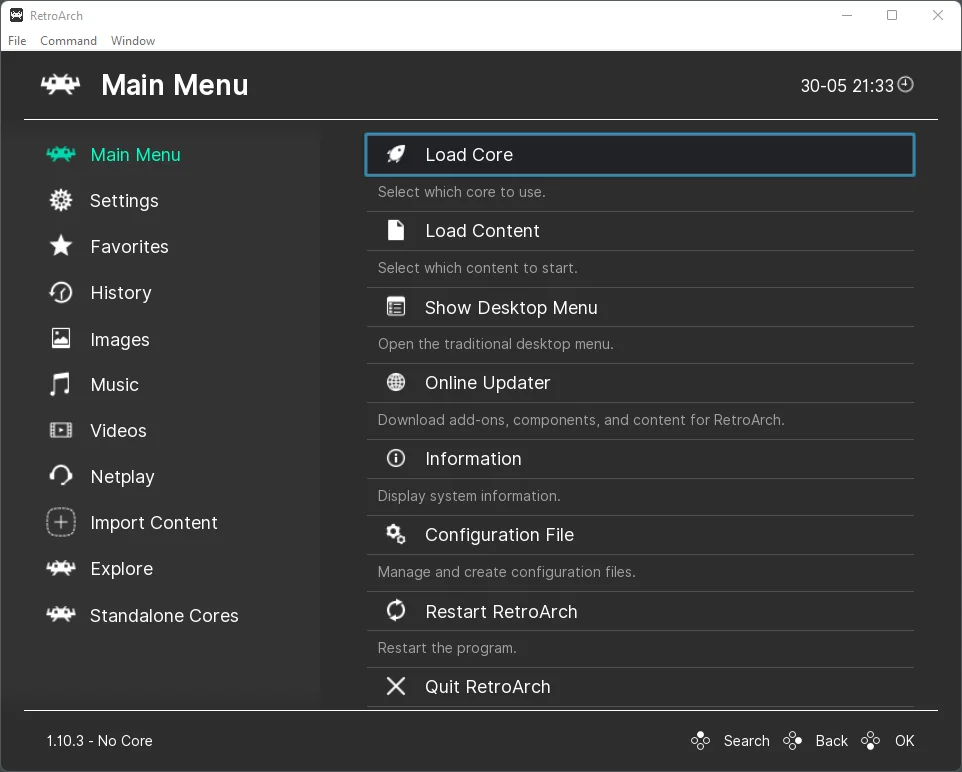
- RetroArchを開いたら、「Load Core」を選択します。(注 – RetroArch テーマの外観は私が使用しているものと異なる場合がありますが、プロセスは同じですのでご安心ください)。

-
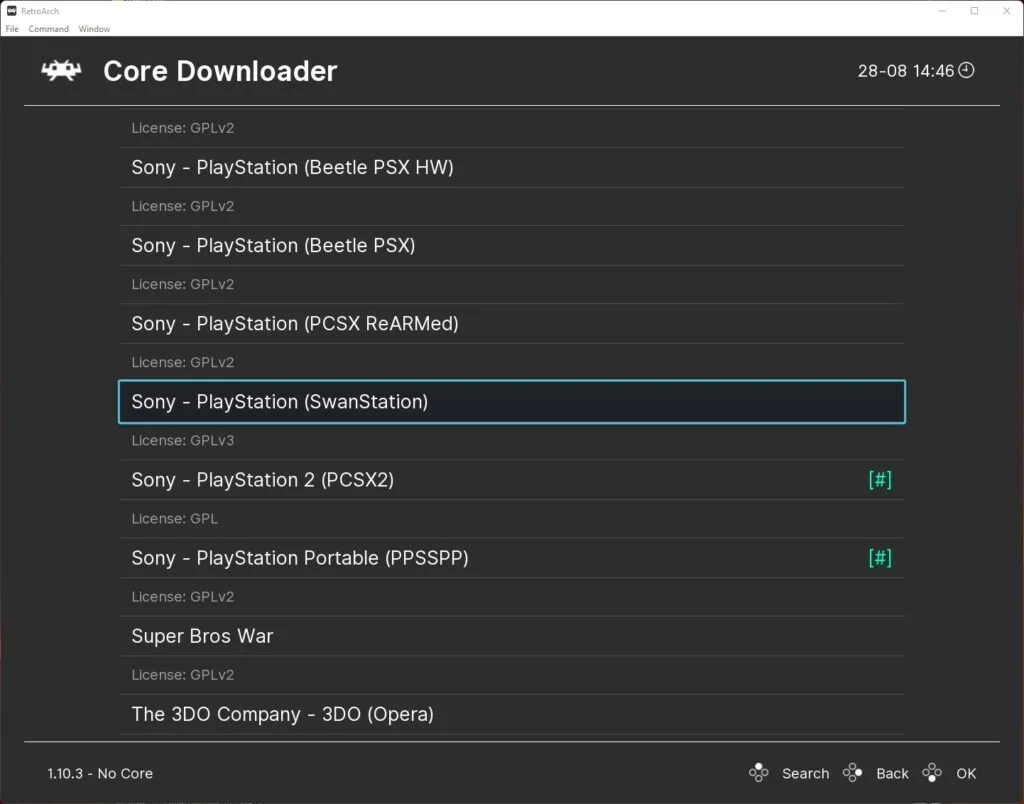
コアをダウンロードするには、「コアをロード」を選択します - 次に、「コアをダウンロード」を選択します。
- 「Sony – PlayStation (SwanStation)」が表示されるまで、Core Downloader メニューを下にスクロールします。
- これを選択すると、コアのダウンロードとインストールが自動的に開始されます。

- また、新規インストールではなく、RetroArch の既存のインストールを使用している場合は、メイン メニューに戻り「オンライン アップデーター」まで下にスクロールして、次の項目を選択することをお勧めします。
- 「コア情報ファイルの更新」および「データベースの更新」。
- これにより、RetroArch に必要なすべてのファイルとデータベースが完全に最新の状態になります。RetroArch の新規インストールを使用している場合、これは必要ありません。
【そのほかのPS1エミュレータ】
| エミュレータ名 | おすすめ度 | 日本語 | 対応デバイス | BIOS | 特徴 |
|---|---|---|---|---|---|
| ePSXe | ★★★ | O | MAC・Windows・Linux・IOS・Android | 不要 | スマホ対応 |
| DuckStation | ★★★ | O | Windows・Linux・Mac・Android・Xbox One | 不要 | グラフィックoptionが豊富 |
| XEBRA | ★★ | X | Windows・Android | 不要 | 実機再現に優れている |
| PCSXR-PGXP | ★ | X | Windows・Android・Linux | 不要 | MS-DOS対応 |
| AdriPSX | ★ | X | Windows 2000・WindowsXP | 不要 | 特になし |
ステップ3:PS1のROM(BINデータ)を用意して配置
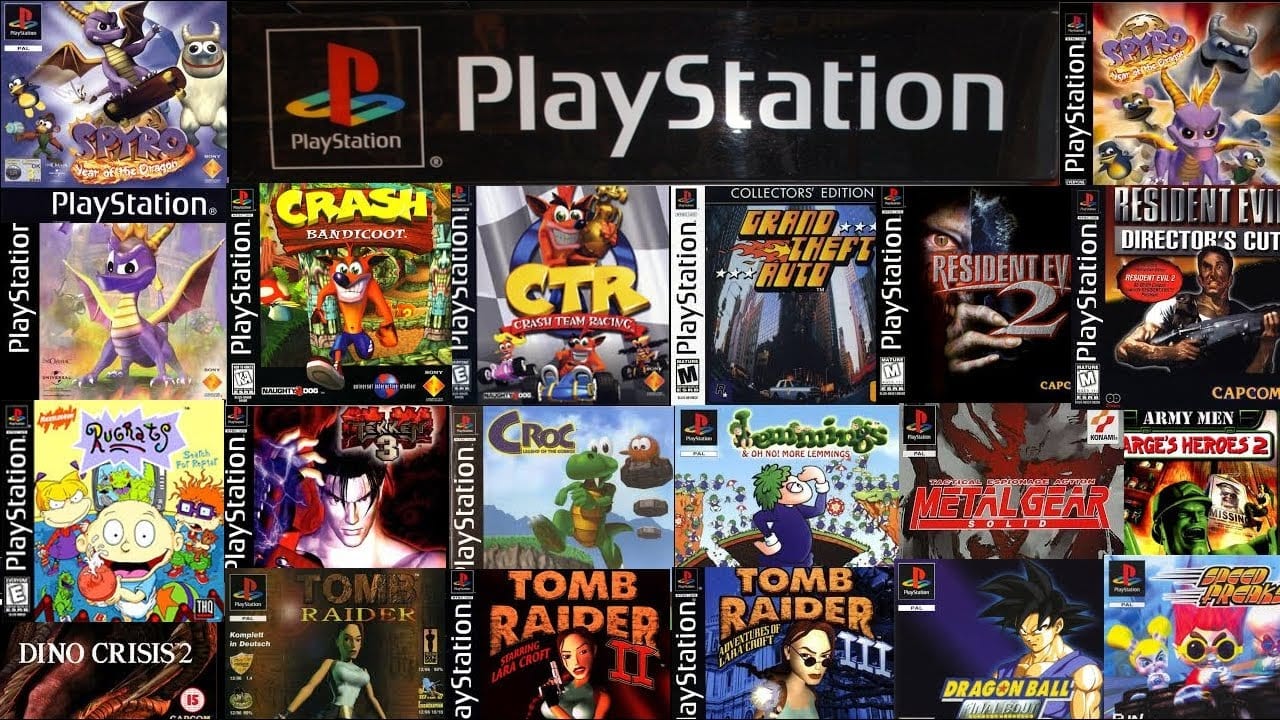
ePSXeを利用するならPS1のゲームデータが必須になります。
【PS1のゲームデータを用意】
ePSXeの主な起動ファイル形式は“BINファイル”(cue / bin、cue / multi-bin、img / ccd、mds / mdf、pbp、nrg、cdi、ecm、iso対応)
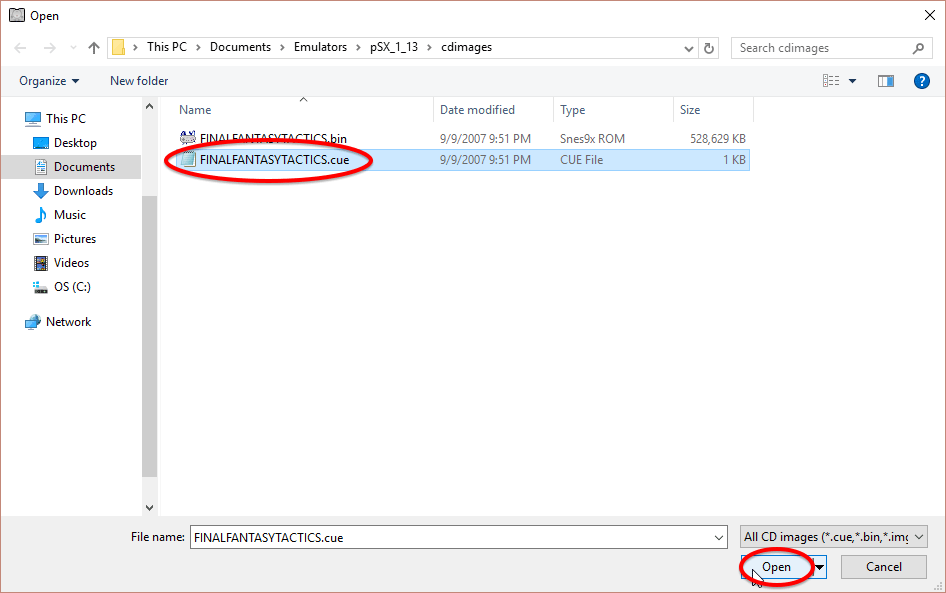
お持ちのPS1ソフトをパソコンを介して吸い出しすることで“BINファイル”は抽出されますので特に難しい変換作業等は必要ありません。
- Windowsパソコン
- 外付けドライブ
- DVD Decrypter
- HDD・SSD保管機器
- 遊びたいPS1ソフト
ゲームROMの吸い出し方法の中ではかなり簡単な方なので下記記事を参考に!!
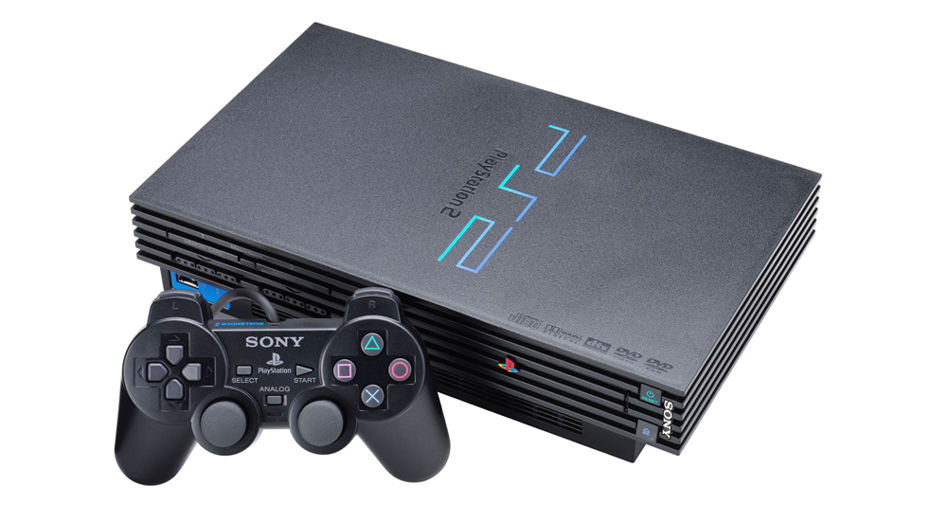
↑PS1・PS2のROMデータの吸い出し方法手順
PS1のソフトは一本あたり0.5~1.0GB前後の容量になり、FF7やFF8などのCD-ROM4枚組となれば2GB以上食う形になりパソコンの容量に不安がある場合は心もとありません。
エミュレータを使用するならHDDを用意しておくと入れ直す手間が省けて快適!!
↑4TBあれば他の吸い出したソフト保管にも代用可能
海外サイトなどからROMをダウンロードすることは??
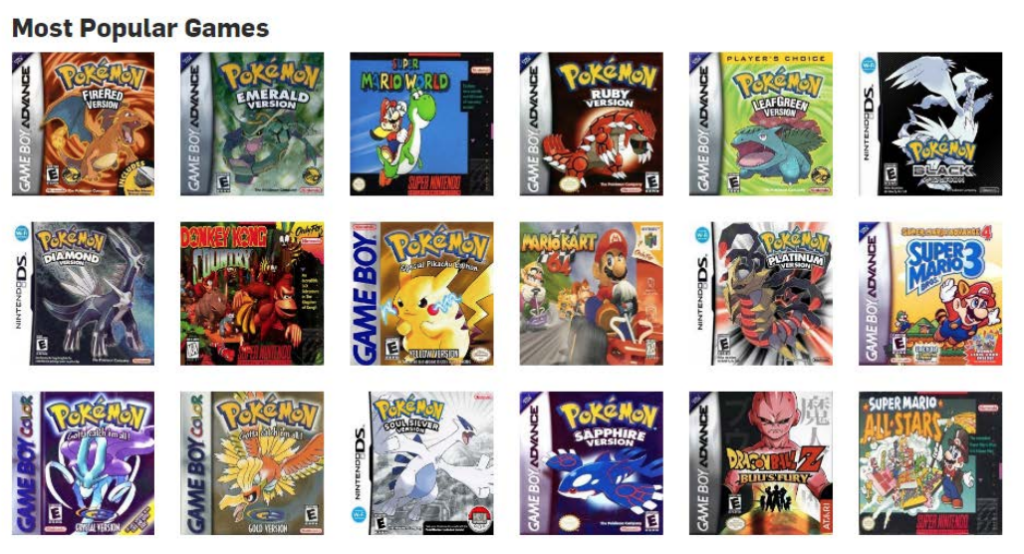
「吸い出しの手順めんどいなぁ-」
と思ったそこのあなた!! 確かにGoogleなどの検索からROMデータを検索すれば違法ダウンロードサイトなどに飛ぶことはできますがかなりのリスクがあります。

↑こちらのサイトから簡単に手に入れることができるがやめておこう!
エミュレータは合法ですが、所有していないゲームのROMをダウンロードすることは著作権侵害と見なされます。一部の企業では、既に所有しているゲームの「バックアップコピー」を作成してもかまいませんが、これも常に許可されているわけではありません。
ROMはオンラインで無料で入手できますが、ダウンロードは許可されません
ステップ3:VPNを導入(リスク軽減したい方向け)
エミュレータや海外サイトの利用には、目に見えない法的・セキュリティ上のリスクが潜んでいます。まずは画像のリスクを正しく理解してください。
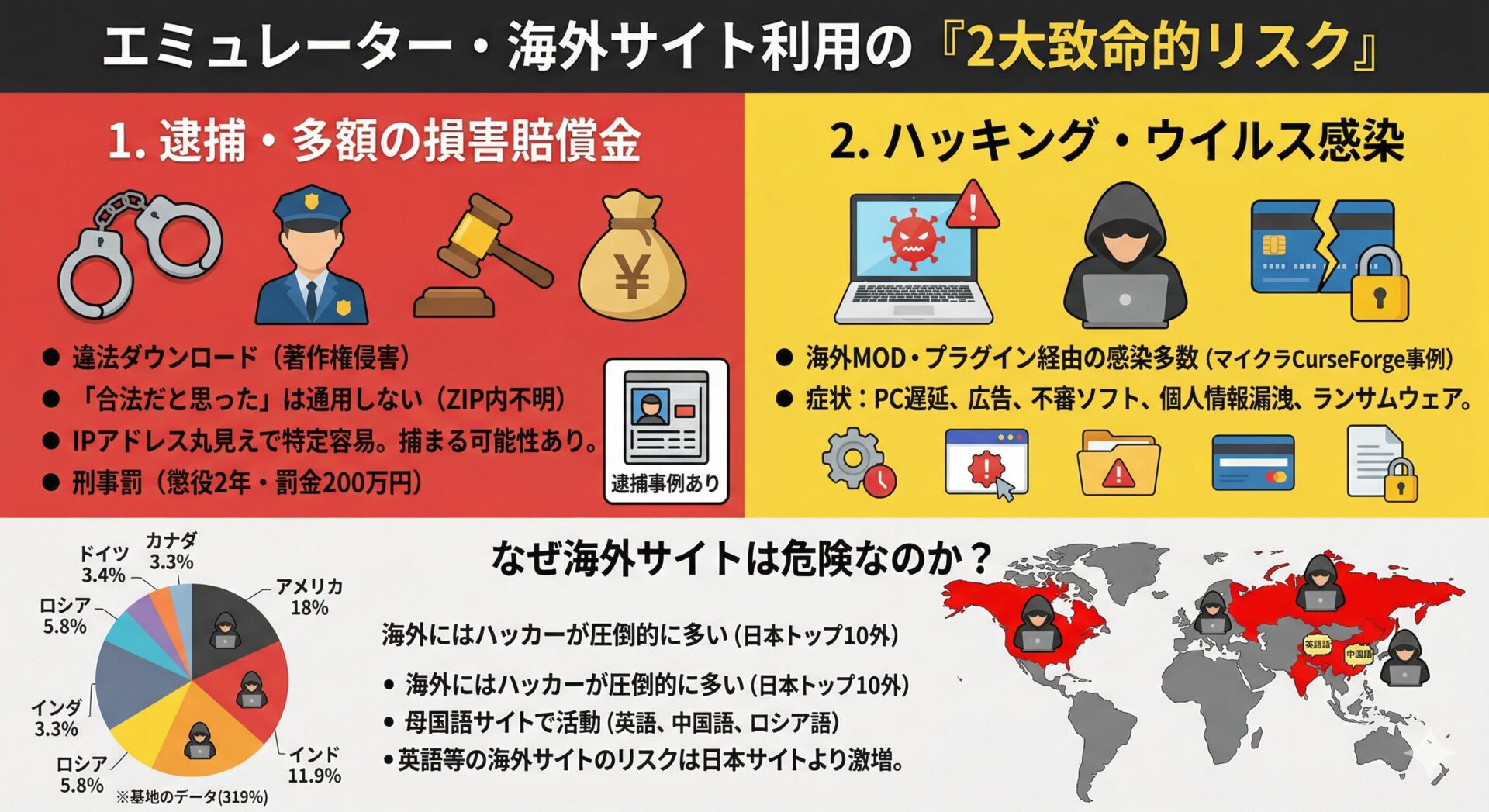
エミュは基本海外サイト経由のためウイルスソフトだけでは防げない2大リスクには、通信を暗号化するVPNの併用が現在の自衛のスタンダードです。
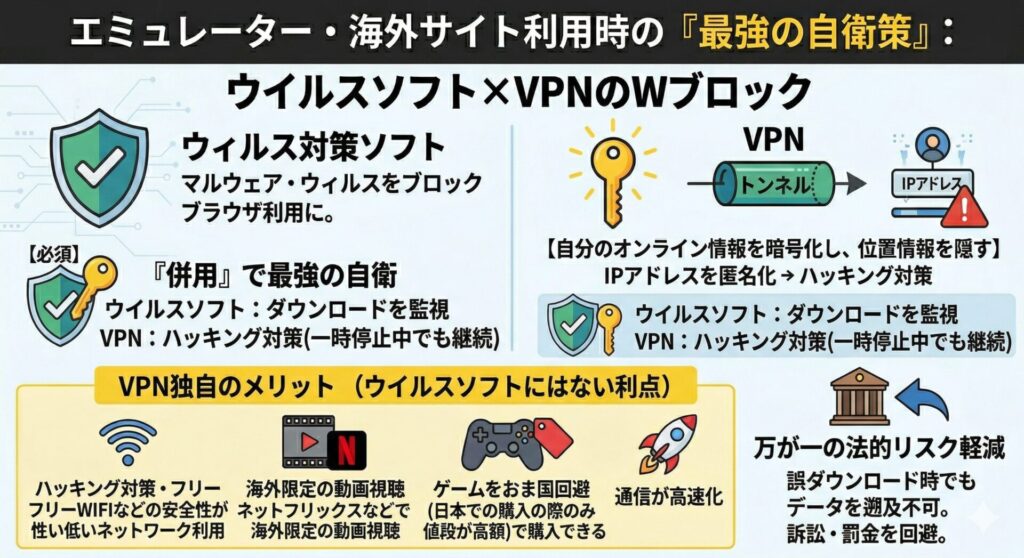
VPNで通信元を強力に隠蔽(データを遡らせない)すれば、誤ダウンロードによる訴訟や多額の罰金リスクやハッキングリスクを回避できます。
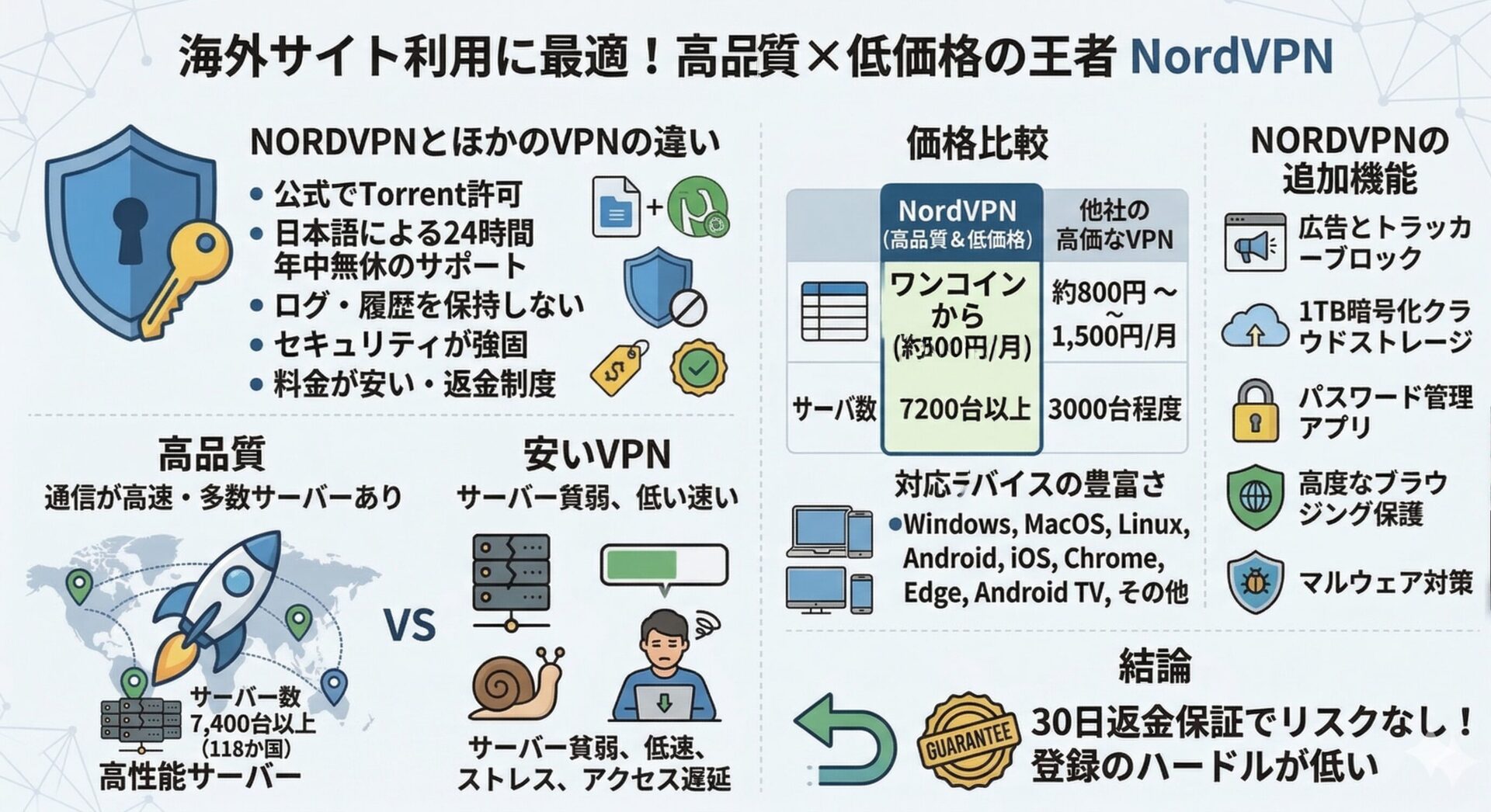
数あるVPNサービスの中でも、通信速度とコストパフォーマンス(月額500円程度)で私はNordVPNを選んでいます。今なら期間限定のセール価格で導入可能です。
▶ [実録] 筆者がVPNを導入した理由と、具体的な設定手順はこちら
【VPNの設定手順】
NordVPNのトップページのリンクをクリックして公式サイトに飛びます
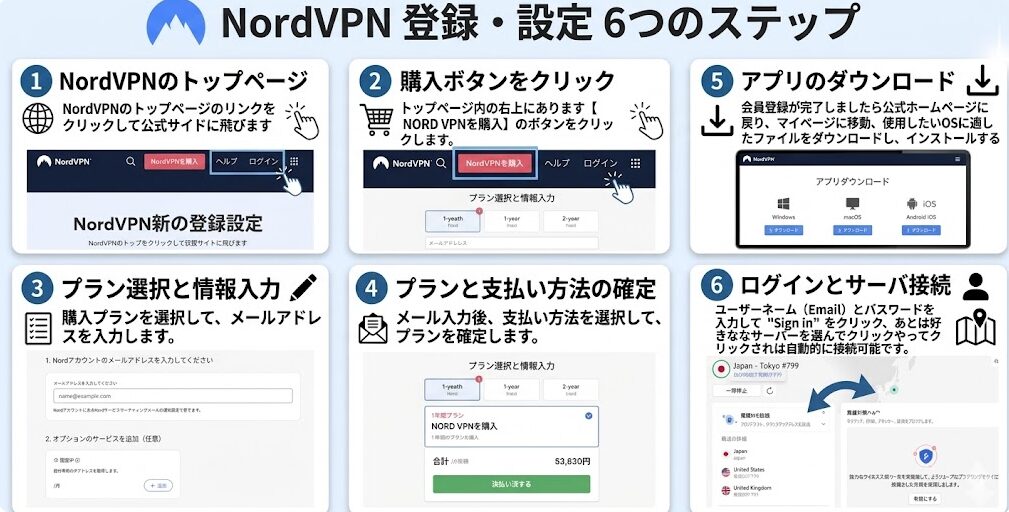
セキュリティに不安な方はお得なセール中のNordVPNを利用してみてはいかがでしょうか?
≫ NordVPNを公式サイトでお得にチェックする(30日間返金保証)
ステップ4:Biosの設定
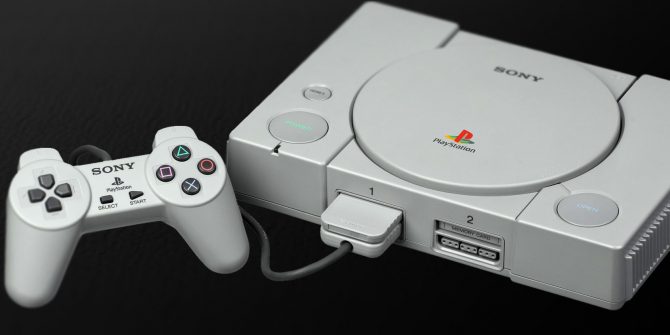
↑BIOSの吸い出しのやり方はこちら
BIOSに関しては設定を行うことで再現性が向上しますので、余裕があれば吸い出しを行って設定することを勧めます。
【設定の手順】
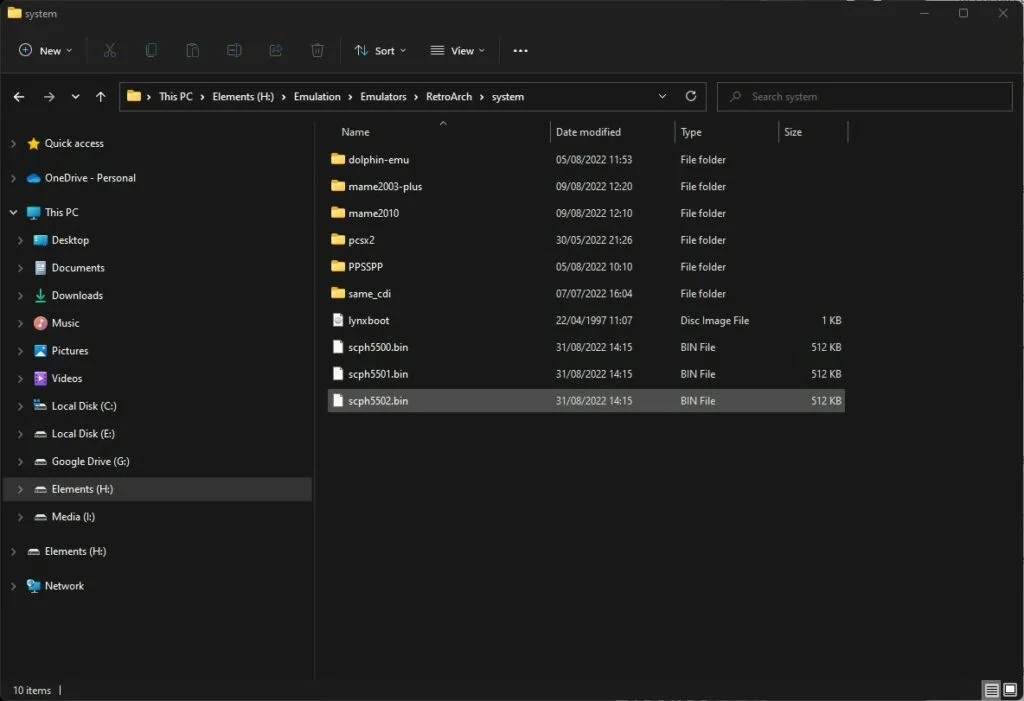
RetroArch の SwanStation コアでは、ゲームを起動できるように PS1 BIOS ファイルを使用する必要があります。
次の BIOS ファイルの少なくとも 1 つを見つけてダウンロードする必要があります。
- scph5500.bin (日本 BIOS)
- scph5501.bin (US BIOS)
- scph5502.bin (EU BIOS)
希望するリージョンの PS1 BIOS を入手したら、それを「RetroArch/system/」フォルダーにコピーする必要があります。
ステップ 5 – プレイする PS1 ゲームを選択する
PS1のゲームをプレイする準備が整いました。
【設定の手順】

- プレイするPS1ゲームを選択してください
- SwanStation が起動し、ゲームが起動します。

- Destruction Derby 2 は SwanStation コアで実行されます
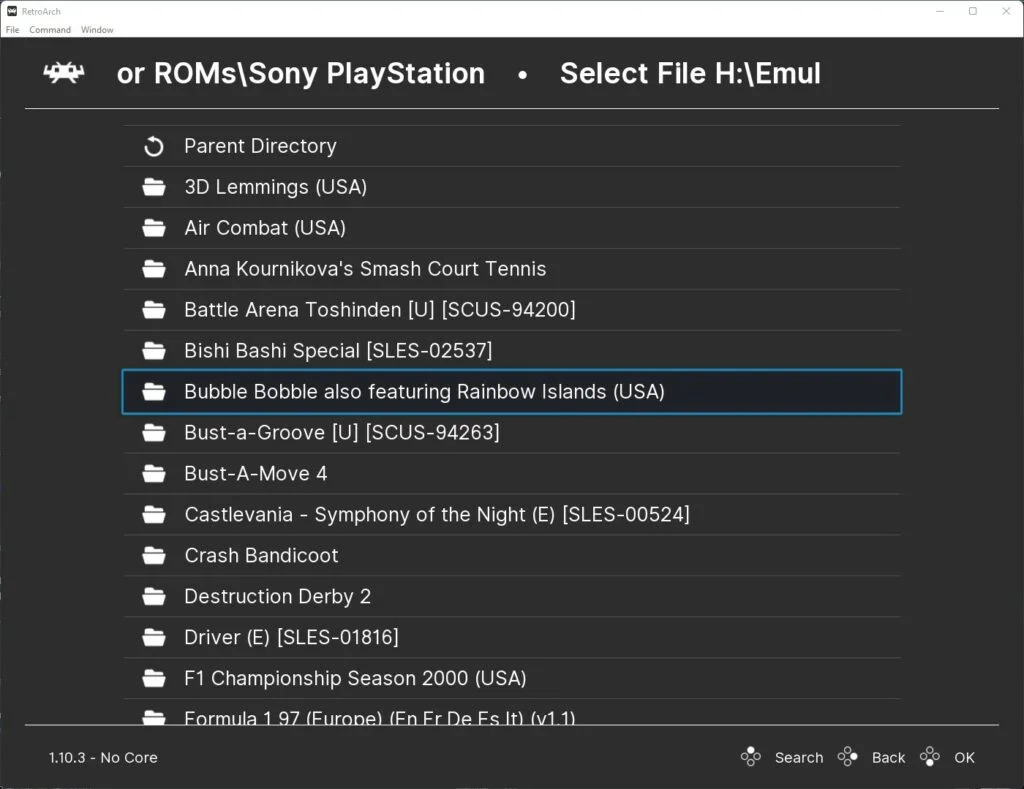
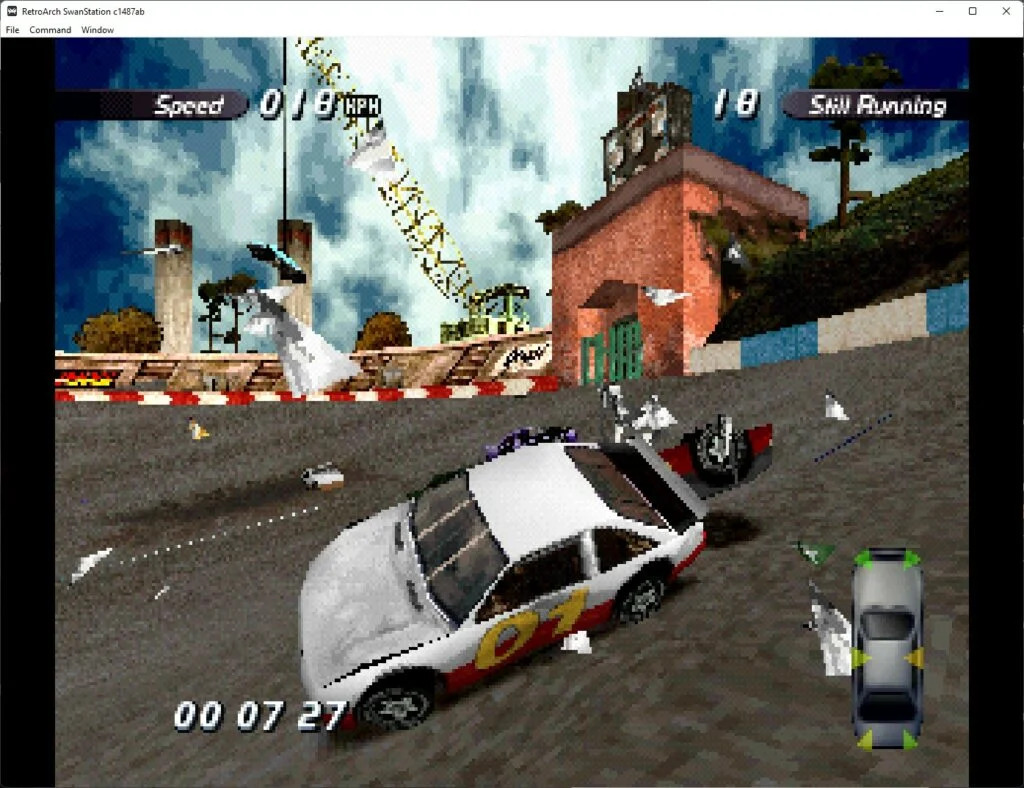
これが、RetroArch と SwanStation コアを使用して PS1 ゲームをプレイする最も簡単な方法です。
RetroArchで プレステ1/PS1エミュ コアの各種設定
XInput 対応のゲームパッドを持っている限り、RetroArch PS1 エミュレーションを快適に楽しむために多くのことを行う必要はありません。ただし、最適なエクスペリエンスを得るために調整する必要があることがいくつかあります。
【設定の手順】
- まず、「オプション -> 入力」に進みます。

- 「ホットキー」で、メニュー切り替えゲームパッド コンボを選択できます。これにより、プレイ中に Retroarch メニューにすばやく移動できます。
- L3 + R3 をショートカットとして設定することをお勧めします。
- ここまでの手順を完了した場合は、コントローラーを使用する準備が整い、ゲームをプレイするために必要な PS1 BIOS ファイルを取得したことになります。一部のゲームは BIOS なしで動作する場合がありますが、完全な互換性を確保するには、BIOS を強くお勧めします。
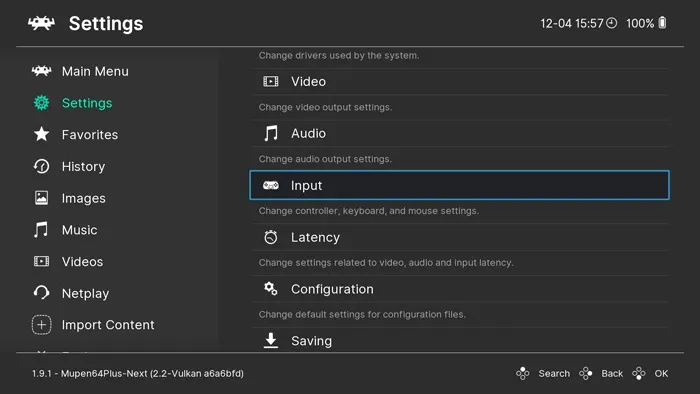
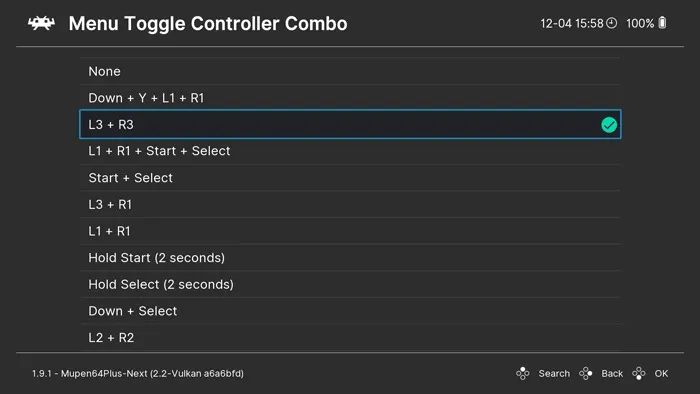
ゲーム内: 微調整
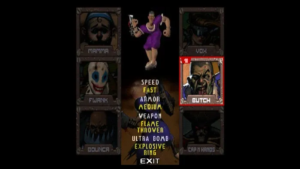
グラフィックスが膨張してピクセル化されているように見えます。
【設定の手順】
先ほどゲームでメニューを開くために設定したゲームパッドのコンボを押します。私の場合はL3+R3です。
メインメニューに「クイックメニュー」オプションが追加されました。それを選択してください。
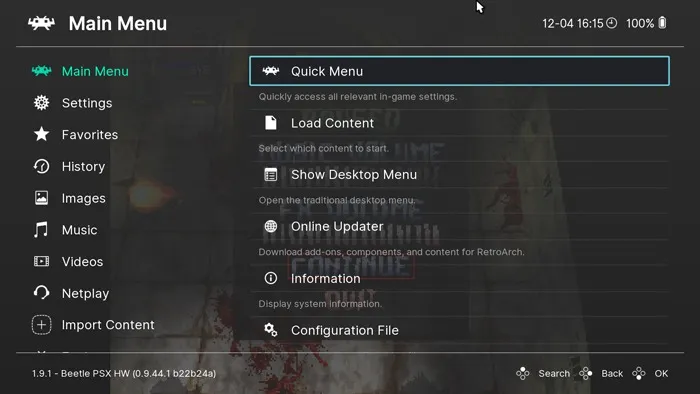
クイック メニュー内には、さまざまなオプションが表示されます。関連するものを取り上げましょう。
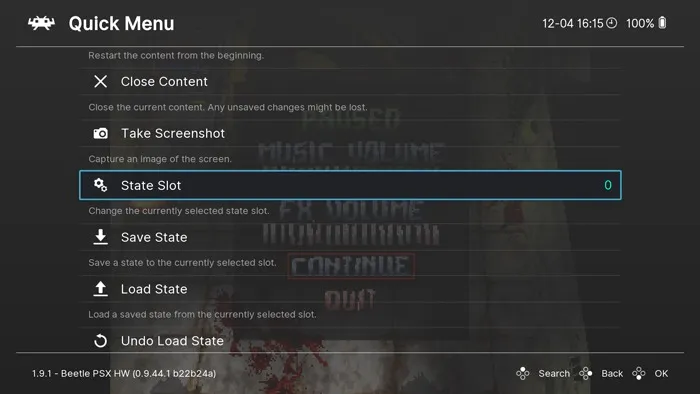
「状態を保存」オプションを使用すると、ゲームの状態をほぼ正確に保存できます。保存できるスロットは複数あり、これらを使用して通常の保存をスキップしたり、続けて試したい難しいセグメントの直前に保存したりできます。それはあなた次第です。あるいは、それらを完全に無視することもできます。
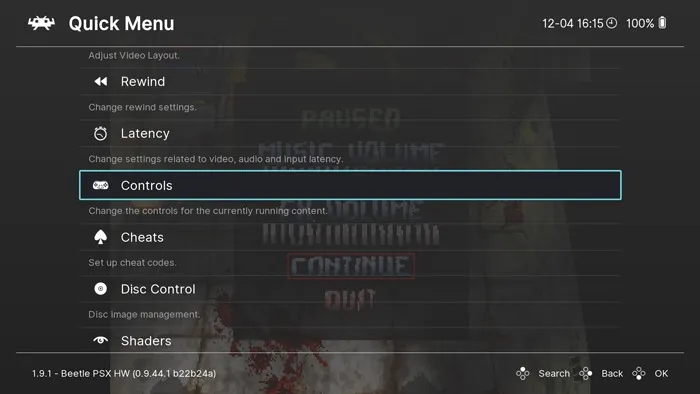
アナログ スティックが認識されない場合は、アナログ スティックをサポートしていない PS1 ゲームをプレイしている可能性があります。これを修正するには、「コントロール」に進み、「ユーザー 1 アナログ – デジタル タイプ」を「左アナログ」に設定します。
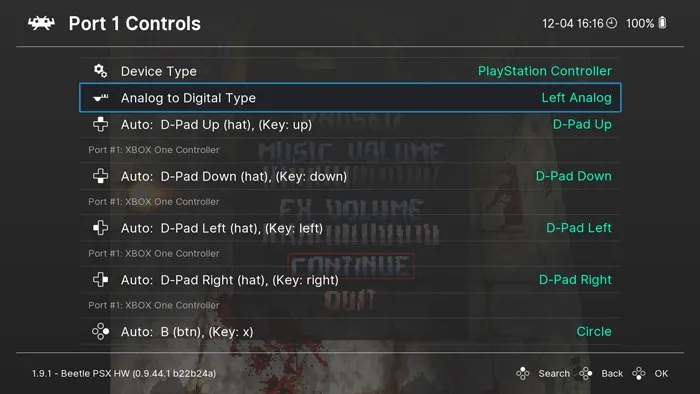
次に、クイック メニューに戻り、オプション -> レンダラー (再起動) まで下にスクロールし、「vulkan」が選択されていることを選択するか、GPU がサポートしていない場合は「opengl」を使用します。ただし、Vulkan が最良の選択肢であり、RetroArch PS1 エミュレーションによって提供される追加機能への完全なアクセスを提供するはずです。

ゲーム内: グラフィックス
「クイックメニュー -> オプション」には、さらに多くのグラフィックオプションを設定できます。関連するものとその対処法を以下に示します。
【設定の手順】
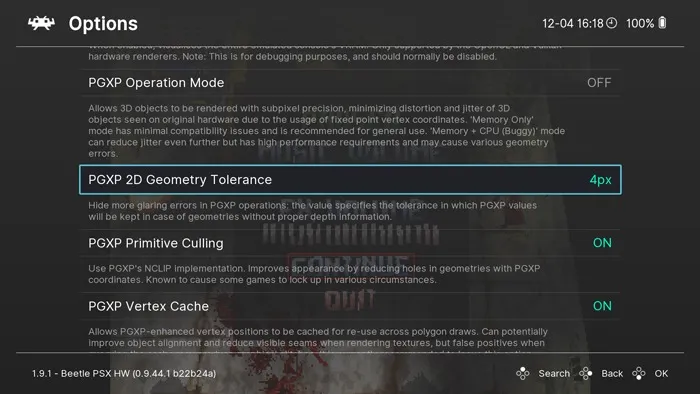
- ソフトウェア フレームバッファ/適応スムージング – これらをオンのままにします。
- 内部 GPU 解像度 – ネイティブは 240p、2x は 480p、4x は 720p、8x は 1080p、16x は 4K。これらは正確ではありませんが、ほぼ期待どおりの品質です。ハードウェアが処理できる場合は 8x を使用することをお勧めします。AA の必要性を回避し、それに対応するハードウェア パワーを備えている場合は 16x を使用することをお勧めします。 。
- テクスチャ フィルタリング – 複数の設定がありますが、xBR と SABR が最適であり、それほど高いパフォーマンスは必要ありません。
- 内部色深度 – 最小限のパフォーマンス コストで色深度を向上させるために、これをデフォルトの 16bpp から 32bpp に変更します。
- ワイヤーフレーム/フル VRAM – これらはそのままにしておきます。
- PGXP 動作モード – これをオンにすると、RetroArch PS1 エミュレーションの利点を活用できます。視覚的な不具合を最小限にするには、「メモリのみ」に設定します。メモリ + CPU は一部のゲームでは良好に見えますが、他のゲームでは機能しなくなる可能性があります。
- PGXP 頂点キャッシュとパースペクティブ修正テクスチャリング – これらをオンにします。
- ワイドスクリーン モード ハック – これにより、画面の外側の境界線に視覚的な不具合が発生しますが、ほとんどのゲームでは見栄えが良くなるはずです。個人の好み。
シェーダ
シェーダーは、ゲーム内のグラフィックスにあらゆる種類のクレイジーなものを追加できる視覚フィルターです。さまざまな程度のアンチエイリアスを使用してエッジを滑らかにしたり、ゲームに境界線を与えたり、画像に少しのノイズや走査線を追加して 90 年代の画面での本物のプレイ体験を再現したりすることができます。
【設定の手順】
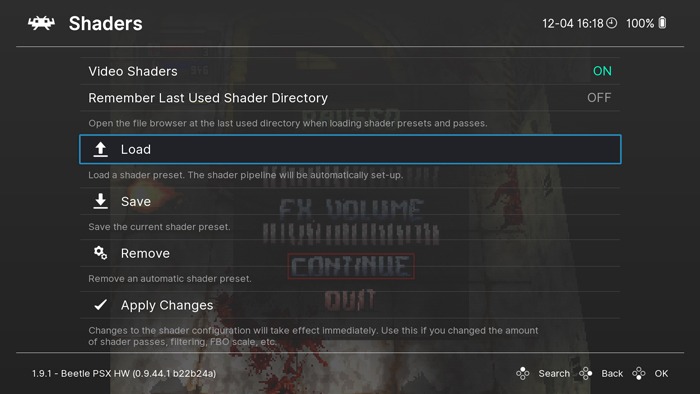
ここには、「プリセット」フォルダーとは別に、cg、glsl、slang の 3 つのカテゴリーのシェーダーがあります。これらのどれを使用するかは、使用しているビデオ ドライバーと PC の能力によって異なります (シェーダーはグラフィックスを大量に使用する場合があります)。
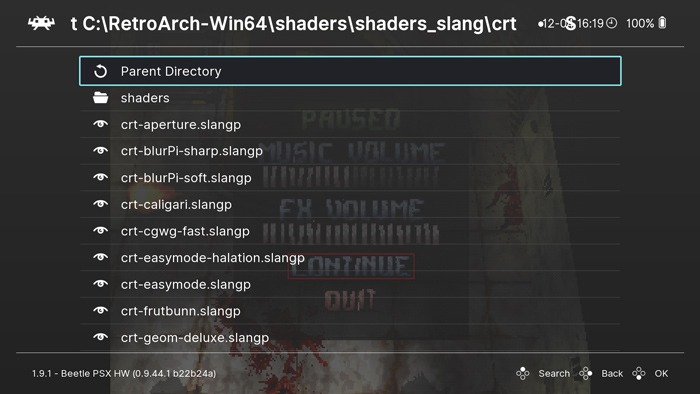
シェーダーを試してみるには、コアとゲームをロードしたら、「メイン メニュー -> クイック メニュー -> シェーダー」に移動します。
シェーダーを「オン」に切り替えて、「ロード」をクリックします。
CG シェーダはローエンド PC に最適で、gl および DirectX ビデオ ドライバと互換性があります。GLSL は OpenGL ドライバでのみ動作し、Slang は Vulkan 専用です。
それを念頭に置いて、ドライバーに関連するシェーダー フォルダーに移動し、試してみてください。
たとえば、「セル」ボックスでゲームにセル シェーディングを追加できます。私の意見では、これはゲーム Loaded では非常にうまく機能します。
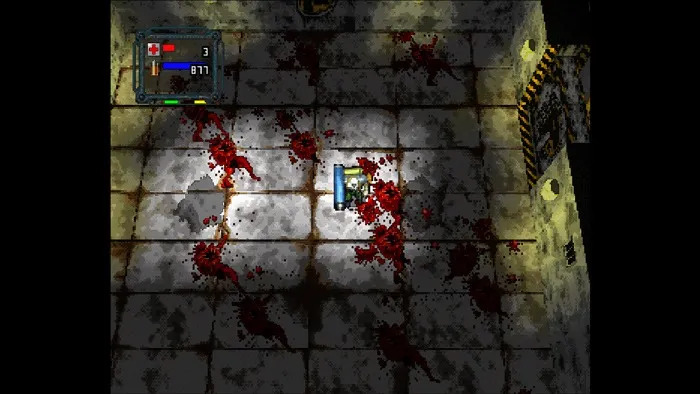
または、たとえば「crt」の下にレトロな CRT スキャンライン効果を追加することもできます。
シェーダを有効にすると、すぐに有効になり、それを保持するかどうかを確認できます。Shaders メニューでは、「Save Core Preset」または「Save Game Preset」を選択して、それぞれそのコアまたはゲームのシェーダー設定を保存できます。
勇気がある場合は、「シェーダー パラメータ」に移動してシェーダーを好みに合わせて微調整し、シェーダー メニューの「シェーダー プリセットを名前を付けて保存」を選択して新しいシェーダーとして保存することもできます。
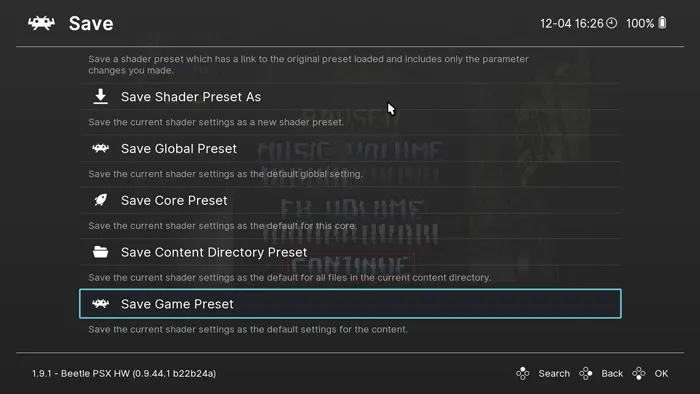
シェーダー パスを使用すると、複数のシェーダー フィルターを同時に使用できます (多くのシェーダー プリセットがすでに複数の「パス」を使用していることがわかります)。PC 上では、追加のパスごとに負荷がかかることに注意してください。
まとめ
エミュレーターにはさまざまなゲーム機エミュがございます!
ファミコンから最新機種のswitchなどが開発されていますので
下記の記事を参考に好みのゲーム機エミュを導入してみましょう!!

↑こちらからゲームエミュの設定・使い方の一覧をまとめています
【今なら期間限定セール中】
| 現在、NordVPNでは最大70%以上の大幅割引セールを実施中です。2年プランなら月額500円程度と、コーヒー1杯分のコストで最高峰のセキュリティが手に入ります。
30日間の返金保証があるため、万が一「自分の環境では速度が出ない」と感じてもノーリスクで解約可能です。海外サイトを利用する前に、まずはこの「安心」を試してみてください。 |
任天堂ゲーム機エミュレータ

|

|

|

|

|

|

|

|

|

|

|

|
SONYゲーム機エミュレータ

|

|
|

|

|

|
SEGAゲーム機エミュレータ

|

|

|

|
|
|
Microsoftゲーム機エミュレータ

|

|

|
パソコンOS再現エミュレータ

|

|

|

|
|
|
アンドロイドスマホ対応エミュアプリ

|

|

|

|

|

|

|

|

|

|

|

|

|

|

|

|
|
|