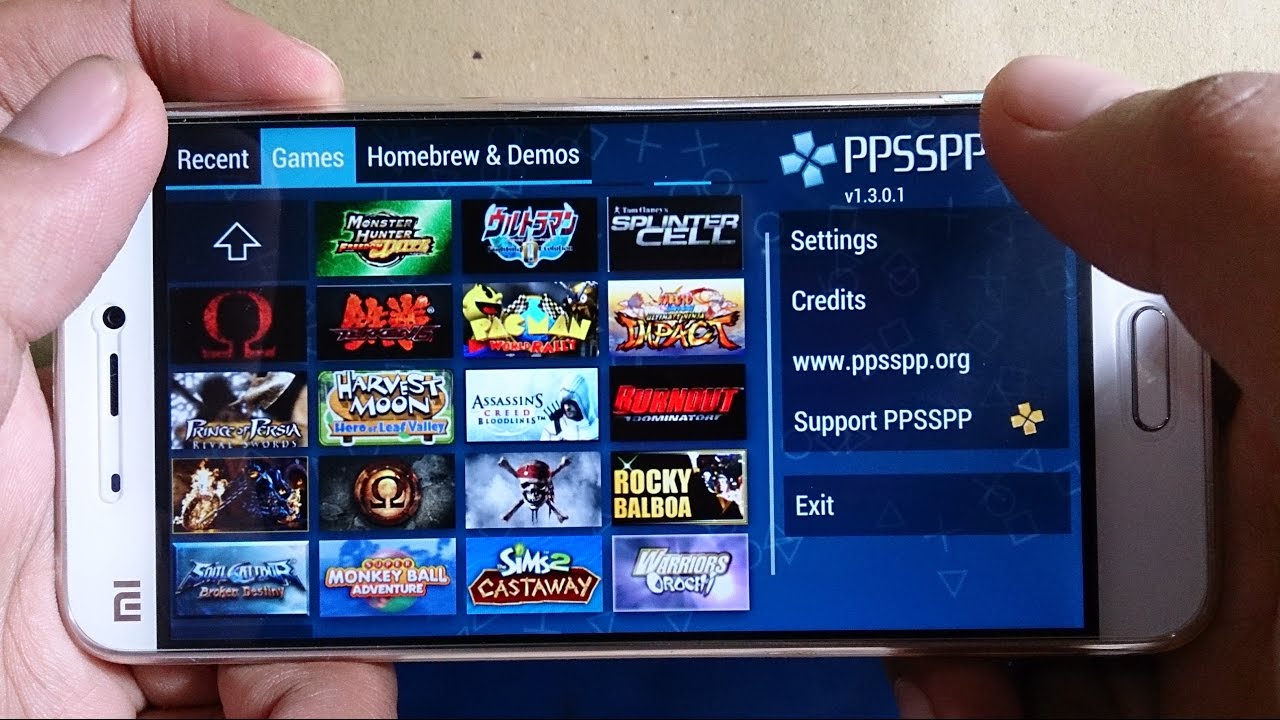
「実はあなたのアンドロイドをゲーム機に変えることができるのをご存知でしょうか??」
PSP[PlayStation Portable] いまでも十分に楽しめる名作やいまでは考えられないほど奇抜な珍作など我々の記憶にいまでも残っています。
そんな昔なつかしのゲームをエミュレーターを使用することでスマホで遊ぶことが可能に!!
↑ある程度のスペックがあれば上記動画のようにサクサク!!
今回紹介するエミュはPSPエミュの『PPSSPP』アンドロイド版アプリ
・PPSSPPの導入法・各種設定方法
・PPSSPPを最大限楽しめるおすすめ周辺機器
・エミュや海外サイトを安全に利用する上での対策方法
上記疑問に関して細かく解説していますのでご参考に!!!
プレステ1エミュ【PPSSPP アンドロイド版】とは??
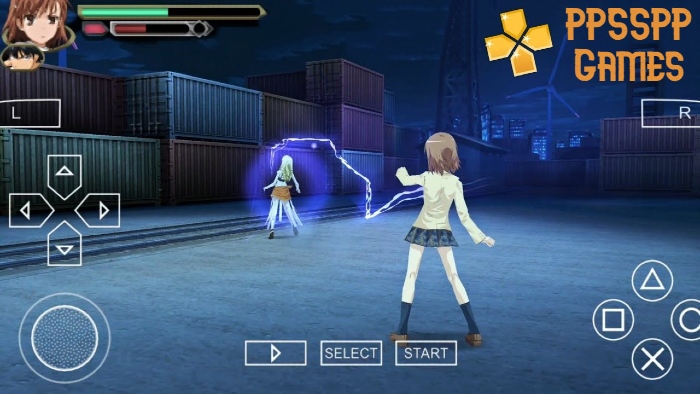
「PPSSPP」はAndroidスマホでPSPを楽しめるエミュレーター!!
PPSSPPエミュレーターは元々PC用Playstation1エミュレータでスマホアプリ版に最適化した移植版になります。アンドロイドデバイスで昔のゲームを起動することができる無料アプリ。
【そのほかのPSPエミュレータ】
| エミュレータ名 | おすすめ度 | 対応デバイス | BIOS | 日本語 |
|---|---|---|---|---|
| PPSSPP | ★★★ | MAC・Windows・Linux | 必須 | O |
| JPCSP | ★☆ | Windows | 不要 | X |
| PPSSPP for Android | ★★★ | Android | 不要 | X |
| PSP ソフト | ←PSPソフトはこちらから |

↑さまざまなPSPエミュレータの特徴・強みなどの違いをまとめた記事
↑パソコン版 PSPエミュはこちらから!!
このアプリの機能のいくつかを見てみましょう。
- スマートフォンとタブレット向けに設計
- 仮想タッチスクリーンパッド対応
- 分割画面モード
- bluetoothまたはUSB外部コントローラー対応
- プラグインでカスタマイズ可能
- チートコード
- ステートセーブ・ステートロード
PC版とほぼ遜色なくプレイが可能なレベルで移植されています。
PPSSPP Android版の動作環境・ 推奨スペック
PPSSPP アプリ版はandroid端末かつスペックを準居していれば問題なく動作します。
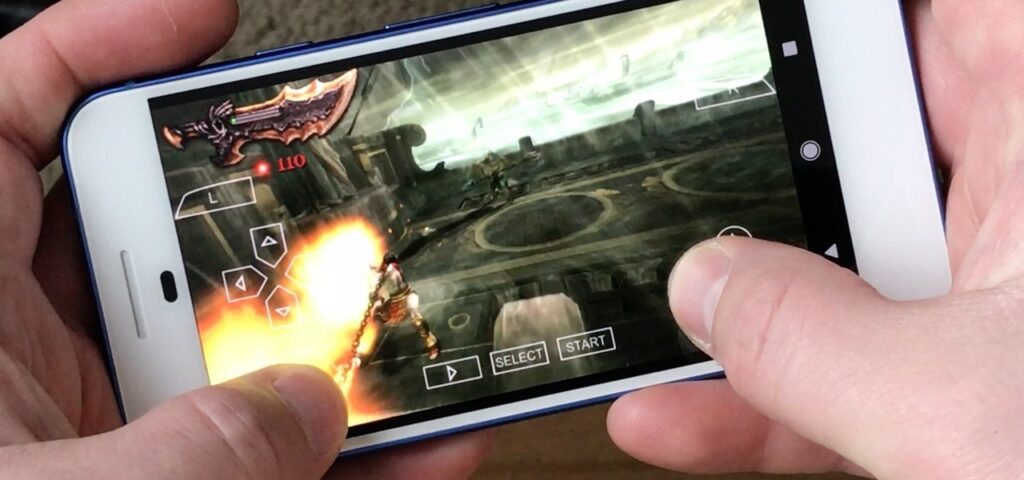
なので普段持ちのスマホ以外にも大画面のタブレットなどを代用することで、小型モニターで実機プレイしている感覚で遊ぶことも可能!
ただエミュは【ゲームを動作させながらゲーム機の処理も同時に行っている】都合上、通常のゲームアプリより高負荷が掛かります。
【最小システム要件】
| OS | Android 2.3 Gingerbread |
| CPU | ARMv7またはX86 |
| グラボ | – |
| メモリ | 512MBのRAM |
【推奨システム構成】
| OS | AndroidGingerbreadバージョン2.3以降 |
| CPU | Snapdragon 835プロセッサ以上 |
| グラボ | OpenGL ES3.2 |
| メモリ | 1GBのRAM |
自分の検証ではグーグルピクセル5で検証を行いスムーズに動作しました。
ネットなどの声を聞く限り2-3年前のミドルスペック程度のスマホであれば快適動作する基準だと感じられましたのでいまお持ちのスマホスペックが不安な場合は下記のスマホをおすすめします。
ASUS Zenfone Max M2
3Dモデリングをあまり使用しないレトロゲームなら【ASUS Zenfone Max M2】
値段が1万円台なので割とお手軽ですが、スペックが同じ価格帯の中で高性能でディスプレイの大きさも手持ちには十分なサイズ感なので今古いスマホをお持ちの方なら買い換えることをおすすめ。
最近のスマホをお持ちの方は購入する必要はありませんので注意!!
ASUS ROG Phone
最新ゲーム機を動かしたいなら【ASUS ROG Phone】
ゲームキューブやPS2などの3Dモデリングを多用するゲーム機はミドルスペックの最新スマホでも正直カクつきます。快適に動作をさせたいならゲームに特化したゲーミングスマホを用意したほうが良いですね。
【排熱・処理速度・ゲームに特化したディスプレイ】など多方面に優れています!
PPSSPPのiPhone版はないのか??
PPSSPPにはiPhone対応アプリも存在しています。
ただApple Storeには配信されていないので、アンドロイドに比べて導入手順は難しいです。どうしてもiPhoneでPSPエミュを遊ぶたいなら下記の記事を参考に導入しよう。
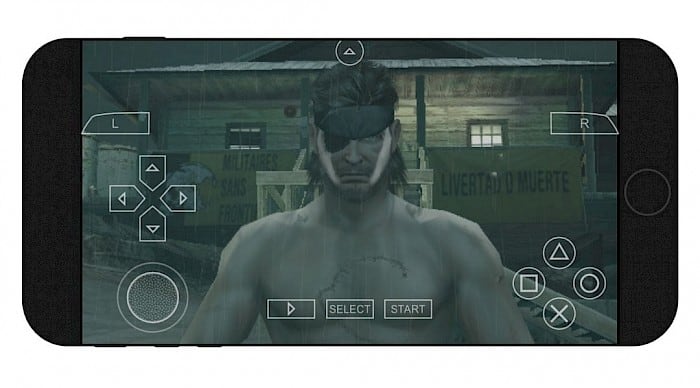
↑iPhone向けPSPエミュ導入記事
Androidより手順は複雑ですがiPhoneでも楽しみたい方はぜひ!!
Android版 プレステ1エミュ【PPSSPP】のダウンロード・起動準備
では早速PSPエミュPPSSPPアプリを導入していきましょう。
ステップ1:PPSSPP for Androidをダウンロード


↑こちらのリンクからダウンロード可能!!!
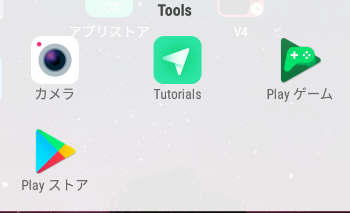
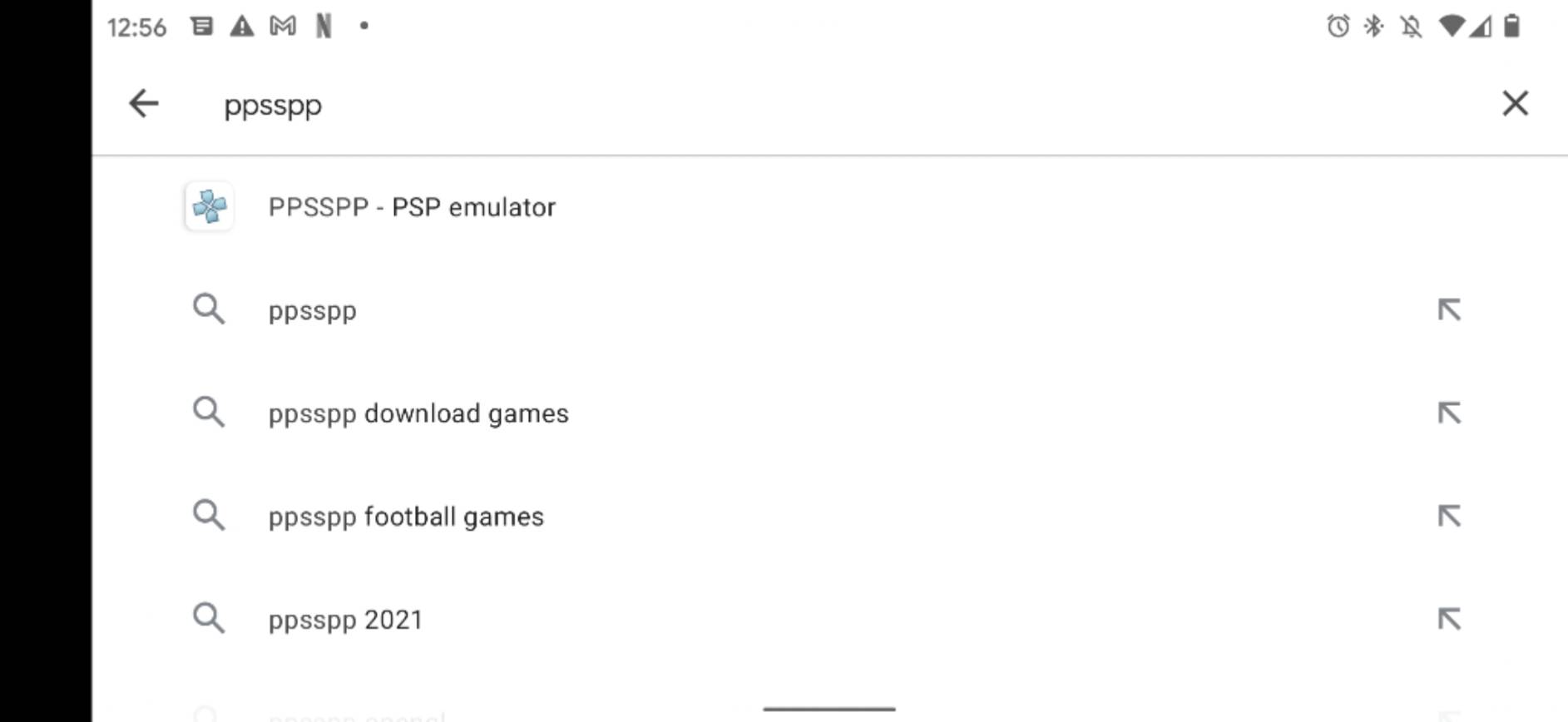
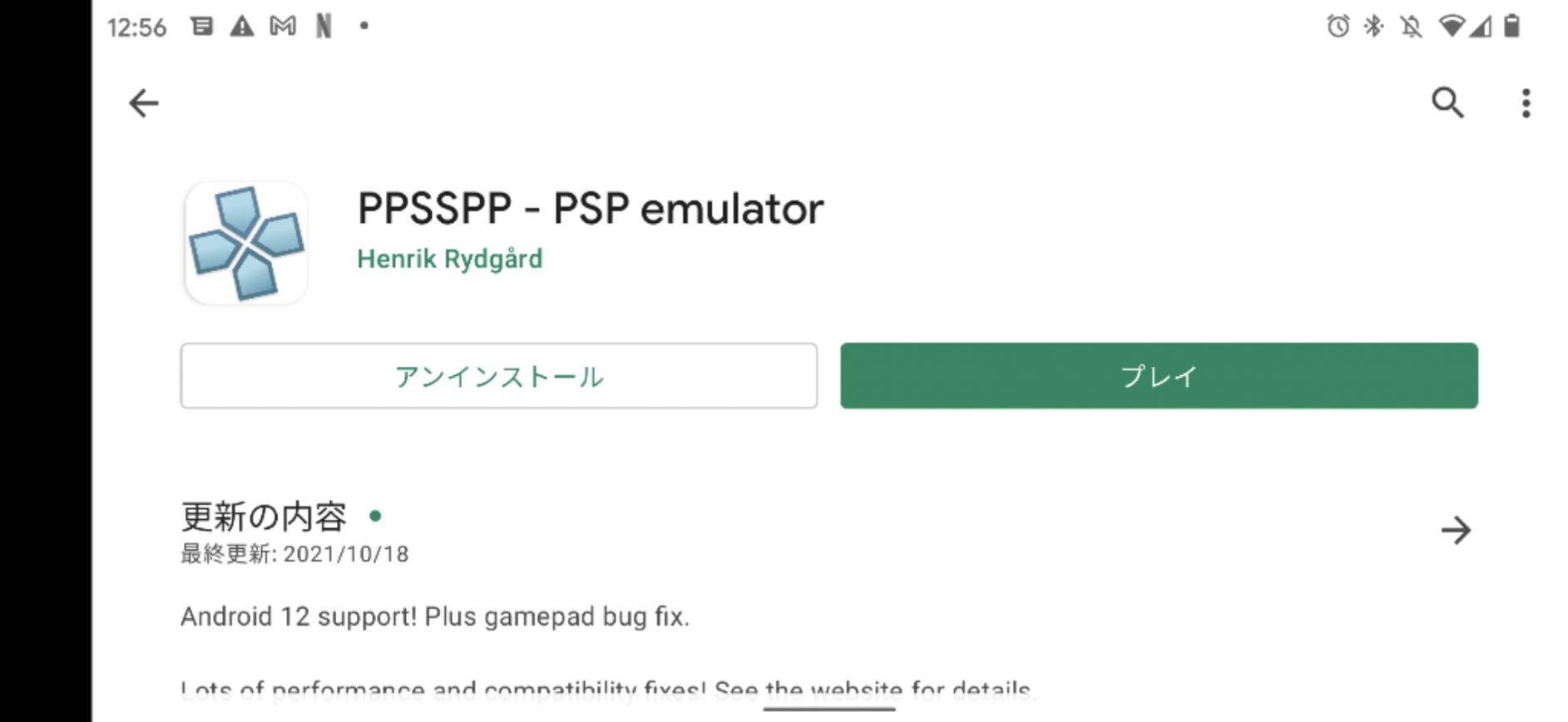
【手動のダウンロード手順】
- Playストアをクリックします。

- PPSSPPと検索欄に打ち込んで、検索ボタンを選択

- PPSSPPの右横にあるインストールボタンを選択しダウンロード。
- ダウンロード完了しましたらPPSSPPアイコンをクリックし起動
ステップ2:PSPのROM(BINデータ)を用意して配置
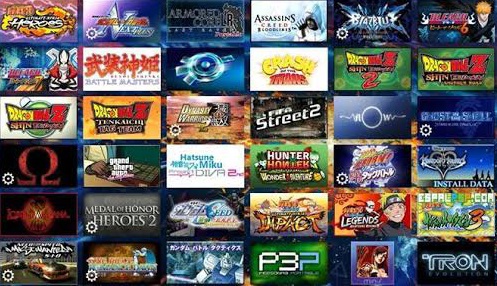
PPSSPP for Androidを利用するならPSPのゲームデータが必須になります。
【PSPのゲームデータを用意】
PPSSPPの主な起動ファイル形式は“ISOファイル”
お持ちのPSPソフトを改造済みのPSPを介して吸い出しすることで“ISOファイル”は抽出されますので特に難しい変換作業等は必要ありません。
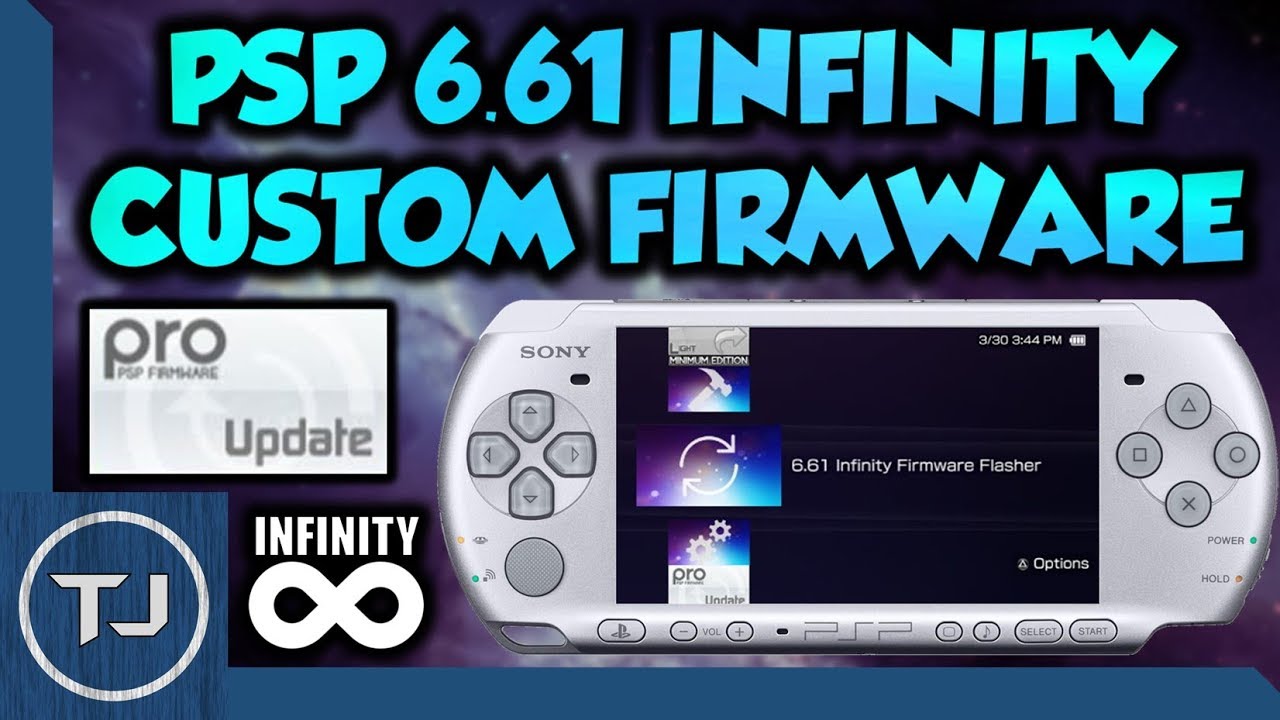
↑PSPを改造PSPに変更する手順
- Windowsパソコン
- HDD・SSD保管機器
- 改造済みPSP
- PSPメモリカード
- 遊びたいPSPソフト
ゲームROMの吸い出し方法は改造さえ完了すればかんたんです!!
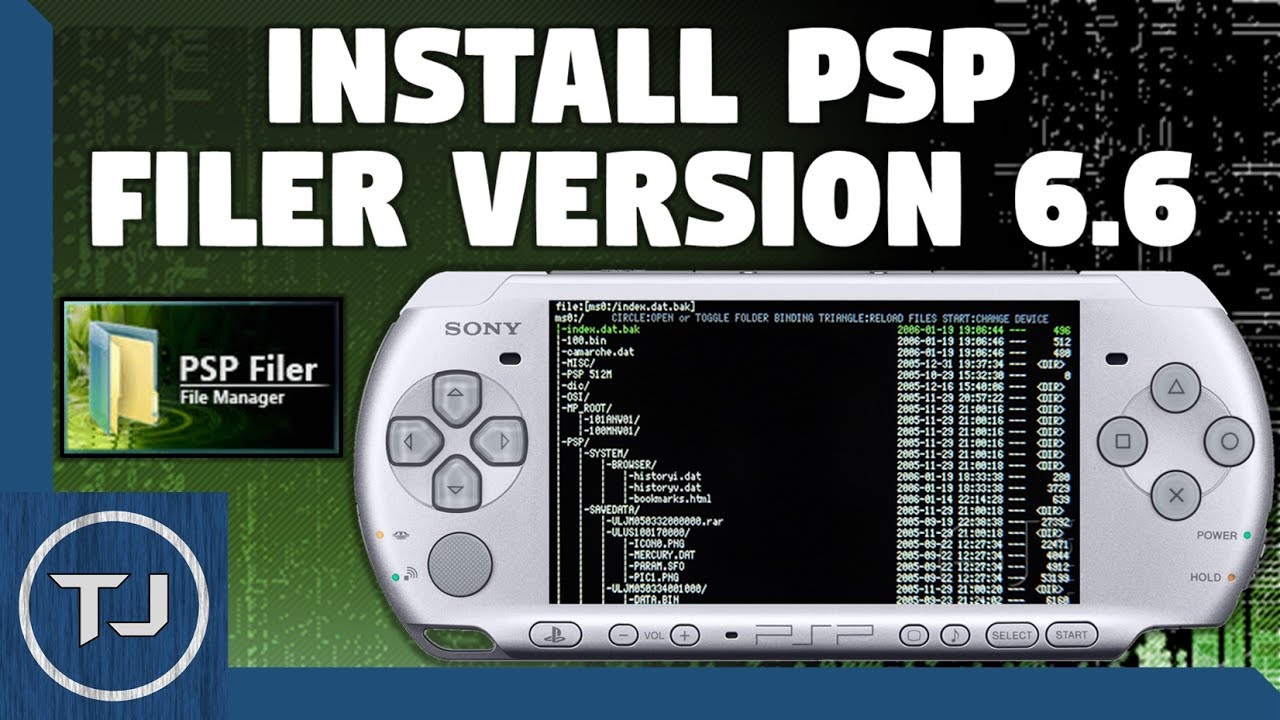
↑PSPのROMデータの吸い出し方法手順
【ゲームデータをスマホに配置】
吸い出しが完了したらアンドロイドスマホにゲームデータを移そう!
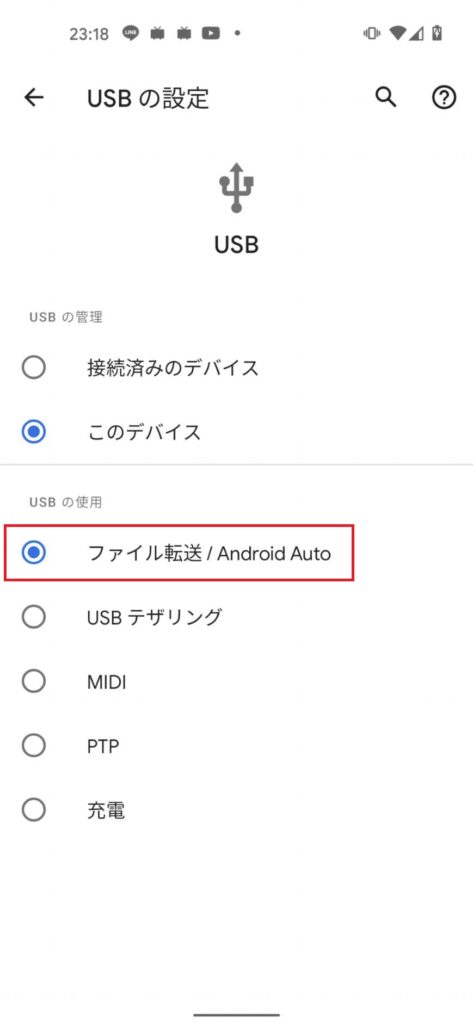
- アンドロイドスマホをコンピューターの開いているUSBポートに接続
- デバイスのロックを解除
- 画面の上から指を下にスワイプして[このデバイスをUSBで充電中]を選択

- 表示されるメニューで[ファイルの転送]を選択します。

- デスクトップに移動しスマホアイコンのファイルエクスプローラーを開きます。
- 新規フォルダー(名前は自由)を作成して“ISOファイル”をコピー・貼り付けで移動

- 手動の場合上記の手順で完了です。

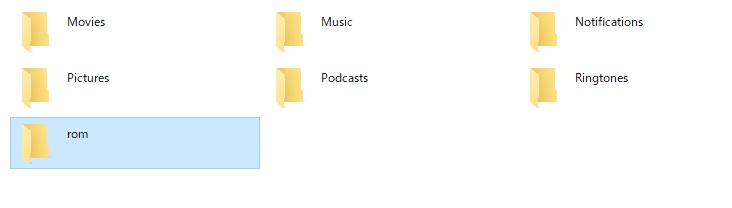
PSPのソフトは一本あたり0.5~2.0GB前後の容量になり、FF7やFF8などのCD-ROM4枚組となれば2GB以上食う形になりスマホの容量に不安がある場合は心もとありません。
エミュレータを使用するなら大容量のSDカードを用意しておくと入れ直す手間が省けて快適!!
↑最低でも128GB・余裕を持って256GBあれば楽
もしお持ちのスマホにマイクロSDスロットが搭載されていない場合は接続端子に合わせたメモリーカードを常備しておくことで出先でもゲームを楽しむことができる。
↑エミュ以外にも使用用途があるので多めのを準備しておこう
海外サイトなどからROMをダウンロードすることは??
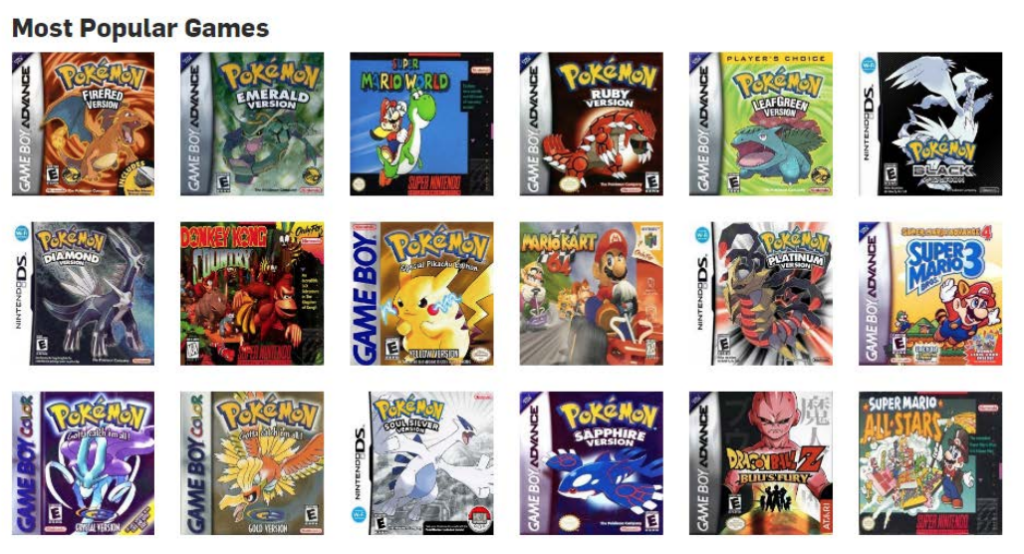
「吸い出しの手順めんどいなぁ-」
と思ったそこのあなた!! 確かにGoogleなどの検索からROMデータを検索すれば違法ダウンロードサイトなどに飛ぶことはできますがかなりのリスクがあります。


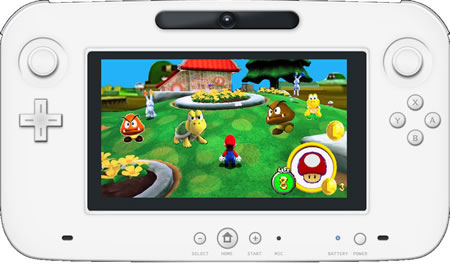
↑こちらのサイトから簡単に手に入れることができるがやめておこう!
エミュレータは合法ですが、所有していないゲームのROMをダウンロードすることは著作権侵害と見なされます。一部の企業では、既に所有しているゲームの「バックアップコピー」を作成してもかまいませんが、これも常に許可されているわけではありません。
ROMはオンラインで無料で入手できますが、ダウンロードは許可されません
ステップ3:VPNを導入(リスク軽減したい方向け)
【今なら期間限定セール中】
| 現在、NordVPNでは最大70%以上の大幅割引セールを実施中です。2年プランなら月額500円程度と、コーヒー1杯分のコストで最高峰のセキュリティが手に入ります。
30日間の返金保証があるため、万が一「自分の環境では速度が出ない」と感じてもノーリスクで解約可能です。海外サイトを利用する前に、まずはこの「安心」を試してみてください。 |
ステップ4:PPSSPPを起動してROMを起動
上記で起動までの下準備は完了ですので、さっそく起動しましょう!!
【起動手順】
- [PPSSPP for Android]のアイコンをクリックして起動。
- デバイス内のアクセスを許可

- 上タブ内にある[ゲーム]を選択して、PSPのROMを保存したフォルダーは選択
- ゲームのアイコンが表示されますのでタイトルを選択。
- ゲームタイトルが起動されますので遊んじゃいましょう。
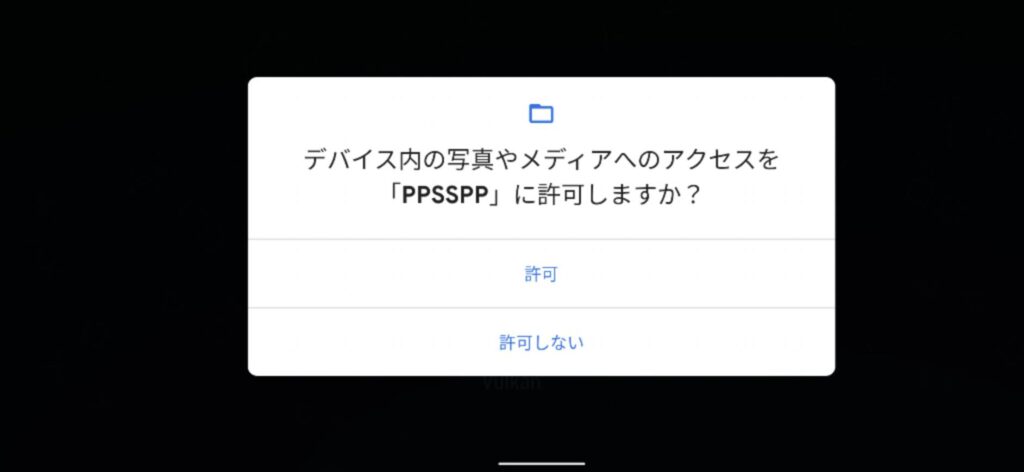
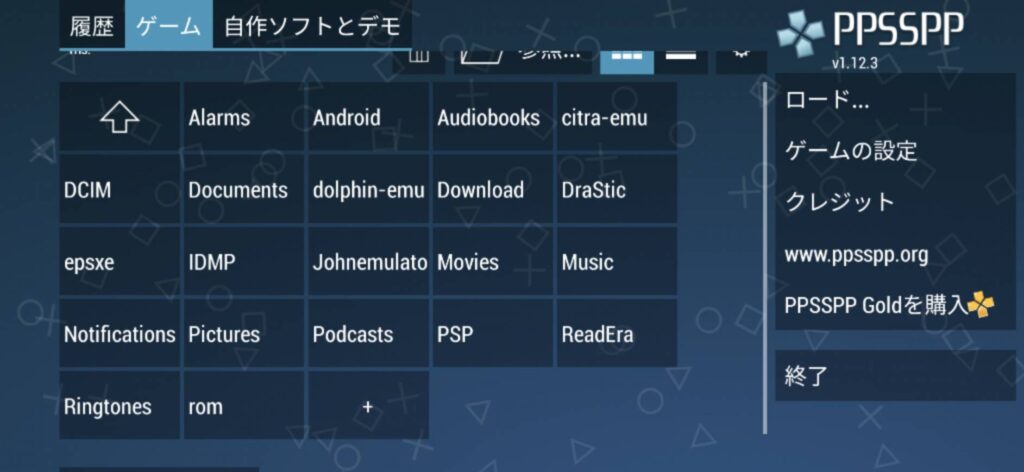
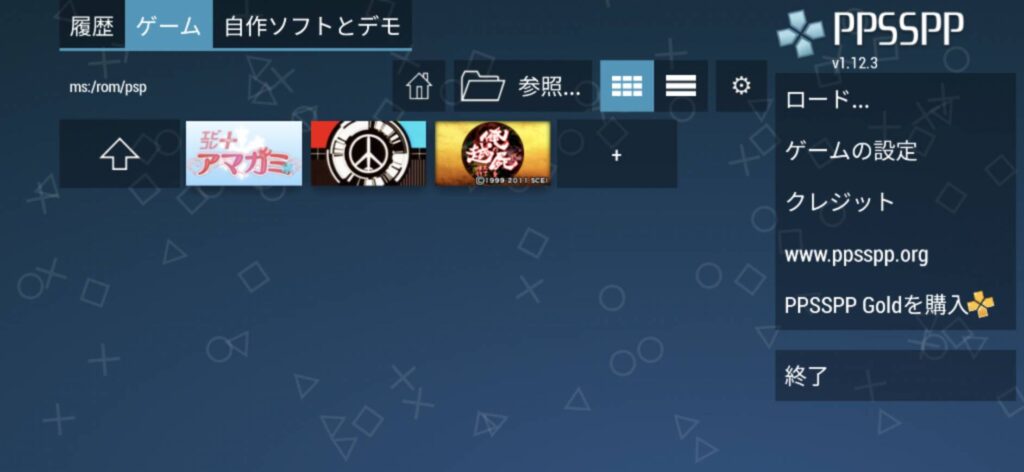
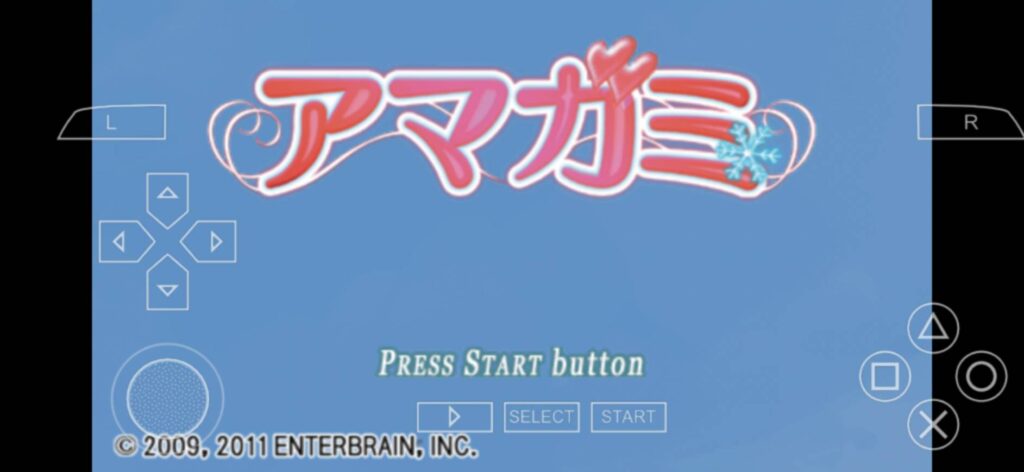
上記でPPSSPP for Androidの簡単な導入は完了です!!
より便利にエミュを楽しみたいなら下記の設定をおこないましょう。
おまけ:PPSSPP for Androidのゲーム中の設定項目/セーブステート機能
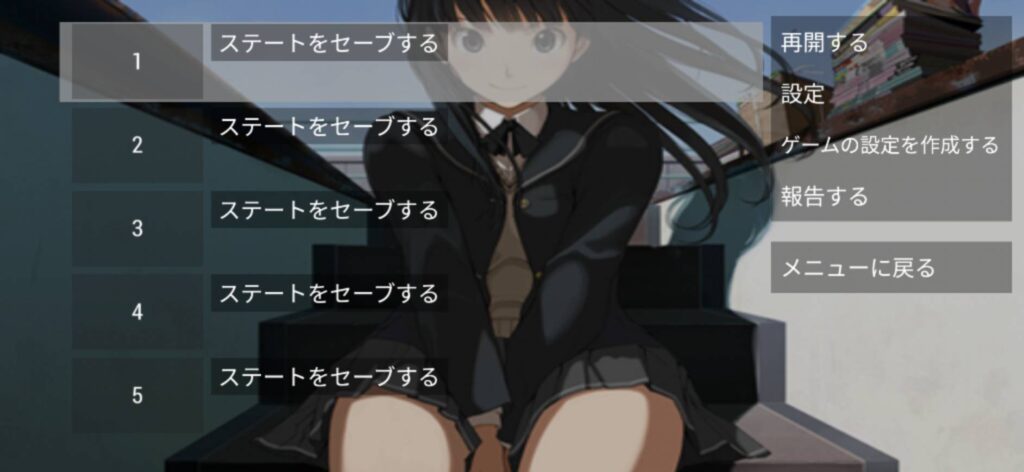
ゲーム起動中に「戻るボタン/スワイプ」を行うと設定画面が表示されます。
| [ステートをセーブ/ロード] | 現状のゲーム状況を保存・簡易セーブ機能・ゲームデータのロード |
| [再開する] | ゲームを再開する |
| [設定] | PPSSPPの設定メニューを開く |
| [ゲームの設定を作成する] | 現在起動中のゲーム特有の設定を行う |
| [報告する] | エミュレータ動作中の気になることを公式サイトに報告 |
| [メニューに戻る] | ホーム画面に戻る。 |
ゲーム中に使える便利機能が多いので積極的に使っていこう。
特にゲームのセーブポイントを利用せずとも、現状のゲーム状況をセーブできる「セーブステート機能」はかなり利便性が高いので積極的に活用していこう。
PPSSPP for Androidの各種設定手順
PPSSPP for Androidを細かく設定することで[外部コントローラーの使用・グラフィック向上]などさらにPSPエミュ体験を強化してくれます。
【設定画面の開き方】
- [PPSSPP for Android]のアイコンをクリックして起動。
- メニュー内にある[ゲームの設定]を選択
- 各種設定一覧が表示されますので各項目で設定
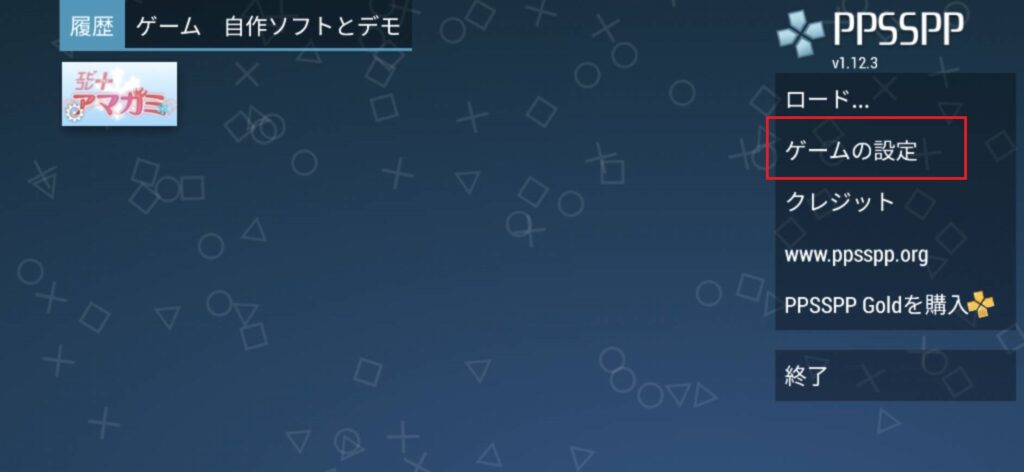
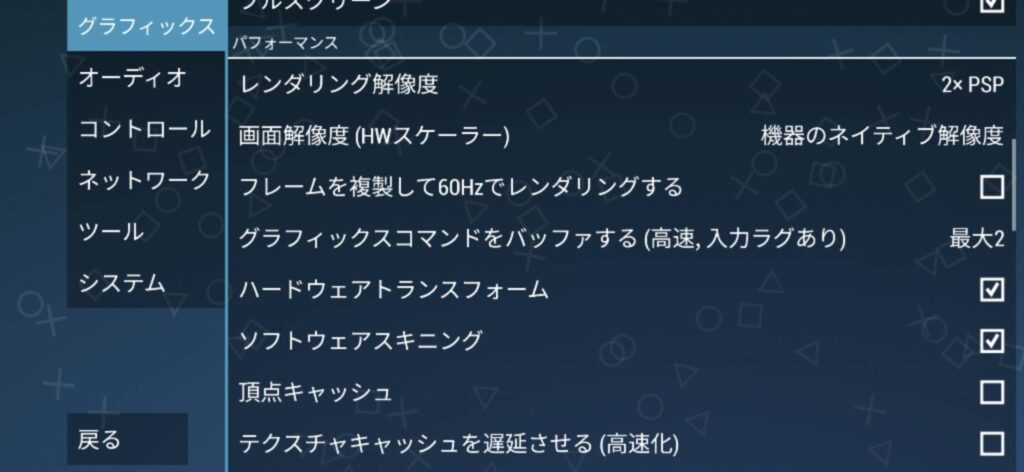
では各種設定項目に関して解説していきます。
画面とビデオの設定
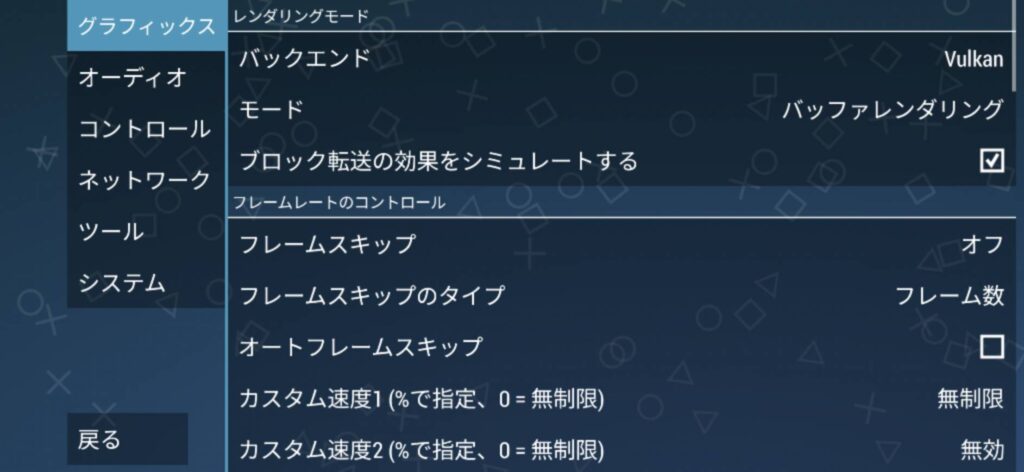
このパートでは、ビデオと画面の可能なオプションについて説明します
・レンダリングモード
ゲームによって変更。設定によって快適化、グラフィックが表示されないなどの改善がされます。
・フレームスキップ
フレームスキップは重いゲームを快適に動作可能にします。
ただスキップされすぎるとこまどりみたくなるので注意が必要。
・-60FPS以下に抑える
重いゲームに最適。
・レンダリング解像度
ゲーム内解像度を設定。
数値が大きければ大きいほど高画質・高負荷に
最初は数値を低く、余裕があれば徐々に上げていきましょう。
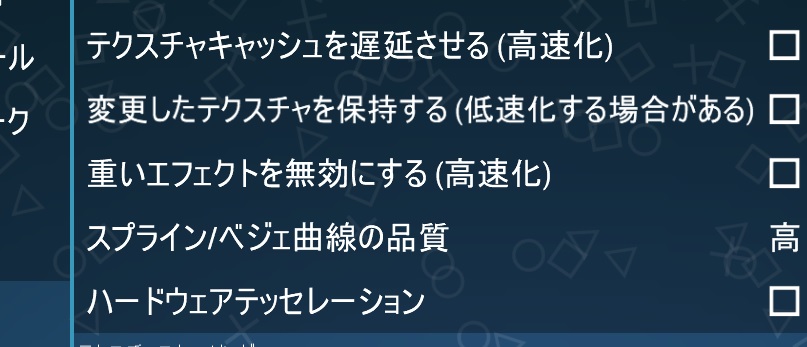
・ハードウェア トランスフォーム
高速化されますのでオン。
・テクスチャーキャッシュを遅延させる
ゲームによってはテクスチャがうまく表示されないこともありますが、動作が高速化します。
・異方性フィルタリング
数値を上げれば高画質になるがかなり重くなります。
[グラフィック解像度を上げる方法]
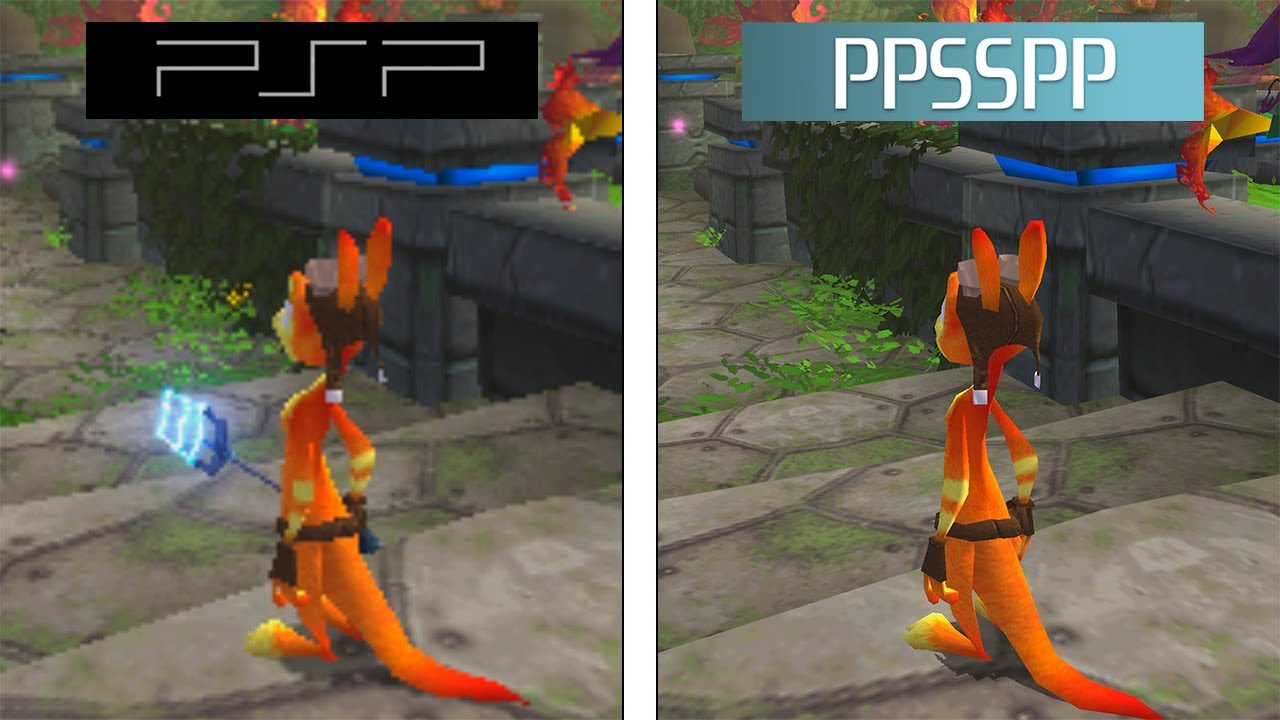
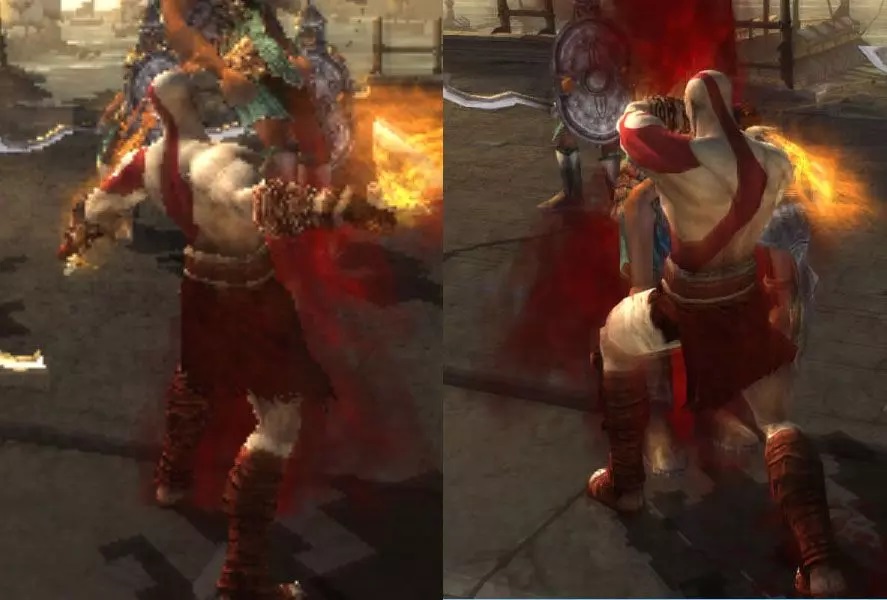
PPSSPP for Androidにはゲーム映像をより鮮明に変更することが可能です。
上記の画像のように元では荒い部分も明確に!!
設定で解像度を上げるには[設定→ビデオ設定→レンダリング解像度]でx2に数値を変更することでより滑らかなグラフィック!!
ただ解像度を上げる際に動作が重くなる場合もあるので注意!!
サウンドの設定
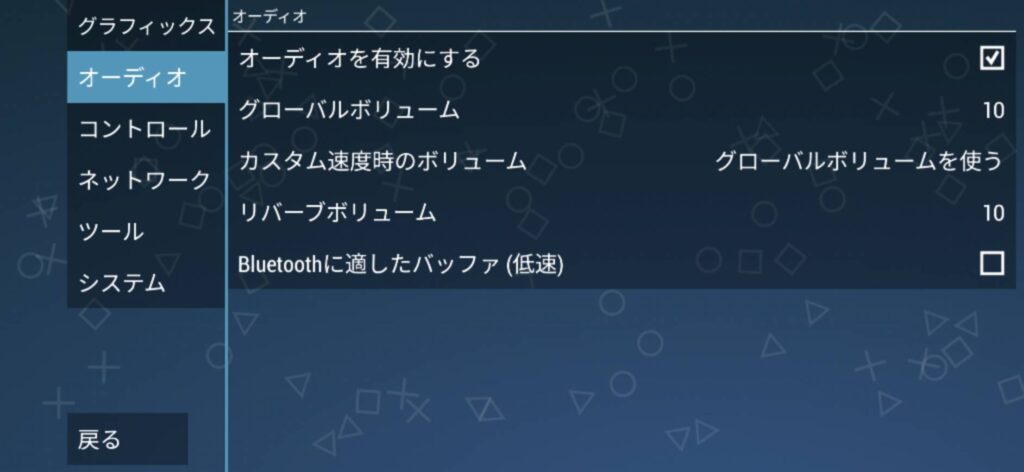
PPSSPPでは完全な効果(高品質)、部分的な効果を設定したり、オーディオ出力を無効にしたりできます。サウンドで使用できるさまざまなオプションについて説明します。
このオプションの現在の設定は「自動」です。
「DSound(互換)」または「WASAPI(高速)」のいずれかをクリックすることもできます。
「DSound(互換)」を選択すると、より多くのゲームがオーディオ出力と互換性があります。ただし、フレームレートは「WASAPI(高速)」より少し遅い場合があります。好みに応じてこの設定を変更してください。その後、ゲームを自由にプレイできます。
システムの設定
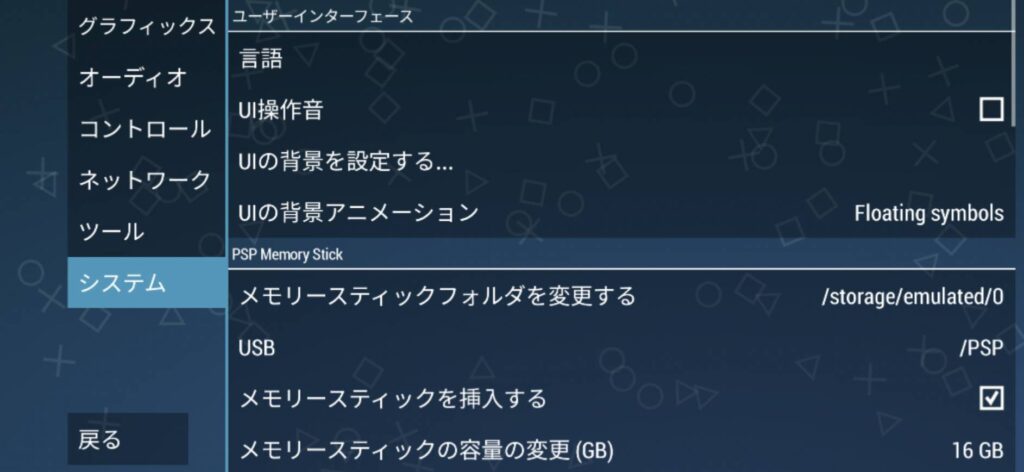
システムの使用方法について説明します!
このパネルには、このエミュレータのパフォーマンスに関する設定があります。これらを適切に設定すれば、PPSSPPのゲームをプレイする際に、より良い結果を得ることができます。
-エミュレーション
ここでは、エミュレーションプロセスを設定することができます。まず、「高速メモリ(不安定)」オプションを有効にします。このオプションは、2GB以上のRAMを搭載したスマートフォンで効果を発揮します。
このオプションは、2GB以上のRAMを搭載したスマートフォンでよく動作しますが、メモリが少ない場合でも、このオプションをチェックしておいてください。
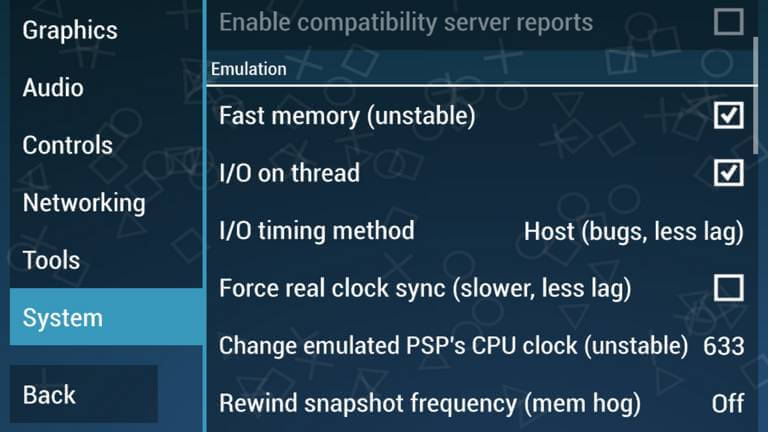
次に、「I/O on thread」にチェックを入れます。基本的に、このオプションを有効にすると、このエミュレータが画面上でゲームをレンダリングしている間、いくつかのプロセスが非同期化されます。
これにより、パフォーマンスが向上します。
スムーズなパフォーマンスのためには、「I/Oタイミング方法」で「ホスト(バグ、ラグが少ない)」オプションを選択します。
Force real clock sync (slower, less lag)」のチェックは外しておきます。
次に、「Emulated PSP’s CPU clock (unstable)」オプションに最大値を設定します。デフォルト値は使用せず、利用可能な最大値を設定してください。
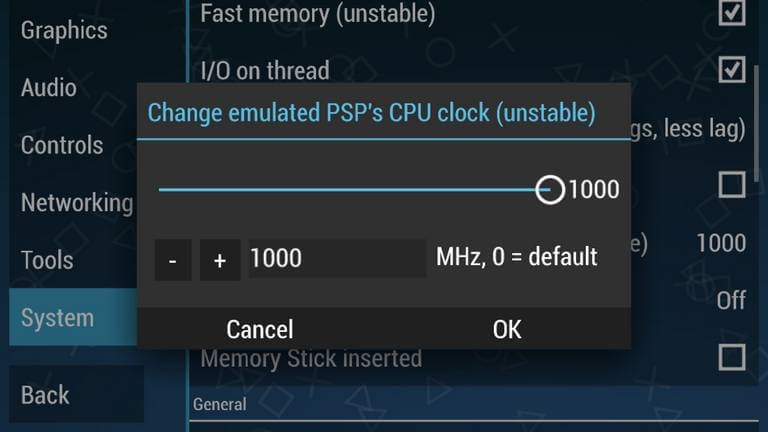
これで、PPSSPPエミュレータのパフォーマンスが向上します。そして、あなたが直面しているラグのほとんどを取り除くでしょう。
他の設定は変更しないでください。
-全般的
残りの設定は、電話のパフォーマンスに影響を与えません。以下の画像で説明したように、要件に応じて設定するか、そのままにするか、変更することができます。
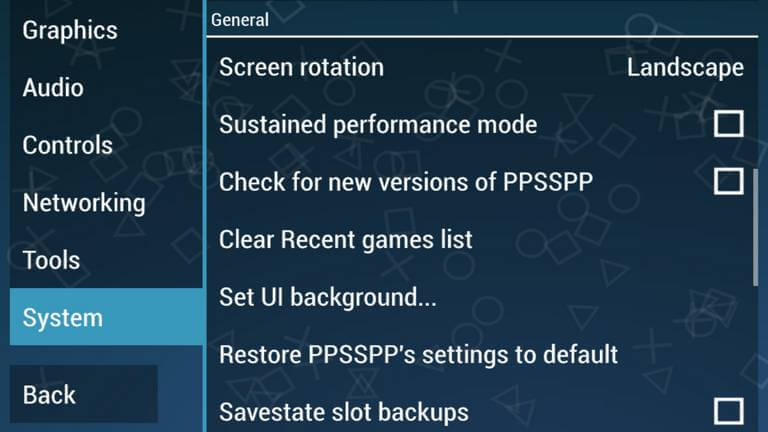
低デバイスの場合は、持続パフォーマンスモードを有効にすることをお勧めします。うまくいけば、それは全体的なパフォーマンスにいくつかのより良い結果をもたらすはずです。
-PSP設定
このセクションでは、必ずPSPモデルオプションでPSP-2000 / 3000を選択してください。おそらく、これにより、このエミュレーターでプレイできるゲームの数が増えるはずです。
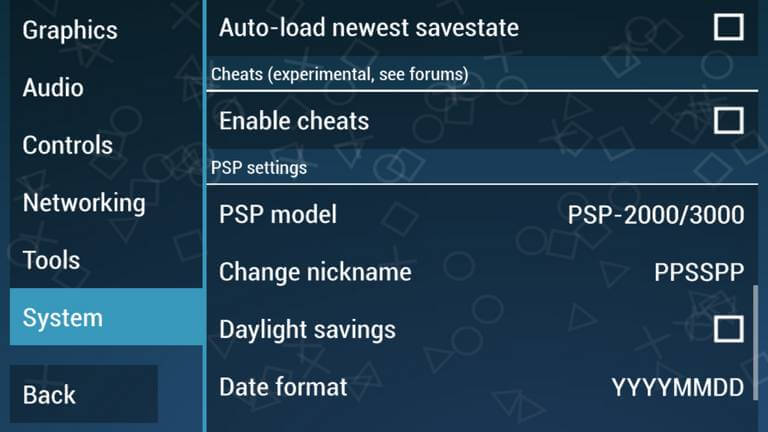
そこで、エミュレーターの名前を変更して、夏時間モードを有効にすることができます。
PPSSPPエミュレーターで最高のパフォーマンスを実現するために構成する必要があるのはこれだけです。試行錯誤のテクニックを試して、自分に最適なものを見つけることができます。
入力・コントローラーの設定
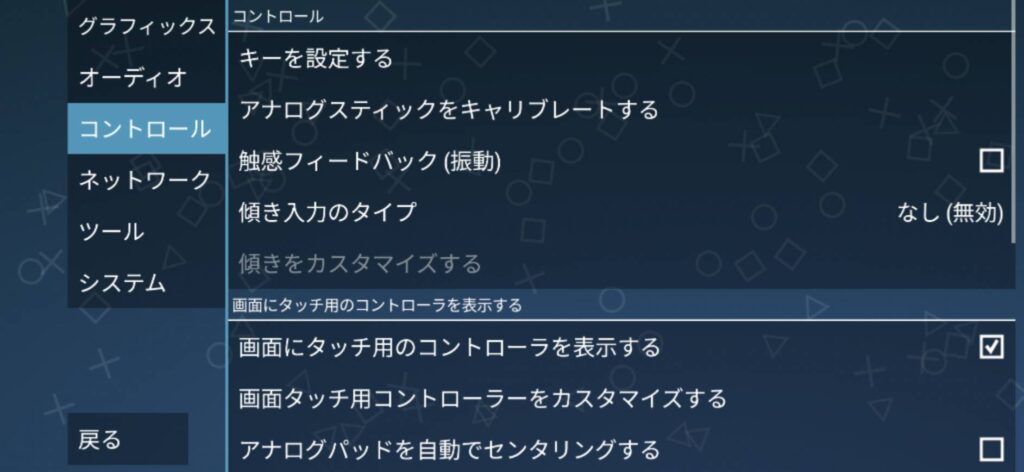
このセクションでは、サポートされている入力構成オプションを示します。
とはいえ、自分の都合に合わせてコントロールを設定する必要があります。しかし、私たちはいくつかの推奨事項を用意しています。ゴッド・オブ・ウォー」のようなタイトルでは、これでゲーム性が向上します。
まず、Haptic Feedback (vibration)のチェックを外してください。
ボタンを押すたびにエミュレータが振動する必要がないので、計算機のパワーを確実に節約することができます。
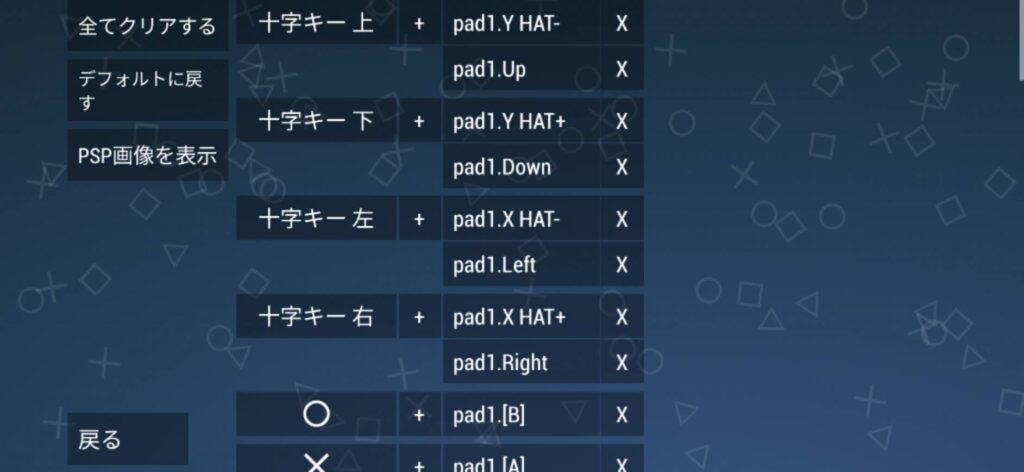
次に、画面上のタッチコントロールのレイアウトを設定します。画面上にボタンを配置する場合は、このオプションを使用します。ゴッド・オブ・ウォーをプレイしていて、L1とR1を重ねて配置すると、ローリングの際にとても役立つことがわかりました。
下の画像では、画面上のボタンをこのように配置しています。
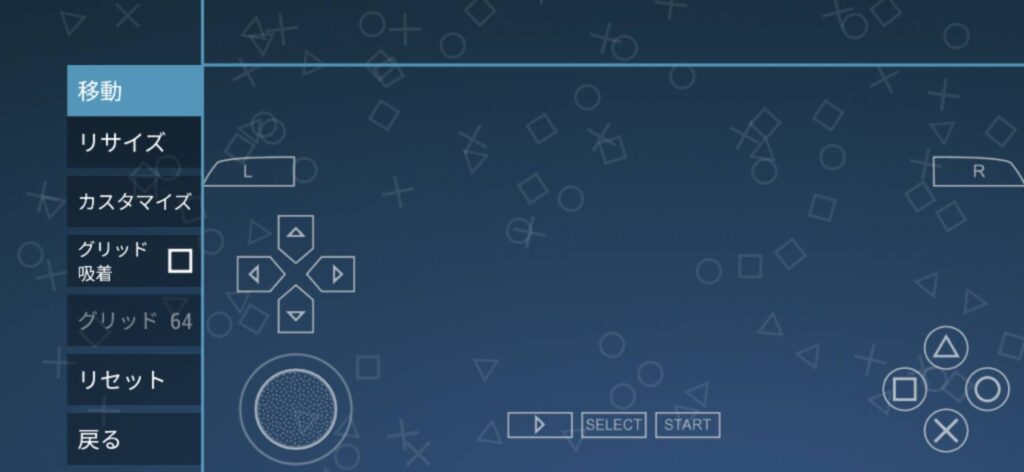
このように、右手だけでLボタンとRボタンを操作することができます。
そして、やるべきことは、「Unthrottle」ボタンを視認部から外すことです。そうしないと、ゲームをしているときに邪魔になります。
その他、必要に応じて変更してください。
。
ツールの設定
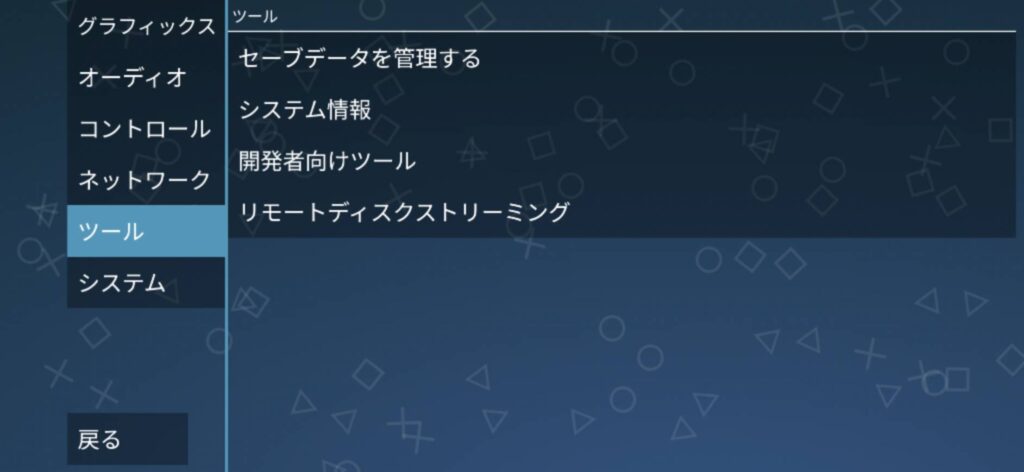
このセクションでは、構成する設定は1つだけです。このメニューを開き、開発者ツールを探します。このメニューで、CPUコアをタップし、Dynarec(JIT)を選択します。
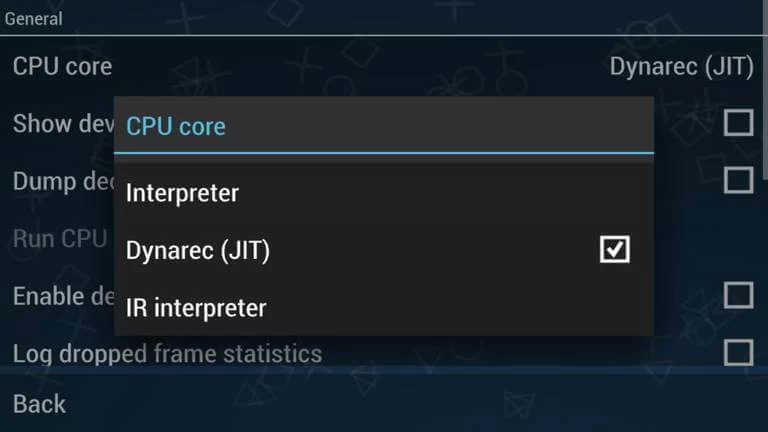
これらのコンパイラの中で、Dynarec(JIT)は最も高速に動作し、このエミュレータがゲームをすばやくレンダリングするのに役立ちます。これは、デバイスのパフォーマンスに非常に大きな影響を及ぼします。
したがって、このオプションをオンにしておくようにしてください。
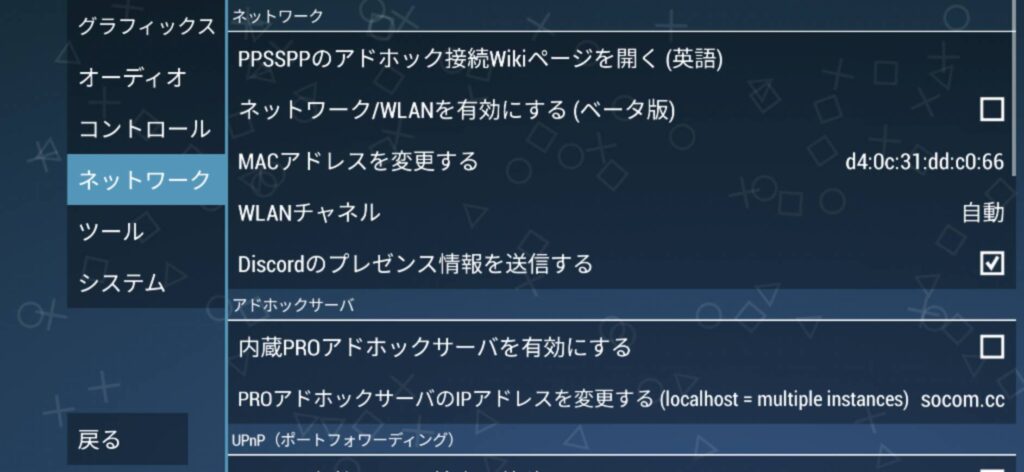
ネットワークの設定
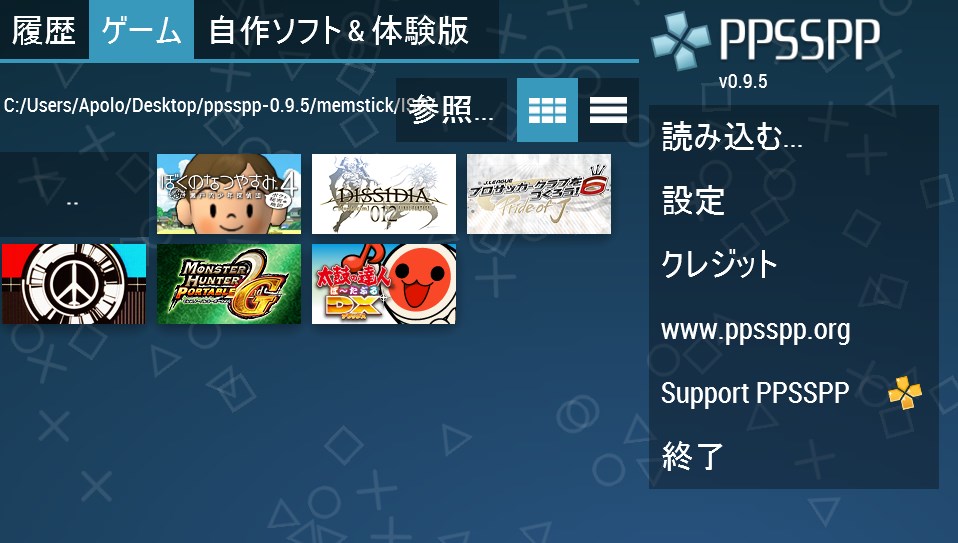
PPSSPP チートコードの使用
PPSSPPでチートコードを使用する手順はかなり簡単なので利用しましょう。

実機並み・以上に楽しめるアイテム
コントローラー・ゲームパッド
基本的にUSB・ワイヤレスどちらも対応しております。
↑スイッチのプロコンもパソコンに接続可能。
純正品に特にこだわりがない方は似たような互換品で代用しましょう。
自分はサードパーティ品を使用していますが 特に問題なく動作しているので推奨します!!
↑サードパーティーでもワイヤレスコントローラーがございます
↑USB接続でもよければいちばん安価でゲームパッドが手に入ります。
コードが絡まったりなどの煩わしさが苦手なのでワイヤレスコントローラーを使用!!
まとめ
今回はアンドロイド版【PPSSPP】の使い方・設定・導入のまとめでした。
【そのほかのPSPエミュレータ】
| エミュレータ名 | おすすめ度 | 対応デバイス | BIOS | 日本語 |
|---|---|---|---|---|
| PPSSPP | ★★★ | MAC・Windows・Linux | 必須 | O |
| JPCSP | ★☆ | Windows | 不要 | X |
| PPSSPP for Android | ★★★ | Android | 不要 | X |
| PSP ソフト | ←PSPソフトはこちらから |
↑さまざまなPSPエミュレータの特徴・強みなどの違いをまとめた記事
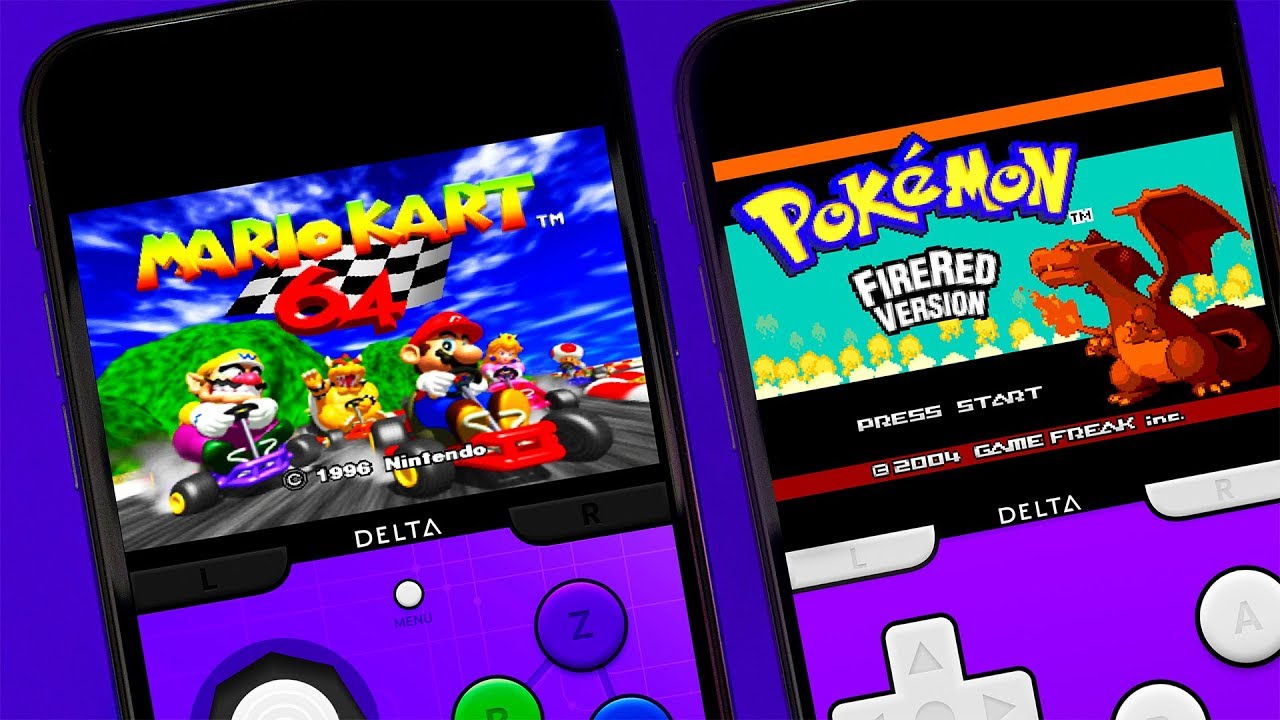
またエミュレーターにはさまざまなゲーム機エミュがございます!
ファミコンから最新機種のswitchなどが開発されていますので
下記の記事を参考に好みのゲーム機エミュを導入してみましょう!!

↑こちらからゲームエミュの設定・使い方の一覧をまとめています
【今なら期間限定セール中】
| 現在、NordVPNでは最大70%以上の大幅割引セールを実施中です。2年プランなら月額500円程度と、コーヒー1杯分のコストで最高峰のセキュリティが手に入ります。
30日間の返金保証があるため、万が一「自分の環境では速度が出ない」と感じてもノーリスクで解約可能です。海外サイトを利用する前に、まずはこの「安心」を試してみてください。 |
任天堂ゲーム機エミュレータ

|

|

|

|

|

|

|

|

|

|

|

|
SONYゲーム機エミュレータ

|

|
|

|

|

|
SEGAゲーム機エミュレータ

|

|

|

|
|
|
Microsoftゲーム機エミュレータ

|

|

|
パソコンOS再現エミュレータ

|

|

|

|
|
|
アンドロイドスマホ対応エミュアプリ

|

|

|

|

|

|

|

|

|

|

|

|

|

|

|

|
|
|