
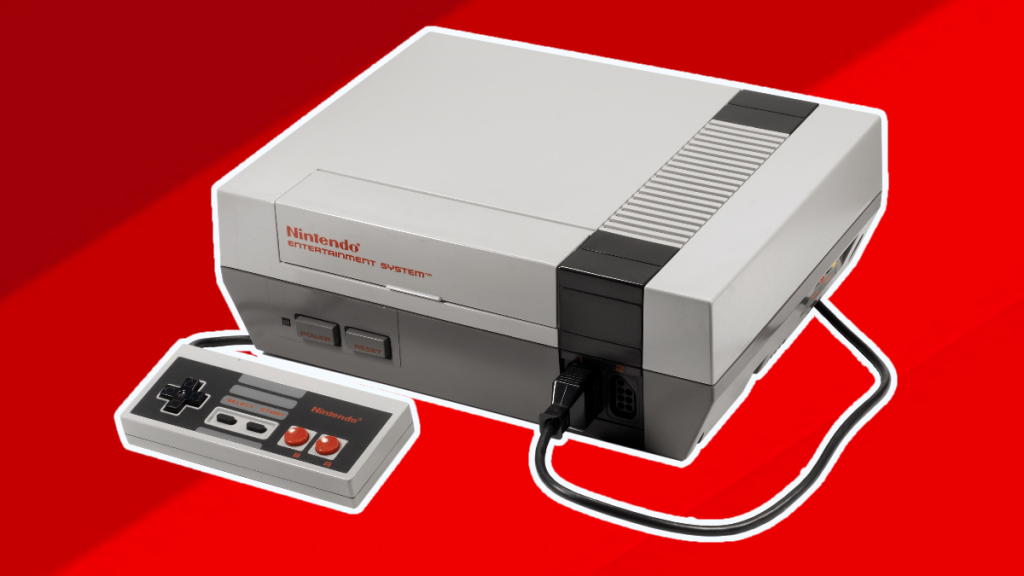
今回紹介するのはプレステ2 エミュレータ一覧
・ファミコン(FC・NES) エミュレータ一の特徴
・ファミコン(FC・NES)エミュを最大限楽しめるおすすめ周辺機器
・エミュや海外サイトを安全に利用する上での対策方法
上記疑問に関して細かく解説していますのでご参考に!!!
ファミコン(FC・NES) エミュの開発状況
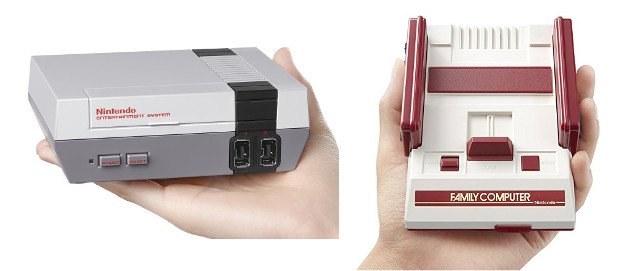
2026年現在、ファミコン(FC/NES)エミュレーターの開発は成熟期を迎え、主要なエミュレーターは高い再現性と多機能性を備えています。
「Nestopia」はネット対戦や日本語対応を実現し、PCユーザーに人気です。また、Android向けの「John NESS」はスマートフォンでの快適なプレイを可能にしています。
これらのエミュレーターは、実機を超える機能を提供し、ファミコンの名作を現代の環境で楽しむ手段として広く利用されています。
ファミコン(FC・NES) エミュレーターのスペック動作要件
| 区分 | 最低スペック | 推奨スペック |
|---|---|---|
| CPU | Intel Atom / AMD E1 世代のシングルコア以上 | Intel Core i3 第3世代以降 / Ryzen 3以上 |
| GPU | 内蔵GPU(Intel HD Graphics 3000 以降) | Intel UHD / Iris / AMD Vega 8 以降の統合GPU |
| RAM | 1GB以上 | 4GB以上 |
| ストレージ | 500MB以上の空き容量(ROM保存に必要) | SSD推奨(読み込み高速化のため) |
| 対応OS | Windows 7以降 / macOS 10.10以降 / Linux / Android | Windows 10以降 / 最新Android / macOS / Linux最新版 |
| 必要API | OpenGL 2.0以上対応 | OpenGL 3.0以上 / Vulkan対応あればより安定 |
以下に、ファミコン(FC/NES)エミュレーターが快適に動作するための最低スペック・推奨スペックをまとめた表を示します。
ファミコンは非常に軽量なハードウェアだったため、現代のPCやスマホではほぼすべての環境で動作可能です。
ファミコンエミュは非常に軽量なため、ほとんどの現代的なデバイスで動作可能です。古いネットブックや格安中華タブレットでも再現可能な、非常に導入しやすいレトロゲーム環境です。
ただほかのゲームのエミュも楽しみたいならゲーミングPCが必須になります。
あまりパソコン知識がなくどのパソコンを選べばいいか分かたない方は、トラブルが起きた際に返品することが可能なアマゾンでの購入をお勧めします。
⇒Amazon内でのゲーミングパソコンのセール情報はこちらから!!
ファミコン(FC・NES) エミュレーターを遊ぶ際に必須なアイテム
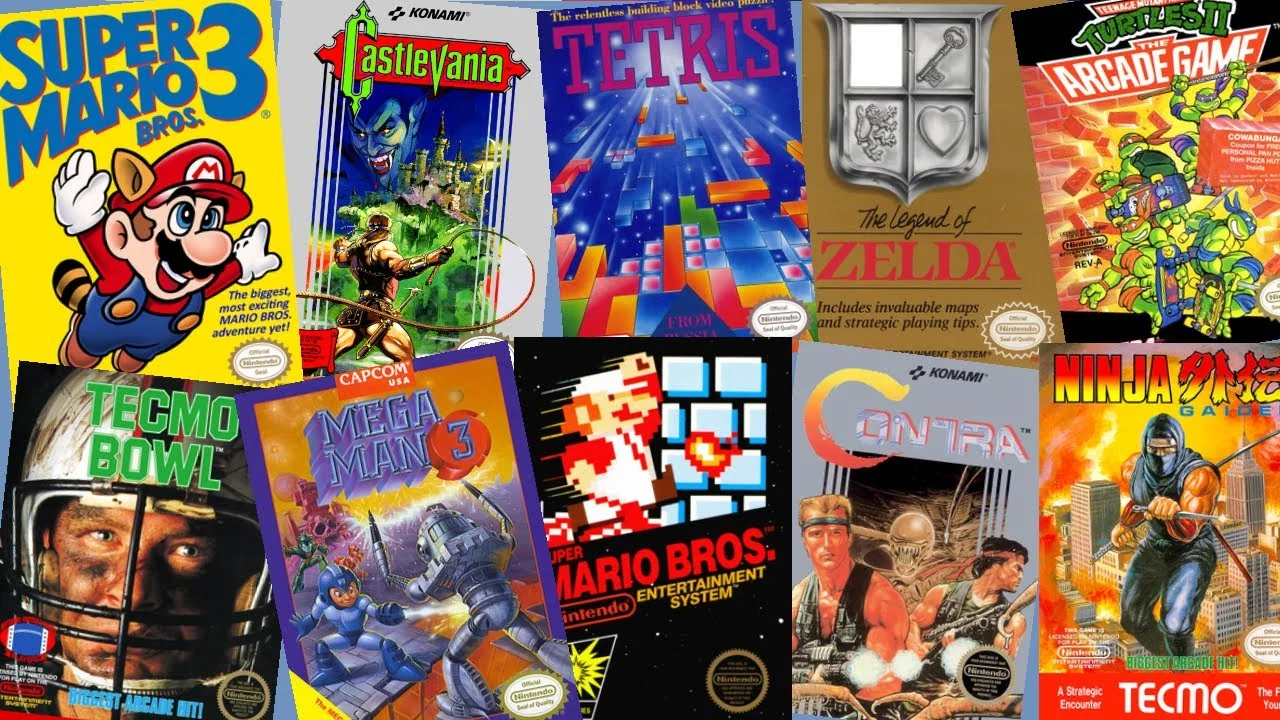
ファミコン エミュレータを利用するならファミコン/NESのゲームデータが必須になります。
【ファミコン/NESのゲームデータを用意】
ファミコン エミュレータの主な起動ファイル形式は“NESファイル”
お持ちのファミコン/NESソフトをパソコンと吸い出し機を介して吸い出しすることで“BINファイル”は抽出されますので特に難しい変換作業等は必要ありません。
- Windowsパソコン
- NESダンパー
- HDD・SSD保管機器
- 遊びたいファミコン/NESソフト
ゲームROMの吸い出し方法の中ではかなり簡単な方なので下記記事を参考に!!
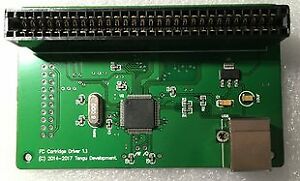
↑ファミコン/NESのROMデータの吸い出し方法手順
吸出しが完了したら、わかりやすい場所に保存しておきましょう。
ゲームのデータはかなりの容量を食うため、パソコンの内部容量に保存しているとすぐに容量限界を起こします。事前に外付けHDD・SSDを用意することを進めます。
・外付けハードディスク
・外付けSSD
SSDの場合だとゲームのロード時や動作が快適になります。
海外サイトなどからROMをダウンロードすることは??
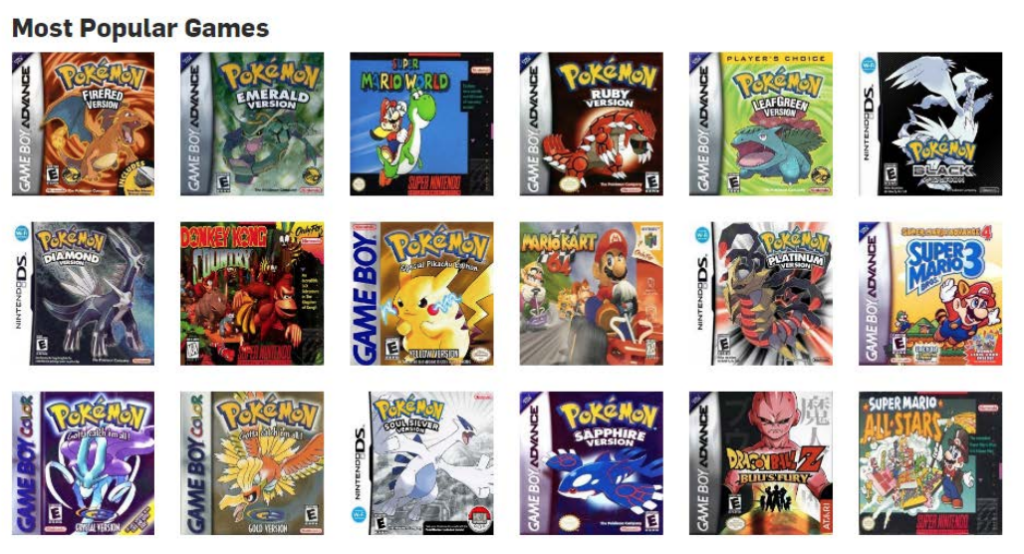
「吸い出しの手順めんどいなぁ-」
と思ったそこのあなた!! 確かにGoogleなどの検索からROMデータを検索すれば違法ダウンロードサイトなどに飛ぶことはできますがかなりのリスクがあります。
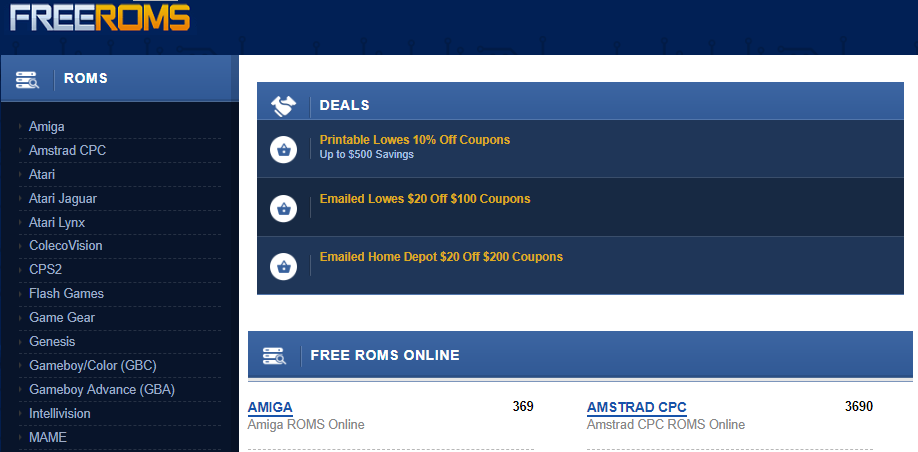

↑こちらのサイトから簡単に手に入れることができるがやめておこう!
エミュレータは合法ですが、所有していないゲームのROMをダウンロードすることは著作権侵害と見なされます。一部の企業では、既に所有しているゲームの「バックアップコピー」を作成してもかまいませんが、これも常に許可されているわけではありません。
ROMはオンラインで無料で入手できますが、ダウンロードは許可されません
安全に利用したいならVPNがおすすめ。
古いゲームを動作させることができるエミュレータですが、使い方や対策を怠ることで思わぬリスクを背負ってしまう場合があることに注意しなければなりません。
「いやそんなリスクあるわけない!!気にしない!!」
という方には以下でお話する内容は不要なため【 起動・遊び方】までスクロールしてください!
可能性があるリスクは以下の2点。
- 逮捕・多額の損害賠償金
誤解を生んでるエミュですが【エミュレータの利用自体】は合法になります。
ただ著作権物に違反したファイルであれば、当然違法ダウンロードのカテゴリに分類されるので【逮捕や賠償金】の可能性が十分考えれます。

という疑問にお答えする場合ダウンロードされる形式がZIPファイル等の圧縮ファイルがほとんどのため【基本ダウンロード完了までファイル確認ができない】仕様となっています。
なので合法だと思っていたファイルに違法コンテンツが混じっていたなど意図せずにダウンロードしてしまったという状況になる可能性は十分考えらるでしょう。
という不安は現実的に有り得る話で【ダウンロード時にIPアドレス(ネットの住所のような物)が丸見え】になる仕組みで警察が本気を出せば簡単に個人特定が可能なので一回誤ってダウンロードしても捕まる可能性はあると断言できます。
「自分は見つからないだろう」という甘い考えは身を滅ぼす可能性も・・・・
正規版が有料で提供されている著作物に係る侵害コンテンツを反復・継続してダウンロードした場合には、刑事罰(2年以下の懲役または200万円以下の罰金(またはその両方))の対象
記事を取得できませんでした。記事IDをご確認ください。
↑実際に逮捕された案件・エミュレータ利用で違法になる行為まとめ
- ハッキング・ウィルス
【ウィルス感染による被害】も放ってはおけないリスクの一つといえるでしょう。
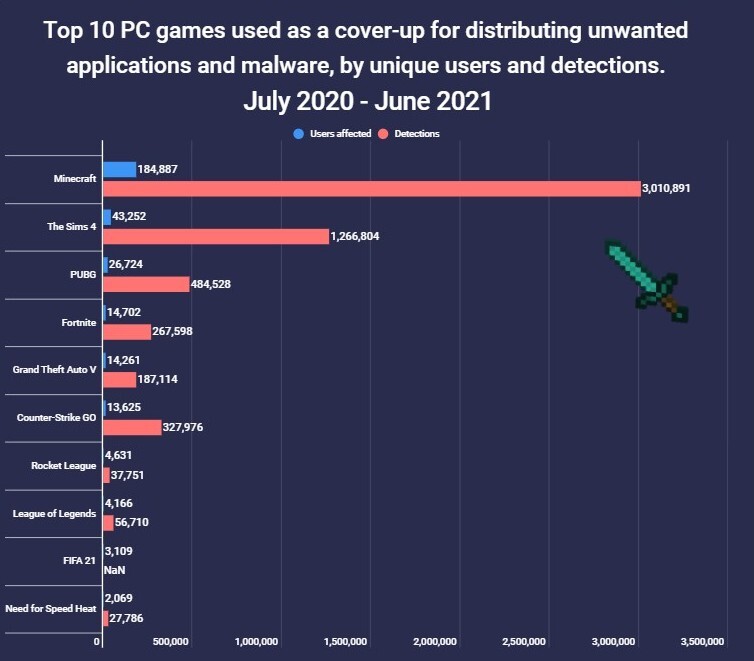
マルウェアに悪用されたPC用ゲーム(出典:Atlas VPN)
実際に調査結果としてMOD配布が主に海外でされているゲームの「mod」経由での感染は非常に多いことがわかる。この感染はダウンロード以外にもダウンロードサイト経由からのウィルス・ハッキングの場合もあり、非常に深刻な問題となっている。
実際にマインクラフトでは有名なMOD配布サイトCurseForgeでサーバー全体でマルウエア感染が引き起こされ最悪パソコン自体が起動しなくなる事態まで進んだ事例もある。
エミュレータ本体のダウンロードだけであれば、このサイトで紹介しているエミュであれば問題ありません。ただエミュをさらに便利にするための外部プラグインやゲームMODなどを導入したりする場合は無対策だと安全だとはいいがたい状況です。
なぜ海外サイト利用で特に注意が必要なのか??
という疑問も当然出てくるかと思います。その答えとしては【ネットワークやコンピュータに精通しているハッカー】が日本に比べて圧倒的に多いことが理由です。
報酬を得たハッカーが拠点としている国
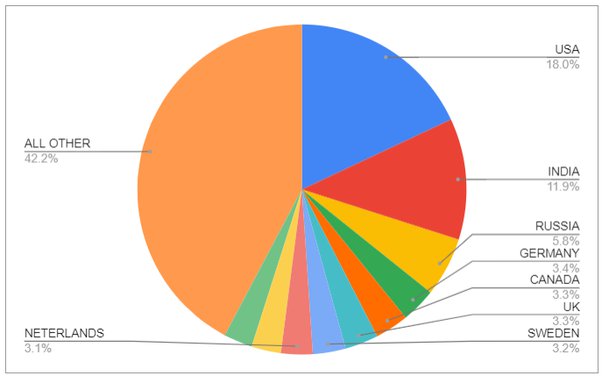
1位:アメリカ 18%
2位:インド 11.9%
3位:ロシア 5.8%
4位:ドイツ 3.4%
5位:カナダ 3.3%
以上の図はハッカーが拠点として主に活動している分布図を円にして纏めたものですが、見てわかる通り日本はトップ10にすら入っておりません。
ハッカーもハッキング行為を行う際は母国語のサイト運営で行うことがほとんどなため英語・中国語・ロシア語などでのサイトが主です。
海外サイトはほとんど英語なため海外サイトは日本サイトに比べリスクは跳ね上がります。
対策としてはウィルスソフトとVPNの両方使いがおすすめ!!
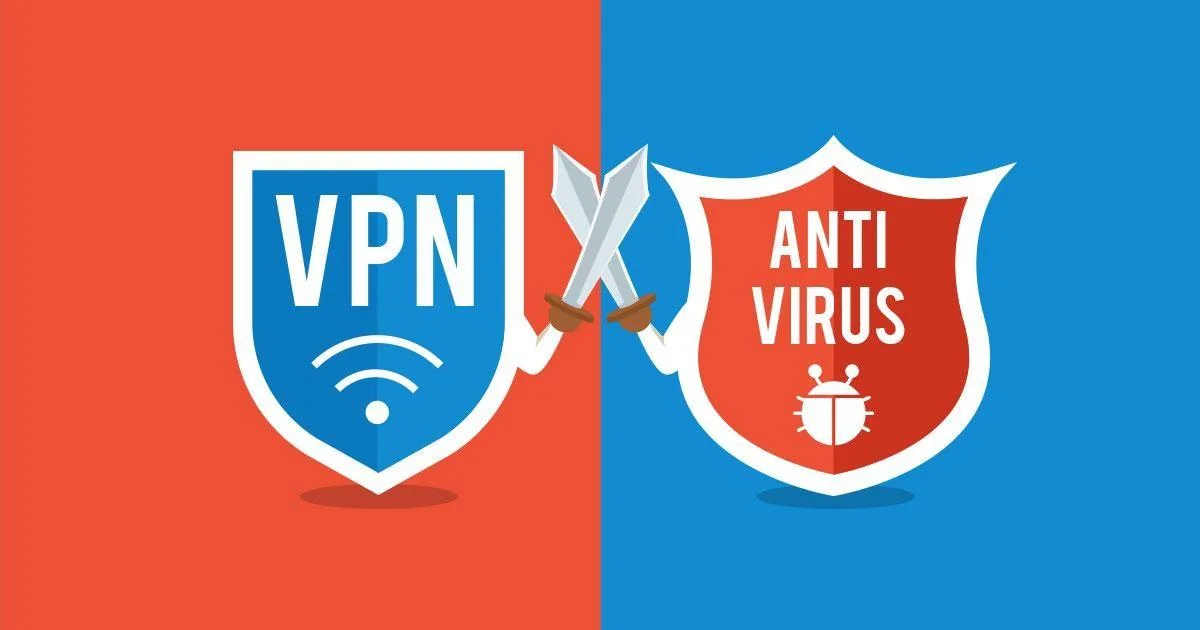
個人的には【ウィルス除去ソフトとVPN】の両方使いがおすすめ。
通常利用でもウィルスソフトはブラウザを利用するのであれば、正直必須な物なので言及はしないが以外に知られていないセキュリティ対策がVPNだろう。
VPNを簡単に説明すると【自分のオンライン情報を暗号化し、位置情報を隠つツール】
https://network.yamaha.com/knowledge/vpn
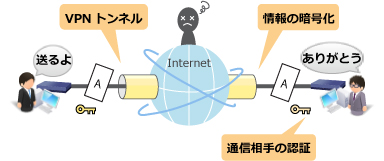
VPNは各国に配置してあるサーバーに瞬時に変更することでIPアドレス(ネットの住所)が可能。自身の通信の出どころを隠蔽することで最強のハッキング対策になります。
ウィルス対策ソフトの場合ダウンロードしたいツールなどがあっても閲覧が弾かれてしまい、ダウンロードができないことがあるがVPNがあることで仮に一時的に切ったとしてもハッキング対策がされている状態なので安心して利用できるのが利用してよかった点ですね。
さらに様々な国のサーバーに接続することができる機能のおかげで他のメリットもあり・・・・
- ハッキング対策・フリーWIFIなどの安全性が低いネットワーク利用
- ネットフリックスなどで海外限定の動画視聴
- ゲームをおま国回避(日本での購入の際のみ値段が高額)で購入できる
- 通信が高速化
など利用することができるのもウィルスソフトとの違いになります。
VPNを利用すれば保険+利点が多数ありますし、万が一 海外サイトから著作権で保護された素材を誤ってダウンロードしてしまった場合やチート適用したまま起動でも、そのデータを遡ることができないため、訴訟や多額の罰金を回避することができます。
現状海外サイト利用におすすめなVPNはNordVPNが最良!!!


ただVPNもウィルスソフトと同様様々な会社がサービスを展開しており、正直初見でどのようなVPNを選べばいいかわからないと思います。
個人的に色々なVPNを試しましたがNordVPNが一番優れていると感じました。
- 公式でTorrentが許可されている
- Torrent特化のサービスがある
- ログ・履歴が保持されない
- セキュリティが強固
- 料金が安い・返金制度
簡単にNORDVPNの利点をいうとすれば【高品質かつ低価格】それに尽きると思います。
【通信が高速・多数サーバーあり】
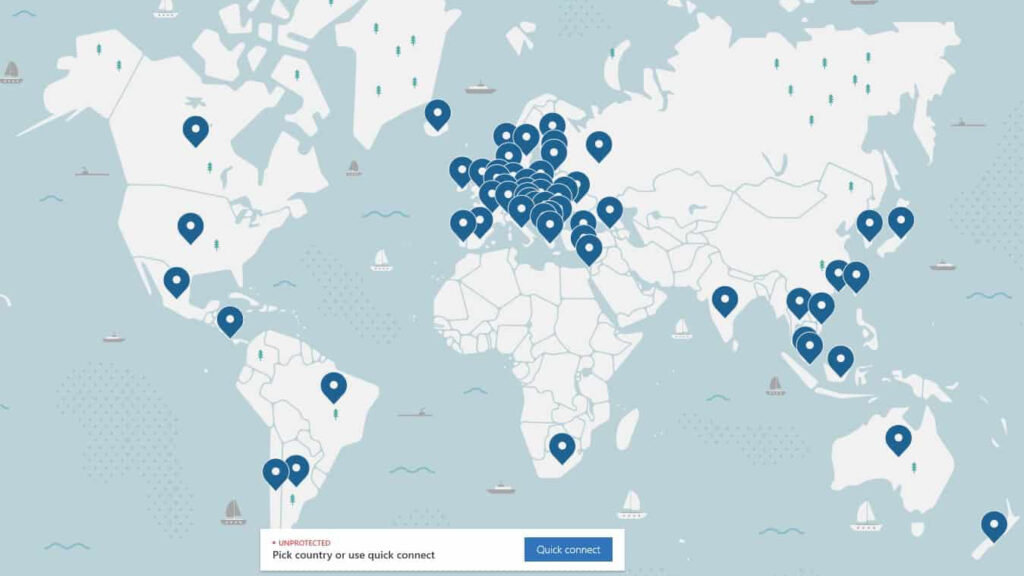
正直なことを言えばNordVPNよりも安いVPNは存在します。
ただ低価格VPNを利用してみた感想としては正直通信速度が遅くストレスが溜まることが多く、普段使いには向いていないと言わざるを得ない物ばかり。安いVPNはサーバーも貧弱なことが多い上にサーバー数も限られているためユーザーが集中しアクセス遅延が発生するということが・・・
NordVPNはサーバーの数も非常に豊富かつ性能が高いサーバーを使用しているため、通信の遅さを感じずに利用することができます。
【高品質なVPNが低価格で楽しめる!!】
有名VPNのExpressVPNは最安で$8.32(約900円)、NordVPNは550円と半値近く違います。
オプションで[トラッカーと 広告ブロッカー ・クロスプラットフォーム対応のパスワー ド管理アプリ ・情報漏えいスキャナー ・1TBの暗号化されたクラウドストレージ]を付けても800円
【有名VPNの比較】
| 1ヶ月プラン | 6ヶ月プラン | 1年プラン | 2年プラン | |
| ExpressVPN | 月額1800円 | 月額1300円 | 月額900円 | |
| NordVPN | 月額1370円 | 月額800円 | 月額550円 |
更に【契約期間30日なら100%保証の制度】付きなので気に入らなかったり、自分の環境ではうまく動作しないなどどのような理由でも返金保証が適応されるので登録のハードルが低いのも個人的にはありがたかったです。
↑実際に使用して感じたメリット・デメリットまとめ
VPNの設定手順
①NordVPNのトップページのリンクをクリックして公式サイトに飛びます
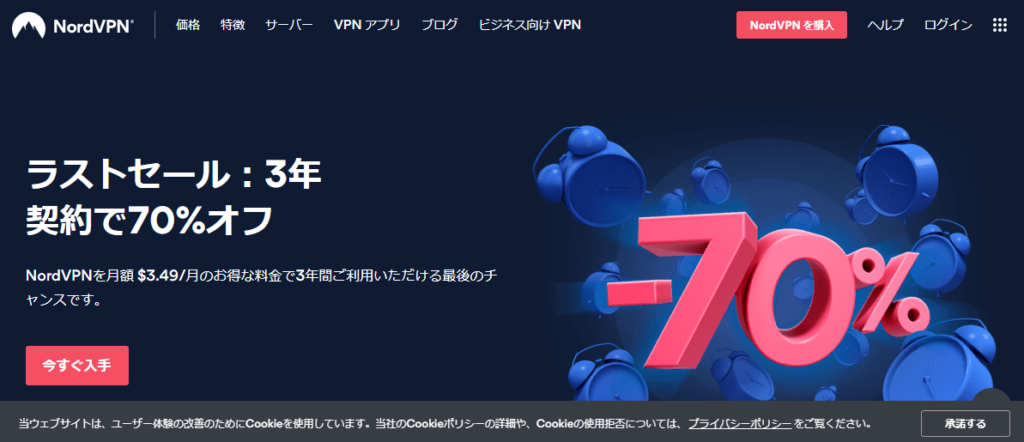
②トップページ内の右上にあります【NORD VPNを購入】のボタンをクリックします。
③購入プランの選択画面に飛びますので、自分の購入したい年数を選択
基本的に長期契約のほうが、一か月あたりの利用金は安くなります!
2年プランだと1か月プランに比べて期間限定の割引率になるので長期的に使う予定なら数年プランがいいかもしれません。もちろんどのプランでも、“お金を払ったけど使えなかった。”というときのためにNordVPNでは、30日以内なら返金保証があるので安心!
④選択完了しましたら下にスクロールを行い【支払いへ】ボタンを選択
⑤上にメールを記入する項目があるのでメールアドレスを入力
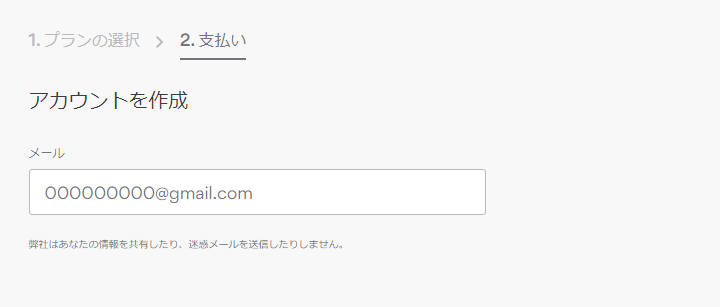
次はアカウント情報を作成します。
⑥後ほどアドレス宛にメールが届くので使えるものを設定しましょう。
⑦まず支払い方法を選択します。
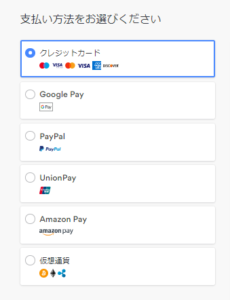
- クレジットカード
- AMAZON PAY
- 仮想通貨
- Alipay
- Union Pay
支払い方法はクレジットカードがおすすめ!!
下記ではクレジットカードでお支払いを解説します。
⑧付加価値税という項目があるので、自分のお住みの国を選択
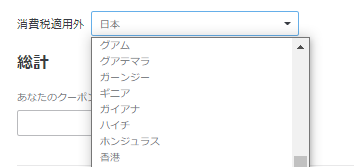
※日本は0ドルなので特に追加料金はかかりません
⑨クレジットカードの項目が出ますので記入していきましょう。
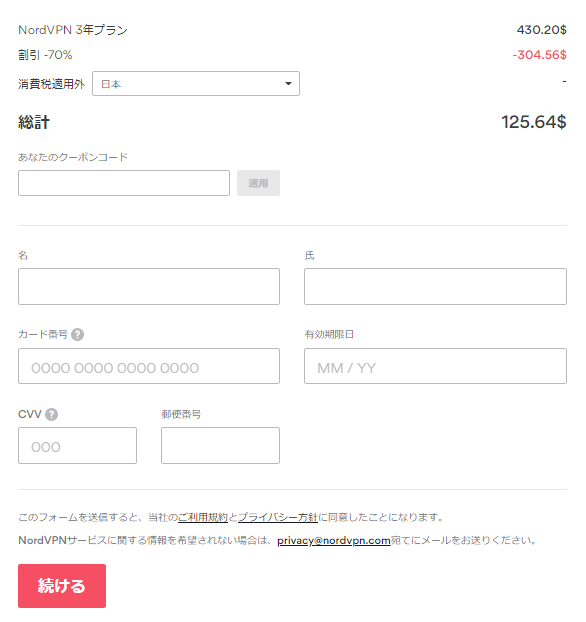
- VISA
- MasterCard
- AMEX
利用可能。CVVには、クレジットカード裏面に記載されている3文字のセキュリティコードを入力しましょう。
⑩入力しましたら支払い方法を選択したら、[続ける]をタップ

⑪支払いが完了するとこの画面に飛びます
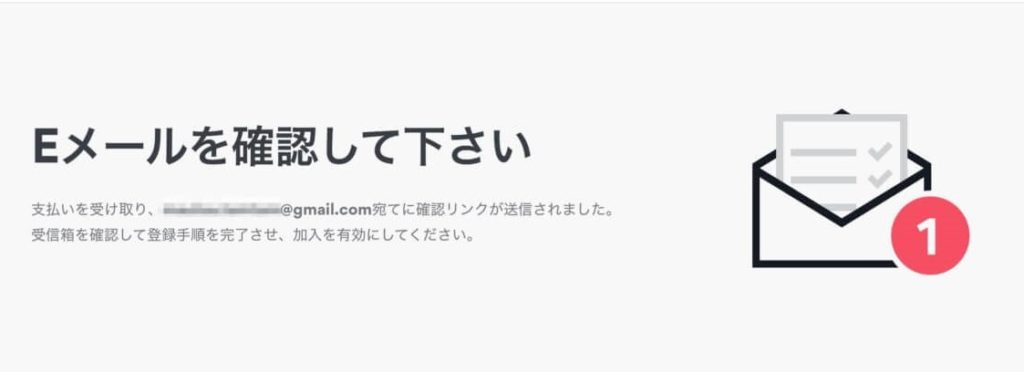
⑫登録したアドレスに下記のようなメールが届きますので開きます
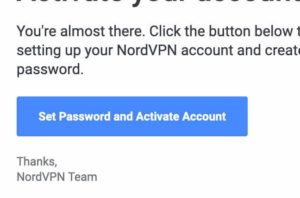
③[Set Password and Activate Account]のボタンをクリック!
ファミコン(FC・NES) エミュの一覧

| エミュレータ名 | おすすめ度 | 日本語 | 対応デバイス | BIOS | 特徴 |
|---|---|---|---|---|---|
| Nestopia | ★★★ | O | Windows・Linux・MAC | 不要 | ネット対応 |
| John NESS | ★★★ | O | Android | 不要 | スマホ対応 |
| VirtuaNES | ★★ | O | Windows | 不要 | 日本語公式 |
| FCEUX | ★★ | X | Windowss・Linux・Mac | 不要 | Luaスクリプト |
| Famtasia | ★★ | X | Windowss | 不要 | DC対応 |
| G-NES | ★ | X | Windows | 不要 | 特になし |
| UberNES | ★ | X | Windows | 不要 | 特になし |
| Jnes | ★ | X | Windows | 不要 | 特になし |
| ファミコンソフト | ←ファミコンソフトはこちらから |
では早速ファミコン エミュについて解説していきます。
個人的にお勧めは星三つのエミュでどのゲームタイトルも快適に遊ぶための機能や互換性を有しています。そのほかにも独自の機能を搭載しているものも、気になったエミュを導入しましょう。
また詳しい導入方法も別記事で紹介していますので参考に。
おすすめ度★★★:Nestopia

| ファミコン(FC・NES) エミュレーター『Nestopia』 | |
|---|---|
| 公式サイト | Nestopia |
| 費用 | 完全無料(オープンソース) |
| 機能 | 高精度なエミュレーションにより、NES/Famicomの動作を忠実に再現 セーブステート機能 チートコード対応 フルスクリーン表示や複数の解像度設定 ゲームパッドサポート ビデオフィルターやスピード調整機能 Zapper(光線銃)やFamicom Disk System(FDS)などの周辺機器対応 |
| BIOS | FDSゲームをプレイする場合は、FDS BIOSファイルが必要 |
| 日本語 | ユーザーインターフェースは英語ですが、日本語のゲームも問題なくプレイ可能 |
| スマホ | 非対応(Android/iOS非対応) |
| 対応OS | Windows / Linux / macOS |
| 強み | 高い互換性と正確なエミュレーション幅広いNES/Famicomゲームを快適にプレイ可能 |
Nestopiaは、ファミリーコンピュータ(NES/Famicom)向けの高精度エミュレータで、正確な動作再現を重視して開発された。
オープンソースで、Windows・Linux・macOSなど複数のプラットフォームに対応。特に音源やスプライト処理、周辺機器(Zapper、FDSなど)の再現度が高く、マニア層からも評価が高い。
日本製ゲームの互換性も高く、NTSC/PAL両方の出力モードやチート、ステートセーブ、画面フィルターなども備える。
軽量かつ安定しており、正統派ファミコンエミュの定番として根強い人気を誇る。
【動作時の画像】
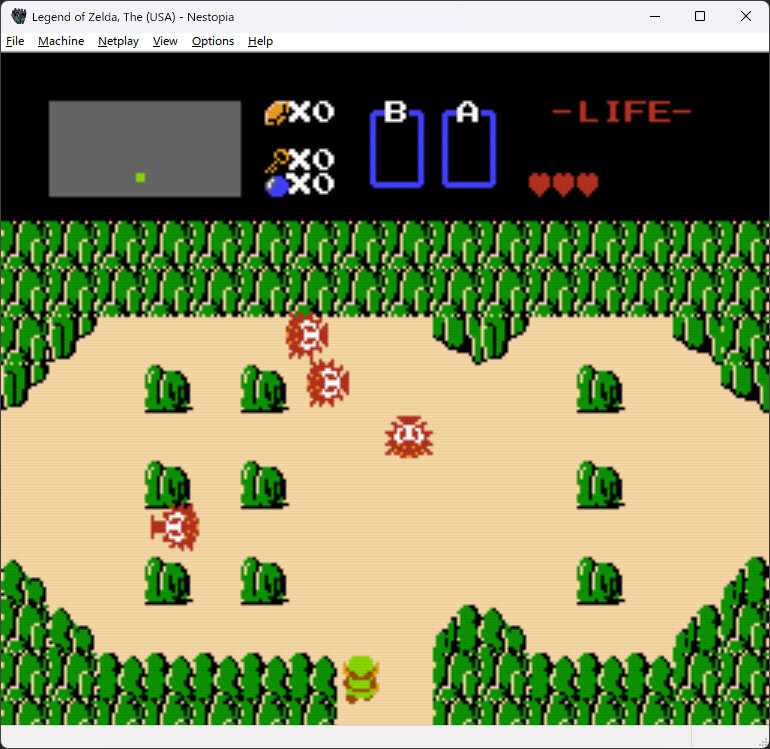
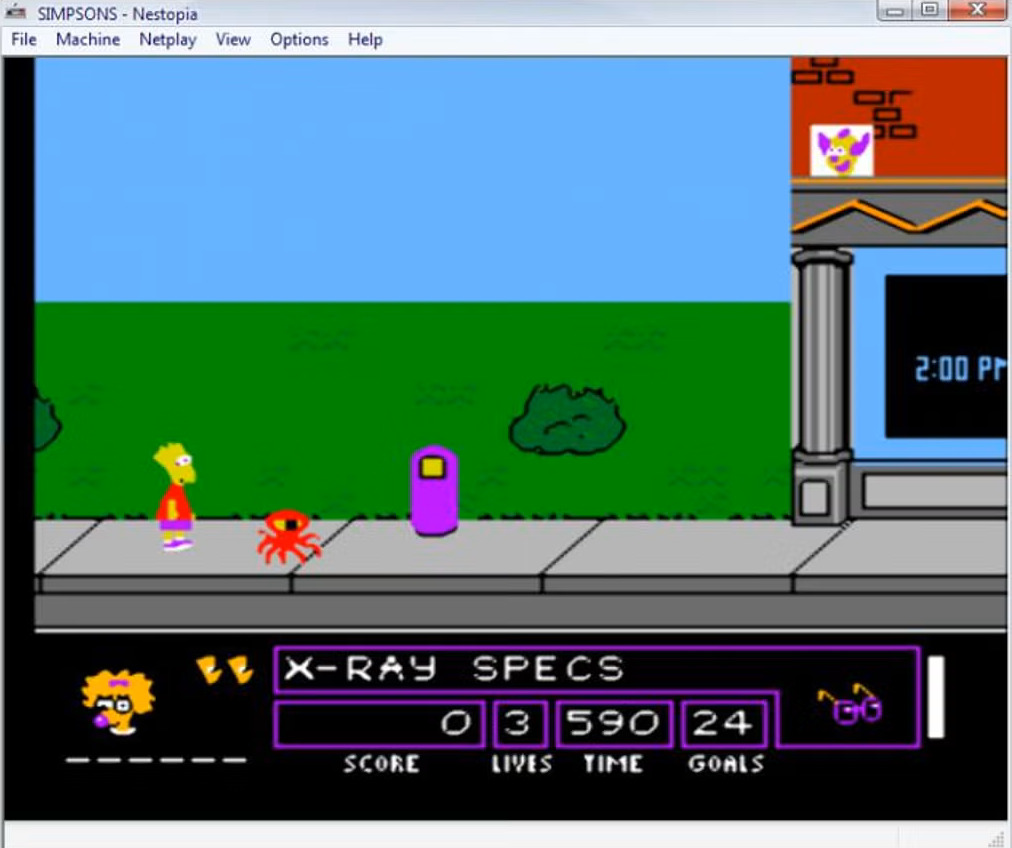
下記の記事からNestopiaのくわしい導入法の手順を画像付きで紹介しています。
↑Nestopiaの導入・設定方法はこちらから
おすすめ度★★★:John NESS

| ファミコン(FC・NES) エミュレーター『John NESS』 | |
|---|---|
| 公式サイト | John NESS |
| 費用 | 広告付きの無料版と、追加機能・広告非表示の有料版が存在 |
| 機能 | 高品質な描画エンジンによるスムーズなゲームプレイ セーブステート機能(プレビュー付き) 高速化・スローダウン(0.25倍~16倍) 仮想オンスクリーンキーのカスタマイズ ターボボタン、チートコード対応 Bluetooth/MOGAコントローラー対応 Dropboxとの同期(John DataSyncが必要) |
| BIOS | FDSゲームをプレイする場合は、FDS BIOSファイルが必要 |
| 日本語 | ユーザーインターフェースは英語ですが、日本語のゲームも問題なくプレイ可能 |
| スマホ | Android対応 |
| 対応OS | Android 6.0以降 |
| 強み | クラウド同期によるセーブデータのバックアップ |
John NESSは、Android端末向けに開発されたファミコン(NES)およびスーパーファミコン(SNES)両対応の高性能エミュレータ。
軽量で動作が安定しており、仮想コントローラーのカスタマイズやセーブステート、チートコード、ゲーム高速化・スローダウン機能を標準搭載。
Bluetoothコントローラーにも対応し、快適な操作性を実現。Dropbox連携によりセーブデータのバックアップも可能。日本語ゲームにも対応しており、エミュ初心者でも扱いやすい設計が魅力。
【動作時の画像】
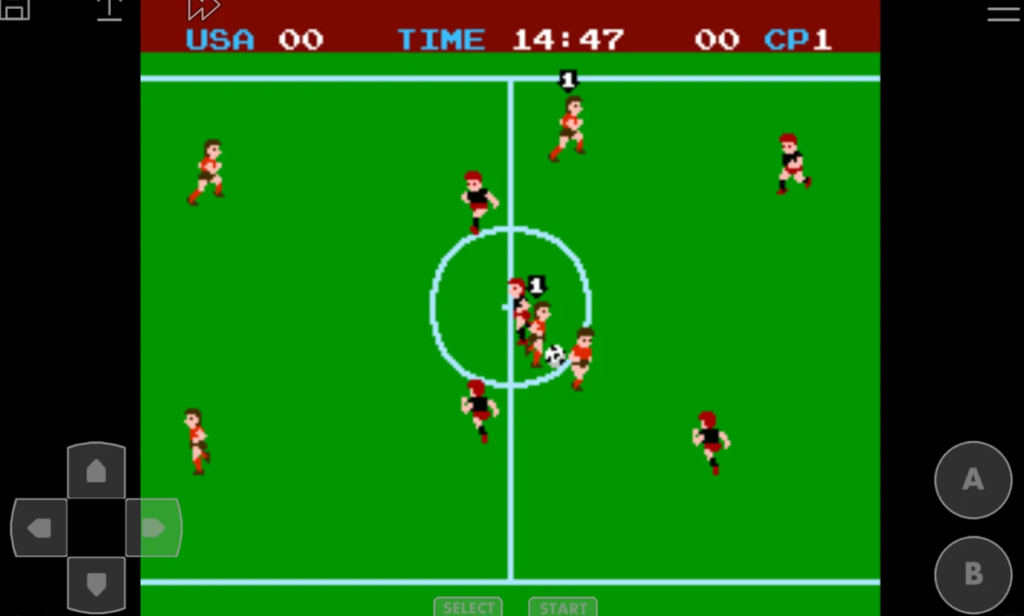
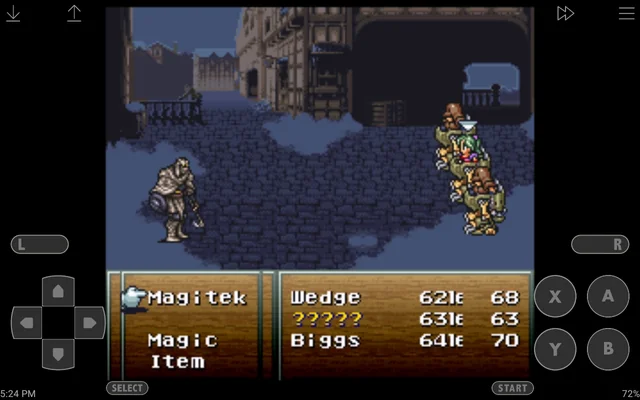
下記の記事からJohn NESSのくわしい導入法の手順を画像付きで紹介しています。
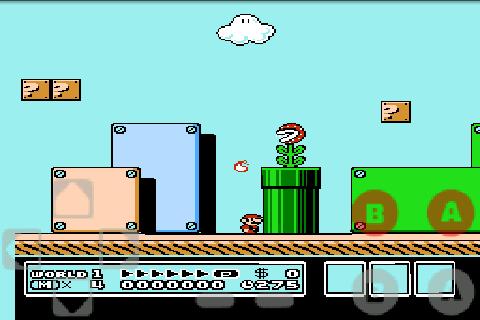
↑John NESSの導入・設定方法はこちらから
おすすめ度★★★:VirtuaNES
| ファミコン(FC・NES) エミュレーター『VirtuaNES』 | |
|---|---|
| 公式サイト | VirtuaNES |
| 費用 | 完全無料(オープンソース) |
| 機能 | セーブステート機能 チートコード対応 ネットプレイ機能(Kaillera対応) Zapper(光線銃)やFamicom Disk System(FDS)などの周辺機器対応 フルスクリーン表示や複数の解像度設定 ゲームパッドサポート 日本語対応のユーザーインターフェース |
| BIOS | FDSゲームをプレイする場合は、FDS BIOSファイルが必要 |
| 日本語 | 標準対応 |
| スマホ | 非対応(Android/iOS非対応) |
| 対応OS | Windows |
| 強み | 日本語対応により、初心者でも扱いやすい |
VirtuaNESは、Norix氏が開発したWindows用のファミコン(NES)エミュレータで、正確な動作再現と軽快なパフォーマンスが特徴です。
日本語対応のインターフェースを備え、初心者でも扱いやすい設計となっています。セーブステート、ゲーム速度調整、スクリーンショット撮影、仮想パッド設定などの基本機能を搭載し、ディスクシステム(FDS)にも対応しています。
また、独自のネットプレイ機能を備え、2台のPC間での対戦が可能です。
【動作時の画像】
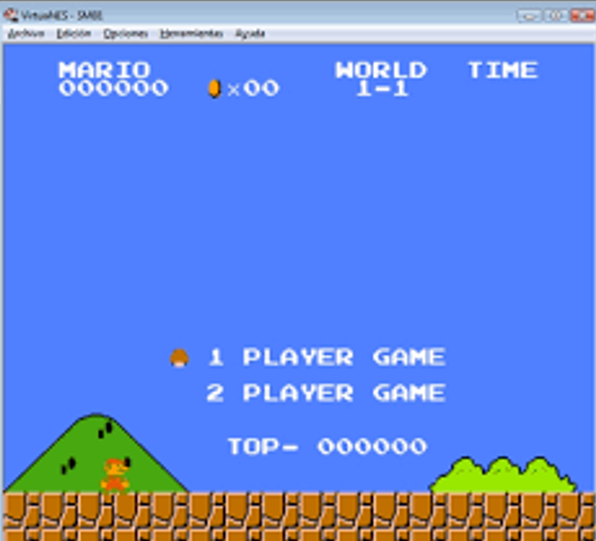
下記の記事からVirtuaNESのくわしい導入法の手順を画像付きで紹介しています。
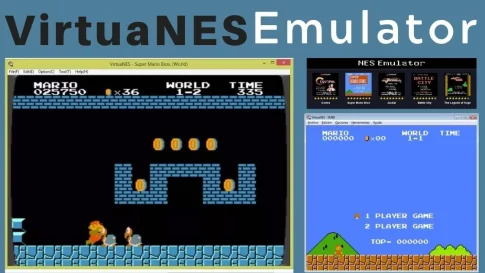
↑VirtuaNESの導入・設定方法はこちらから
おすすめ度★★:FCEUX
| ファミコン(FC・NES) エミュレーター『FCEUX』 | |
|---|---|
| 公式サイト | FCEUX |
| 費用 | 完全無料(オープンソース) |
| 機能 | セーブステート機能 チートコード対応 ツールアシステッドスピードラン(TAS)制作向けの録画・再生機能 デバッグツール(メモリビューア、トレースロガー、ネームテーブルビューアなど) Luaスクリプト対応 NTSC/PAL両方の出力モード対応 |
| BIOS | FDSゲームをプレイする場合は、FDS BIOSファイルが必要 |
| 日本語 | ユーザーインターフェースは英語 |
| スマホ | 非対応(Android/iOS非対応) |
| 対応OS | Windows Linux macOS BSD |
| 強み | 豊富なデバッグ機能により、ROMハッキングやTAS制作に最適 |
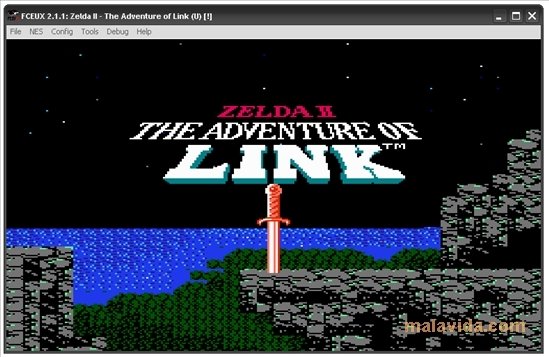
FCEUXは、ファミコン(NES)およびファミコンディスクシステム(FDS)向けの高機能エミュレータで、Windows、Linux、macOSなどのプラットフォームに対応しています。
正確なエミュレーションと豊富な機能を兼ね備えています。セーブステート、チートコード、画面フィルター、動画録画、Luaスクリプト対応など、多彩な機能を搭載しており、特にROMハッキングやツールアシステッドスピードラン(TAS)制作において強力なデバッグツールを提供します。
また、NTSC/PAL両方の出力モードに対応し、幅広いゲームの互換性を持っています。軽量で安定した動作により、初心者から上級者まで幅広いユーザーに支持されています。
【動作時の画像】
下記の記事からFCEUXのくわしい導入法の手順を画像付きで紹介しています。
↑FCEUXの導入・設定方法はこちらから
おすすめ度★★:Famtasia
| ファミコン(FC・NES) エミュレーター『Famtasia』 | |
|---|---|
| 公式サイト | Famtasia |
| 費用 | 完全無料(オープンソース) |
| 機能 | .nes、.fds、.fam形式のROMファイルに対応 セーブステート機能 Zapper(光線銃)などの非標準コントローラーのサポート 基本的なサウンド再現機能り |
| BIOS | FDSゲームをプレイする場合は、FDS BIOSファイルが必要 |
| 日本語 | ユーザーインターフェースは英語 |
| スマホ | 非対応(Android/iOS非対応) |
| 対応OS | Windows |
| 強み | 軽量でシンプルな設計により、低スペックのPCでも動作可能です。 |
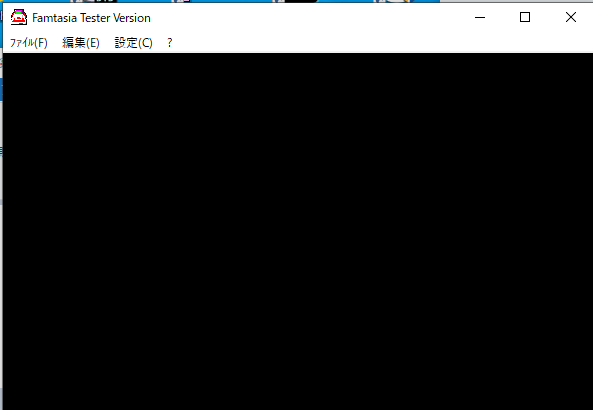
Famtasiaは、Windows向けに開発されたファミコン(NES)エミュレータで、1990年代初頭に登場した初期のエミュレータの一つです。
当時としては珍しい、ゲームプレイの録画機能を搭載しており、ユーザーがプレイ内容を保存・再生できる点が特徴でした。
ただし、開発は既に終了しており、現行のOSとの互換性や最新ゲームへの対応は期待できません。
現在では、より高精度で機能豊富なエミュレータが多数存在するため、Famtasiaは主にエミュレータの歴史を学ぶ目的で参照されることが多いです。
↑Famtasiaの導入・設定方法はこちらから
おすすめ度★:G-NES
| ファミコン(FC・NES) エミュレーター『G-NES』 | |
|---|---|
| 公式サイト | G-NES |
| 費用 | 完全無料(オープンソース) |
| 機能 | セーブステート機能 チートコード対応 スクリーンショット撮影 録音・動画機能 プラグイン切り替えによる互換性向上 |
| BIOS | FDSゲームをプレイする場合は、FDS BIOSファイルが必要 |
| 日本語 | 標準対応 |
| スマホ | 非対応(Android/iOS非対応) |
| 対応OS | Windows 2000/XP/Vista |
| 強み | 古いパソコンでも動作可能 |
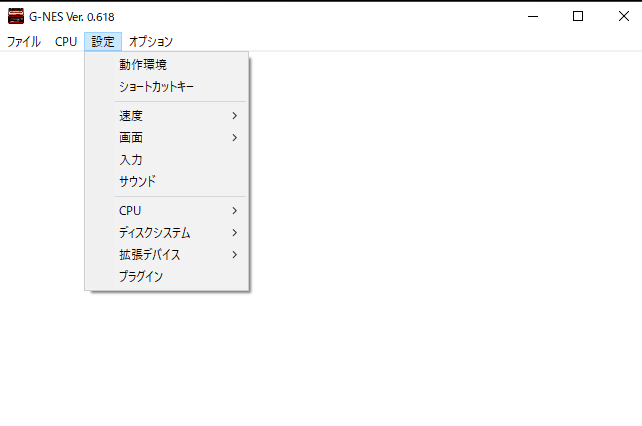
G-NESは、Windows向けに開発されたファミコン(NES)エミュレータで、グラフィックやサウンドの再現性に優れています。
プラグインシステムを採用しており、対応マッパーの拡張が可能で、互換性の向上が図られています。基本的な機能として、セーブステートやスクリーンショット撮影、仮想パッド設定などを備えていますが、ネット対戦機能は搭載されていません。
日本語対応のインターフェースかつ「nesemu2.exe」を実行するだけで起動でき、ROMファイルの読み込みもドラッグ&ドロップで行えます。
【動作時の画像】
下記の記事からG-NESのくわしい導入法の手順を画像付きで紹介しています。
↑G-NESの導入・設定方法はこちらから
おすすめ度★:UberNES
| ファミコン(FC・NES) エミュレーター『UberNES』 | |
|---|---|
| 公式サイト | UberNES |
| 費用 | 完全無料(オープンソース) |
| 機能 | ・セーブ/ロードステート ・高解像度レンダリング(4K以上対応) ・チート(PNACH)対応 ・ゲーム毎の最適化プロファイル ・Vulkan/DirectX/OpenGL対応 ・マルチスレッド最適化 ・ゲームパッド・MOD対応 ・スクリーンショット・録画機能あり |
| BIOS | FDSゲームをプレイする場合は、FDS BIOSファイルが必要 |
| 日本語 | 標準対応 |
| スマホ | 非対応(Android/iOS非対応) |
| 対応OS | Windows / Linux / macOS |
| 強み | 最も高い互換性(99%以上) |
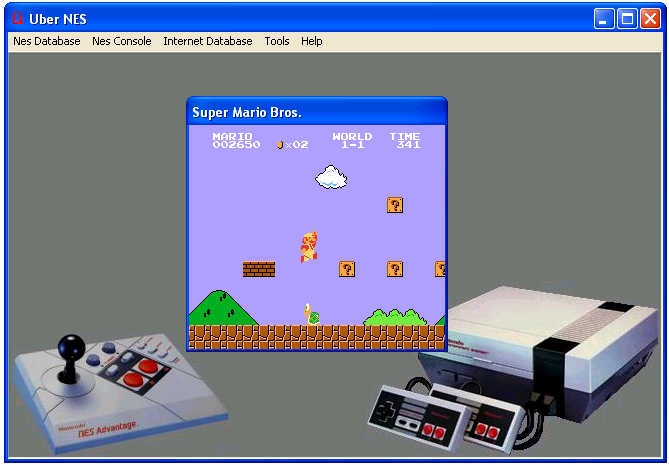
UberNESは、Windows向けに開発された高機能なファミコン(NES)エミュレータで、正確なエミュレーションと独自の機能を兼ね備えています。
CPU、PPU、APUの完全なエミュレーションを実現し、マッパー0、1、2、3、4、7、9、10、21、22、23、25、66に対応しています。ゲームデータベース機能を搭載しており、各ゲームの開発者情報やボックスアート、説明文などを閲覧可能です。
さらに、50以上のクラシックゲームでオンラインリーダーボードを利用でき、世界中のプレイヤーとスコアを競えます。セーブステートは100スロットまで対応し、NSFプレイヤーも内蔵。
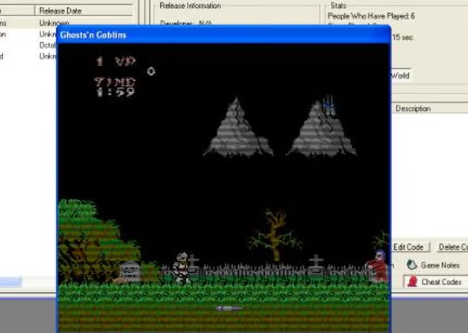
【動作時の画像】
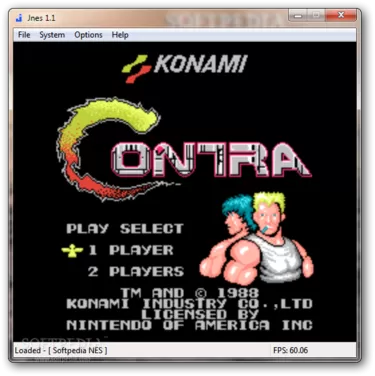
おすすめ度★:Jnes

| ファミコン(FC・NES) エミュレーター『Jnes』 | |
|---|---|
| 公式サイト | Jnes |
| 費用 | 完全無料(オープンソース) |
| 機能 | 高精度なNESエミュレーションにより、NES/Famicomの動作を忠実に再現 セーブステート機能 チートコード対応 フルスクリーン表示や複数の解像度設定 ゲームパッドサポート |
| BIOS | FDSゲームをプレイする場合は、FDS BIOSファイルが必要 |
| 日本語 | インターフェースは英語 |
| スマホ | 非対応(Android/iOS非対応) |
| 対応OS | Windows / Linux / macOS |
| 強み | 軽量で安定した動作 |
Jnesは、Jabo氏によって開発されたWindowsおよびAndroid向けのファミコン(NES)エミュレータで、1999年の初公開以来、直感的な操作性と高い互換性で多くのユーザーに支持されています。
セーブステートやチートコード(Game Genie、Pro Action Replay)への対応、ゲームプレイの録画機能、Kailleraを利用したオンライン対戦機能など、多彩な機能を備えています。
20以上の言語に対応したユーザーインターフェースも特徴です。
【動作時の画像】
ファミコン(FC・NES) エミュレータを実機並み・以上に楽しめるアイテム
ファミコンエミュレーターを実機以上に快適&高画質で楽しむためのアイテムを以下に紹介します。画質・操作感・没入感すべてを強化できます。
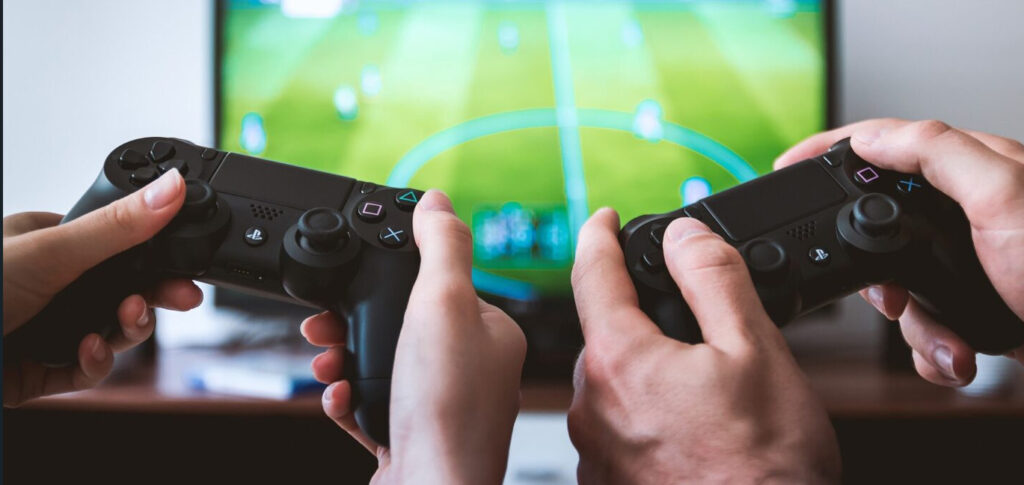
コントローラー・ゲームパッド
基本的にUSB・ワイヤレスどちらも対応しております。純正品特にDualShockコントローラーは遅延が少なく、PS2感覚の操作を再現。Steam連携や無線プレイも可能。
↑ファミコンコントローラーを使用したい方はこちら
現代のゲーム環境でも“あの操作感”を再現できるのは、純正ならではの強み。
非純正品とは一線を画す耐久性、接続の安定感。長時間の連続プレイにも耐える構造で、Bluetooth機能を使用すればパソコンでも動作可能です!!
もしお持ちのパソコンにBluetooth機能がない場合は上のアダプタで簡単に追加できます。
144Hz or 4Kモニター(HDR対応)
通常のモニターでも内部レンダリングを高解像度化することで、高画質の映像を楽しむことが出来ますがより美麗なグラフィックを求めるならモニターにもこだわりたいところ。
実際に比べてみるとその差は歴然といったところ。リマスターとして再発売されていない過去の名作を今の時代の最高画質で甦らすことができる。
4Kモニターはエミュを利用する際のメリットを最大限増幅させてくれるアイテムでしょう!
エミュ専用マシン
ポータブルゲーミングPCを利用することでいつでもどこでもファミコンを楽しむことが出来る。
スマホ画質のエミュであれば持ち運びも用意ですが、残念ながらスマホ対応エミュの場合[カスタマイズ性・画質]には妥協が必要になります。
ただポータブルゲーミングPCの場合はPC版とそん色なく利用できます。
60fps化やワイドスクリーン化MOD・新要素MODなども導入可能。
結論:ファミコンエミュのおすすめは??
ファミコンエミュレータの中で最もおすすめなのは「Nestopia」と「FCEUX」になります。
-
🎮 ファミコンの挙動を“正確に”再現したい人
実機に近い音や動作を重視するレトロゲーマー向け。 -
🧩 マッパー対応や特殊チップ対応を求める人
幅広いソフトの互換性を求める上級者。 -
🕹 ZapperやFDSなど周辺機器を再現したい人
標準のゲームに飽き足らず、FDSや光線銃タイトルも遊びたい人。 -
🧠 シンプルで扱いやすいUIを求める初心者
導入が簡単で、複雑な設定を必要としない操作性が魅力。
-
🛠 ROMハックや解析をしたい上級ユーザー
デバッガー、メモリビューア、トレースロガーなど高度な開発支援機能が充実。 -
🎞 ツールアシステッドスピードラン(TAS)を作成したい人
フレーム単位の操作記録・再生、精密なコントロールが可能。 -
🧠 エミュレータを“研究道具”として使いたい人
動作解析やチップ挙動の学習用途にも適している。
また、Androidでのプレイなら「John NESS」が最良。NESとSNESの両対応、セーブやチート、操作性の自由度などスマホ環境でも快適に動作します。
以下の記事で詳しく導入・設定方法を紹介していますのでご参考に!!
↑Nestopiaの導入・設定方法はこちらから
↑FCEUXの導入・設定方法はこちらから
↑John NESSの導入・設定方法はこちらから
まとめ
今回は【2026年版】ファミコン エミュレータ一覧【FC・NES】についての解説でした。
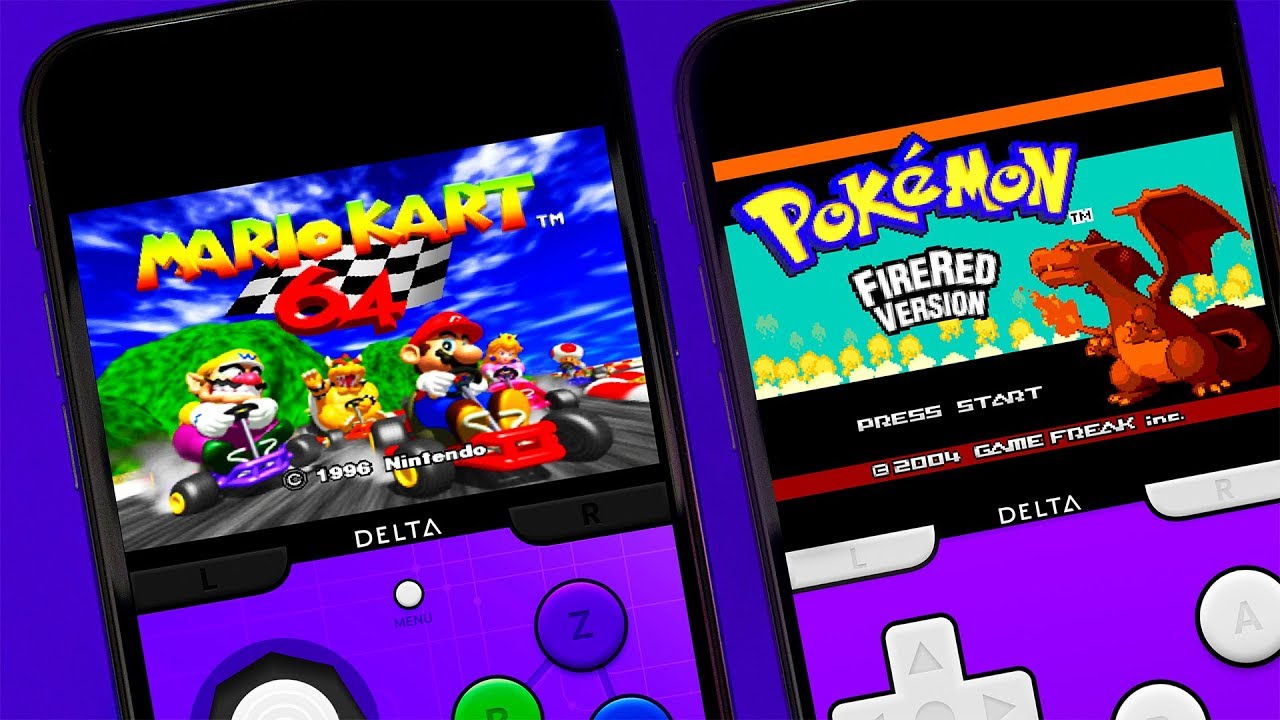
またエミュレーターにはさまざまなゲーム機エミュがございます!
ファミコンから最新機種のswitchなどが開発されていますので
下記の記事を参考に好みのゲーム機エミュを導入してみましょう!!
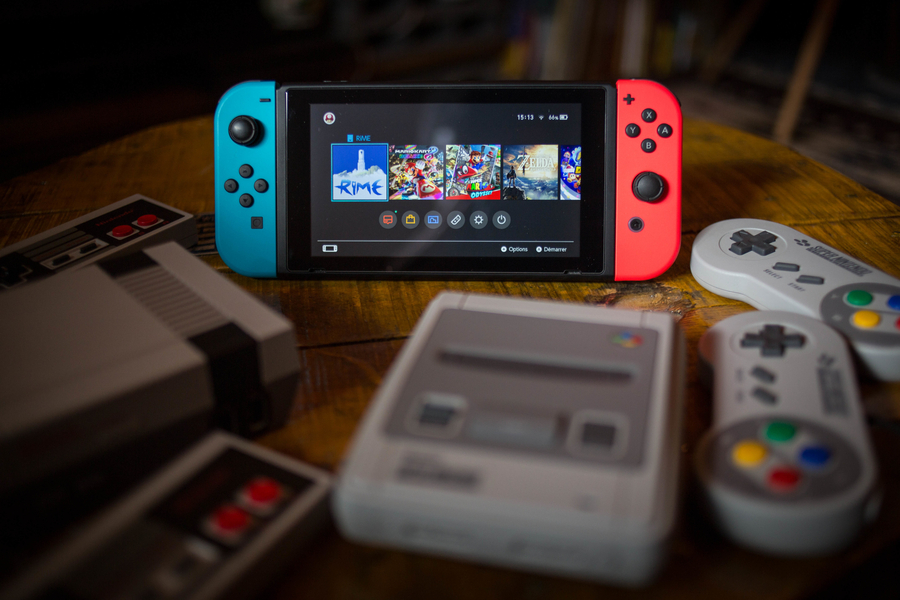
↑こちらからゲームエミュの設定・使い方の一覧をまとめています
また先程ご紹介したNordVPNでは現在期間限定で2年プランが68%オフ
さらに無料プランが当たるチャンスも実施されているそうです。期間限定で1ヶ月・1年・2年プランが無料で追加の可能性も・・・!
3ステップで簡単に設定可能なのでセキュリティに不安な方はお得な今のうちにVPNのお試しを利用してみてはいかがでしょうか?

任天堂ゲーム機エミュレータ

|
|
|
|
|
|

|
|

|

|

|
|
SONYゲーム機エミュレータ
|

|
|
|
|
|
SEGAゲーム機エミュレータ
|
|
|
|
|
|
Microsoftゲーム機エミュレータ
|

|
|
パソコンOS再現エミュレータ
|
|
|

|
|
|
アンドロイドスマホ対応エミュアプリ

|
|

|
|

|

|

|
|
|

|

|
|

|
|

|
|
|
|




スマホ(Android)でも問題なく動作
例:「John NESS」「Nostalgia.NES」など軽量設計
PCでは仮想環境(VirtualBox)でも十分動作可能
Nestopia、FCEUX、Mesenなども快適に動く
描画強化(フィルタ、スキャンライン)など使う場合はGPU性能が少し重要