いまでは携帯のアンドロイドでスーパーファミコンのエミュを
楽しむことができ便利な時代になりましたが、画面上のボタンでは
アクション性のある操作は困難で、Bluetootコントローラーで多少マシには
なりますが実機の慣れたコントローラーには及びません。
そんなときはパソコンに対応しているスーファミ型コントローラーを
エミュで使えば実機と変わらぬ使用感で楽しむことができます!!
今回紹介するエミュはスーファミエミュ『Snes9x』
・Snes9xの導入法・各種設定方法
・Snes9xを最大限楽しめるおすすめ周辺機器
・エミュや海外サイトを利用する上での対策方法
上記疑問に関して細かく解説していますのでご参考に!!!
ページコンテンツ
スーファミ/SFC エミュレーター『Snes9x』とは??
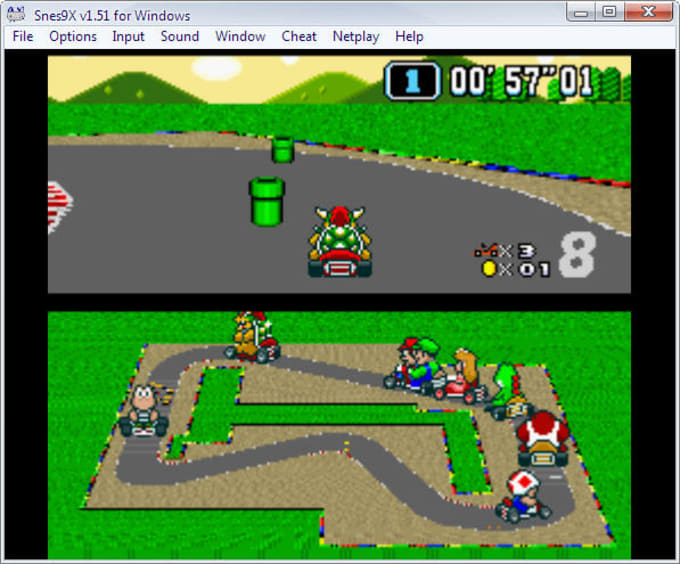
| スーファミ/SFCエミュレーター『Snes9x』 | |
|---|---|
| 公式サイト | Snes9x |
| 費用 | 無料 |
| 機能 | ステートセーブ・通信対戦・チート |
| BIOS | なし |
| 日本語 | 未対応(日本語化パッチあり) |
| スマホ | 対応(Snes9x EX+ for Android) |
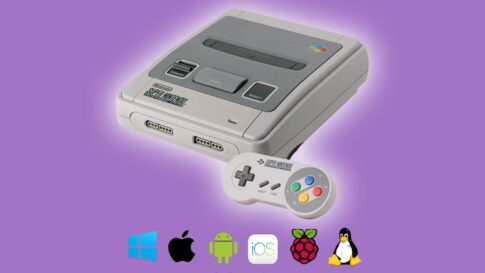
| 対応OS | MAC・Windows・Linux・IOS・Android |
| 各種設定 | |
『Snes9x』は公式で日本語に対応しておらず国産のスーファミエミュ『SNESGT』とは違い有志の方の『Snes9x』日本語ファイルを適用しなければならない手間があります。
圧倒的な再現力の高さ
互換性が高いことで有名になったスーパーファミコンのエミュレータの
名は伊達ではなく他のエミュに比べまるで実機を動かしているかのような
操作感を味わえる。
『Snes9x』Windows10/Mac/Linux対応
再現性の高い『SNESGT』はWindowsのみ
だが『Snes9x』はWindows10/Mac/Linux対応のですので
仮にパソコンのOSを変えても継続して『Snes9x』を使っていける。
『Snes9x』は録画・ネット対戦可能
そしてなんといってもネット対戦が実装されている点
スーファミのネット対戦は時代的についてはいなかったため
このエミュのみで楽しめる新要素となるだろう
【そのほかのスーファミエミュレータ】
| エミュレータ名 | おすすめ度 | 日本語 | 対応デバイス | BIOS | 特徴 |
|---|---|---|---|---|---|
| Snes9x | ★★★ | O | MAC・Windows・Linux・IOS・Android | 不要 | スマホ対応 |
| bsnes | ★★★ | X | MAC・Windows・Linux | 不要 | ソフト動作率100% |
| SNESGT | ★★ | O | Windows2000・Windows2XP | 不要 | 日本語対応 |
| Mesen | ★ | X | Windows・Dos・Linux | 不要 | MS-DOS対応 |
| ZSNES | ★ | X | Windows・Dos・Linux | 不要 | MS-DOS対応 |
| SNEShout | ★ | O | Windows 95・98・ME, NT・2000・ XP | 不要 | 日本語対応 |
| Snes9x EX+ for Android | ★★★ | O | Windows 95・98・ME, NT・2000・ XP | 不要 | 日本語対応 |
| スーファミ ソフト | ←スーファミ ソフトはこちらから |
↑さまざまなスーファミエミュレーターの特徴・強みなどの違いをまとめた記事
スーファミエミュレーター『Snes9x』必要スペックは?
公式等の必要スペックがこちら!
- Windows:Windows Vista SP2以降
- Mac:OS X v10.6.8 Snow Leopard以降
- Linux:2.6カーネルを備えた最近のLinuxディストリビューション。
- Intel Pentium 3 700Mhz / AMD Athlon 800Mhz CPU
- 128MBのシステムRAM
- Nvidia GeForce256 / ATI Radeon(初期モデル)
ただ高解像度で快適に楽しみたいならもっと上のスペックが必須になります。
【個人的推奨スペック】
| 推奨CPU | 第1世代Core i7 3.6Ghz以上 |
|---|---|
| 推奨GPU | GeForce GTX 750 Ti以上 |
| メモリー | 4GB以上 |
これだけあれば大体のソフトを高画質で楽しむことができる。
OSは32BIt以外ならWindows 7・8・10どれでも対応可能
CPUは最低でもミドルクラスのCPUは必須 ぬるぬる動かしたいなら最新のCPUを揃えたいところです。メモリは基本4GBできれば8GBほしい所。GPUはグラフィックボードはエミュレーターをする上で大事な部品なのでGTX750以上はほしい
ただ現状でGTX750をわざわざ買うなら、新品で値段もやすいグラボの方がおすすめ。
Snes9xに最適なパソコンの選び方は???
自分で自作せずに店頭で購入したり
自作PCをメルカリやヤフオクなどで購入した場合
グラフィックボードやメモリ・CPUなどの型番がわからない場合があります。
そんなときこちらのソフトを使用すれば
パソコン内で使用されているパーツの詳細を出してくれるので便利。
記事を取得できませんでした。記事IDをご確認ください。
↑こちらからインストール手順と見方を紹介中!!
↑いまならばコスパ的にもほかのゲームに対応できるGTX1650
グラフィックボードに関しては下の記事で
スペック・消費電力・値段に対してのコスパなどを
まとめたGPU比較表を作成しましたのでご参考に!!
記事を取得できませんでした。記事IDをご確認ください。
↑こちらからグラボ比較記事を参照ください
PCSX2は【 ゲーミングノートパソコン】であれば問題なく動作します!価格帯としては10万円を切ってなおかつ、SSD付き・メモリ16GBの上記のパソコンが適しています。
記事を取得できませんでした。記事IDをご確認ください。
↑ノートパソコンでの使用をさらに詳しく知りたい方はこちら・・・
スーファミエミュ『Snes9x』ダウンロード・インストール方
では【スーファミエミュ『Snes9x』】のダウンロード設定を行いましょう。
ただエミュレータ導入には海外サイトにアクセスする必要があり、日本のサイトに比べてウィルスや通信傍受の危険性が高いのでできればセキュリティを高めるために接続の匿名性に優れたVPNを導入することを勧めます。
VPNとは??
「Virtual Private Network」の略。
簡単に言うと仮想の「専用回線」を使って、インターネットを利用することができます。
IPアドレスを自由に変更することができるので匿名性が向上します。
無料のサービスもありますが、回線品質が悪く速度が遅い問題があります。
そのため、回線品質が良い「NordVPN」等が人気です。
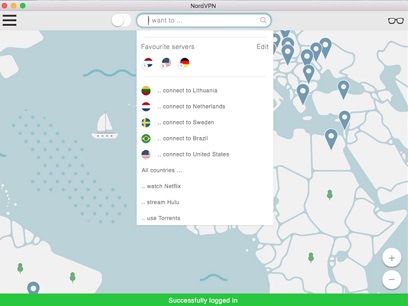
↑こんな感じで各国にあるサーバーをワンクリックで使用できるので匿名性は抜群!
VPNを使うことで海外のサーバー経由で通信できるため、[誰がダウンロードしたか分かるIPアドレス(ネットの住所)を隠すことができ]かつ[ハッカー対策]を行うことができます。
管理人の利用している「NORDVPN」であれば、1TBのクラウドストレージ(ゲームソフトをオンラインで保管)とパスワード管理アプリまでついて利用できますのでおすすめです。
またパソコン・スマホ両方にも対応しているので問題なく利用できます。

↑NORDVPNの使用感・レビュー
ステップ1:『Snes9x』ダウンロード手順
【手動のダウンロード手順】
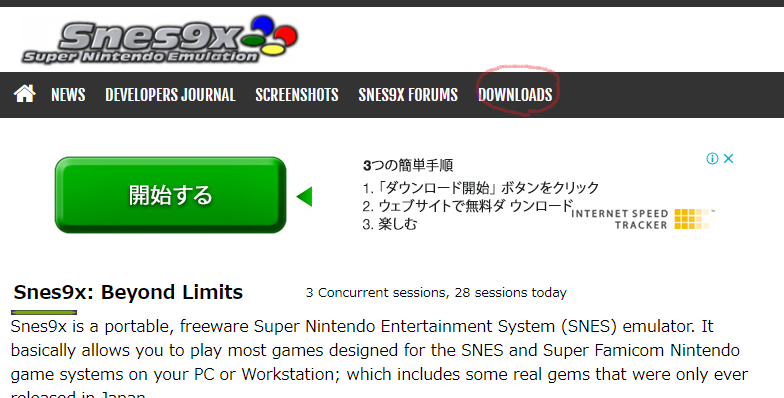
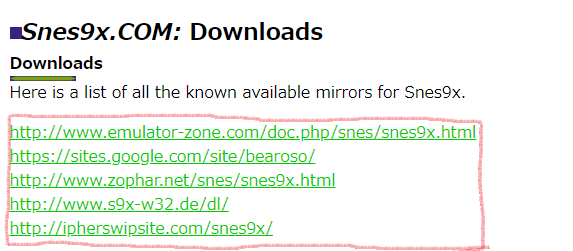
- まず公式サイト『Snes9x』に飛びます。
- すると左上の部分のタブにダウンロードのボタンがありますのでクリック。

- ダウンロード先のミラーサイト一覧が赤枠に表示されていますのでお好きな場所をクリック

- サイトに飛んだあと下にスクロールすれば64bit 版または 32bit 版がありますので(1.5.5版が最新)自身の使用OSに従って選択肢ダウンロードします。

- ダウンロードが完了しましたらsnes9x-1.55のファイルを解凍します。
- 解凍後のsnes9x-x64EXEを起動し終了します。

ステップ2:スーファミのROM(BINデータ)を用意して配置
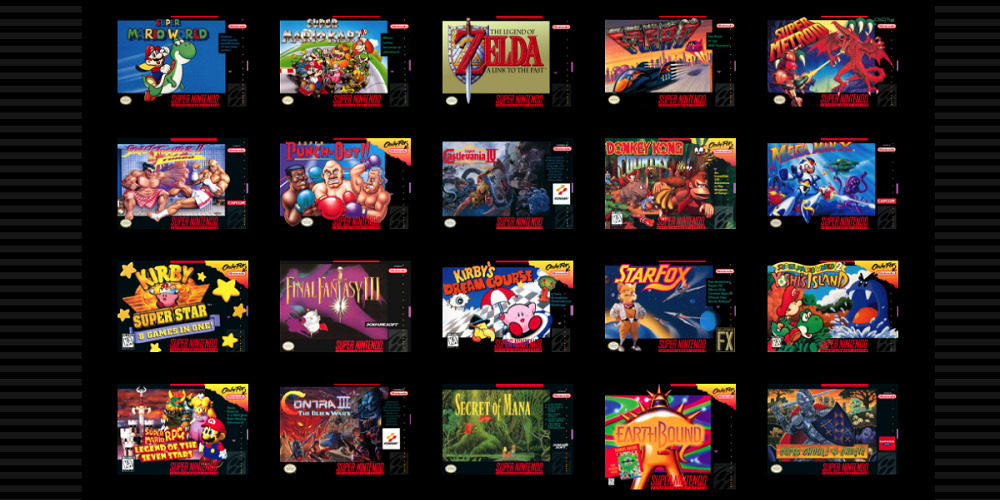
Snes9x を利用するならスーファミのゲームデータが必須になります。
【スーファミSFCのゲームデータを用意】
Snes9x EX+の主な起動ファイル形式は“SMCファイル”
お持ちのスーファミソフトをパソコンと吸い出し機を介して吸い出しすることで“BINファイル”は抽出されますので特に難しい変換作業等は必要ありません。
- Windowsパソコン
- SFCダンパー
- HDD・SSD保管機器
- 遊びたいスーファミソフト
ゲームROMの吸い出し方法の中ではかなり簡単な方なので下記記事を参考に!!
↑スーファミのROMデータの吸い出し方法手順
ステップ3:VPNを導入(リスク軽減したい方向け)
エミュレータや海外サイトの利用には、目に見えない法的・セキュリティ上のリスクが潜んでいます。まずは画像のリスクを正しく理解してください。
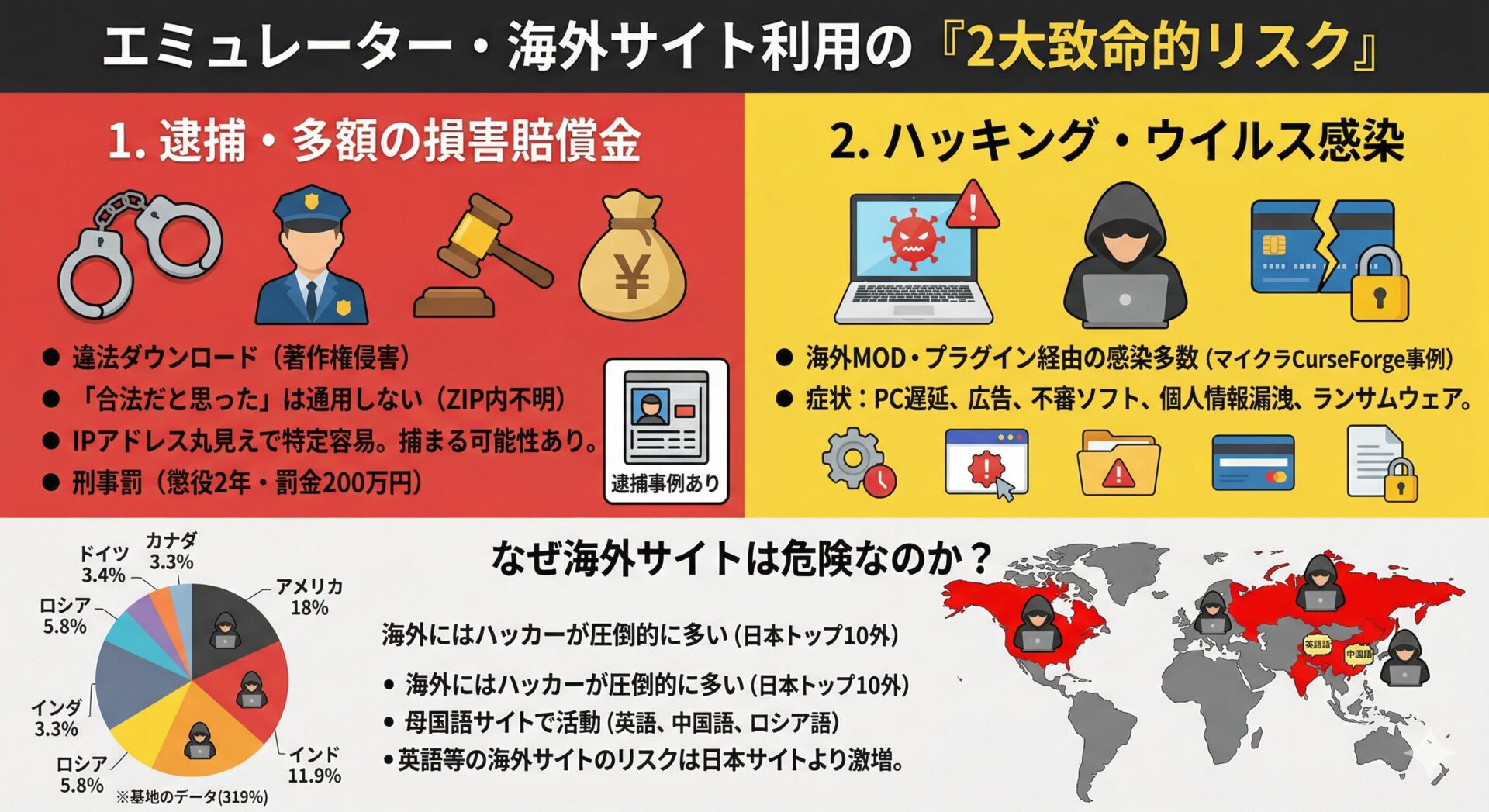
エミュは基本海外サイト経由のためウイルスソフトだけでは防げない2大リスクには、通信を暗号化するVPNの併用が現在の自衛のスタンダードです。
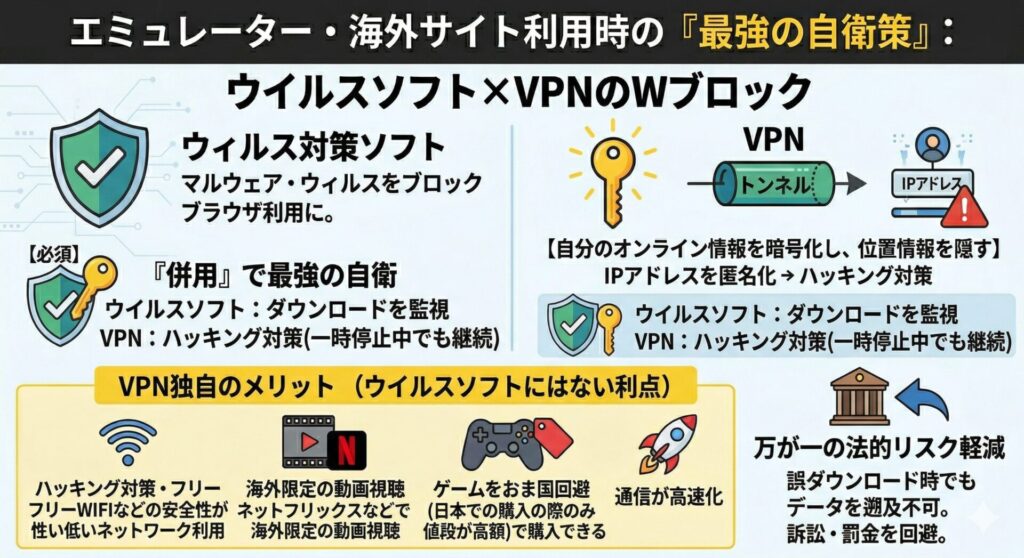
VPNで通信元を強力に隠蔽(データを遡らせない)すれば、誤ダウンロードによる訴訟や多額の罰金リスクやハッキングリスクを回避できます。
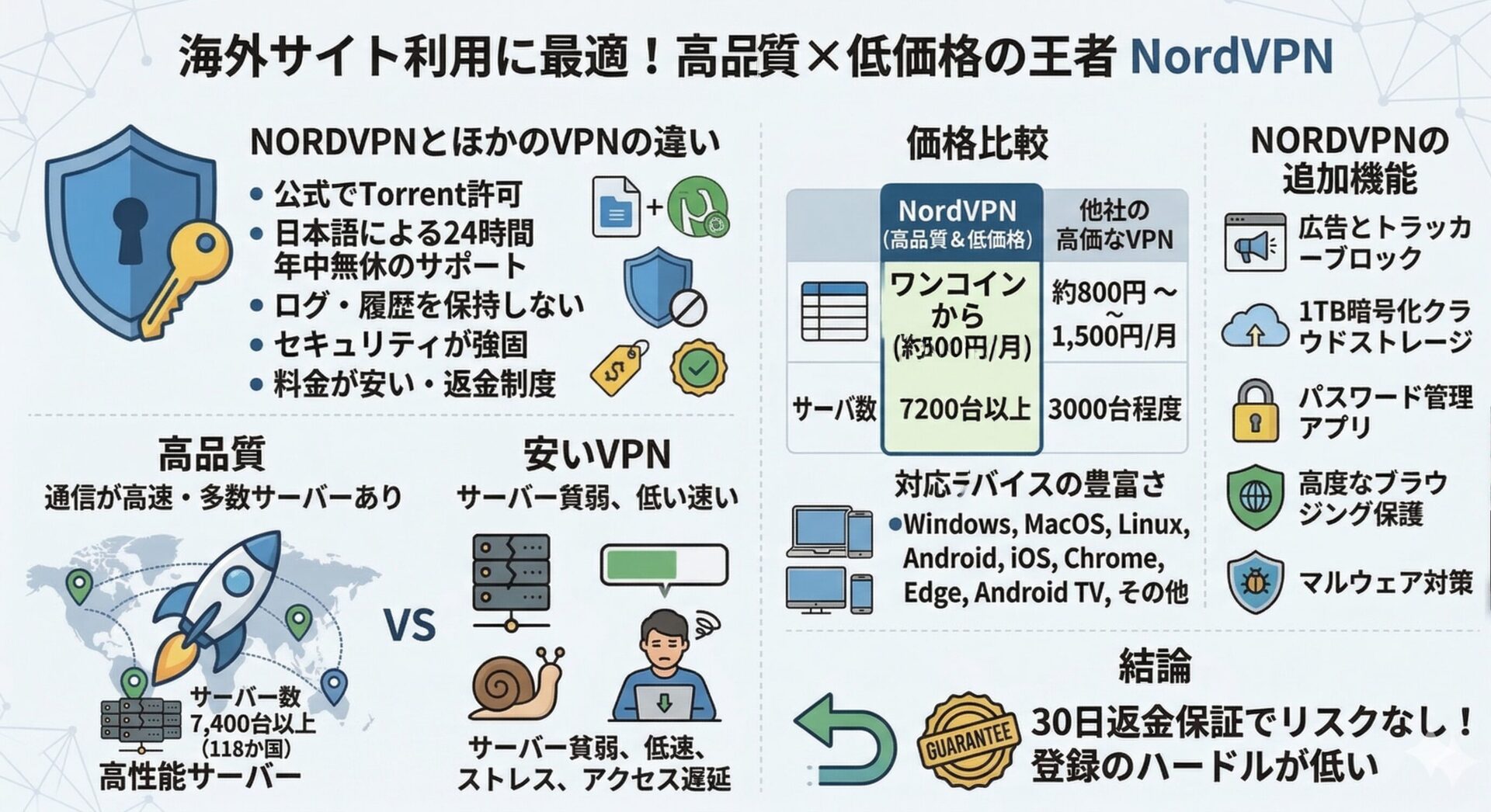
数あるVPNサービスの中でも、通信速度とコストパフォーマンス(月額500円程度)で私はNordVPNを選んでいます。今なら期間限定のセール価格で導入可能です。
▶ [実録] 筆者がVPNを導入した理由と、具体的な設定手順はこちら
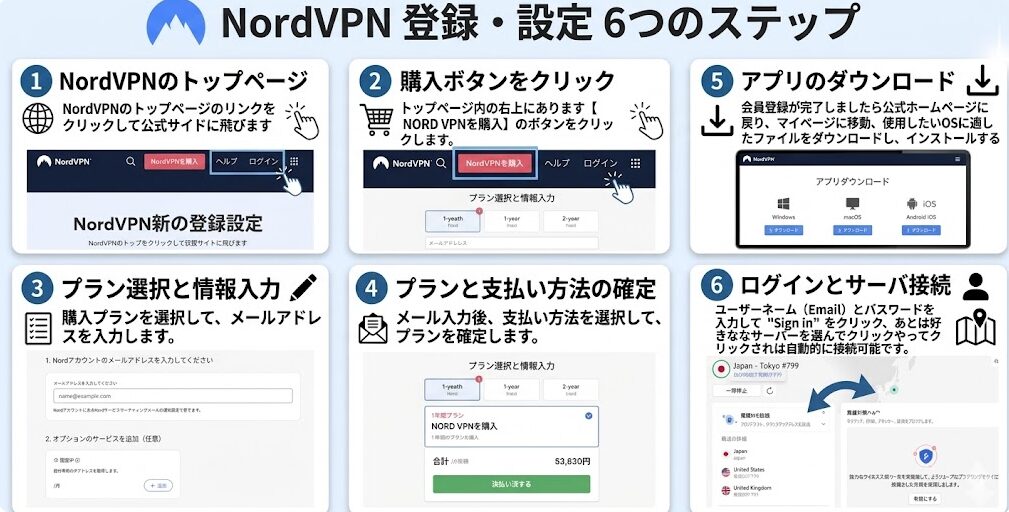
【VPNの設定手順】
NordVPNのトップページのリンクをクリックして公式サイトに飛びます
セキュリティに不安な方はお得なセール中のNordVPNを利用してみてはいかがでしょうか?
≫ NordVPNを公式サイトでお得にチェックする(30日間返金保証)
ステップ4:『Snes9x』ROMの起動手順
【ROM起動手順】
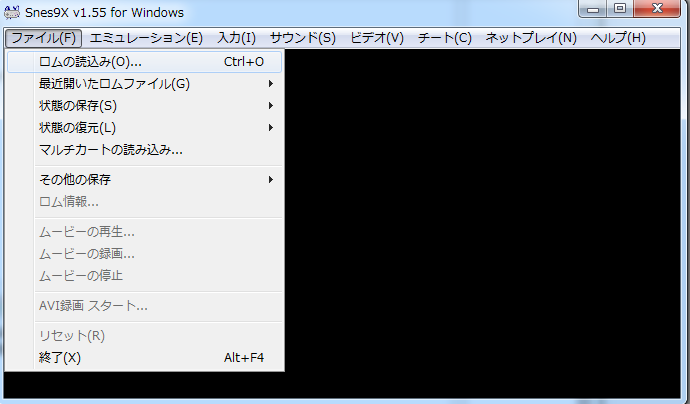
- 「ファイル」メニューをクリックタブ内の「ロムの読み込み」をクリック

- ROM読み込みダイアログが表示されますので、起動したいROMをダブルクリックで起動
- よく遊ぶファイルROMは『最近開いたロムファイル』を開けばすぐアクセス可能。
ステップ5:『Snes9x』日本語化の手順
どうせなら日本語で快適に遊びたいので日本語化を行ないましょう!!
【『Snes9x』日本語化パッチのダウンロード】
- 「ねこかぶのホームページ」さんに飛びます。
(数々のエミュ日本語化データを配布しているありがたいサイトです。
最近更新されたSnes9x v1.55の日本語化パッチも当たり前の用に配布済み) - 左のメニュータブ「日本語化パッチ」をクリック
- SNES,をクリック
- Snes9x v1.55のダウンロードをクリック
【『Snes9x』日本語化パッチの適用】
- ダウンロードしました日本語ファイルを解凍します。
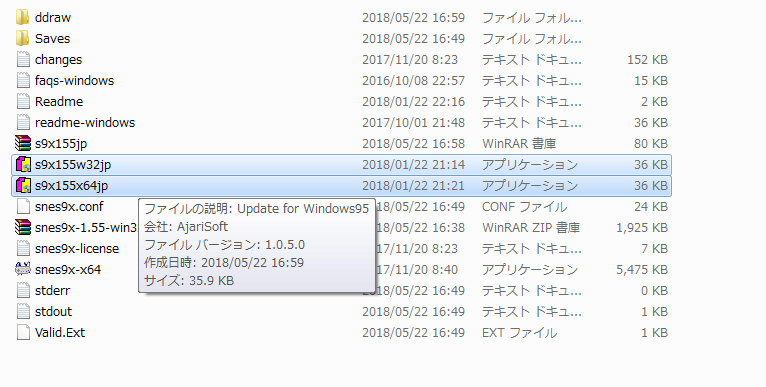
- ダウンロードが完了しましたらs9x155x64jp・s9x155w32jpのどちらか
(自分のOSに適応したファイル)を『Snes9x』に移動させます。
- 「 s9x153x64jp.exe ( 32bit の場合は s9x153jp.exe )」を、クリック
- 日本語化完了しましたら『正常に完了しました』とでますのでOK
※完了しない場合OSの選択を間違えている可能性大 - こちらで日本語化は完了です!!
『Snes9x』使い方・コントローラー・各種設定
ではSnes9xの細かい設定方法・機能を解説していきます。
ステートセーブ・ロード
スーファミでは中断セーブがあるゲームは殆ど無いです。
ゲーム中いつでも好きなときにセーブを行える機能は活用スべし
「ファイル」メニューの「状態の保存」で0-9までのスロットが表示されるので
クリックを行えば途中経過がセーブされます。
ロードは「ファイル」メニューの「状態の復元」で0-9までのスロットが表示されるので
クリックを行えば途中経過がロード可能
ターボモード(早送り機能)
スーファミのムービは長く・飛ばせない事が多く所見ならいいが
2回目のプレイでは正直暇そんなときは「 Tab 」キーを押すと早送りができる。
ムービーや相手ターンの早送りなどに使うと、便利。
エミュレーションタブのエミュレーション設定から早送りモードの
フレーム数を変更できる数字が大きければ多きいほど
最大速度があがる。
Snes9x コントローラーの設定
キーボードでもプレイは可能ですが動作ならUSBコントローラーで遊んでみましょう!
【設定の手順】
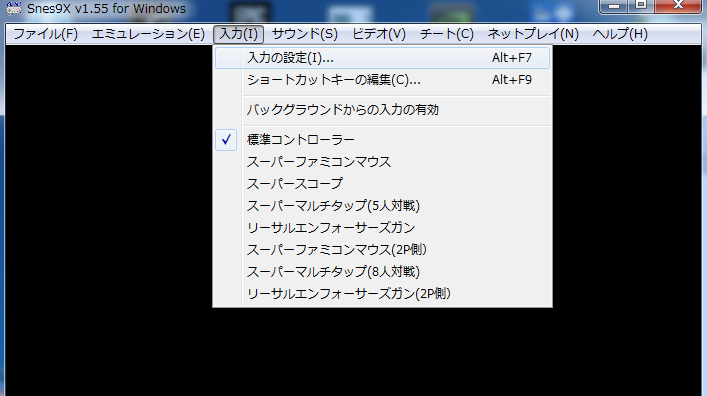
- 「入力」メニューからの「入力の設定」を選択

- 割り当てたいボタンをマウスでクリックすると色が変わるのでその間にコントローラーの割り当てたいボタンをクリックします。

- すべて終えたら「 OK 」ボタンをクリックする
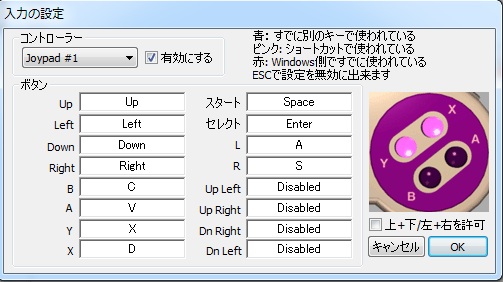
※2Pのコントローラーの設定をしたい時は、「Joypad #2」を選択し設定。
3~5Pのコントローラーを認識させる場合は「入力」メニュー内にある
マルチタップをクリックしてください。
Snes9x ビデオ・グラフィックの高解像度設定
Video
- Skip Late Frames…遅いフレームをスキップする。(On推奨)
- Frame Rate:…フレームレート。
- Frame Rate(PAL):…フレームレート(PAL方式)
Visuals…以下、映像。(好みで調整)
- Image Interpolation…画像補間。
- Image Effect…画像効果。
- Overlay Effect…上塗り効果。
- Overlay Effect Level…上塗り効果レベル。
Screen Shape…以下、画面の形状。
- Content Zoom…コンテンツのズーム。
- App Zoom…アプリのズーム。
- Aspect Ratio…縦横比。
Advanced…以下、高度な設定。
- GPU Copy Mode…グラフィックチップの処理方法。
- Effect Color Format…色彩効果の型。
- Display Color Format…表示色の型。
- External Screen…外部画面。
System-specific…以下、システム固有。
- Video System…映像システム。
Snes9x サウンド・オーディオの設定
- Sound…音。
- Sound Rate…サンプリングレート。(数値が高いほど音質が良い)
- Buffer Size In Frames…フレーム内の一時データ領域。(高いほど正確だが遅延もあり)
- Auto-increase Buffer Size…一時データ領域の自動増加。
Snes9xを実機並み・以上に楽しめるアイテム
スーファミエミュレーターを実機以上に快適&高画質で楽しむためのアイテムを以下に紹介します。画質・操作感・没入感すべてを強化できます。
コントローラー・ゲームパッド
基本的にUSB・ワイヤレスどちらも対応しております。純正品特にDualShockコントローラーは遅延が少なく快適。Steam連携や無線プレイも可能。
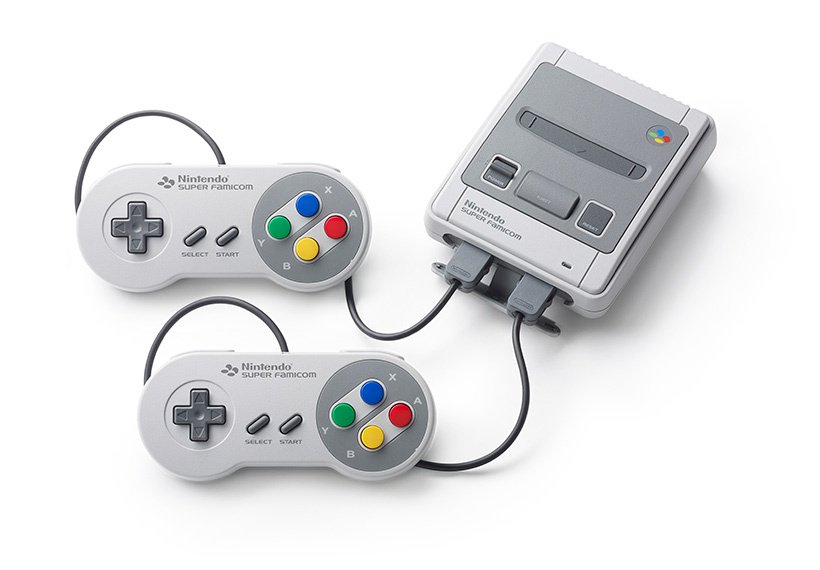
↑スーファミコントローラーを使用したい方はこちら
現代のゲーム環境でも“あの操作感”を再現できるのは強み。
懐かしのゲームを本来の操作感で楽しめるのが魅力。長時間の連続プレイにも耐える構造で、Bluetooth機能を使用すればパソコンでも動作可能です!!
もしお持ちのパソコンにBluetooth機能がない場合は上のアダプタで簡単に追加できます。
144Hz or 4Kモニター(HDR対応)
通常のモニターでも内部レンダリングを高解像度化することで、高画質の映像を楽しむことが出来ますがより美麗なグラフィックを求めるならモニターにもこだわりたいところ。
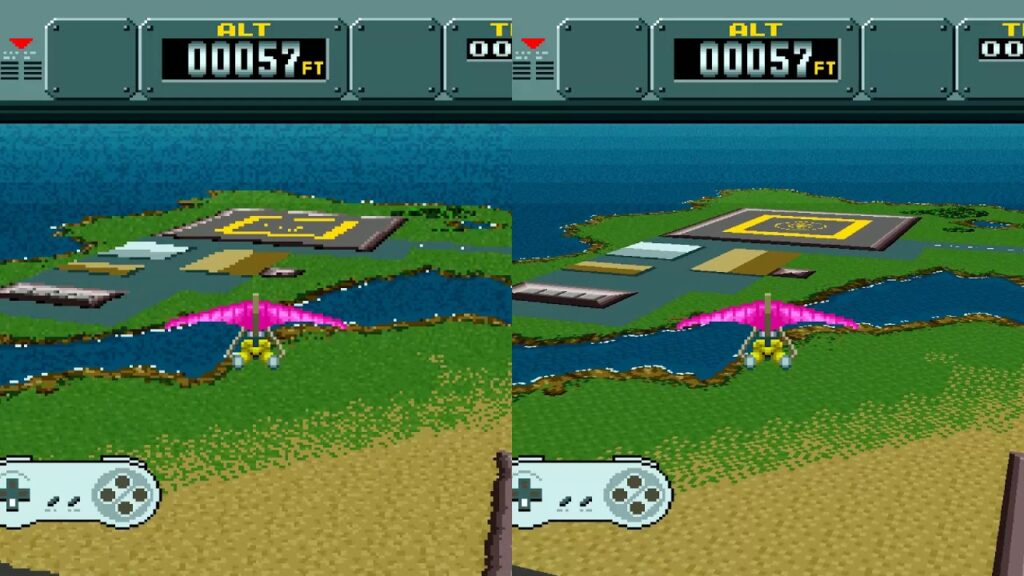
実際に比べてみるとその差は歴然といったところ。リマスターとして再発売されていない過去の名作を今の時代の最高画質で甦らすことができる。
4Kモニターはエミュを利用する際のメリットを最大限増幅させてくれるアイテムでしょう!
エミュ専用マシン
ポータブルゲーミングPCを利用することでいつでもどこでもPS2を楽しむことが出来る。
スマホ画質のエミュであれば持ち運びも用意ですが、残念ながらスマホ対応エミュの場合[カスタマイズ性・画質]には妥協が必要になります。
ただポータブルゲーミングPCの場合はPC版とそん色なく利用できます。
60fps化やワイドスクリーン化MOD・新要素MODなども導入可能。
スーファミエミュ情報
スーファミの実況動画の取り方
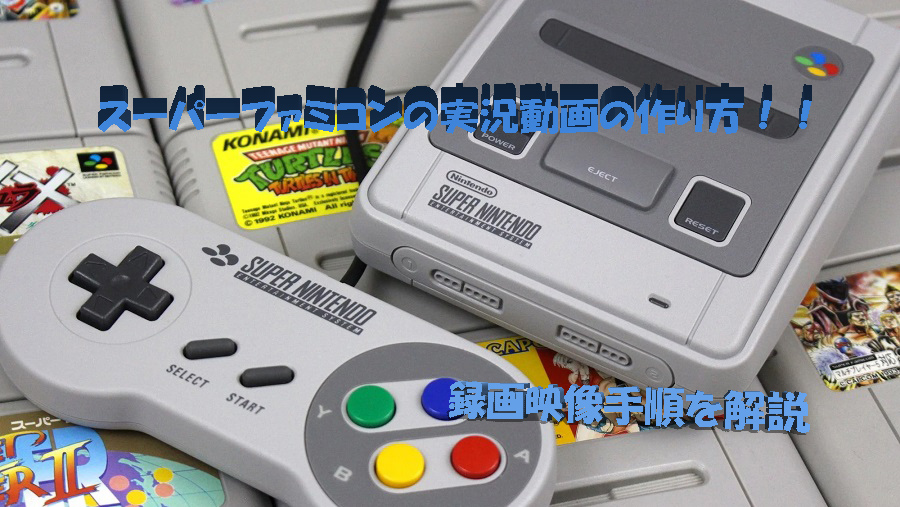
自分が昔懐かしのゲームを実況してなおかつ副業になるかもしれない・・・
「ただ最近流行りの【ゲーム実況】のやり方がわからない!!」
という方に実況のやり方を解説している記事がございますので参考に。


↑スーファミの実況方法と手順を解説。
チートコードを適用する方法
スーファミエミュではゲームを有利に進めることができる
チートコード機能が標準で装備されています。
お金MAXや装備品取得などチートをしようできるのでぜひ導入してみましょう
こちらでチートコードの設定について紹介↓
オンラインマルチプレイ設定
実機では不可能なオンライン対戦ができるのが
Snes9の最大の利点と言ってもいいだろう!
以外に簡単にせつぞくできるので下の記事を参考に導入!
まとめ
こちらで設定完了になります!エミュレータならではの新機能を使って楽しいエミュレータ生活を送りましょう!
【そのほかのスーファミエミュレータ】
| エミュレータ名 | おすすめ度 | 日本語 | 対応デバイス | BIOS | 特徴 |
|---|---|---|---|---|---|
| Snes9x | ★★★ | O | MAC・Windows・Linux・IOS・Android | 不要 | スマホ対応 |
| bsnes | ★★★ | X | MAC・Windows・Linux | 不要 | ソフト動作率100% |
| SNESGT | ★★ | O | Windows2000・Windows2XP | 不要 | 日本語対応 |
| Mesen | ★ | X | Windows・Dos・Linux | 不要 | MS-DOS対応 |
| ZSNES | ★ | X | Windows・Dos・Linux | 不要 | MS-DOS対応 |
| SNEShout | ★ | O | Windows 95・98・ME, NT・2000・ XP | 不要 | 日本語対応 |
| Snes9x EX+ for Android | ★★★ | O | Windows 95・98・ME, NT・2000・ XP | 不要 | 日本語対応 |
| スーファミ ソフト | ←スーファミ ソフトはこちらから |
↑さまざまなスーファミエミュレーターの特徴・強みなどの違いをまとめた記事
エミュレーターにはさまざまなゲーム機エミュがございます!
ファミコンから最新機種のswitchなどが開発されていますので
下記の記事を参考に好みのゲーム機エミュを導入してみましょう!!

↑こちらからゲームエミュの設定・使い方の一覧をまとめています
【今なら期間限定セール中】
| 現在、NordVPNでは最大70%以上の大幅割引セールを実施中です。2年プランなら月額500円程度と、コーヒー1杯分のコストで最高峰のセキュリティが手に入ります。
30日間の返金保証があるため、万が一「自分の環境では速度が出ない」と感じてもノーリスクで解約可能です。海外サイトを利用する前に、まずはこの「安心」を試してみてください。 |

任天堂ゲーム機エミュレータ

|

|

|

|

|

|

|

|

|

|

|

|
SONYゲーム機エミュレータ

|

|
|

|

|

|
SEGAゲーム機エミュレータ

|

|

|

|
|
|
Microsoftゲーム機エミュレータ

|

|

|
パソコンOS再現エミュレータ

|

|

|

|
|
|
アンドロイドスマホ対応エミュアプリ

|

|

|

|

|

|

|

|

|

|

|

|

|

|

|

|
|
|