世界的に大ヒットした名作ぞろいの神機器
PlayStation1 (プレイステーション) いまでも十分に楽しめる名作やいまでは考えられないほど奇抜な珍作など我々の記憶にいまでも残っています。
ただ正直今のグラフィックの高画質に慣れてしまった私たちの目ではいまさらPS1の荒いグラはなかなかしんどい物がある。そんな方はパソコンでエミュレートし綺麗な画質でたのしんでしまいましょう!
今回紹介するエミュはPS1エミュの『ePSXe』
・ePSXeの導入法・各種設定方法
・ePSXeを最大限楽しめるおすすめ周辺機器
・エミュや海外サイトを安全に利用する上での対策方法
上記疑問に関して細かく解説していますのでご参考に!!!
ページコンテンツ
- 1 PlayStation1エミュレーター『ePSXe』とは?
- 2 『ePSXe』必要スペックは?
- 3 PS1エミュ『ePSXe』ダウンロード・インストール方
- 4 ePSXeの各種設定・カスタマイズの方法
- 5 ePSXeを実機並み・以上に楽しめるアイテム
- 6 ePSXeでのトラブルシューティングのQ&A
- 6.1 Q:Windows10でゲームROM起動時にクラッシュ・起動しない
- 6.2 Q:ePSXeで画質割れ・描写割れが起きる場合
- 6.3 Q:ePSXeで音割れ・音が途切れる場合
- 6.4 Q:「ePSXe.exeが動作を停止しました」というメッセージが表示され続けます。
- 6.5 Q:cdrom not foundエラーが出る場合
- 6.6 Q:ePSXeの動作が早すぎる
- 6.7 Q:ePSXeのウィンドウを閉じても、音が聞こえる
- 6.8 Q:“ zlib.dllが欠落しています”というエラーが表示されます。
- 6.9 Q:ePSXeが全画面表示にならずウィンドウが中央でとどまる場合
- 6.10 Q:ePSXeでゲームのデータがセーブされない
- 7 ePSXe 豆知識情報
- 8 まとめ
PlayStation1エミュレーター『ePSXe』とは?
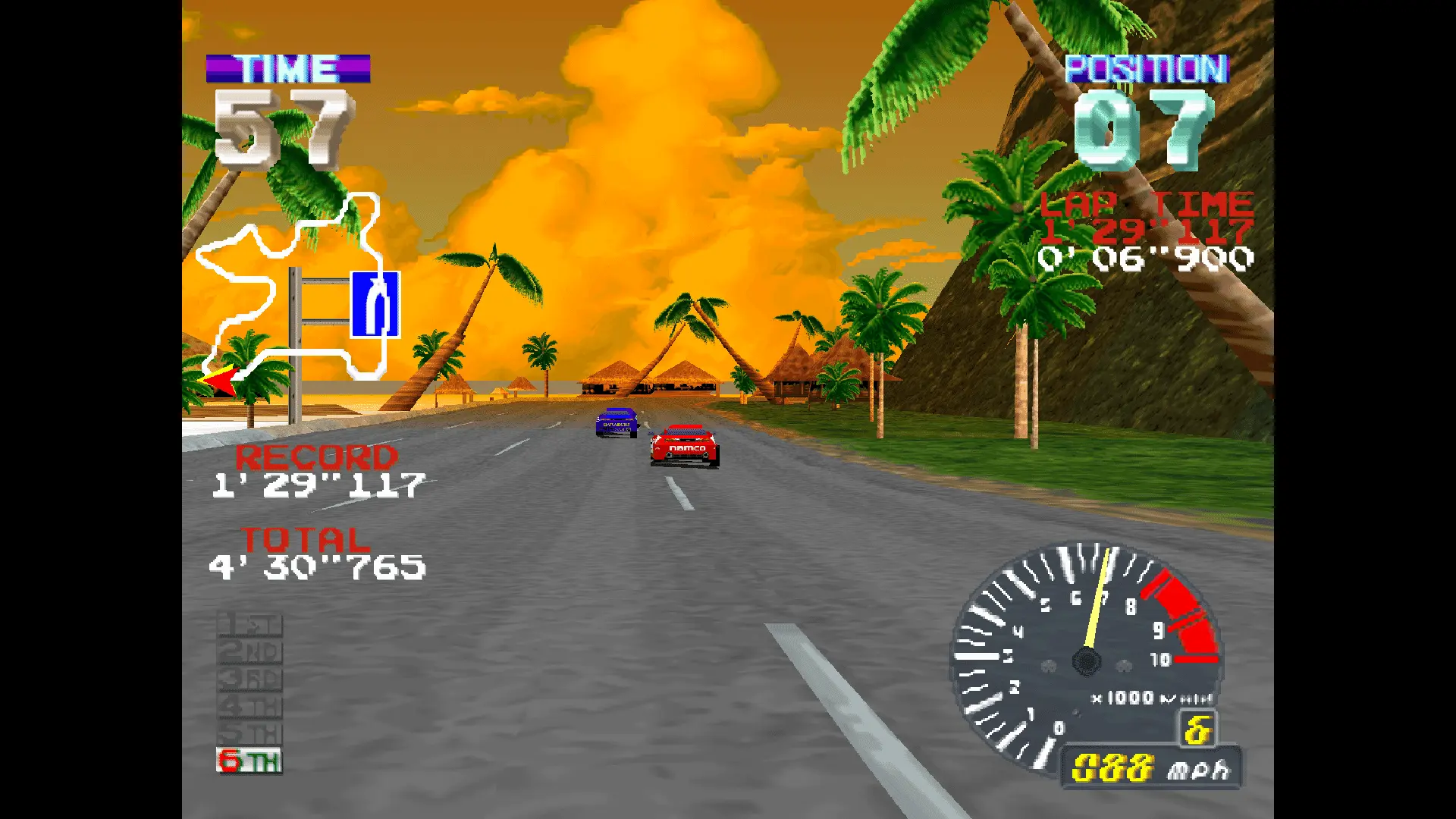
| プレステ1/PS1エミュレーター『ePSXe』 | |
|---|---|
| 公式サイト | ePSXe |
| 費用 | 無料 |
| 機能 | ステートセーブ・通信対戦・チート |
| BIOS | なし |
| 日本語 | 未対応(日本語化パッチあり) |
| スマホ | 対応(ePSXe for Android) |
| 対応OS | MAC・Windows・Linux・IOS・Android |
| 各種設定 | |
実はプレステ1のエミュは数多く開発されており、今ざっと確認できるものだけで6種類ほどございます。その中で『ePSXe』の特徴は以下の通り!!
実機再現性の高さ
ゲームをエミュレートする上で快適に動作させたいなら実機と同様の再現性が求められます。仮に推奨スペックのパソコンを持っていてもエミュ単体の再現性が低ければ音割れやバグが発生します。
『ePSXe』はPS1エミュの中でもトップクラスの再現性の高さで快適に遊べないソフトが少ないほどです。
ネット対戦などの多機能さ
プレステ1はネット対応していなかったが『ePSXe』を通して遠い人とネット対戦を楽しむことができる。ほかにも録画機能やスクリーンショットWindows10/Linux/Mac対応とさまざまなパソコンで楽しめる点がおすすめだ。
| エミュレータ名 | おすすめ度 | 日本語 | 対応デバイス | BIOS | 特徴 |
|---|---|---|---|---|---|
| ePSXe | ★★★ | O | MAC・Windows・Linux・IOS・Android | 不要 | スマホ対応 |
| DuckStation | ★★★ | O | Windows・Linux・Mac・Android・Xbox One | 不要 | グラフィックoptionが豊富 |
| XEBRA | ★★ | X | Windows・Android | 不要 | 実機再現に優れている |
| PCSX | ★ | X | Windows・Android・Linux | 不要 | MS-DOS対応 |
| AdriPSX | ★ | X | Windows 2000・WindowsXP | 不要 | 特になし |
| PCSXR-PGXP | ★ | X | Windows 2000・WindowsXP | 不要 | 特になし |
| ePSXe for Android | ★ | X | Windows 2000・WindowsXP | 不要 | 特になし |
| DuckStation for Android | ★ | X | Windows 2000・WindowsXP | 不要 | 特になし |
| プレイステーション ソフト | ←PS1ソフトはこちらから |
↑さまざまなPS1エミュレーターの特徴・強みなどの違いをまとめた記事
『ePSXe』必要スペックは?
ePSXeは古い設計のため、コア数が多いことよりも「1コアあたりの速さ」が重要です。
【個人的推奨スペック】
| パーツ | 最低限 (実機相当) | 推奨 (HD/4K化) | 極み (シェーダー盛り) |
|---|---|---|---|
| CPU | Core 2 Duo 以上 (1GHz以上のデュアルコア) |
Intel Core i3 / Ryzen 3 以上 第10世代以降推奨 |
Intel Core i5 / Ryzen 5 以上 最新のミドルレンジ |
| GPU (グラボ) | 内蔵グラフィックス (DirectX 9以降対応) |
GTX 1650 / RTX 3050 等 内蔵GPUでも最新なら可 |
RTX 4060 / RTX 5060 以上 高度なシェーダー使用時 |
| RAM (メモリ) | 512MB 以上 | 8GB 以上 | 16GB 以上 |
| OS | Windows XP / 7 / 8 | Windows 10 / 11 | Windows 11 |
| 主な用途 | 実機そのままの画質で とりあえず遊びたい。 |
1080p〜4K設定で 3Dモデルを綺麗にしたい。 |
ブラウン管風等の重い エフェクトを重ね掛けしたい。 |
最低限必要なスペックに関しては起動がなんとかできるレベル。3Dゲームはもちろん快適に動かず処理負担が低い2DゲームならOK。
公式推奨はグラフィックを全く上げず実機と同じのグラでいいならそれなりに動く。ただ此のスペックではパソコンでする意味がない。
PS1エミュ『ePSXe』ダウンロード・インストール方
では【PS1エミュ『ePSXe』】のダウンロード設定を行いましょう。
ただエミュレータ導入には海外サイトにアクセスする必要があり、日本のサイトに比べてウィルスや通信傍受の危険性が高いのでできればセキュリティを高めるために接続の匿名性に優れたVPNを導入することを勧めます。
VPNとは??
「Virtual Private Network」の略。
簡単に言うと仮想の「専用回線」を使って、インターネットを利用することができます。
IPアドレスを自由に変更することができるので匿名性が向上します。
無料のサービスもありますが、回線品質が悪く速度が遅い問題があります。
そのため、回線品質が良い「NordVPN」等が人気です。
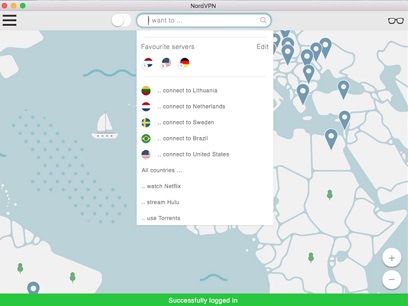
↑こんな感じで各国にあるサーバーをワンクリックで使用できるので匿名性は抜群!
VPNを使うことで海外のサーバー経由で通信できるため、[誰がダウンロードしたか分かるIPアドレス(ネットの住所)を隠すことができ]かつ[ハッカー対策]を行うことができます。
管理人の利用している「NORDVPN」であれば、1TBのクラウドストレージ(ゲームソフトをオンラインで保管)とパスワード管理アプリまでついて利用できますのでおすすめです。
またパソコン・スマホ両方にも対応しているので問題なく利用できます。

↑NORDVPNの使用感・レビュー
ステップ1:『ePSXe』ダウンロード手順
【手動のダウンロード手順】
①公式サイト『ePSXe』に飛び、左にあるタブ内の「 Downloads 」をクリックします。
②画面をすこし下にスクロールして、旧バージョンold ePSXeに移動
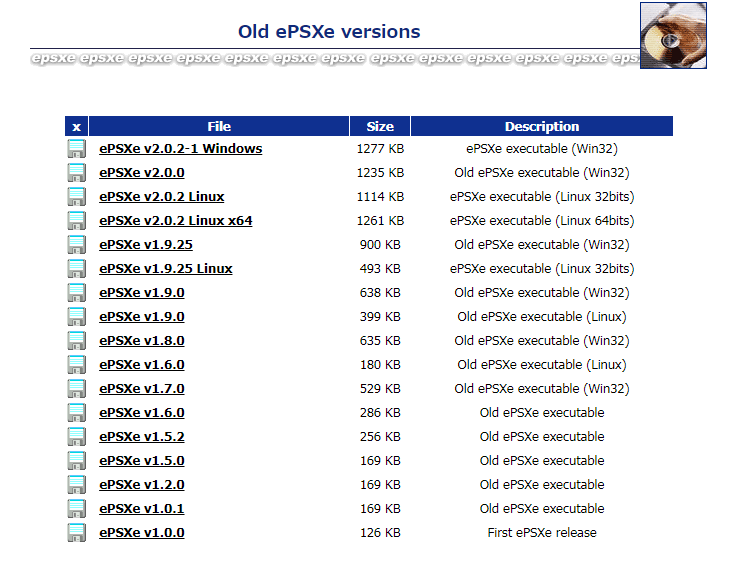
③枠内にある旧バージョン「 ePSXe v1.9.25 」を選択しダウンロード
英語で構わなければ最新版でも結構です。
(旧バージョンを選択した理由は有志で日本語化されている対応
バージョンが1.9.25のため。)
④ダウンロードが完了したら、新しいフォルダーを作成しその中でePSXe1925ZIPを解凍し、ePSXeEXEを起動。
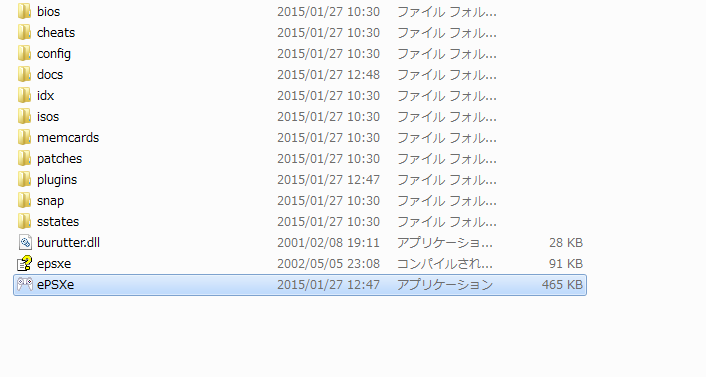
フォルダーはわかりやすいところがおすすめ、すぐ起動したいなら
ePSXeEXEを右クリックでショートカットを作成、デスクトップに置く
ステップ2:『ePSXe』を日本語化する
『ePSXe』は公式日本語対応はしていないので日本語化パッチを「ねこかぶのホームページ」さんからダウンロードします。
【ダウンロード手順】
- ねこかぶのホームページ」さんに飛び左のメニューから「日本語化パッチ」をクリック
- 一番上にPS PS2のタブがあるので選択。
- ePSXe1.9.25の日本語化ファイルがありますので右のダウンロードでパッチをダウンロード
日本語化パッチ適用法
①ダウンロードした日本語化パッチ ePSXe 1.9.25を解凍
②解凍された「 epsxe1925jp.exe 」を、ePSXe本体フォルダーに移動
③「 epsxe1925jp.exe 」を、ダブルクリック
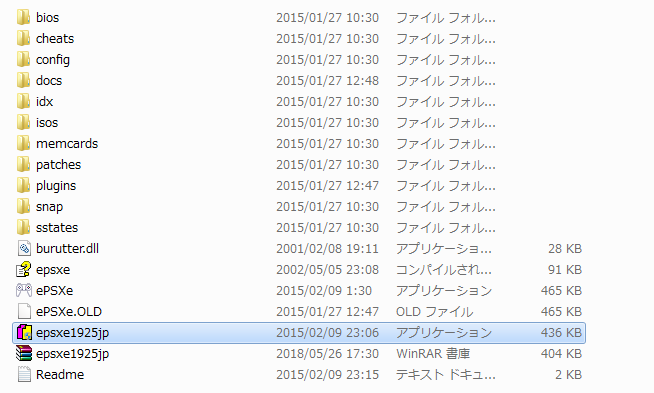
④正常完了タブが表示されましたら日本語化完了!
ステップ3:PS1のROM(BINデータ)を用意して配置

ePSXeを利用するならPS1のゲームデータが必須になります。
【PS1のゲームデータを用意】
ePSXeの主な起動ファイル形式は“BINファイル”(cue / bin、cue / multi-bin、img / ccd、mds / mdf、pbp、nrg、cdi、ecm、iso対応)
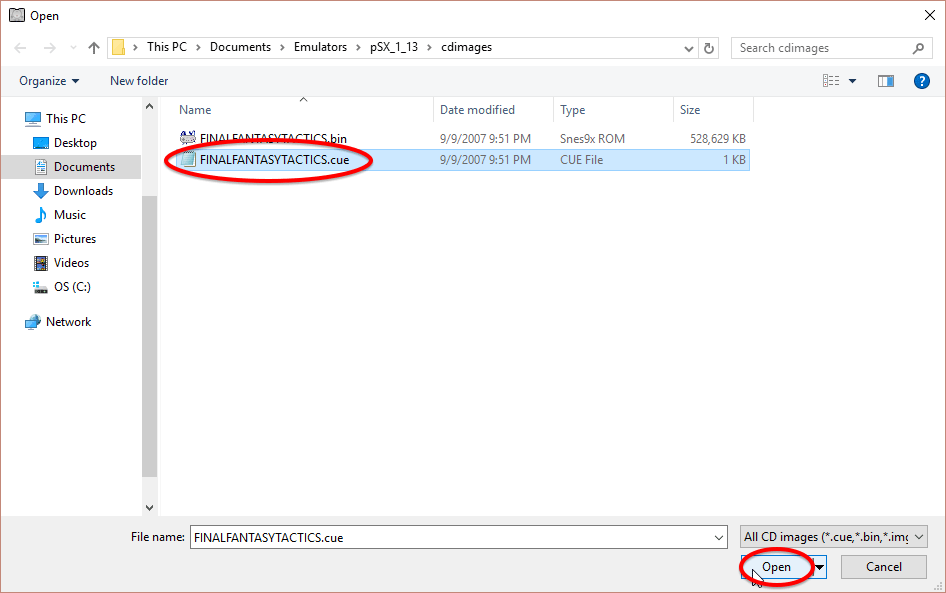
お持ちのPS1ソフトをパソコンを介して吸い出しすることで“BINファイル”は抽出されますので特に難しい変換作業等は必要ありません。
- Windowsパソコン
- 外付けドライブ
- DVD Decrypter
- HDD・SSD保管機器
- 遊びたいPS1ソフト
ゲームROMの吸い出し方法の中ではかなり簡単な方なので下記記事を参考に!!
↑PS1・PS2のROMデータの吸い出し方法手順
PS1のソフトは一本あたり0.5~1.0GB前後の容量になり、FF7やFF8などのCD-ROM4枚組となれば2GB以上食う形になりパソコンの容量に不安がある場合は心もとありません。
エミュレータを使用するならHDDを用意しておくと入れ直す手間が省けて快適!!
↑4TBあれば他の吸い出したソフト保管にも代用可能
海外サイトなどからROMをダウンロードすることは??

「吸い出しの手順めんどいなぁ-」
と思ったそこのあなた!! 確かにGoogleなどの検索からROMデータを検索すれば違法ダウンロードサイトなどに飛ぶことはできますがかなりのリスクがあります。


↑こちらのサイトから簡単に手に入れることができるがやめておこう!
エミュレータは合法ですが、所有していないゲームのROMをダウンロードすることは著作権侵害と見なされます。一部の企業では、既に所有しているゲームの「バックアップコピー」を作成してもかまいませんが、これも常に許可されているわけではありません。
ROMはオンラインで無料で入手できますが、ダウンロードは許可されません
ステップ4:VPNを導入(リスク軽減したい方向け)
エミュレータや海外サイトの利用には、目に見えない法的・セキュリティ上のリスクが潜んでいます。まずは画像のリスクを正しく理解してください。
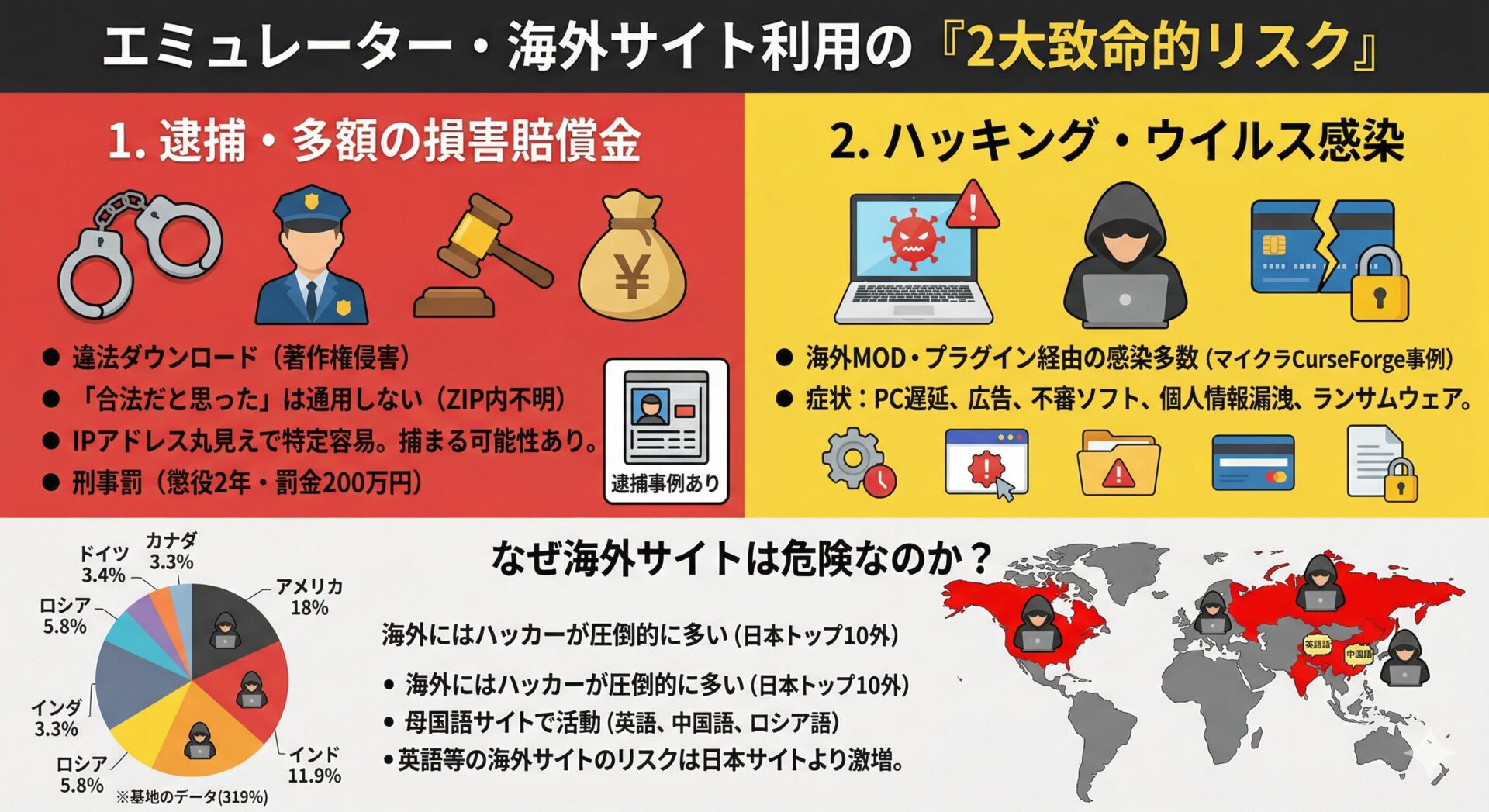
エミュは基本海外サイト経由のためウイルスソフトだけでは防げない2大リスクには、通信を暗号化するVPNの併用が現在の自衛のスタンダードです。
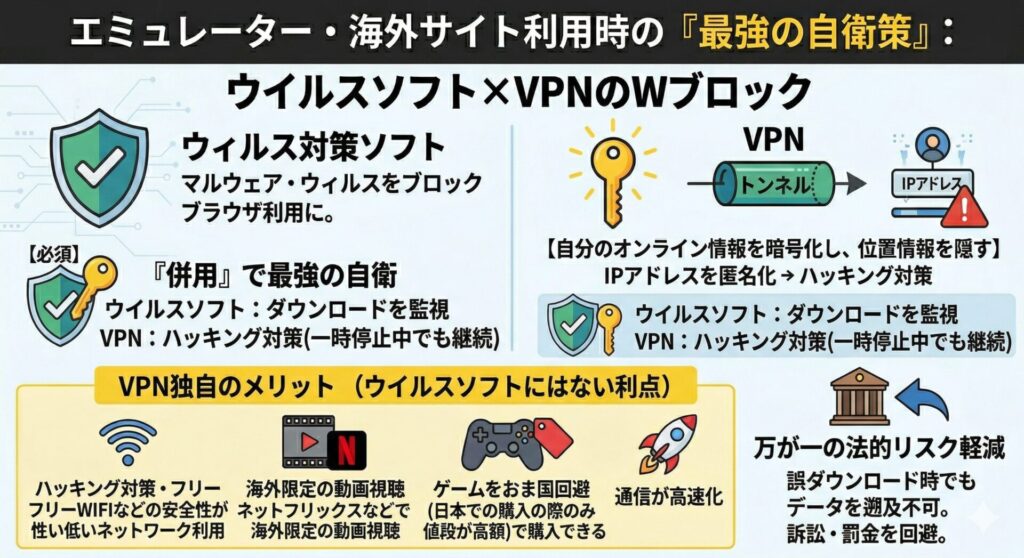
VPNで通信元を強力に隠蔽(データを遡らせない)すれば、誤ダウンロードによる訴訟や多額の罰金リスクやハッキングリスクを回避できます。
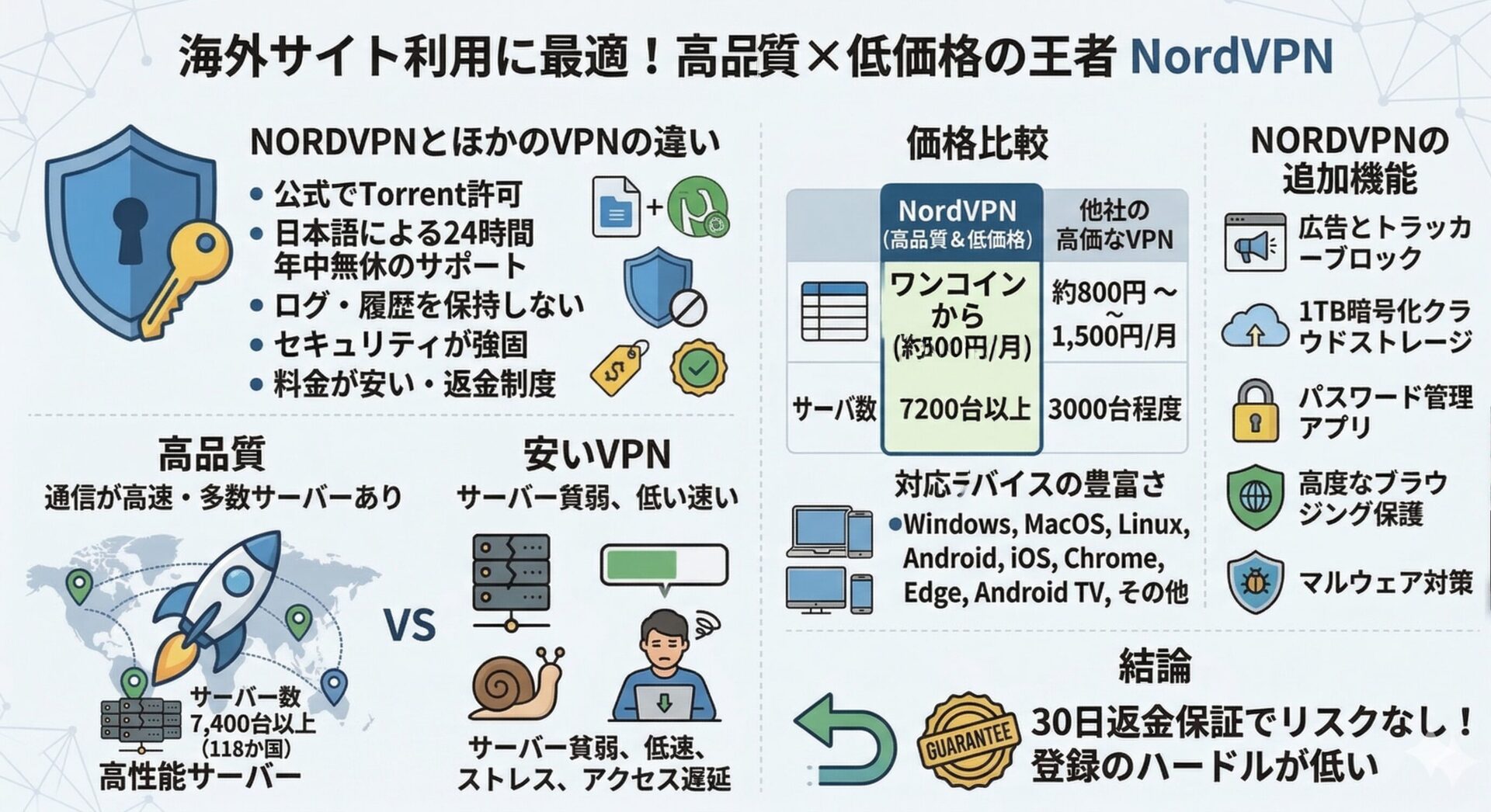
数あるVPNサービスの中でも、通信速度とコストパフォーマンス(月額500円程度)で私はNordVPNを選んでいます。今なら期間限定のセール価格で導入可能です。
▶ [実録] 筆者がVPNを導入した理由と、具体的な設定手順はこちら
【VPNの設定手順】
NordVPNのトップページのリンクをクリックして公式サイトに飛びます
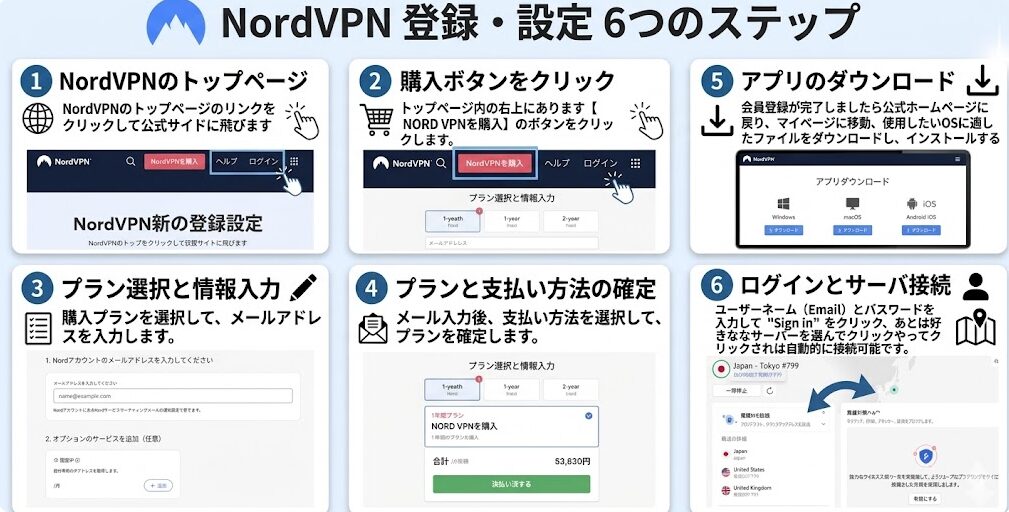
セキュリティに不安な方はお得なセール中のNordVPNを利用してみてはいかがでしょうか?
≫ NordVPNを公式サイトでお得にチェックする(30日間返金保証)
ステップ5:BIOSファイルを設置(必須ではない)
ePSXeはBIOSファイルが必須ではありませんが設定を行うことで再現性が向上しますので、余裕があれば吸い出しを行って設定することを勧めます。
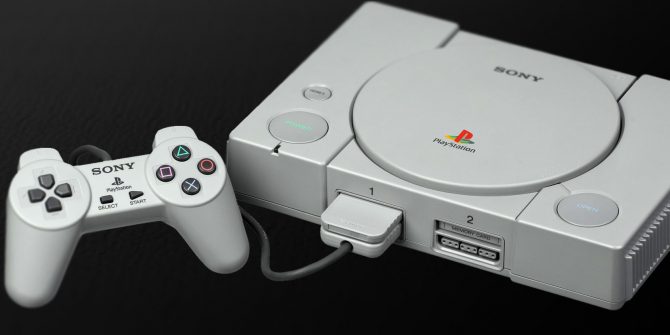
↑BIOSの吸い出しのやり方はこちら
吸出しが完了したら以下の方法で設定してください。
【ePSXeのBIOSファイル設定の手順】
- インストールフォルダを開く
epsxe.exeが入っているメインのフォルダを開きます。 - 「bios」フォルダを探す その中に最初から
biosという名前のフォルダがあるはずですので、そこを開きます。 - ファイルをコピーする お手持ちのBIOSファイル(例:
SCPH1001.binやSCPH7502.binなど)をそのフォルダ内に貼り付けます。 - ePSXeを起動し、メニューの Config > Bios を選択します。
- Select ボタンを押し、先ほど
biosフォルダに入れたファイルを選択します。 - OK を押して完了です。
ファイル名: BIOSファイルの名前が日本語だったり、拡張子が .bin 以外(たまに圧縮されたままの .zip など)だと認識しないことがあります。
必ず解凍した状態の .bin ファイルを置いてください。
ステップ6:ePSXe 起動・遊び方
ではePSXeの起動・初期設定を行っていきましょう。
【初期設定手順】
- ePSXe を起動すると「セットアップ ウィザード」が起動
- 「設定」ボタンを選択。でない場合は設定の「ウィザードガイド」で選択
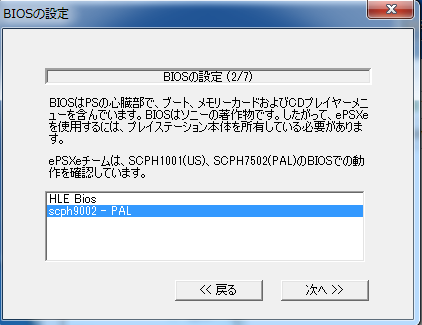
- 「 BIOS の設定」画面で用意した bios をクリックし「次へ」

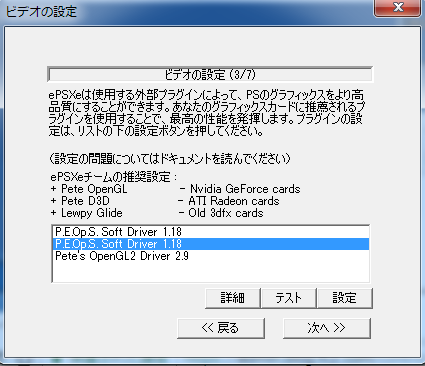
- 「ビデオの設定」画面で、「 Pete’s OpenGL2 Driver 」か「 P.E.Op.S. Soft Driver 」選択次へ

【ePSXe ROM起動方法手順】
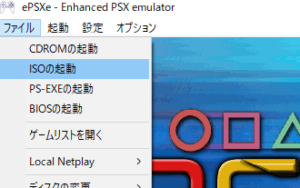
- [ファイル] > [ ISOを実行]でイメージデータから起動

- ダイアログが表示されますので、起動したいROMをダブルクリックで起動
記事を取得できませんでした。記事IDをご確認ください。
↑Windows10だと起動しない場合がありますので上記を参考に!
【ディスクから起動する場合】
まず、ePSXe(または他のPSXエミュレータ)で実際のPlayStation 1ゲームCDを使用することはお勧めしません。問題が発生しやすく、読み込み時間が長くなります。なのでできればISOを抽出してしようすることをお勧めします!!
フリーソフトなどでDVDをPC上にDISCイメージに吸い出すソフトが必要です。PS2やPS1などのソフトは吸い出しのやり方が非常に簡単です。
ディスクを吸い出すにはパソコンでDVDを読み込めるドライブを内蔵するか外付けドライブをUSBで差し込んで読み込めば可能です。
↑こちらで吸出しソフトの紹介していますので参考に!
それでも起動したい場合は下記を参考に!!
①CDRプラグインを設定する必要があります。Config → Cdromに移動→ CDRプラグインを選択
②ゲームをロードのため、ゲームCDをCD-ROMドライブに挿入します。
③ePSXeで[ファイルと実行CDROM]に移動します。
ePSXeの各種設定・カスタマイズの方法
ePSXe プラグインのダウンロード・インストール
『ePSXe』ではプラグインを導入して実機よりもより快適に動作させることができます。
このプラグインを各種設定することで自分好みのPS1エミュを設定することができます。ePSXeを初めて開くときに、これらをセットアップする必要があります。
各プラグインには、カスタマイズ可能な便利な機能が多数付属しています。PlayStationプラグインは、主要なエミュレーションサイトからダウンロードできます。
- グラフィックプラグイン(ビデオとも呼ばれます)
- サウンドプラグイン
- CDRプラグイン(cdromとも呼ばれます)
入れなくても動くがより詳細に動かしたい人にお勧めしたい。
【プラグインのダウンロード手順】
今回導入するのはグラフィック プラグインとCD プラグイン『ePSXe』ではコントローラー プラグインとサウンドプラグインはわざわざ入れる必要性はないのでスルーで結構です。
グラフィック プラグインは画質の強化や再現性の強化に。CD プラグインはCDをイメージ化しなくてもそのまま読み込めます。
ePSXeプラグインコレクション (1.39 MB)
こちらが最高のプラグインの詰め合わせになりますので参考に!!
以下はそれらの内訳です。
| ファイル名 | カテゴリ | 特徴・備考 |
|---|---|---|
| gpuPeopsOpenGL.dll | ビデオ | 【推奨】 最良かつ最も高度なプラグイン。 |
| DFSound.dll | オーディオ | 【推奨】 最高のオーディオプラグイン。※DL時の削除注意。 |
| gpuPeteOpenGL.dll (他3種) | ビデオ | 3Dグラフィックス用。ピートのOpenGLは高性能。 |
| spuEternal.dll | オーディオ | 2番目に優れたプラグイン。低スペックPC向け。 |
| gpuPeopsSoft | ビデオ | 古いコンピュータや低スペックPCに最適。 |
| cdrPeops.dll | CD-ROM | 実物のCDドライブ用。現在はほぼ不要のオプション。 |
| spuEternalL.dll | サポート | spuEternal.dllを動作させるための支援ファイル。 |
個別でダウンロードしたい場合は??
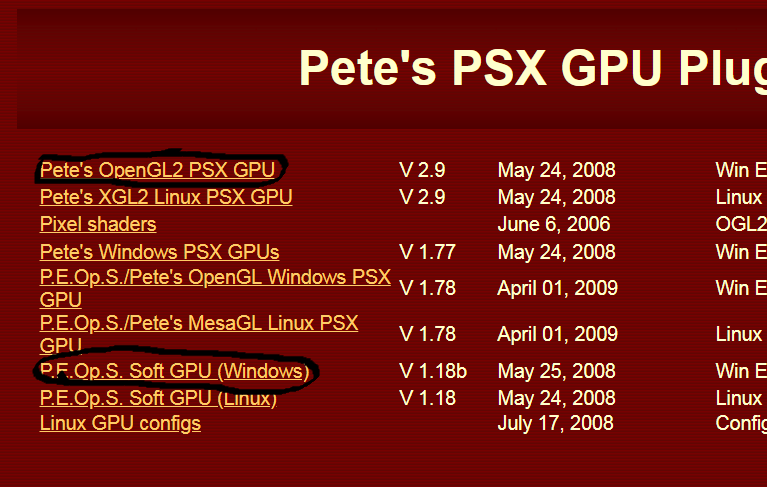
1:「 Pete’s Domain 」に飛び左のメニューの「 PSX GPU Plugins 」を選択
2:「 Pete’s OpenGL2 PSX GPU 」と「 P.E.Op.S. Soft GPU 」をクリックダウンロード
3:左のメニューの「 PSX CDR Plugins 」を選択
4:「 P.E.Op.S. CDR Version n.n 」をダウンロード
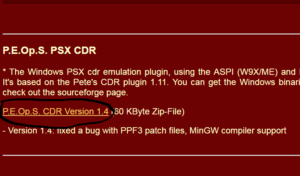
【プラグインのインストール手順】
- ダウンロードしたファイルをすべて解凍します。
- 先ほどのリストにあった
.dllファイル群を、ePSXeの本体があるフォルダの中の 「plugins」フォルダ にコピーします。 - メニューの 「Config(設定)」 > 「Plugins(プラグイン)」 を開きます(または各項目ごと:Video, Audioなど)。
- 各項目のプルダウンメニューをクリックすると、先ほどフォルダに入れた
.dllの名前が表示されるので、使いたいものを選びます。
ePSXe コントローラーの設定
キーボードでも操作は可能だがどうせならコントローラーで操作しよう。
【設定の手順】
- 「設定」メニュー→「コントローラー」 → 「ポート 1」→「パッド 1」

- 設定したい箇所のボタンをクリックしそのあとパッドのボタンを押し設定。
- 完了したら、[ OK]をクリックします。
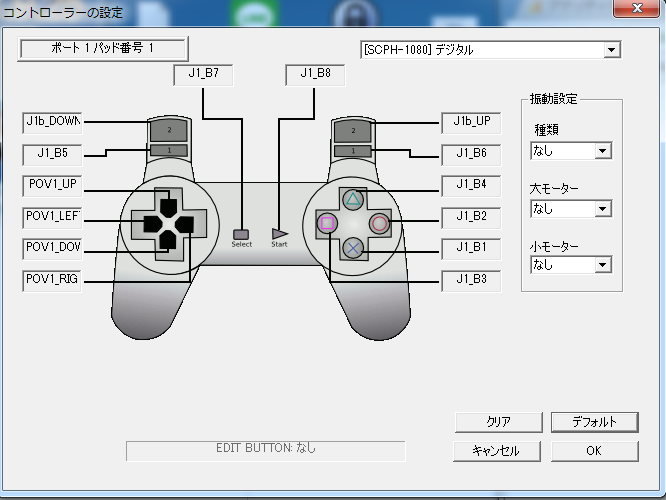
ゲーム用パッドなどをつなげて利用する場合、右上の項目から使用するコントローラーのタイプを指定2コン3コンを設定したい場合は 「ポート 1」で表示される「パッド 2」等を設定すれば可能です。
ePSXe グラフィックの設定
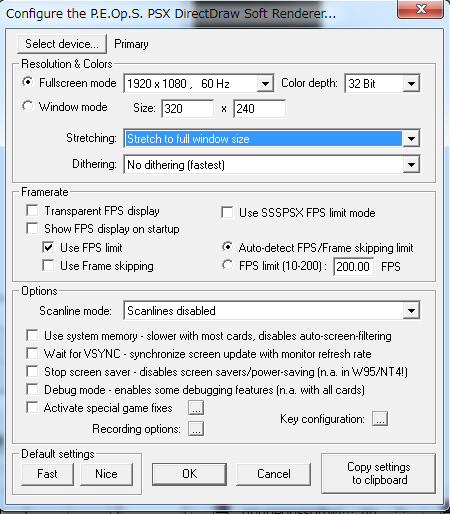
ePSXeではプラグインを使用することによって実機よりも高解像度のグラフィックを楽しむことができます。
『ePSXe』グラフィックの設定のやり方
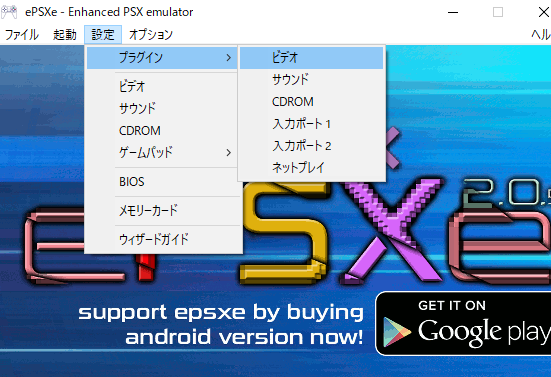
- [ 設定] > [ Plugins] > [ビデオ]に 移動しクリックします
- 「Config ビデオ」ウィンドウが表示されます。「プラグインの選択」の下にあるドロップダウンリストをクリックします。

- 使用したいグラフィックプラグインを選択します。
- ※遅い/古いコンピュータを使用している場合実行速度が優れている可能性があります。
- 次に、プラグインを構成する必要があります。その下の[ 設定 ]ボタンをクリックします

- 設定ウィンドウで、[ 一般設定] > [ モード]を確認します。
- 設定が完了したら「OK」ボタンをクリックして設定を保存

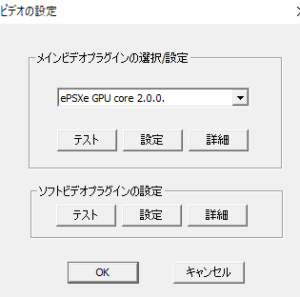
| プラグイン名 | 得意なジャンル | 特徴・補足 |
|---|---|---|
| Pete’s OpenGL2 Driver | 3Dグラフィック (FF7, 鉄拳, R4など) |
ハードウェア描画。解像度を上げて滑らかにできますが、境界が少しぼやける傾向があります。高スペックPC(nVidia/AMD)向け。 |
| P.E.Op.S. Soft Driver | 2Dグラフィック (スパロボ, ギルティ, 幻想水滸伝など) |
ソフトウェア描画。ドット絵を忠実に、くっきりと再現します。再現性は最高クラスですが、CPU負荷は高めです。 |
| 項目名 | 内容・効果 | 推奨設定 / 追記 |
|---|---|---|
| Fullscreen mode | 全画面表示。ウィンドウより負荷が軽く、没入感があります。 | モニター解像度に合わせる |
| Window mode | ウィンドウ表示。攻略サイトを見ながらのプレイに便利。 | 任意 (例: 1280×960等) |
| Color depth | 色の深さ設定。 | 32 Bit 推薦 |
| Use FPS limit | ゲーム速度の制限。オフにすると爆速になります。 | チェック(ON)必須 |
| FPS limit (10-200) | 手動で速度を固定します。 | 日本版は60.0に設定 |
| Scanline mode | ブラウン管のような横線を入れる設定。 | 基本はDisabled (好み) |
| Wait for VSYNC | 垂直同期。画面のチラつき(ティアリング)を抑えます。 | ON 推薦 (安定します) |
サウンド・オーディオの設定
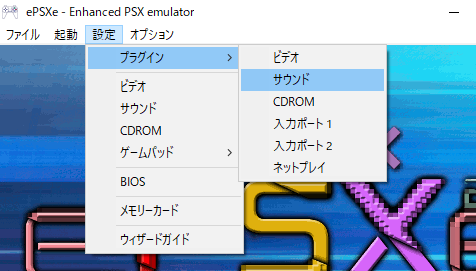
ePSXeではプラグインを使用することによって実機よりも高音質のサウンドを楽しむことができます。またゲームで音割れや音が聞こえない場合はサウンド設定を変更することで解決します。
『ePSXe』サウンドの設定のやり方
- [ 設定] > [ Plugins] > [サウンド]に 移動しクリックします

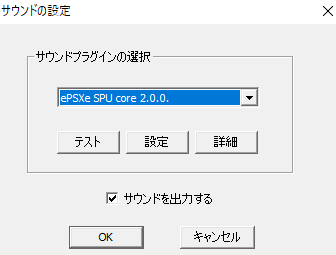
- 「Config Sound」ウィンドウが表示されます。「サウンドプラグインの選択」の下にあるドロップダウンリストをクリックします。
- P.E.Op.S. DSoundを選択します。※遅い/古いコンピュータを使用している場合実行速度が優れている可能性があります。

- 次に、プラグインを構成する必要があります。その下の[ 設定 ]ボタンをクリックします
- 設定ウィンドウで、[ 一般設定] > [ モード]を確認します。
- 設定が完了したら「OK」ボタンをクリックして設定を保存

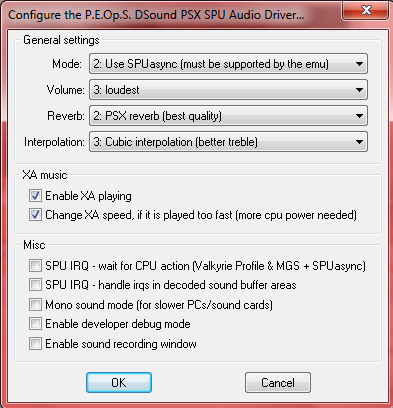
| セクション | 設定項目 | 内容・効果 | 推奨設定 / 追記 |
|---|---|---|---|
| General settings (基本設定) |
Mode | 互換性モード。数字が大きいほど互換性が高いが負荷も増える。 | 1 (画像では2) ※音ズレが酷い場合は2(SPUasync)を試す |
| Volume | 全体の音量設定。 | 1 (画像では3:loudest) | |
| Reverb | 残響(エコー)効果。数字が大きいほど高品質。 | 1~2 高音質なら2(PSX reverb)推奨 |
|
| Interpolation | 音の補完(滑らかさ)。数字が大きいほど高音質。 | 1~2 高音質なら3(Cubic)でもOK |
|
| XA music (BGM等) |
Enable XA playing | XA音源(ムービーやBGM)を再生する。 | チェック(ON)推奨 |
| Change XA speed | 再生速度が早すぎる場合にCPU速度に合わせて調整する。 | チェック(ON)推奨 | |
| Misc (その他) |
SPU IRQ – wait for CPU action | 特定ソフト用の修正。MGSやヴァルキリープロファイル等で必要。 | 通常はオフ 該当ソフトで不具合がある時のみON |
| SPU IRQ – handle irqs in… | サウンドバッファ領域の管理。特殊な修正用。 | 通常はオフ | |
| Mono sound mode | モノラル出力にする。動作を軽くする設定。 | 通常はオフ 極端に古いPC以外は不要 |
|
| Enable developer debug mode | 開発者用デバッグ情報を表示する。 | 通常はオフ | |
| Enable sound recording window | 音声録音用のウィンドウを表示する。 | 通常はオフ |
ePSXeで全画面表示・フルスクリーンモード
ePSXeには全画面キーボードショートカットがありません。
ゲームを全画面表示するには、ビデオプラグインで設定する必要があります。ピートのビデオプラグインを使用するときに有効にする方法は次のとおりです。
【設定の手順】
- ゲームを実行している場合は、ePSXeを閉じて再度開く必要があります。
- [ Config] > [ Video]に移動します。
- ウィンドウの左上にある[ フルスクリーンモード ]をクリックして、次に示すようにそこに箇条書きを配置します。
- OKをクリックします。ゲームを実行すると、全画面で表示されます。
セーブデータの管理

ePSXeでは実機同様にセーブデータを【削除・コピー】などの編集が可能です。
以下の手順に従って、メモリカード管理画面に進みます。
【ePSXe セーブデータの設定の手順】
- [File] > [ Run BIOS]に移動します。注:「cdrom not found」エラーが発生した場合は、以下をお読みください。

- するとBIOSのメイン画面に飛ぶので、メモリカードを選択してください。
- ePSXeがCDプレーヤーにアクセスした場合代わりに、カーソルを「終了」に移動して、メイン画面に戻ります。
- これで、メモリカードの管理画面が表示されます。

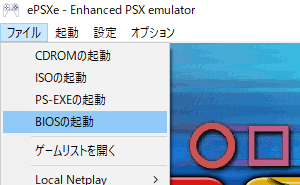
これが、メモリカードの保存を管理できる画面です。
あとは実際のPlayStation 1システムとまったく同じようにコピー・削除ができます!!
ePSXeを実機並み・以上に楽しめるアイテム
PS1エミュレーターを実機以上に快適&高画質で楽しむためのアイテムを以下に紹介します。画質・操作感・没入感すべてを強化できます。
コントローラー・ゲームパッド
基本的にUSB・ワイヤレスどちらも対応しております。純正品特にDualShockコントローラーは遅延が少なく、PS2感覚の操作を再現。Steam連携や無線プレイも可能。
↑お持ちのPS2コントローラーを使用したい方はこちら
やっぱり【 コントローラーも使い慣れたPSコントローラーがいい】方は、端子をUSBに変換してくれるアダプターを利用しましょう。
少々値段は張りますがパソコンだけではなく、PS3やPS4にも使用できるようになるのでおすすめ。
144Hz or 4Kモニター(HDR対応)
通常のモニターでも内部レンダリングを高解像度化することで、高画質の映像を楽しむことが出来ますがより美麗なグラフィックを求めるならモニターにもこだわりたいところ。
PS1 × 4Kモニターは、PS1という枠を超えた“リマスター級”のゲーム体験。
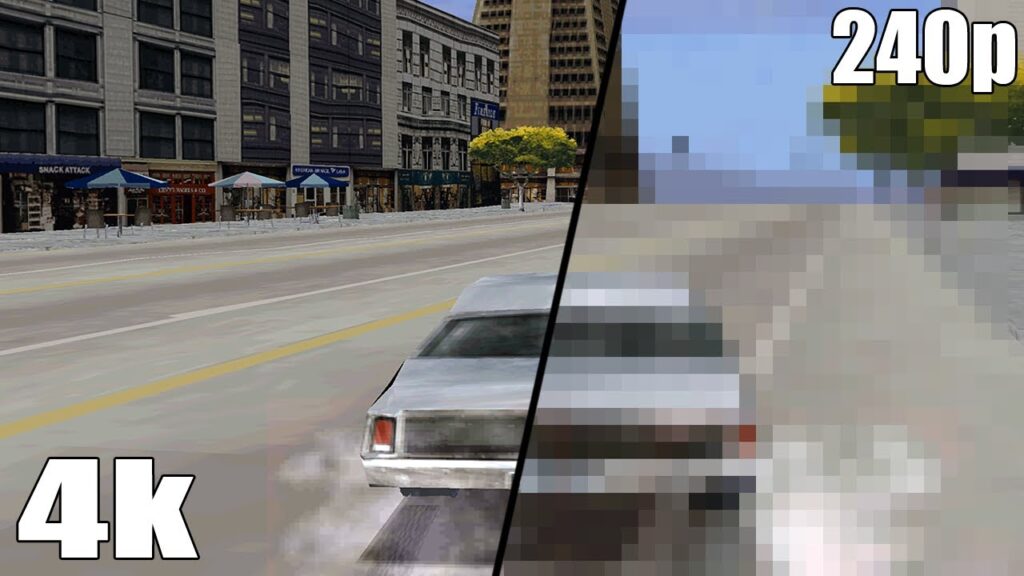
実際に比べてみるとその差は歴然といったところ。リマスターとして再発売されていない過去の名作を今の時代の最高画質で甦らすことができる。
4Kモニターはエミュを利用する際のメリットを最大限増幅させてくれるアイテムでしょう!
拡張コントローラー
PS1エミュで“ゲームセンター(アーケード)”のような体験をするなら、以下の**アーケードコントローラー(アケコン)**が最高に相性バツグンです。
格ゲー・STG・レース・アクションなどにドンピシャ。
アーケードスティック
HORI製の「ファイティングスティックα for PlayStation®5, PlayStation®4, PC」は、公式ライセンスを受けた高性能アーケードスティックです。
HORI独自の「HAYABUSA」レバー&ボタンを採用し、素早く正確な入力が可能で筐体は簡単に開閉でき、内部パーツの交換やカスタマイズが容易なのも嬉しい点。
格闘ゲーム愛好者やアーケードスタイルのゲームを本格的に楽しみたい方のおすすめ!
太鼓型コントローラー
太鼓型コントローラー(タタコン)を使うのは、ただの操作手段じゃない――それは本物の“祭り”を手の中に甦らせる体験です。
コントローラーのボタンじゃ味わえない打撃感と実機感そのまま筐体のようにバチを振ることができるのは非常に魅力的。
このコントローラーは幅広いOSに対応しているのでエミュ以外にも利用できるのがいい。
エミュ専用マシン
ポータブルゲーミングPCを利用することでいつでもどこでもPS1を楽しむことが出来る。
スマホ画質のエミュであれば持ち運びも用意ですが、残念ながらスマホ対応エミュの場合[カスタマイズ性・画質]には妥協が必要になります。
ただポータブルゲーミングPCの場合はPC版とそん色なく利用できます。
60fps化やワイドスクリーン化MOD・新要素MODなども導入可能。
ePSXeでのトラブルシューティングのQ&A
「ePSXe」エミュレータとして動作しますが、完璧ではありません。
エラーを起こしたり、プレイしているゲームはあいまいで完全にはサポートされていないことも当然考えられます。問題のトラブルシューティングを行う方法に関する一般的なヒントを紹介します!!
Q:Windows10でゲームROM起動時にクラッシュ・起動しない
Windows10で起動しない場合は「CPUオーバークロック」の設定が必要になります。
【CPUオーバークロックの設定の手順】
- [オプション]-[CPUオーバークロック]に移動

- そのなかにありますサブメニューから「x1」クリック
- 初期状態では「CPUオーバークロック」は設定されないので忘れずに設定を行おう。
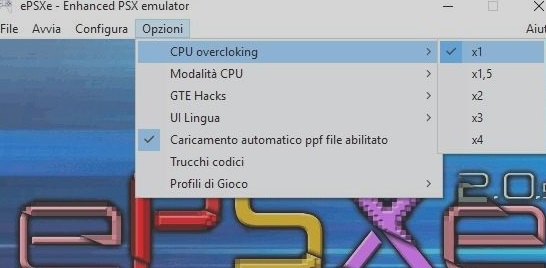
またサブメニューは「x1」-「x4」まで存在しておりプレイステーションのCPU速度を上げる機能となっている。
かけ率をあげることでゲームによっては動作が遅い部分が改善され快適になりますが逆に早くなりすぎてゲームにならない場合もあるので注意。
Q:ePSXeで画質割れ・描写割れが起きる場合
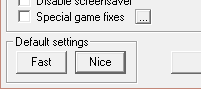
描写がエラーを起こしている場合は
・ビデオプラグインの設定で設定を試してみる
・別のビデオプラグインを試してみることをお勧め
特に、Peteのプラグインを使用するときは、FastとNiceのプリセットを切り替えることで改善に役立ちます。
Q:ePSXeで音割れ・音が途切れる場合
音割れ・音が途切れる場合を起こしている場合は
・サウンドプラグインの構成の設定をいじる
・別の音のプラグインを試してみてください
他の設定オプションを試すか、別のプラグインを試しましょう
Q:「ePSXe.exeが動作を停止しました」というメッセージが表示され続けます。
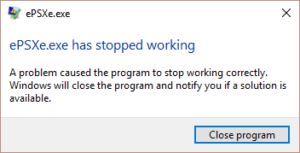
ゲームをロードするたびに、ePSXeはクラッシュし、Windowsは ‘ ePSXe.exeが動作を停止しました ‘というエラーが起きる場合これが起こり得る2つの考えられる理由があります
1:ビデオプラグインがエラーを起こしていることがあります、別のビデオプラグインに切り替えるとこの問題は解決します。
2:お使いしているバージョンのePSXeがこの問題を引き起こしている可能性があります。
バージョンを最新版にしたり、古いバージョンに変更してみましょう。
Q:cdrom not foundエラーが出る場合
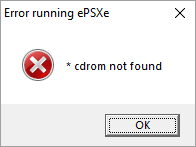
BIOSを実行しようとすると、ePSXeが「cdrom not found」エラーを表示する場合があります。
これは、CD-ROMドライブのないコンピューターまたはタブレットを使用しているときに発生する際のエラーです。
解決策は上記のようなCDドライブを搭載するか仮想CD-ROMソフトウェアをインストールして、ePSXeにCD-ROMドライブを提供できるようにすることです。
【設定の手順】
- Virtual CloneDriveをダウンロードしてインストール
- 画面の右下を見て、次のような新しいアイコンを探します。
- これを右クリックして、WindowsがVirtual CloneDriveに設定したドライブ文字を確認します。
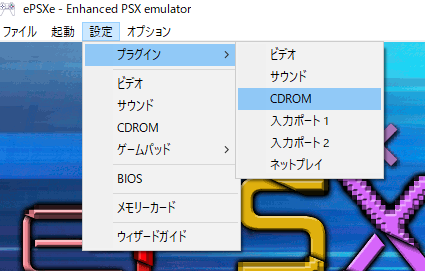
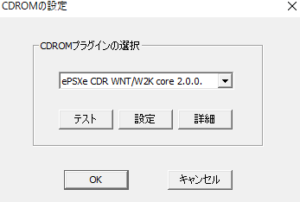
- ePSXeを開きます。設定→ プラグイン→CDROMを選択

- ドロップダウンフィールドで、CDRプラグインを選択します。

- どちらでもかまいません。次に、[ 設定]ボタンをクリックします。
- ドロップダウンフィールドで、Virtual CloneDriveに関連付けられているドライブ文字を選択します。OKをクリックします。
- 最後に、BIOSを再度ロードしてみます。[File] > [ Run BIOS]に移動します。
Q:ePSXeの動作が早すぎる
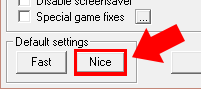
プラグインの設定で、Niceを選択します
これは単にビデオプラグインの現在の設定に対して速すぎることを意味します。これを解決するには、設定を変更するだけ。設定 > ビデオ > 設定に行きNiceボタンをクリックすることだけである。
Q:ePSXeのウィンドウを閉じても、音が聞こえる
ePSXeを動作停止させても、ePSXeウィンドウは閉じますが、ゲームの音はバックグラウンドで聞こえてくる場合があります
これは最近のコンピュータでは一般的な問題で、ePSXeは2016年以来更新されていません。
これに対する修正はありません。これが起こるたびにWindowsのタスクマネージャに入り、ePSXeプロセスを強制的に閉じる必要があります。
Q:“ zlib.dllが欠落しています”というエラーが表示されます。
これはePSXe v1.70の一般的なエラーです。そのzlib.dllファイルはここからダウンロードできます。(31.9 KB)zipファイルから解凍して、ePSXeがあるフォルダにコピーします。
Q:ePSXeが全画面表示にならずウィンドウが中央でとどまる場合
Windows 8またはWindows 10を使用している場合、フルスクリーンに入ろうとするとePSXeがおかしくなることがあります。フルスクリーンにアクセスすると、フルスクリーンになりません。
代わりに、ウィンドウを中央に配置します。ePSXeが更新されてからしばらく経っているため、これは間違いなく新しいオペレーティングシステムで表面化した互換性バグです。
ePSXeを古いバージョンのWindowsでエミュレートすることです。
【設定の手順】
- ePSXe.exeを右クリックし、[ プロパティ ]を左クリックします。
- [ 互換性 ]タブをクリックします。
- まず、[ 互換性のトラブルシューティングを実行 ]をクリックして、ウィザードに従います。

- 最初に「推奨設定を試す」を試してください。それでも問題が解決しない場合は、「プログラムのトラブルシューティング」を試してください。
- 「このプログラムを互換モードで実行する」で、Windows 8以前の互換モードでePSXeを実行してみることもできます。
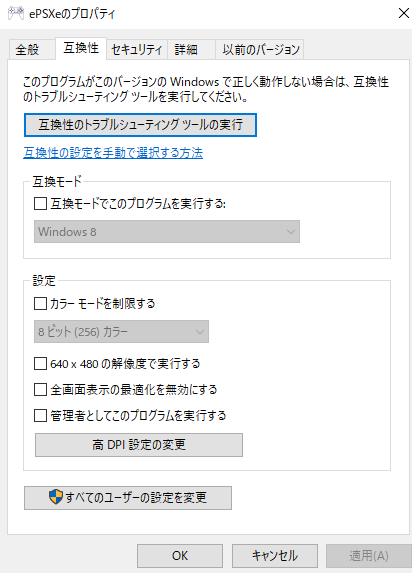
Windows 7または(さらに古い)Windows XPが最善の策です。
Q:ePSXeでゲームのデータがセーブされない
保存状態が機能していません。状態を保存してからリロードしようとしても何も起こりません。
セーブポイントでゲームをセーブしてePSXeを閉じる/再度開くと、セーブが失われていることがわかります。変更したプラグイン設定は保存されません。
ePSXeを閉じたり再度開いたりするときは、これらの設定をもう一度変更する必要があります。
ePSXe 豆知識情報
PS1の実況動画・配信など録画の設定方法
プレステ1/初代PS1でゲーム実況動画・ゲーム配信・録画キャプチャーのやり方/手順/設定法まとめ!!【PlayStation】
エミュレーターをプレイ時にブログやYouTubeなどに
動画を配信したい人も多いと思います。
最近ではレトロゲームもはやっていますからね!!
↑こちらで設定法を紹介しております
ePSXe チートの設定方
実はePSXeではゲームのチートを有効化することができます。ドラクエやFFなどでお金がMAXになったり、能力値を最強にしたりと自由にチートを適応可能になります!!!
記事を取得できませんでした。記事IDをご確認ください。
↑リンク欄でご紹介しておりますので参考にしてください!!
ePSXeで倍速と早送り・60FPSに固定する設定

『ePSXe』元々早送り機能はありません。
ピートのビデオプラグインのいずれかを使用している場合にのみ、早送り機能にアクセスできます。これらを使用して早送りを有効にする方法は次のとおりです。
【早送り機能設定の手順】
- ビデオプラグインの設定を開きフレームレート項目の「フレームスキップを使用」のチェックボックスをオン
- 「FPS値/フレームスキップを自動で設定」ボタンをオン
- 「OK」をクリックし設定完了。
- Deleteを押して、Peteのビデオプラグインの「FPSメニュー」を表示します。※矢印が「FL」アイコン上にあることに注意してください。

- 押して終了早送り有効にするキーを押します。そうすると、アイコンが
 次のように変わります。
 - ゲームを通常の速度に戻すには、Endキーを押します。アイコンが変わります。
- 元の状態にあるアイコンを変更します。
- 完了したら、Deleteキーを押してFPSメニューを非表示にできます。
- 早送りを再度有効にするには、これらの手順を繰り返します。
 次のように変わります。
見たことあるムービーなどがある際は早送り機能を使えばスキップできます。
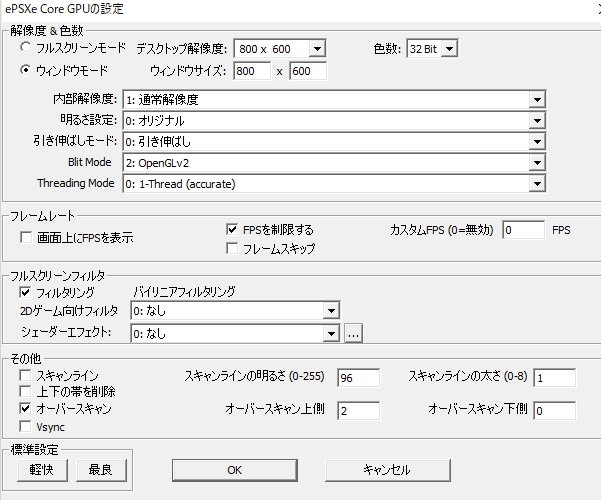
【60FPSに固定する設定の手順】
- FPSを制限するにチャックを入れる。
- カスタムFPSに60と打ち込みOKボタンを選択

まとめ
今回は【2026年版 PlayStation1 (プレステ1)エミュレータ ePSXe 日本語化・使い方設定方 Windows10/Linux/Mac対応PC】の紹介でした。
BIOSを用意する手間がありますが、通常のPS1よりも多機能で美しいグラフィックを楽しむことができるので設定しましょう!
| エミュレータ名 | おすすめ度 | 日本語 | 対応デバイス | BIOS | 特徴 |
|---|---|---|---|---|---|
| ePSXe | ★★★ | O | MAC・Windows・Linux・IOS・Android | 不要 | スマホ対応 |
| DuckStation | ★★★ | O | Windows・Linux・Mac・Android・Xbox One | 不要 | グラフィックoptionが豊富 |
| XEBRA | ★★ | X | Windows・Android | 不要 | 実機再現に優れている |
| PCSX | ★ | X | Windows・Android・Linux | 不要 | MS-DOS対応 |
| AdriPSX | ★ | X | Windows 2000・WindowsXP | 不要 | 特になし |
| PCSXR-PGXP | ★ | X | Windows 2000・WindowsXP | 不要 | 特になし |
| ePSXe for Android | ★ | X | Windows 2000・WindowsXP | 不要 | 特になし |
| DuckStation for Android | ★ | X | Windows 2000・WindowsXP | 不要 | 特になし |
| プレイステーション ソフト | ←PS1ソフトはこちらから |
↑さまざまなPS1エミュレーターの特徴・強みなどの違いをまとめた記事
エミュレーターにはさまざまなゲーム機エミュがございます!
ファミコンから最新機種のswitchなどが開発されていますので
下記の記事を参考に好みのゲーム機エミュを導入してみましょう!!

↑こちらからゲームエミュの設定・使い方の一覧をまとめています
【今なら期間限定セール中】
| 現在、NordVPNでは最大70%以上の大幅割引セールを実施中です。2年プランなら月額500円程度と、コーヒー1杯分のコストで最高峰のセキュリティが手に入ります。
30日間の返金保証があるため、万が一「自分の環境では速度が出ない」と感じてもノーリスクで解約可能です。海外サイトを利用する前に、まずはこの「安心」を試してみてください。 |
任天堂ゲーム機エミュレータ

|

|

|

|

|

|

|

|

|

|

|

|
SONYゲーム機エミュレータ

|

|
|

|

|

|
SEGAゲーム機エミュレータ

|

|

|

|
|
|
Microsoftゲーム機エミュレータ

|

|

|
パソコンOS再現エミュレータ

|

|

|

|
|
|
アンドロイドスマホ対応エミュアプリ

|

|

|

|

|

|

|

|

|

|

|

|

|

|

|

|
|
|