『Chromebookで懐かしいゲームをプレイしてみませんか?』
懐かしいゲームをChromebookでプレイしたいとお考えなら、期待通りの動作をするNintendo DSエミュレータをご覧ください。私は、Chromeウェブストアのブラウザ拡張機能、PlayストアのAndroidエミュレータ、そしてLinuxベースのDSエミュレータをインストールして、多くのエミュレータを試してきました。試行錯誤の結果、これらのニンテンドーDSエミュレーターが最もお勧めできるものとなりました。
エミュレータを使い始める前に、まずはニンテンドーDSのゲームROMをダウンロードしなければなりません。このリストからどのエミュレータを選んでも、ダウンロードしたゲームROMはすべてで動作します。ダウンロードしたROMをエミュレータで読み込み、プレイを開始するという流れです。ここでは、ChromebookでニンテンドーDSエミュレータのゲームをプレイする方法をご紹介します。
今回紹介するエミュはニンテンドーDSエミュの『DraStic』アンドロイド版アプリ
・ChromebookでニンテンドーDSエミュを遊ぶ際の事前準備
・ChromebookでおすすめのニンテンドーDSエミュ
・エミュや海外サイトを安全に利用する上での対策方法
上記疑問に関して細かく解説していますのでご参考に!!!

↑パソコン版 ニンテンドーDSエミュはこちらから!!
ページコンテンツ
ChromebookでニンテンドーDSエミュを遊ぶ際の事前準備
ステップ1:ニンテンドーDSのROM(BINデータ)を用意して配置
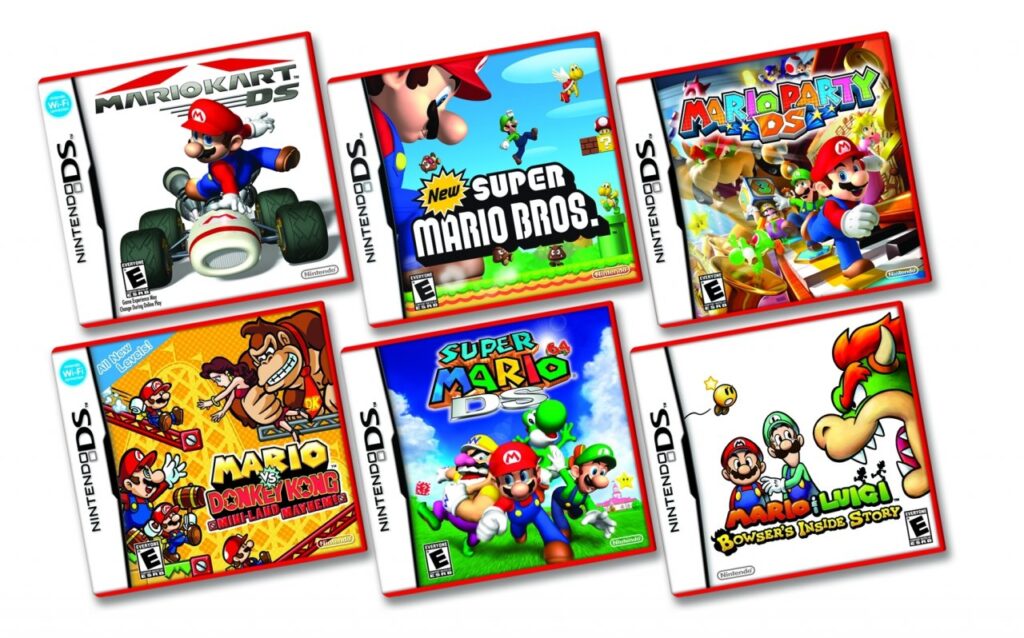
DraStic for Androidを利用するならニンテンドーDSのゲームデータが必須になります。
【ニンテンドーDSのゲームデータを用意】
DraSticの主な起動ファイル形式はお持ちのニンテンドーDSソフトをパソコンを介して吸い出しすることで“dsファイル”は抽出されますので特に難しい変換作業等は必要ありません。
- Windowsパソコン
- 改造済みds
- 遊びたいニンテンドーDSソフト
ゲームROMの吸い出し方法の中ではかなり簡単な方なので下記記事を参考に!!
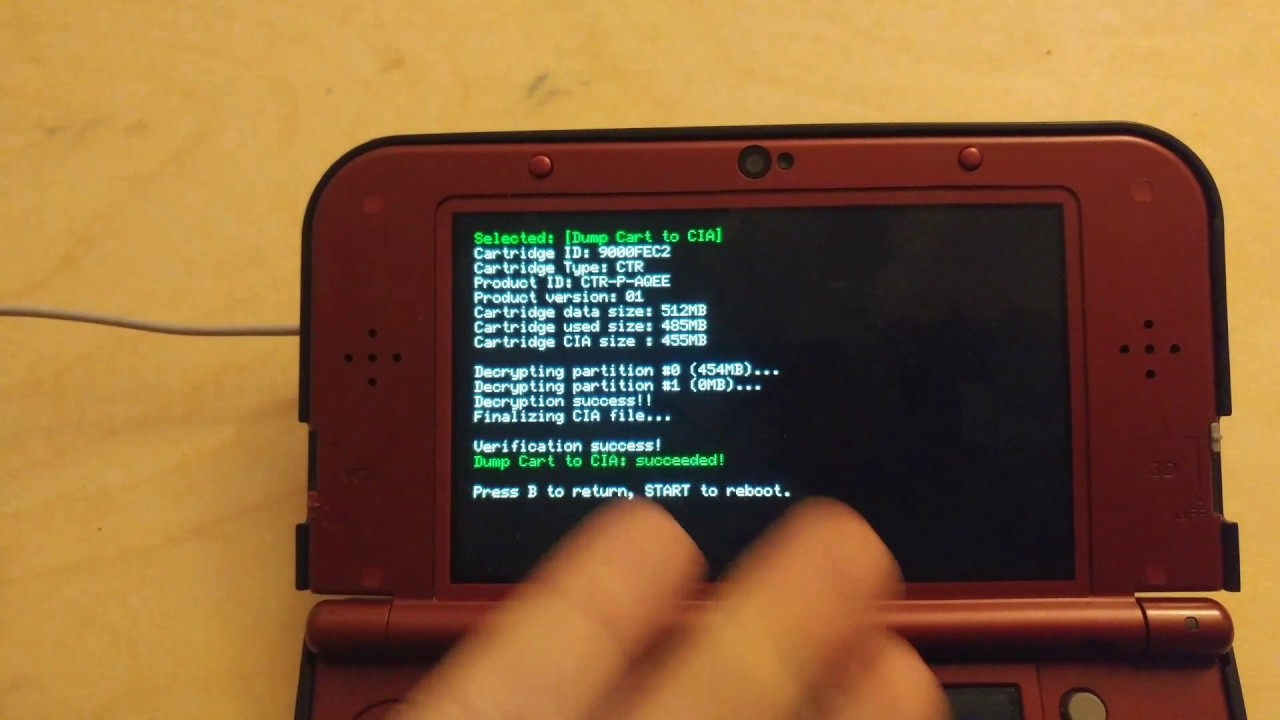
↑ニンテンドーDSのROMデータの吸い出し方法手順
【ゲームデータをスマホに配置】
吸い出しが完了したらアンドロイドスマホにゲームデータを移そう!
- アンドロイドスマホをコンピューターの開いているUSBポートに接続
- デバイスのロックを解除
- 画面の上から指を下にスワイプして[このデバイスをUSBで充電中]を選択

- 表示されるメニューで[ファイルの転送]を選択します。

- デスクトップに移動しスマホアイコンのファイルエクスプローラーを開きます。
- 新規フォルダー(名前は自由)を作成して“BINファイル”をコピー・貼り付けで移動

- 手動の場合上記の手順で完了です。

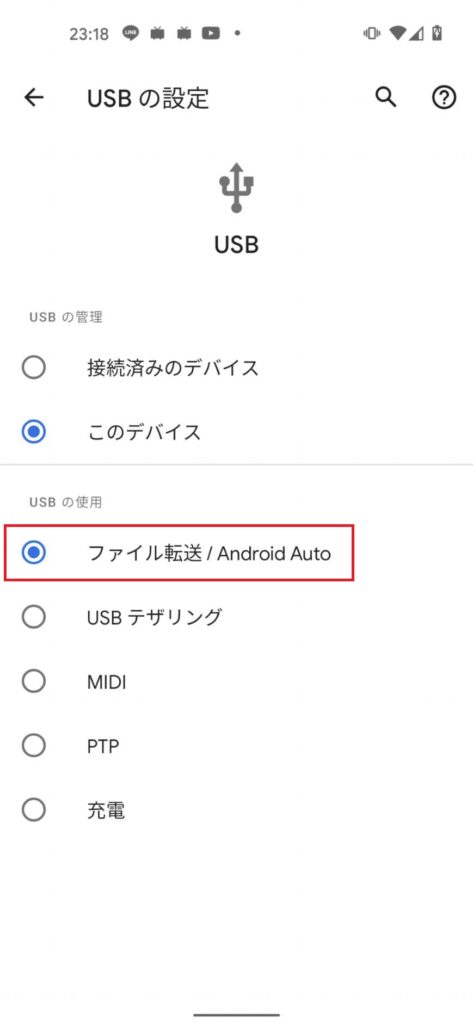
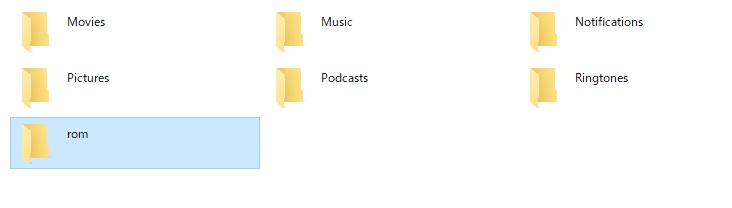
クラウドソフト(ドロップボックス)などを使用すればUSB接続の手間が省けます。
ニンテンドーDSのソフトは一本あたり0.5~1.0GB前後の容量になり、スマホの容量に不安がある場合は心もとありません。
エミュレータを使用するなら大容量のSDカードを用意しておくと入れ直す手間が省けて快適!!
↑最低でも128GB・余裕を持って256GBあれば楽
もしお持ちのスマホにマイクロSDスロットが搭載されていない場合は接続端子に合わせたメモリーカードを常備しておくことで出先でもゲームを楽しむことができる。
↑エミュ以外にも使用用途があるので多めのを準備しておこう
海外サイトなどからROMをダウンロードすることは??
「吸い出しの手順めんどいなぁ-」
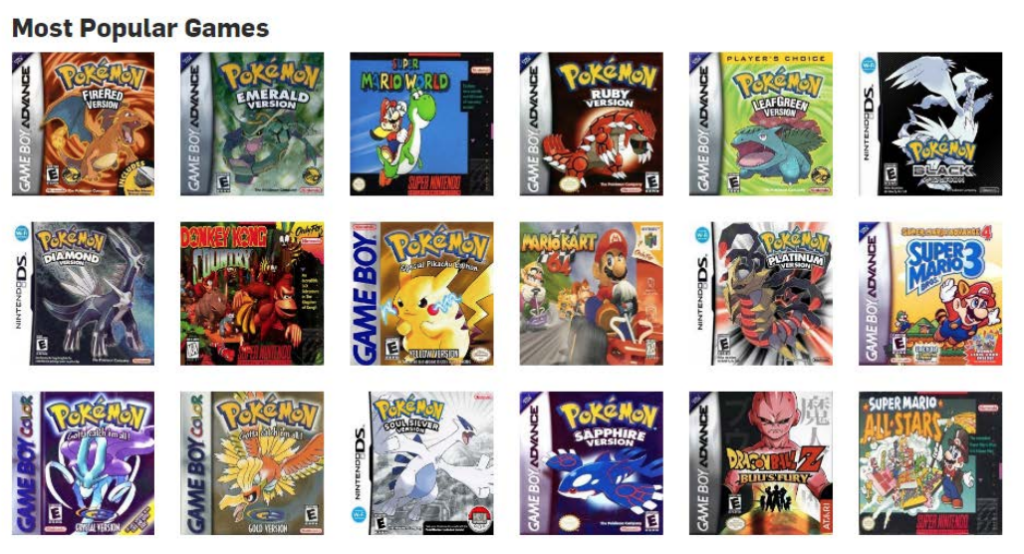
と思ったそこのあなた!! 確かにGoogleなどの検索からROMデータを検索すれば違法ダウンロードサイトなどに飛ぶことはできますがかなりのリスクがあります。

↑こちらのサイトから簡単に手に入れることができるがやめておこう!
エミュレータは合法ですが、所有していないゲームのROMをダウンロードすることは著作権侵害と見なされます。一部の企業では、既に所有しているゲームの「バックアップコピー」を作成してもかまいませんが、これも常に許可されているわけではありません。
ROMはオンラインで無料で入手できますが、ダウンロードは許可されません
ステップ3:VPNを導入(リスク軽減したい方向け)
エミュレータや海外サイトの利用には、目に見えない法的・セキュリティ上のリスクが潜んでいます。まずは画像のリスクを正しく理解してください。
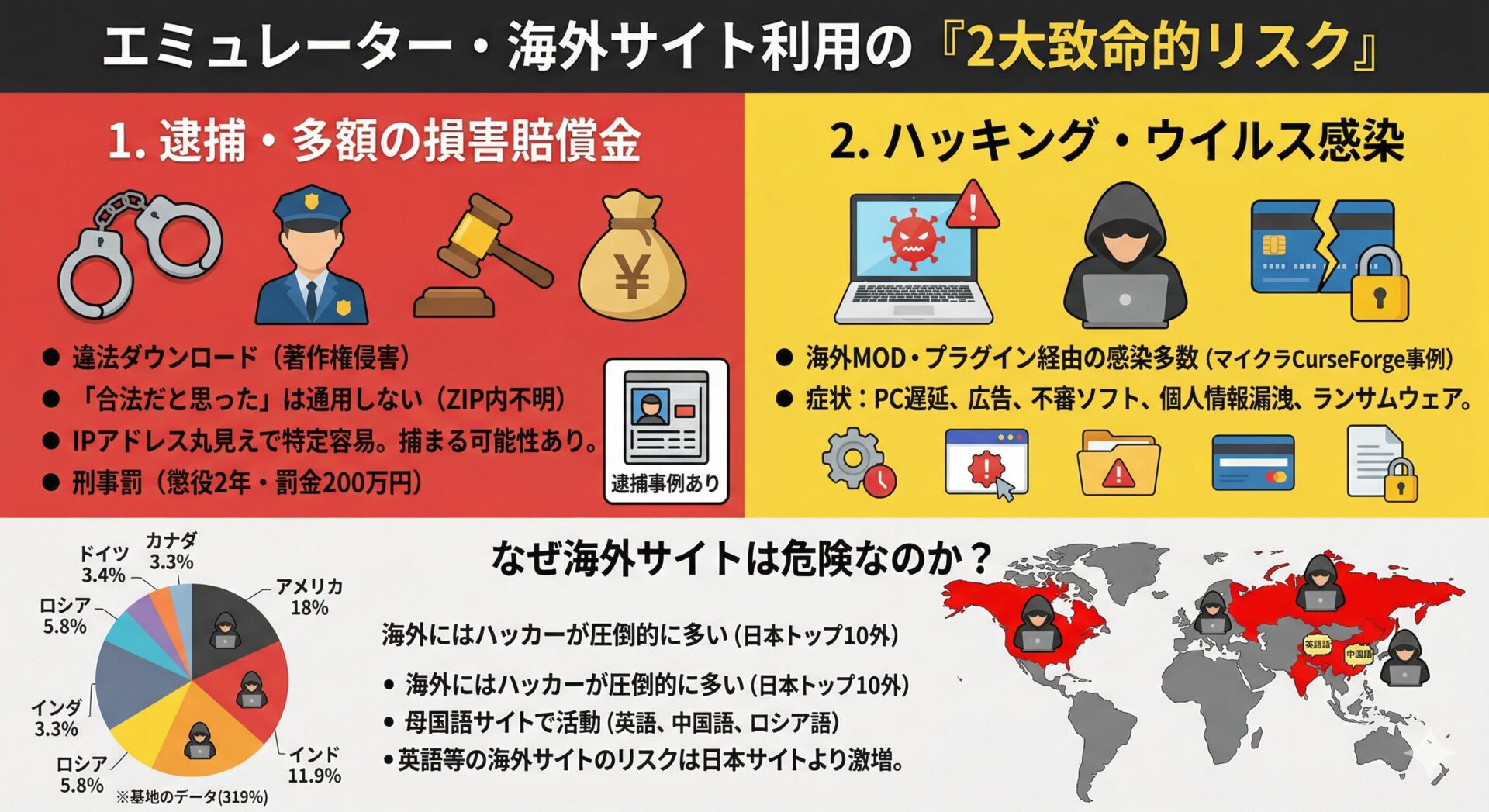
エミュは基本海外サイト経由のためウイルスソフトだけでは防げない2大リスクには、通信を暗号化するVPNの併用が現在の自衛のスタンダードです。
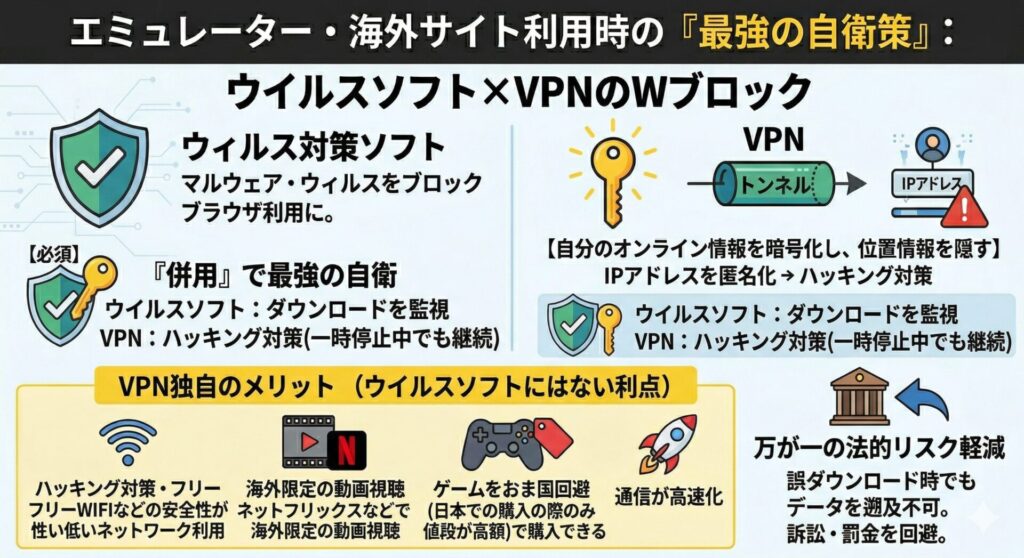
VPNで通信元を強力に隠蔽(データを遡らせない)すれば、誤ダウンロードによる訴訟や多額の罰金リスクやハッキングリスクを回避できます。
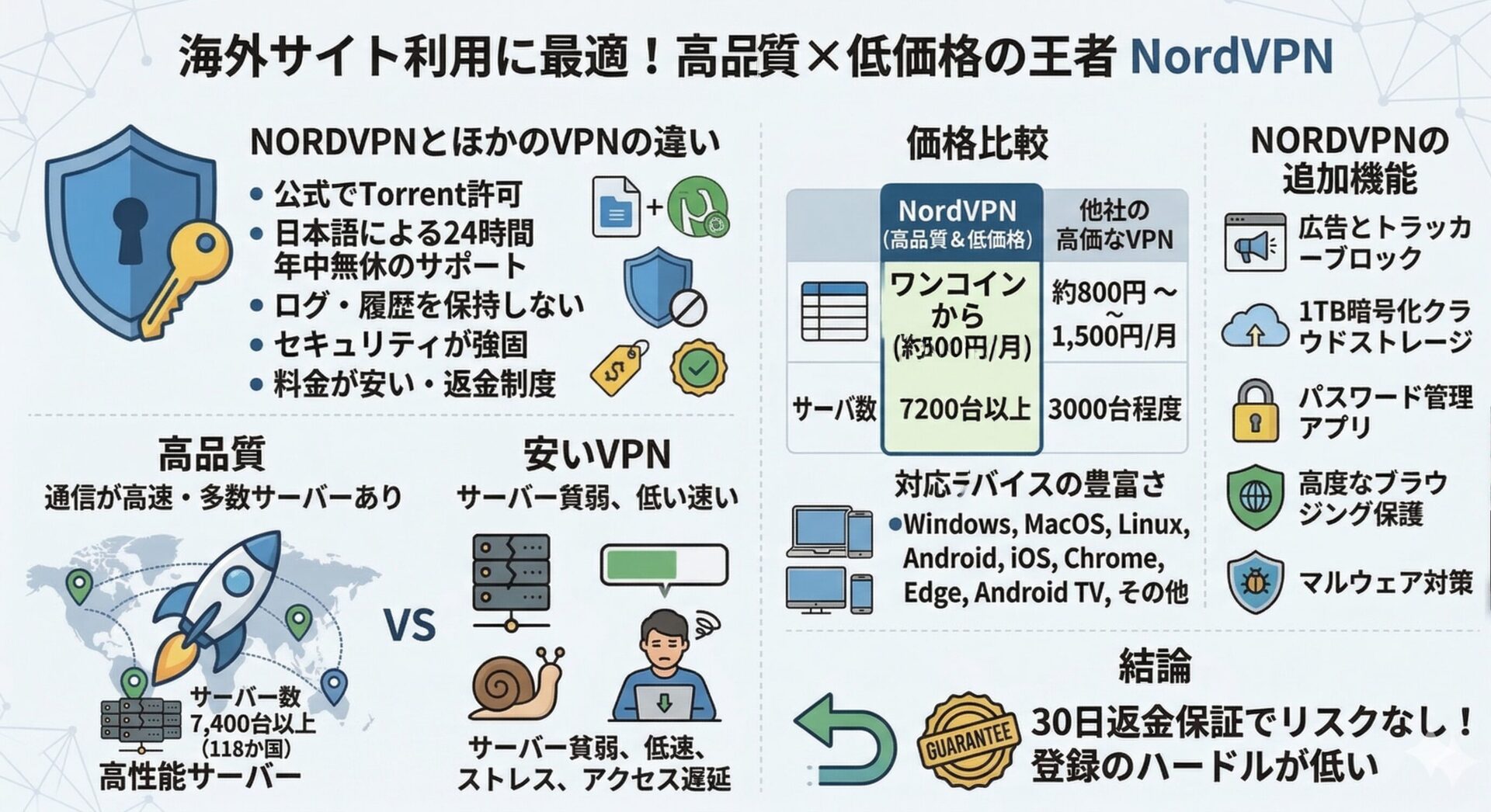
数あるVPNサービスの中でも、通信速度とコストパフォーマンス(月額500円程度)で私はNordVPNを選んでいます。今なら期間限定のセール価格で導入可能です。
▶ [実録] 筆者がVPNを導入した理由と、具体的な設定手順はこちら
【VPNの設定手順】
NordVPNのトップページのリンクをクリックして公式サイトに飛びます
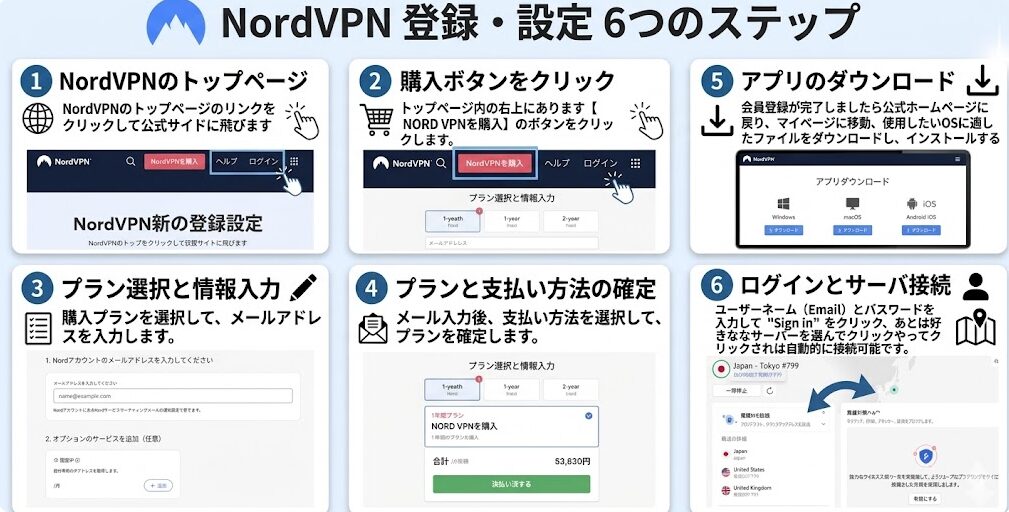
セキュリティに不安な方はお得なセール中のNordVPNを利用してみてはいかがでしょうか?
≫ NordVPNを公式サイトでお得にチェックする(30日間返金保証)
Chromebookに最適なニンテンドーDSエミュレータ
無料で簡単なソリューションから始めましょう:
1.SuperNDSエミュレーター
これは、無料版と有料版の両方があるAndroidアプリです。
唯一の違いは、有料版には広告がなく、一時的に2.99ドルの支払いが必要なことです。もし有料版を利用したい場合は、次のエミュレータをチェックしてみてください。こちらも有料ですが、比較的にFPSが優れています。
SuperNDS Emulatorの主な利点は、ニンテンドーDSの2つのディスプレイを並べて表示するデスクトップレイアウトに対応していることと、キーボードとマウスに対応していることの2点です。
- 無料で簡単にセットアップができる
- キーボードサポートとデスクトップレイアウト
- 豊富な設定オプション
- リストにある他のDSエミュレーターアプリと比較して低いFPS
- まず、Playストアを開き、SuperNDSEmulatorアプリをインストールします。

- インストールが完了したら、Playストアの「Play」ボタンをクリックしてアプリを開きます。ここで、ストレージとマイクの権限を付与します

- ホーム画面で「Rescan」をクリックすると、SuperDNS がお使いのデバイス上のすべての DS ROM を見つけます。
- 読み込みに時間がかかっている場合は、「ファイルブラウザ」オプションをクリックし、zipファイルを選択してゲームを開き、すぐにプレイを開始することができます。


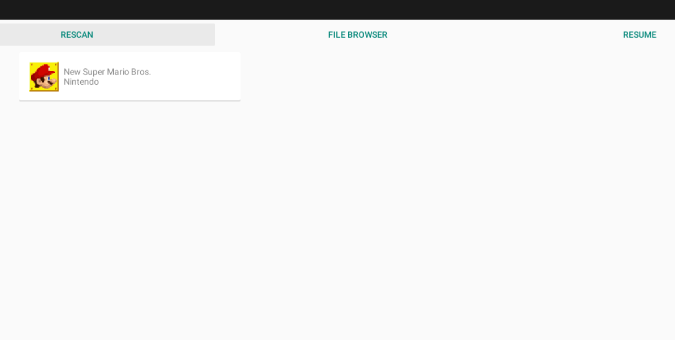
これで、ゲームがデスクトップのレイアウトで開き、プレイできるようになりました。
しかし、これはAndroidアプリなので、デフォルトではタッチ操作に最適化されています。フリップ式のChromebookを持っていれば、タッチ操作が可能だ。
- キーパッドを操作する場合は、上部中央のメニューオプションをクリック
- 左上隅のポップアップメニューで[設定]オプションを選択します。
- 下にスクロールして[キーマッピングの編集]を開く
- 必要に応じてキーボードキーをマッピングします。たとえば、進む場合はW、Aボタンの場合はスペースバーなどです。
- 次に、ゲームページに戻り、下部にある[タッチ]ボタンをクリック
- 画面上のコントロールを非表示
- キーボードとマウスを使用してゲーム全体をプレイします。

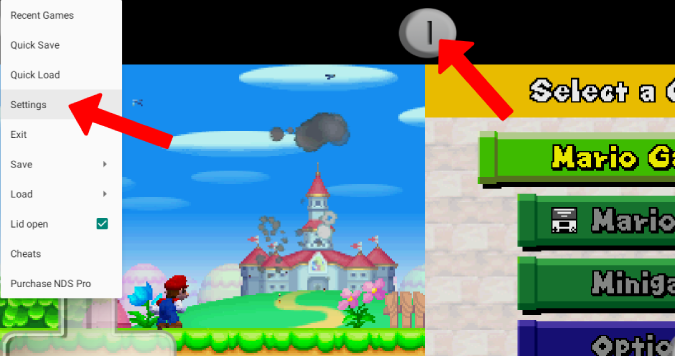

これで、他のデスクトップゲームと同じように、ゲームを開始してDSゲームをプレイできます。
2.ドラスティックDSエミュレーター
Chromebook用のNintendo DS EmulatorはDrastic DS Emulatorで、SuperNDS Emulatorに似ていますが、FPSがもっと早いです。
また、オリジナルの解像度よりも大きな解像度でゲームを調整してプレイすることができます。広告は表示されず、料金は14.99ドルです。
- 他の多くのエミュレーターよりも優れたFPS
- キーボードのサポートとデスクトップのレイアウト
- 豊富な構成オプション
- 無料体験版がない
- キーボードコントロールの設定が他のエミュレータよりも少し難しい
【エミュレーター設定の手順】
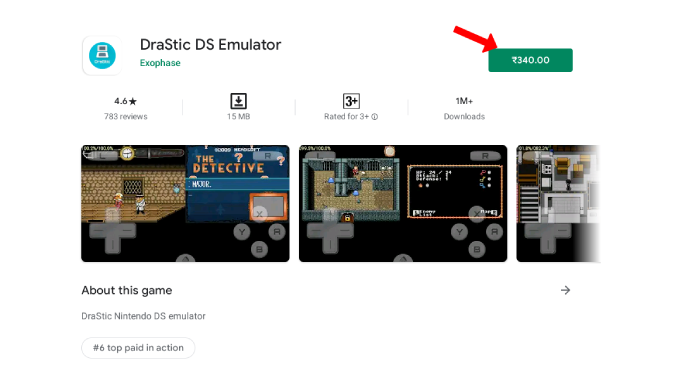
- まず、Playストアを開き、支払いを完了してDrastic DSEmulatorアプリをインストールします。

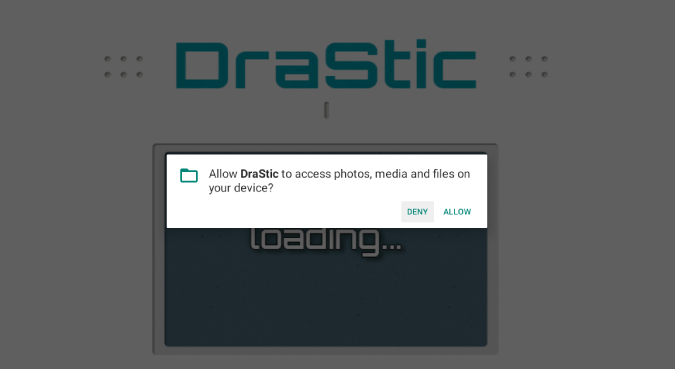
- インストールしたら、Playストアの[再生]ボタンをクリックしてアプリを開きます。次に、ストレージとマイクへのアクセス許可を付与します。
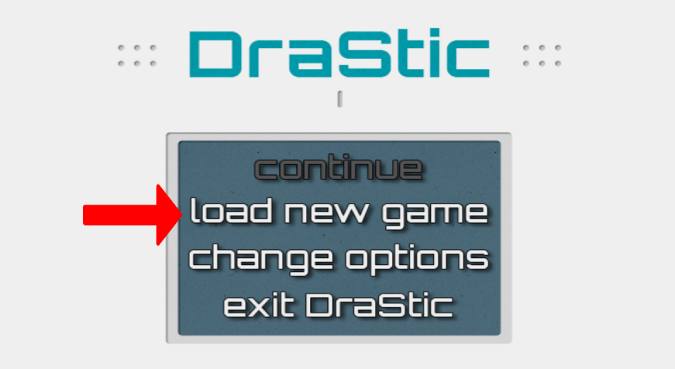
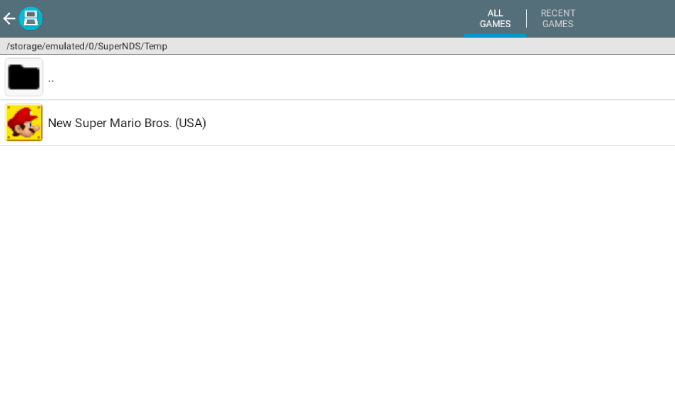
- 次に、[新しいゲームをロード]ボタンをクリックします。
- これにより、ストレージで使用可能なすべてのDSROMのリストが表示されます。プレイしたいゲームを選択して開始します。

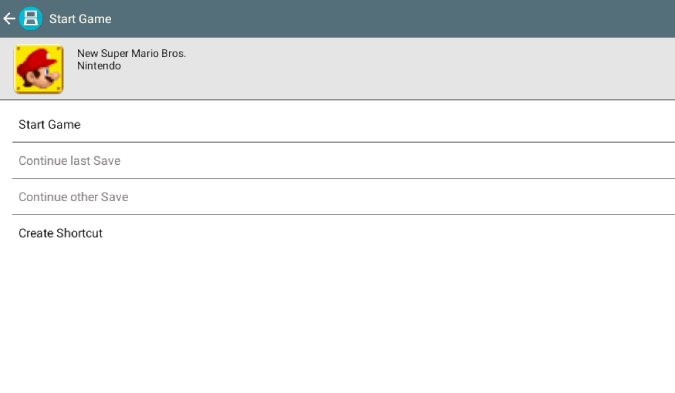
- 次の画面で、[ゲームの開始]をクリックして新しいゲームを開始します。
- これで、ゲームがデスクトップレイアウトで開き、プレイできるようになります。
【Drastic DSのコントローラー設定の手順】
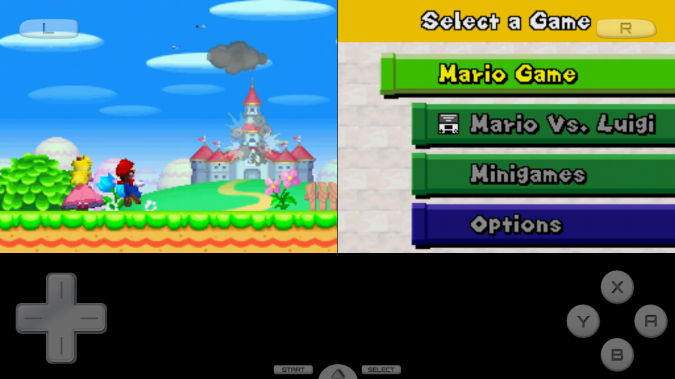
ただし、これはAndroidアプリであるため、デフォルトでタッチディスプレイで動作するように最適化されています。フリップChromebookをお持ちの場合は、タッチコントロールを使用できます。
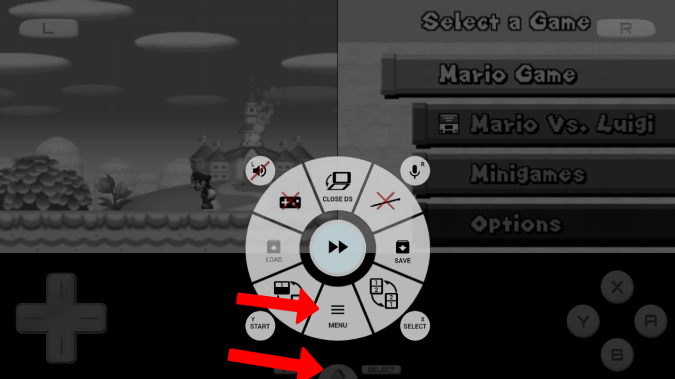
- キーボードで遊ぶ場合は、下部にある矢印アイコンをクリックして、[メニュー]を選択します。
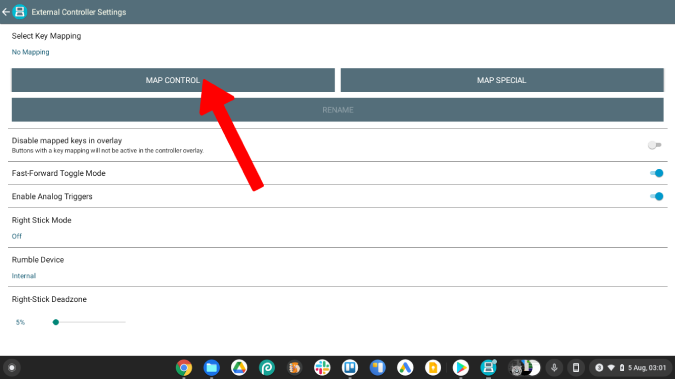
- 次に、[オプション]> [外部コントローラー]> [マップコントロール]を選択
- キーボードコントロールを再マップします。
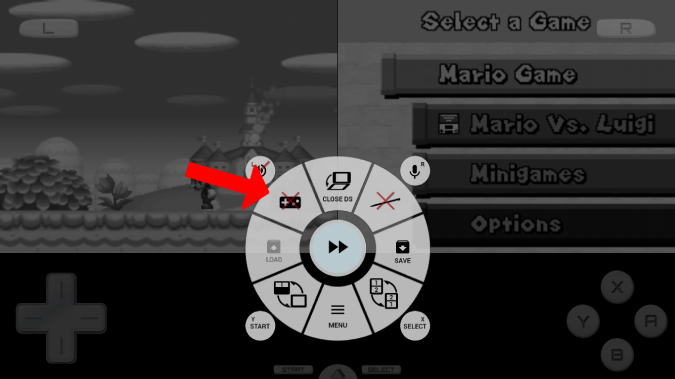
- 次にゲームに戻り、矢印アイコンをもう一度クリックしてポップアップでゲームパッドアイコンを選択し、画面上のコントロールを無効にします。
Drastic DS Emulatorを使用すると、広告なしでFPSを大幅に向上させて、ChromebookでニンテンドーDSゲームをプレイできるはずです。
3.melonDS

Drastic DS Emulatorにお金を払わずに、より良いFPSを得たいなら、melonDSはChromebooksのための良いNintendo DS Emulatorです。
melonDSはLinuxアプリなので、インストールには実に面倒なプロセスが必要です。しかし、無料で良いゲーム体験を得るためには、この一度きりのセットアップに時間を費やす価値があります。
melonDSのインストールを開始するには、まずChromebookでLinuxを有効にする必要があります。方法は以下のとおりです。
- より良いパフォーマンスと全体的なゲーム体験
- DSと同じように垂直レイアウト
- 面倒なインストールプロセス
- キーボードとコントローラーのみをサポートし、タッチコントロールはサポートしません
DSゲームを実行できるようにするには、NDSファームウェアもインストールする必要があります。
↑BIOSのダウンロードは違法なので実機から吸い出しましょう。
【エミュレーター設定の手順】
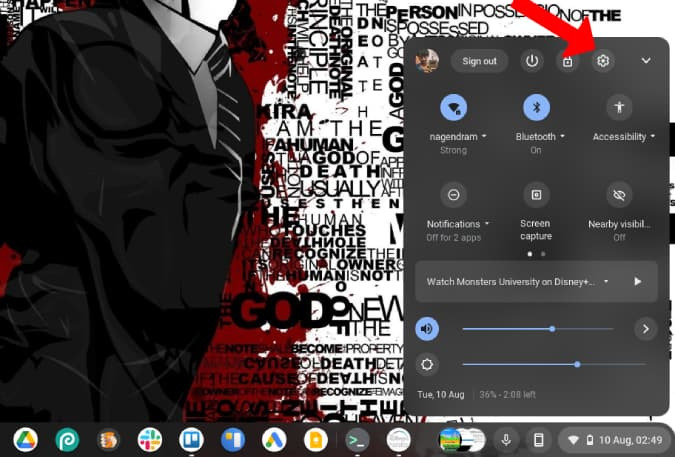
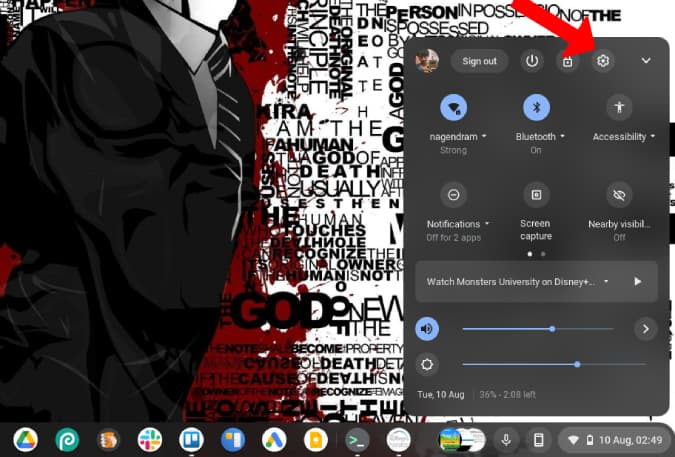
- ChromebookでLinuxを有効にするには、右下の時間のアイコンをクリックするか、Shift+Alt+Sを押します。次に、歯車のアイコンをクリックして「Chrome OSの設定」を開きます。

- 詳細設定>「開発者」と進み、「Linux開発環境の横にある「オンにする」をクリックします。あとは、手順に沿ってChromebookでLinuxを使えるようにします。

- Linuxを有効にすると、アプリドロワーにLinuxフォルダが表示されます。それを開いて、「ターミナル」をクリックします。
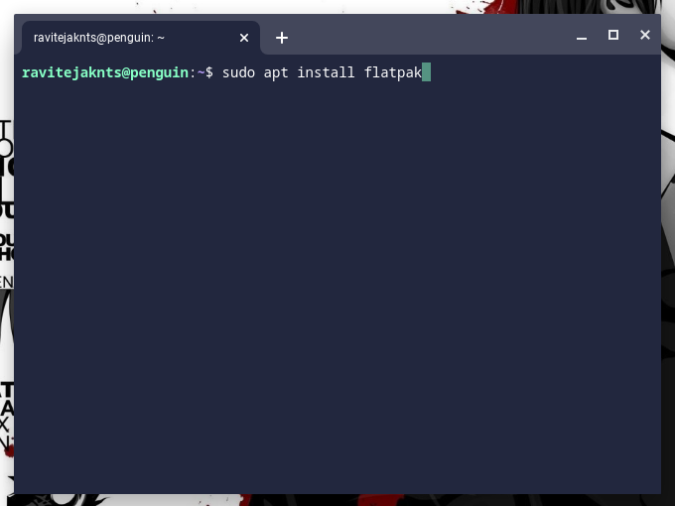
- ここではFlatpakを使ってmelonDSをインストールしますが、Flatpakはデフォルトでは有効になっていません。Flatpakはデフォルトでは有効になっていないので、ターミナルで次のコマンドを実行してFlatpakをインストールします。

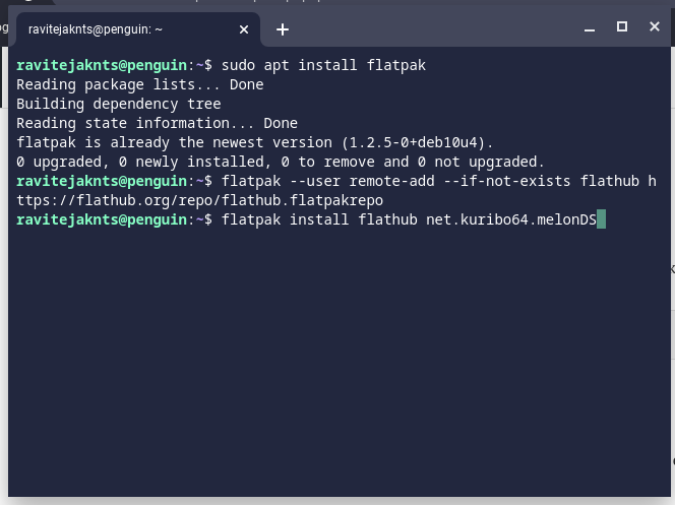
- Flathubは、Flatpakアプリを入手するのに最適な場所です。Flathubリポジトリを有効にするには、次のコマンドを実行します。
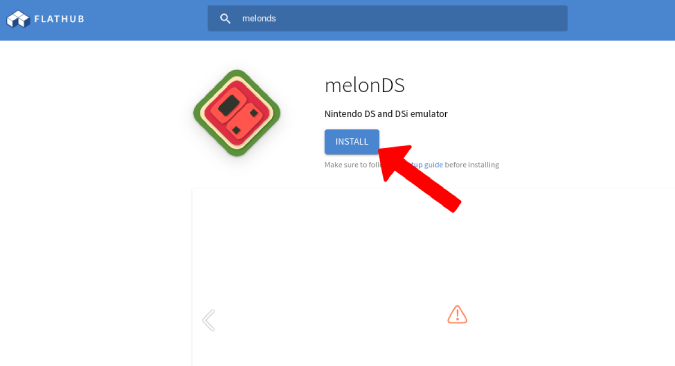
flatpak --user remote-add --if-not-exists flathub https://flathub.org/repo/flathub.flatpakrepo- 6.次に、melonDSLinuxアプリをダウンロードします。Flathubストアからそれを行うことができます。オープンmelonDSページとをクリックしてインストールしてから保存アプリをダウンロードします。

- ターミナルで以下のコマンドを実行し、インストールします。これには最大で数分かかることがあります。

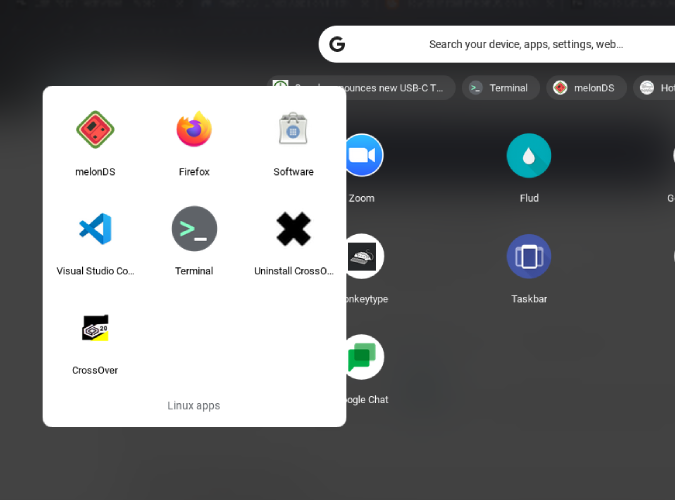
flatpak install flathub net.kuribo64.melonDS- インストールが完了すると、Linux Appsフォルダの中にmelonDSアプリが見つかります。今はまだ開かないでくださいね。

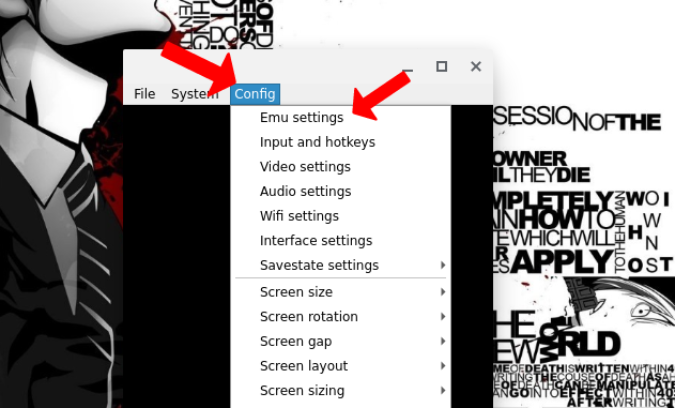
- ここで、アプリドロワーからmelonDSアプリを開きます。ここで「gif」→「Emu Settings」を選択します。

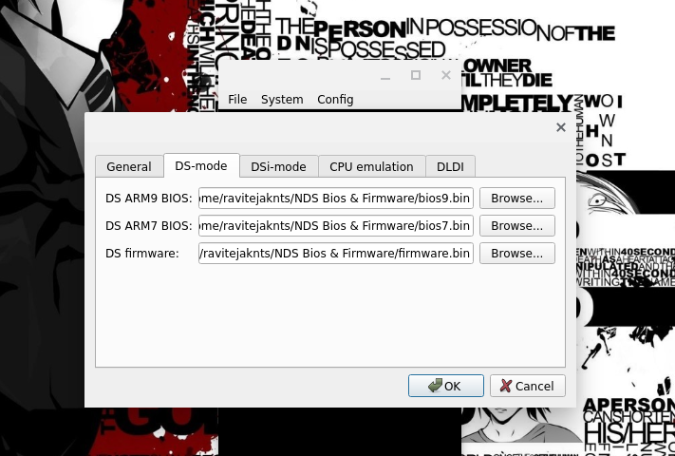
- [DSモード]タブで、DSファームウェアの横にある[参照]ボタンをクリックし、抽出したファームウェアフォルダーからfirmware.binファイルを選択します。
- 次に、他の2つのオプションの横にある[参照]ボタンをクリックし、ファームウェアフォルダーでそれぞれのファイルを選択します。

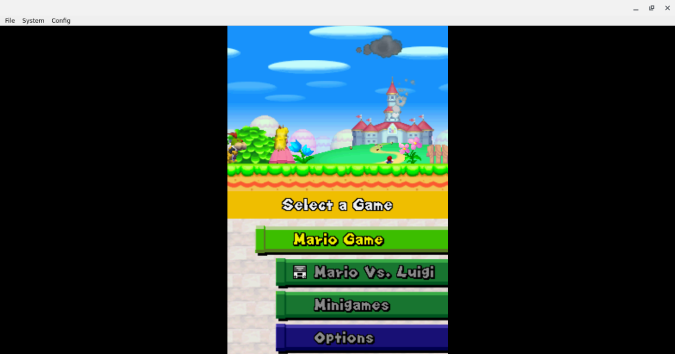
- 次に、[ファイル] > [ROMを開く]をクリックし、Linuxフォルダーに移動したゲームを選択します。
- ゲームが開き、プレイを開始できます。再度config> Inputおよびhotkeysを開いてキーボードコントロールを変更できますが、他のエミュレーターとは異なり、KeyboardControlsはデフォルトで有効になっている必要があります。


まとめ:Chromebook用のDSエミュレータ
最善の選択肢は間違いなくmelonDSですが、Chromebookの仕様が適切でない場合、またはインストールプロセスが少し面倒な場合は、melonDSと同じくらい優れているが4.99ドルのDrasticNDSを選択してください。
PlayストアやChromeウェブストアの他の無料エミュレーターよりも優れた仕事を実現する無料の代替手段が必要な場合は、SuperNDSを選択することもできます。
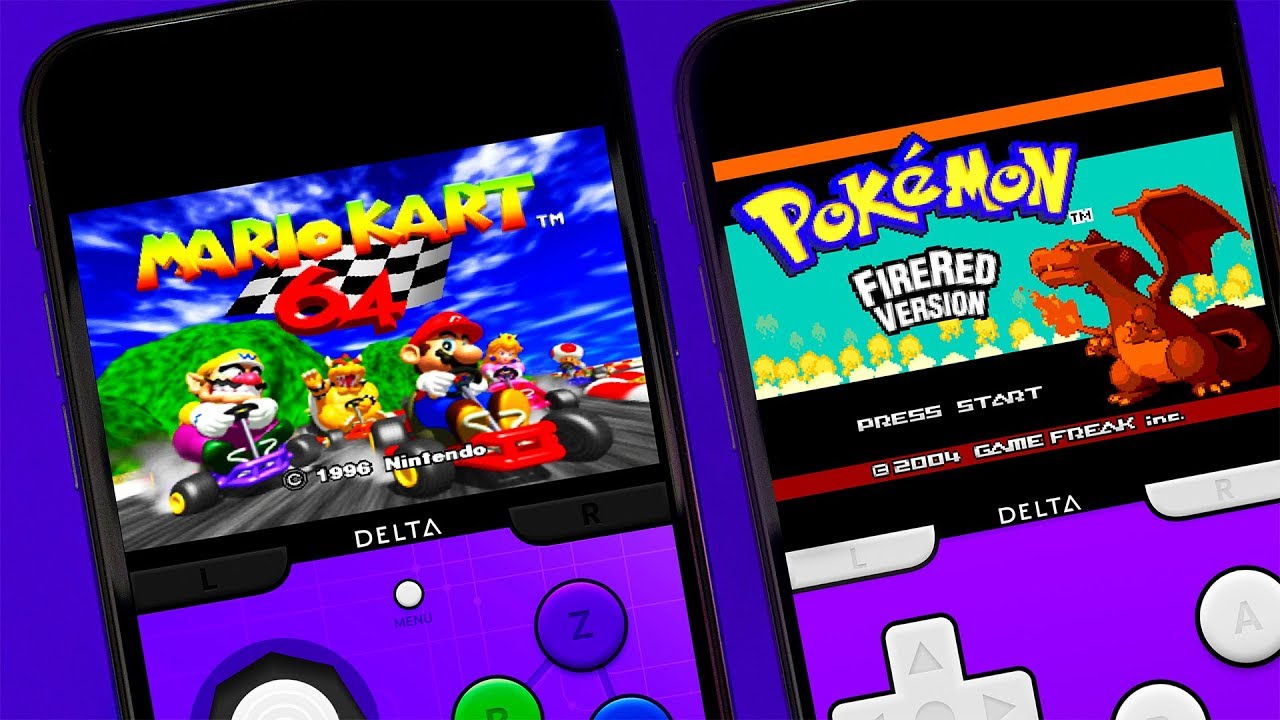
またエミュレーターにはさまざまなゲーム機エミュがございます!
ファミコンから最新機種のswitchなどが開発されていますので
下記の記事を参考に好みのゲーム機エミュを導入してみましょう!!

↑こちらからゲームエミュの設定・使い方の一覧をまとめています
【今なら期間限定セール中】
| 現在、NordVPNでは最大70%以上の大幅割引セールを実施中です。2年プランなら月額500円程度と、コーヒー1杯分のコストで最高峰のセキュリティが手に入ります。
30日間の返金保証があるため、万が一「自分の環境では速度が出ない」と感じてもノーリスクで解約可能です。海外サイトを利用する前に、まずはこの「安心」を試してみてください。 |
任天堂ゲーム機エミュレータ

|

|

|

|

|

|

|

|

|

|

|

|
SONYゲーム機エミュレータ

|

|
|

|

|

|
SEGAゲーム機エミュレータ

|

|

|

|
|
|
Microsoftゲーム機エミュレータ

|

|

|
パソコンOS再現エミュレータ

|

|

|

|
|
|
アンドロイドスマホ対応エミュアプリ

|

|

|

|

|

|

|

|

|

|

|

|

|

|

|

|
|
|