任天堂で発売され爆発的に普及したゲーム機【ニンテンドーDS】
当時は珍しかったタッチパネル操作を実装し気軽に通信プレイでソフトも持っていない方でもお試しマルチプレイが出来ることから子供から大人まで購入したゲーム機だ。
そんなDS当時でもグラフィックの解像度が低く名作も多いが、正直ゲームによっては文字が潰れていたり見づらい部分も多いですよね・・・
そんなときはパソコンで実機よりも快適に美しい映像を楽しめるエミュレーターを活用しましょう!
今回紹介するエミュはニンテンドーDS・NDSエミュレーター『DeSmuME』
・DeSmuMEの導入法・各種設定方法
・DeSmuMEを最大限楽しめるおすすめ周辺機器
・エミュや海外サイトを安全に利用する上での対策方法
上記疑問に関して細かく解説していますのでご参考に!!!
ページコンテンツ
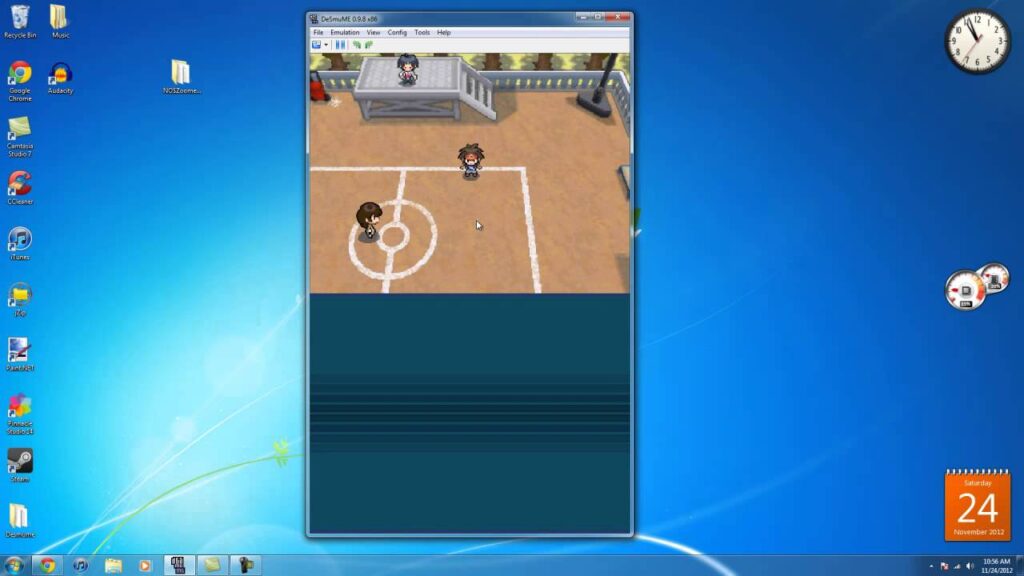
ニンテンドーDS・NDSエミュレーター『DeSmuME』とは?
| ニンテンドーDSエミュレーター『DeSmuME』 | |
|---|---|
| 公式サイト | DeSmuME |
| 費用 | 無料 |
| 機能 | ステートセーブ・チート・ネット対戦 |
| BIOS | 不要(用意すると互換性向上) |
| 日本語 | 対応(パッチ) |
| スマホ | 対応 |
| 対応OS | Windows/Mac/Linux |
| 各種設定 | |
実はDSエミュは複数開発されていますがDeSmuME(デスミューミー)はニンテンドーDSエミュレーター界の「不動のスタンダード」として長年君臨している名作です。
DeSmuMEならではと言える独自の特徴をまとめました。
TAS(ツールアシステッド)向けの超多機能/GBAスロットの再現
DeSmuMEはもともと、やり込み動画(TAS)制作に特化した開発が進んでいた経緯があります。
-
フレーム単位の操作: 1フレームごとにゲームを進めたり、入力を記録・再生する機能が標準で非常に強力です。
-
メモリビューア: ゲーム内部の数値(HPやフラグなど)をリアルタイムで監視・書き換えできるツールが充実しており、ハックや解析にも向いています。
またDS Liteまでの実機にあった「GBA差し込み口」をエミュレートできます。
-
ダブルスロット機能: GBA版のポケモンを差し込んだ状態でDS版を起動し、ポケモンを連れてくる(パルパーク)といった連動要素もしっかり再現可能です。
-
スロット2に拡張RAMを差して動作させる『ブラウザー』なども動かせます。
日本語化標準装備
こちらは外国開発のエミュになりますがありがたいことに日本語化が公式で導入されております。
エミュは細かい設定をシたい場合単語の意味がわからなくてはなかなか思うようにカスタマイズすることができません。
日本語で遊べるだけでもかなりのアドバンテージを誇ります。
【そのほかのニンテンドーDSエミュレータ】
| エミュレータ名 | おすすめ度 | 日本語 | 対応デバイス | BIOS | 特徴 |
|---|---|---|---|---|---|
| DeSmuME | ★★★ | O | Windows・Linux・MAC | 不要 | ネット対応 |
| DraStic | ★★★ | O | Android | 不要 | スマホ対応 |
| melonDS | ★★★ | X | Windows・Linux・Mac・Android・Switch | 不要 | Switchにも対応 |
| iDeaS | ★★ | X | Windows | 不要 | プラグイン機能 |
| NO$GBA | ★★ | X | Windows | 不要 | GBAも対応 |
| iNDS | ★ | X | iPhone | 不要 | iPhoneに対応 |
ニンテンドーDS |
←DSソフトはこちらから |
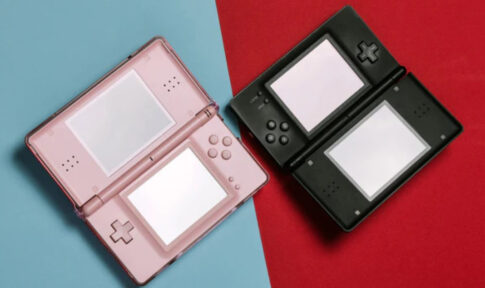
↑さまざまなニンテンドーDSの特徴・強みなどの違いをまとめた記事
ニンテンドーDS・NDSエミュレーター『DeSmuME』必要スペックは?
ニンテンドーDSエミュ『DeSmuME』の動作スペックをまとめました。
DeSmuMEは歴史が長く安定していますが、実は「GPU(グラボ)よりもCPUの性能」を非常に強く要求するタイプのエミュレーターです。
| パーツ | 最低スペック (とりあえず動く) | 推奨スペック (3D高画質化/安定) |
|---|---|---|
| OS | Windows 10 / 11 (64-bit) | Windows 11 / macOS / Linux |
| CPU (最重要) |
Dual-core x64 プロセッサ 例: Core i3 相当 |
Quad-core 以上 (3.0GHz以上推奨) シングルコア性能が高いもの |
| GPU (グラボ) | OpenGL 3.x 以上対応の内蔵GPU | RTX 3050 / Radeon RX 6000以上 高解像度化(GPU Scaling)に必要 |
| RAM (メモリ) | 2GB 以上 | 8GB 以上 |
| ストレージ | 200MB 以上の空き容量 | SSD推奨 (ロード時間の短縮) |
2026年現在のPC環境であれば、一般的な事務用PCでも動きますが、3Dグラフィックを綺麗にする(アップスケーリング)場合は、少し余裕のあるスペックが理想です。
DeSmuMEエミュを快適に動かすためのPC選びのコツ
「コア数」より「クロック周波数」
DeSmuMEは多コア分散よりも、1つのコアを限界まで使う設計です。コアがたくさんある高級CPUよりも、**「1コアあたりの処理能力(GHz)」**が高いCPUの方がフレームレートが安定します。
ニンテンドーDS・NDSエミュレーター『DeSmuME』ダウンロード・インストール方
では【ニンテンドーDS・NDSエミュレーター『DeSmuME』】のダウンロード設定を行いましょう。
ただエミュレータ導入には海外サイトにアクセスする必要があり、日本のサイトに比べてウィルスや通信傍受の危険性が高いのでできればセキュリティを高めるために接続の匿名性に優れたVPNを導入することを勧めます。
VPNとは??
「Virtual Private Network」の略。
簡単に言うと仮想の「専用回線」を使って、インターネットを利用することができます。
IPアドレスを自由に変更することができるので匿名性が向上します。
無料のサービスもありますが、回線品質が悪く速度が遅い問題があります。
そのため、回線品質が良い「NordVPN」等が人気です。
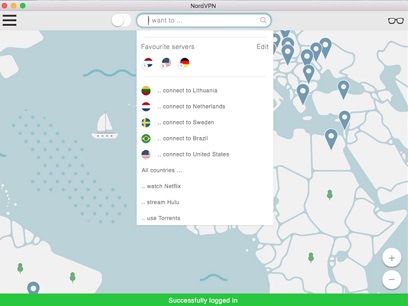
↑こんな感じで各国にあるサーバーをワンクリックで使用できるので匿名性は抜群!
VPNを使うことで海外のサーバー経由で通信できるため、[誰がダウンロードしたか分かるIPアドレス(ネットの住所)を隠すことができ]かつ[ハッカー対策]を行うことができます。
管理人の利用している「NORDVPN」であれば、1TBのクラウドストレージ(ゲームソフトをオンラインで保管)とパスワード管理アプリまでついて利用できますのでおすすめです。
またパソコン・スマホ両方にも対応しているので問題なく利用できます。
↑NORDVPNの使用感・レビュー
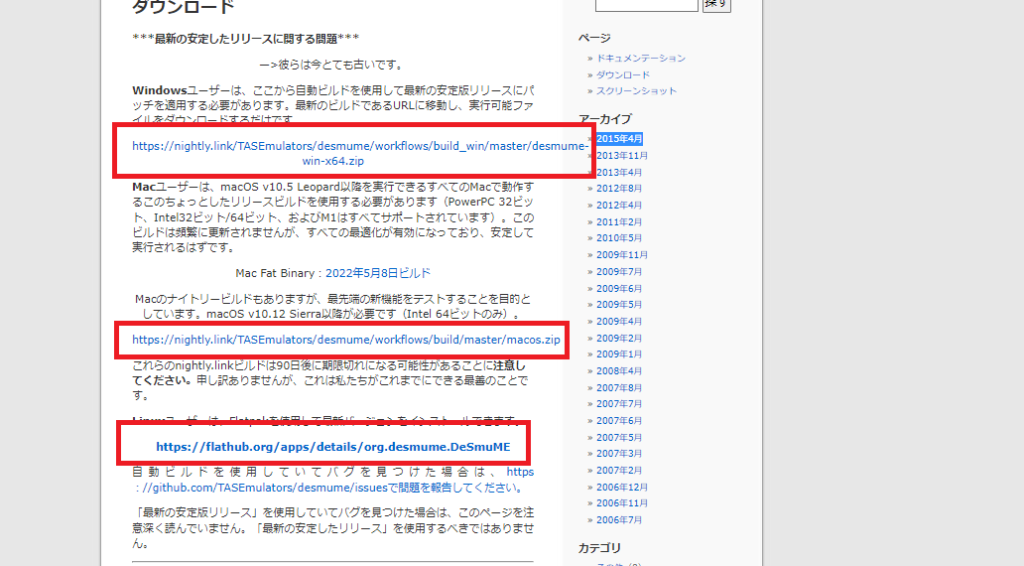
ステップ1:『DeSmuME』ダウンロード手順
【手動のダウンロード手順】
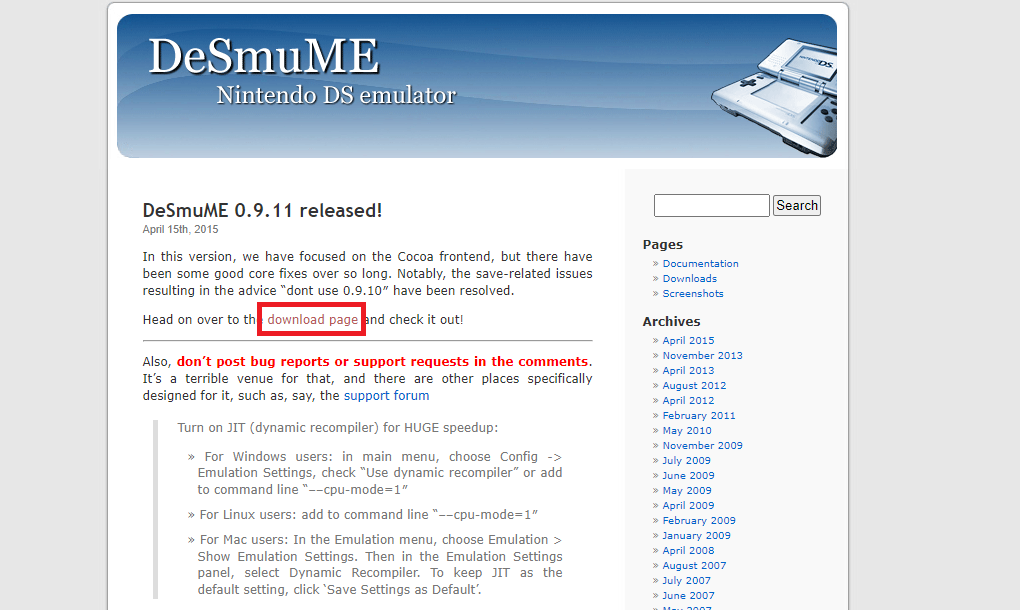
- 公式サイトからに飛びページ内の[download page]をクリックします

- ご自身のパソコンOSに沿って、ファイルをダウンロードしましょう。

- ダウンロードが完了したらフォルダーを解凍します。
ステップ2:ニンテンドーDSのROM(BINデータ)を用意して配置
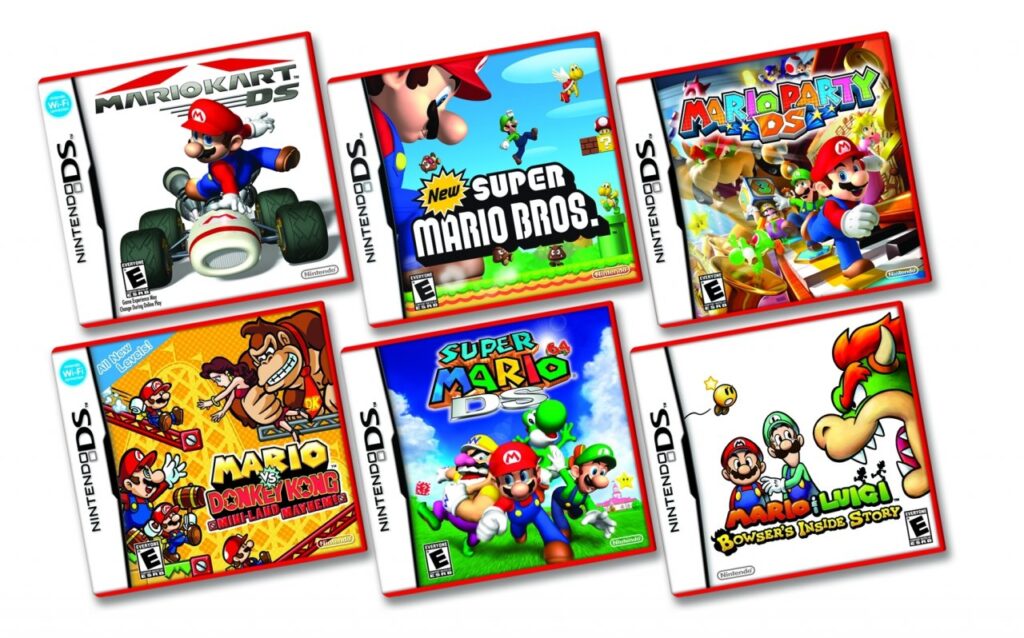
DeSmuMEを利用するならニンテンドーDSのゲームデータが必須になります。
【ニンテンドーDSのゲームデータを用意】
DeSmuMEの主な起動ファイル形式はお持ちのニンテンドーDSソフトをパソコンを介して吸い出しすることで“dsファイル”は抽出されますので特に難しい変換作業等は必要ありません。
- Windowsパソコン
- 改造済みds
- 遊びたいニンテンドーDSソフト
ゲームROMの吸い出し方法の中ではかなり簡単な方なので下記記事を参考に!!
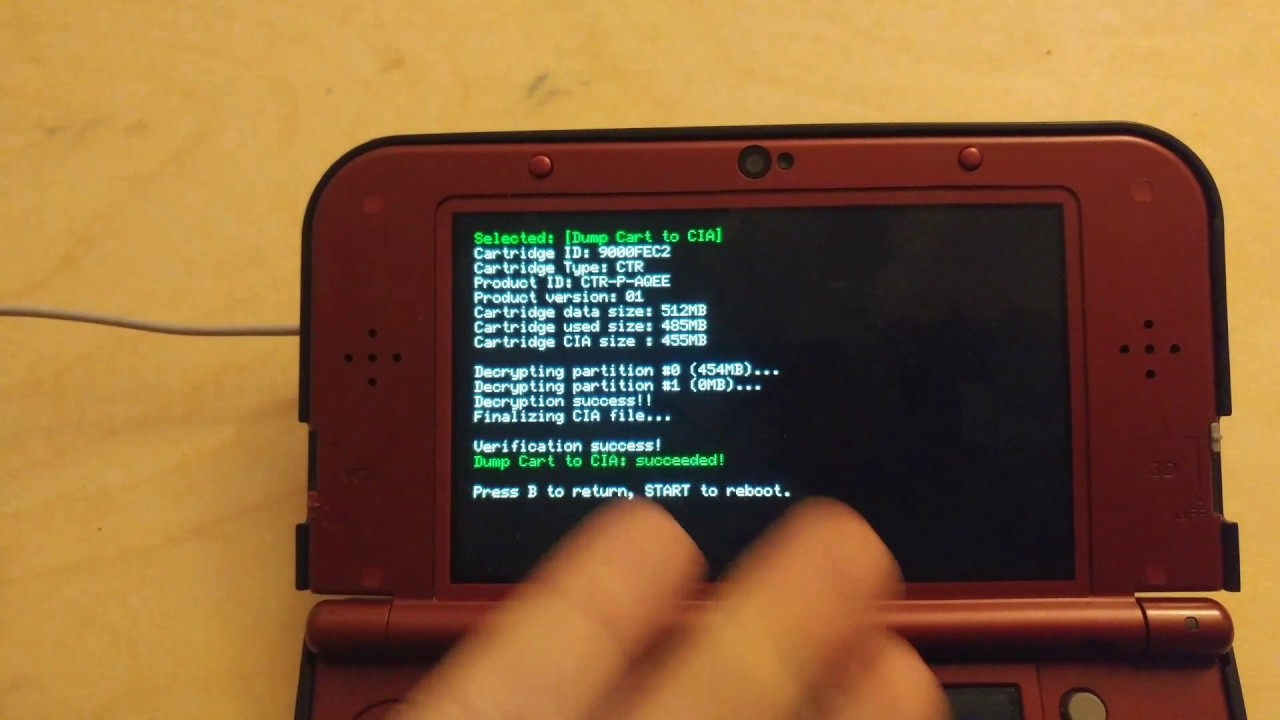
↑ニンテンドーDSのROMデータの吸い出し方法手順
ニンテンドーDSのソフトは一本あたり0.5~1.0GB前後の容量になり、スマホの容量に不安がある場合は心もとありません。
エミュレータを使用するならHDDを用意しておくと入れ直す手間が省けて快適!!
↑4TBあれば他の吸い出したソフト保管にも代用可能
海外サイトなどからROMをダウンロードすることは??
「吸い出しの手順めんどいなぁ-」
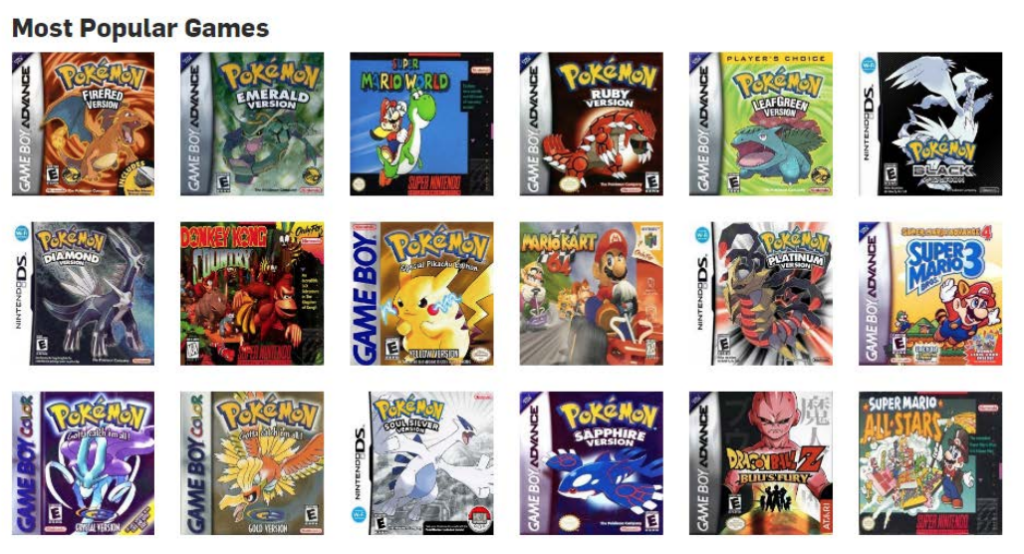
と思ったそこのあなた!! 確かにGoogleなどの検索からROMデータを検索すれば違法ダウンロードサイトなどに飛ぶことはできますがかなりのリスクがあります。


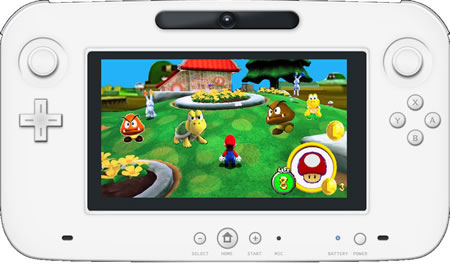
↑こちらのサイトから簡単に手に入れることができるがやめておこう!
エミュレータは合法ですが、所有していないゲームのROMをダウンロードすることは著作権侵害と見なされます。一部の企業では、既に所有しているゲームの「バックアップコピー」を作成してもかまいませんが、これも常に許可されているわけではありません。
ROMはオンラインで無料で入手できますが、ダウンロードは許可されません
ステップ3:VPNを導入(リスク軽減したい方向け)
エミュレータや海外サイトの利用には、目に見えない法的・セキュリティ上のリスクが潜んでいます。まずは画像のリスクを正しく理解してください。
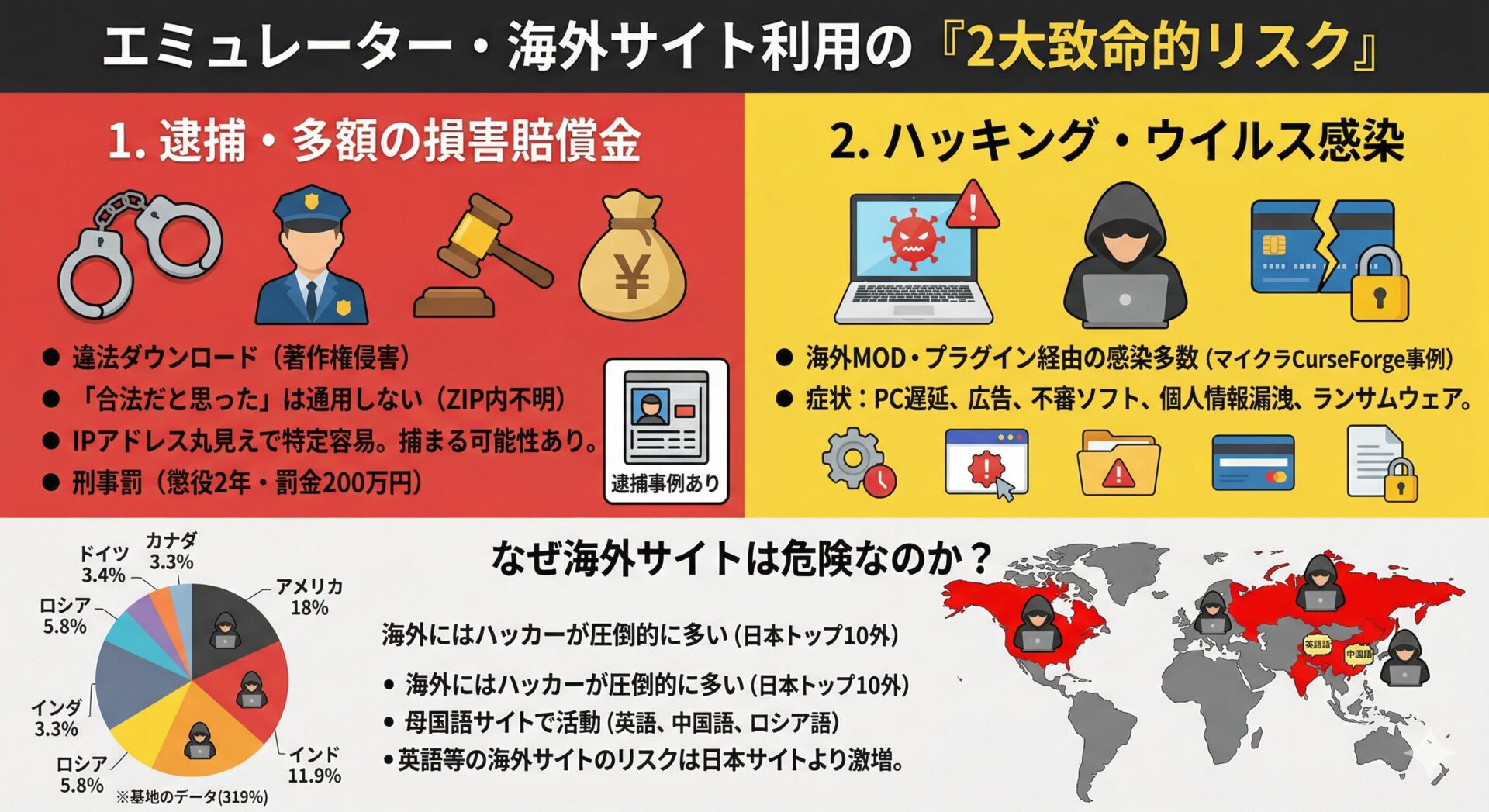
エミュは基本海外サイト経由のためウイルスソフトだけでは防げない2大リスクには、通信を暗号化するVPNの併用が現在の自衛のスタンダードです。
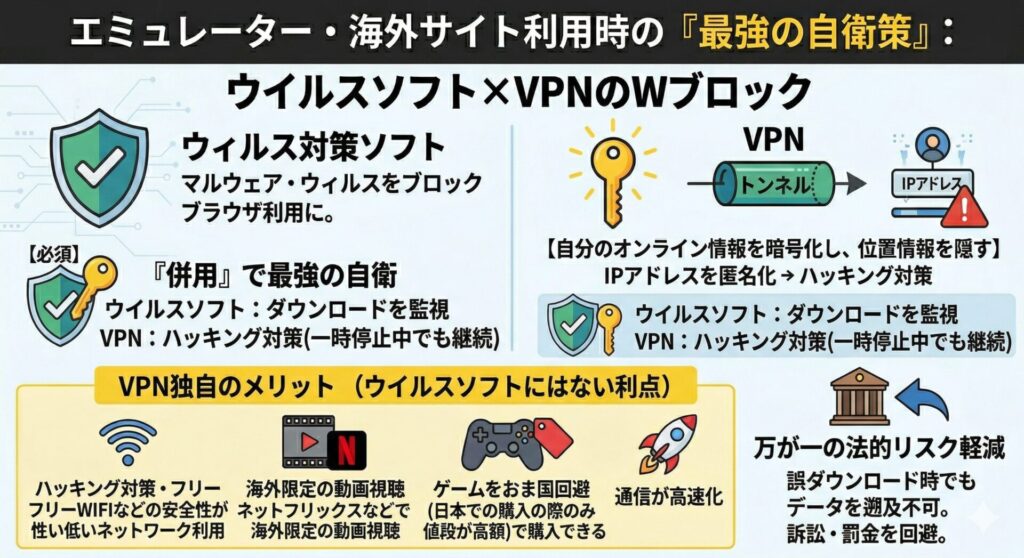
VPNで通信元を強力に隠蔽(データを遡らせない)すれば、誤ダウンロードによる訴訟や多額の罰金リスクやハッキングリスクを回避できます。
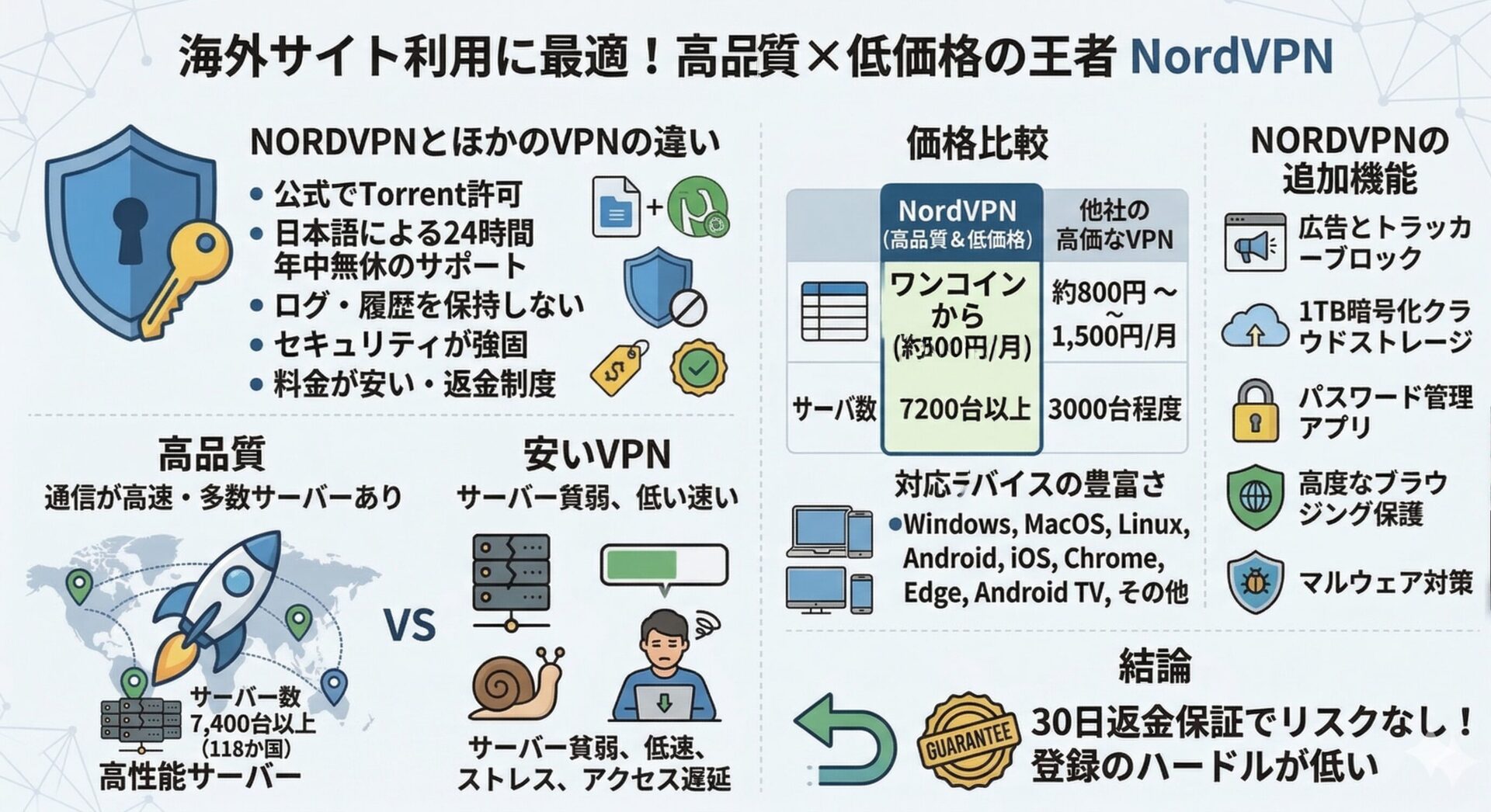
数あるVPNサービスの中でも、通信速度とコストパフォーマンス(月額500円程度)で私はNordVPNを選んでいます。今なら期間限定のセール価格で導入可能です。
▶ [実録] 筆者がVPNを導入した理由と、具体的な設定手順はこちら
【VPNの設定手順】
NordVPNのトップページのリンクをクリックして公式サイトに飛びます
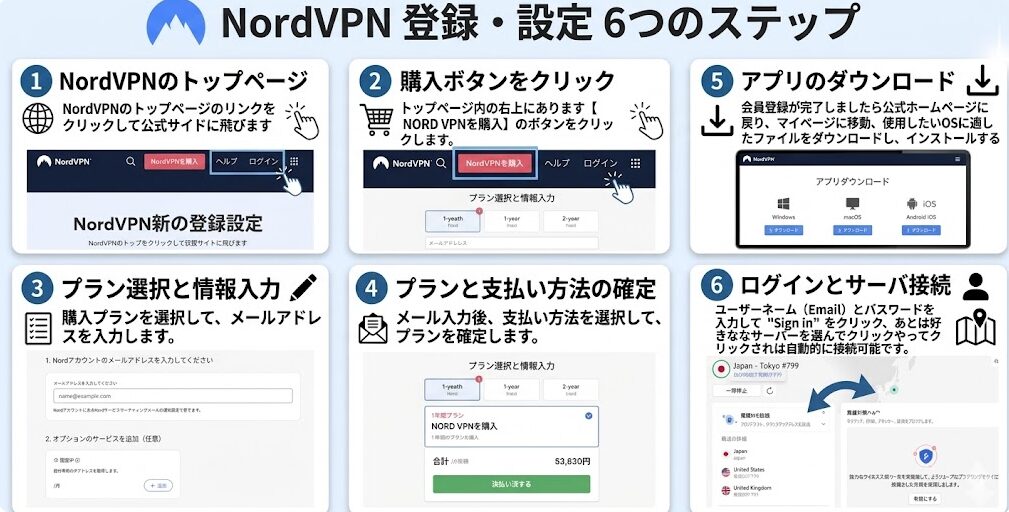
セキュリティに不安な方はお得なセール中のNordVPNを利用してみてはいかがでしょうか?
≫ NordVPNを公式サイトでお得にチェックする(30日間返金保証)
ステップ4:DeSmuMEを日本語化する
パッチを導入する必要があるので設定を行いましょう。
【DeSmuME日本語手順】
- 一度DeSmuMEを起動してすぐに閉じます。
- DeSmuME 0.9.11 64Bit版 日本語化パッチをこちらのサイトからダウンロード
- ダウンロードが完了しましたら[DeSmuME_0.9.11_x64_jp.zip]を解凍します。
- 解凍後の[DeSmuME_0.9.11_x64_jp.exe]をDeSmuMEフォルダーに配置。

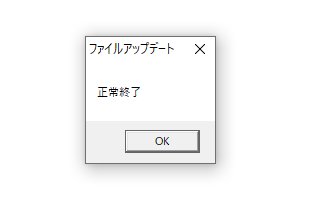
- [DeSmuME_0.9.11_x64_jp.exe]起動し以下のポップアップが表示されたら完了

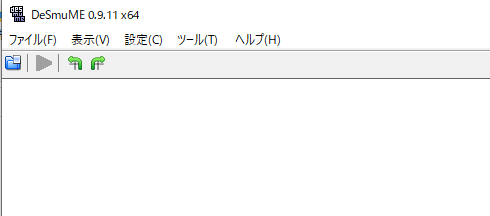
- 起動後にメニューが上記のように日本語になっていれば問題なし!


ステップ5:DeSmuMEでROMを起動する
上記で起動までの下準備は完了ですので、さっそく起動しましょう!!
【起動手順】
- [DeSmuME]のアイコンをクリックして起動。
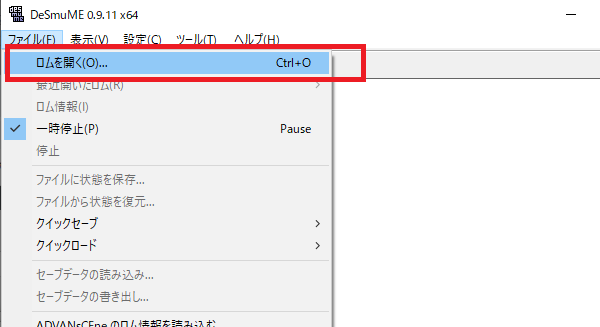
- メニュー内にある[File] メニューから [ROMを開く] をクリック

- 選択ウィンドウが表示されるので起動したい 拡張子「.nds」のファイルを選択
- 選択しますと自動的にゲームが起動されます。

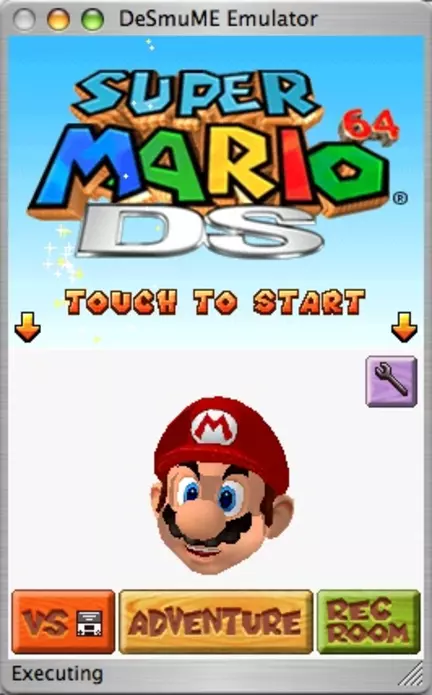
上記でDeSmuMEの簡単な導入は完了です!!
より便利にエミュを楽しみたいなら下記の設定をおこないましょう。
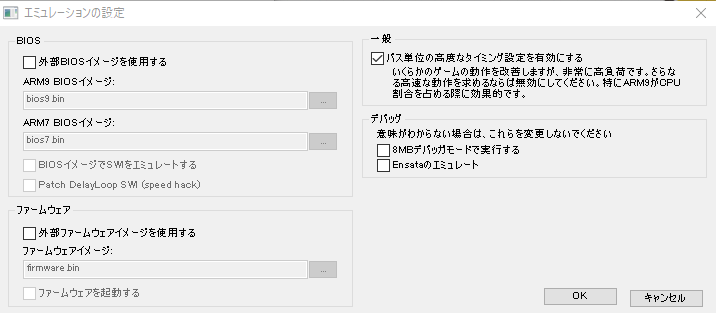
ステップ6:Biosの設定(必須ではない)
Biosを設定しなくても、もちろん動作しますがお持ちなら動作環境が安定し快適になりますので設定しましょう。
↑Biosの吸出しのやりかたとダウンロード??はこちら!!
【Bios設定手順】
- 「設定」を選択して、エミュレーションの設定を選択。
- エミュレーション設定内にあります、【外部Biosイメージの使用】をチェック

- あとはお持ちの外部イメージBiosを設定してOKで完了です。
ニンテンドーDS・NDSエミュレーター『DeSmuME』各種設定
ではDeSmuMEの細かい設定方法・機能を解説していきます。
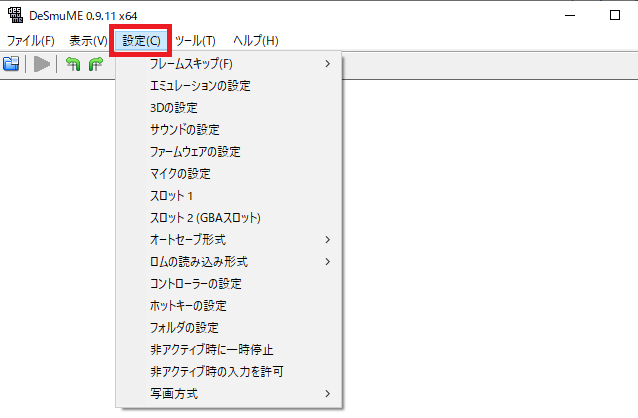
【DeSmuME設定画面の開き方】
- 解凍したファイル内のDeSmuME.exeを起動
- 上タブメニュー内[設定]を選択し「各種設定」をクリック

- 設定画面の上タブを切り替えて設定を行っていきましょう。
DeSmuMEのステートセーブ・ロードの設定
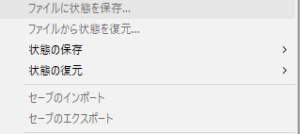
DeSmuMEではゲーム内のセーブを利用しなくても好きな時にセーブを保存することが可能です。また場合によってはセーブデータを移行できますので試してみましょう!
| 項目名 | 機能・内容 | 主な用途 |
|---|---|---|
| ファイルに状態を保存… | 現在のプレイ状態を、名前を付けた独自のファイル(.dsvなど)として保存します。 | バックアップ用や、特定の場面の永久保存。 |
| ファイルから状態を復元… | 保存したステートファイルを指定して、その時点の画面から再開します。 | 別フォルダに保存したデータの読み込み。 |
| 状態の保存 (スロット) | スロット0~9のいずれかに、即座にプレイ状態を保存します。 | いわゆる「クイックセーブ」。難所の直前など。 |
| 状態の復元 (スロット) | 指定したスロットから、即座にプレイ状態を読み込みます。 | 「クイックロード」。やり直し用。 |
| セーブのインポート | 外部のセーブデータ(.savファイルなど)を取り込みます。 | 他のエミュや実機からのデータ移行。 |
| セーブのエクスポート | DeSmuME内のゲーム内セーブデータを汎用的な形式(.sav)で書き出します。 | 他環境への持ち出し、バックアップ。 |
起動して【ファイル】を開くと表示されます
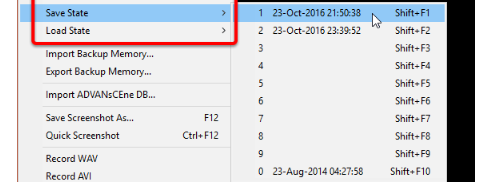
DeSmuMEのセーブデータを別のエミュレータに移動できるのかという疑問ですが残念ながらDeSmuMEの保存状態はDeSmuME専用であるため、他のニンテンドーDSエミュレーターに転送することはできません。
ただDSVファイルは、DSV形式を使用する他のニンテンドーDSエミュレーターに転送できます。
他のエミュレーターや実機から持ってきた .sav ファイルを使いたい場合は、直接上書きするのではなく、File > Import Backup Memory からそのファイルを選択してください。
『DeSmuME』のグラフィック設定/HD画質・フルスクリーン・レイアウト変更やり方
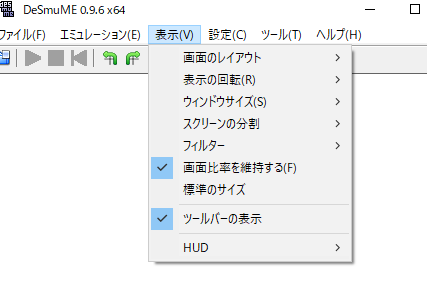
DeSmuMEの「表示(View)」メニューにあるグラフィック・レイアウト設定を弄ることで高画質でプレイすることができます!!
| 設定項目 | 機能・内容 | おすすめの設定 |
|---|---|---|
| 画面のレイアウト | 上下(実機風)か左右(横並び)かを選択します。片方の画面のみ大きくする設定も可能です。 | PCモニターなら「左右並び」が広く使えて快適です。 |
| ウィンドウサイズ | ウィンドウの大きさを倍率(1x ~ 5x)で指定します。 | モニター解像度に合わせて3x以上を選択。 |
| スクリーンの分割 | 上画面と下画面の間に「隙間(黒帯)」を入れるかどうかを設定します。 | 「15ピクセル」程度にすると実機に近い距離感になります。 |
| フィルター | HQ2xやBilinear(バイリニア)など、2Dドットを滑らかにするフィルターを適用します。 | HQ2x 等でクッキリさせるのが人気です。 |
| 画面比率を維持する | ウィンドウサイズを変えても、DS本来の画面比率(4:3)が崩れないようにします。 | 常にチェック(ON) を推奨。 |
| HUD | FPS(フレームレート)などの情報を画面上に表示します。 | 動作確認時以外は隠してOK。 |
各項目をより詳しく画像付きで紹介していきます。
DeSmuMEの2画面のLCDレイアウト表示の変更
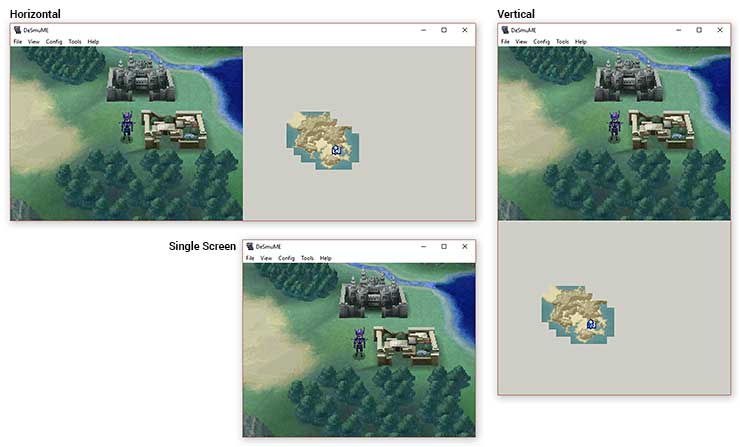
2つの画面を備えたニンテンドーDSの性質を考えると、ニンテンドーDSのエミュレーションが少し見ずらくなる可能性があります。セカンドスクリーンの配置を変更できます。
全画面表示
①Alt + Enterを押して全画面表示にします。
②もう一度Alt + Enterを押すと、ウィンドウモードに戻ります。
全画面モードではトップメニューを使用できないことに注意してください。アクセスするには、ウィンドウモードに戻る必要があります。
拡大フィルター(画面フィルター)
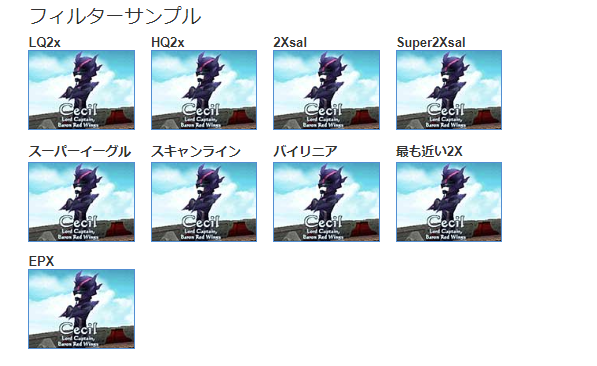
DeSmuMEの描画フィルター設定ではDSのドット絵を「クッキリさせたい」のか「滑らかにしたい」のか、好みに合わせて選ぶ際の参考にしてください。
| フィルター名 | 視覚効果・特徴 | おすすめのスタイル |
|---|---|---|
| LQ2x / HQ2x | エッジを検出し、斜め線を滑らかに補完します。HQ(High Quality)の方がより精密に計算されます。 | 迷ったらこれ。バランスの良い高画質化。 |
| 2xSaI / Super2xSaI | ピクセルをマイルドにブレンドし、全体的に柔らかい質感にします。Superの方がより滑らかです。 | ドットのトゲトゲ感を消したい時。 |
| スーパーイーグル | 2xSaIに似ていますが、より「丸み」を帯びた独特の描画になります。 | レトロゲームを少しモダンに見せたい時。 |
| スキャンライン | 画面に横線を追加し、昔のブラウン管モニターのような質感を再現します。 | レトロな雰囲気を重視したい時。 |
| バイリニア | 全体に薄くぼかしを入れ、ピクセルの境界を馴染ませます。 | 解像度を上げた際のノイズを抑えたい時。 |
| 最も近い2X | 単純にピクセルを2倍に拡大します。一切の補完を行わないため、ドットがハッキリ見えます。 | ドット絵本来の美しさを楽しみたい時。 |
| EPX | アルゴリズムに基づき、ドットの形状を維持しつつジャギーを抑えます。 | シャープさと滑らかさの両立。 |
メニューの 表示 (View) > フィルター からいつでもリアルタイムに変更可能です。
DeSmuMEのHD画質/高画質は3Dの設定から
3Dグラフィックスの表示品質に関しては別の場所から設定する必要があります。
- 上タブメニュー内[設定]を選択し「各種設定」をクリック

- その中にある3Dの設定をクリックして中身を変更してる

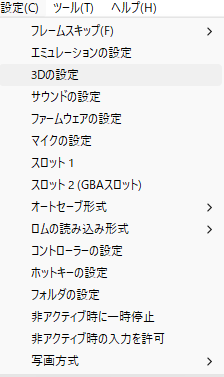
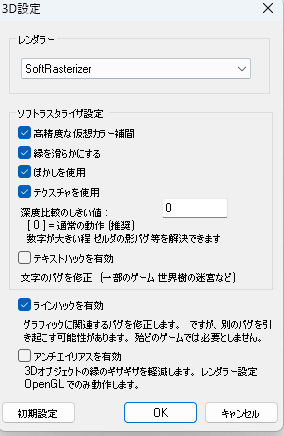
| 項目名 | 内容・効果 | 画像の状態 / 推奨 |
|---|---|---|
| レンダラー | 3Dを描画するエンジンを選択します。SoftRasterizer(CPU処理)かOpenGL(GPU処理)が一般的です。 | SoftRasterizer 互換性が最も高い設定 |
| 高精度な仮想カラー補間 | 色の階調をより精密に計算し、グラデーションなどを綺麗に表示します。 | ON (チェックあり) |
| 縁を滑らかにする | 3Dモデルの輪郭線のギザギザを軽減します。 | ON (チェックあり) |
| ぼかしを使用 (Fog) | ゲーム内の「霧(フォグ)」エフェクトを有効にします。 | ON (チェックあり) |
| テクスチャを使用 | 3Dモデルの表面に画像を貼り付けます。オフにするとのっぺりした表示になります。 | ON (チェックあり) |
| 深度比較のしきい値 | 重なり合う物体の描画順序を調整します。数値を上げると『ゼルダの伝説』等の影バグが直ることがあります。 | 0 (通常動作) バグがある時のみ調整 |
| テキストハックを有効 | 『世界樹の迷宮』などの一部のタイトルで、文字がにじんだり欠けたりするバグを修正します。 | OFF 対象ソフト時のみON |
| ラインハックを有効 | 特定のグラフィックバグを修正しますが、別のバグを誘発する可能性もあります。 | ON 基本は不要だが画像ではON |
| アンチエイリアスを有効 | 輪郭を非常に滑らかにします。レンダラーが「OpenGL」の時のみ動作します。 | OFF 画像の状態 |
もしポリゴンを4倍、8倍と高解像度化(HD化)して遊びたい場合は、レンダラーを OpenGL に切り替える必要があります。その際は、一番下の 「アンチエイリアス」 も有効にできるようになり、より美しいグラフィックを楽しめます。

↑スクリーンショットの比較については、以下を参照してください。
サウンド設定
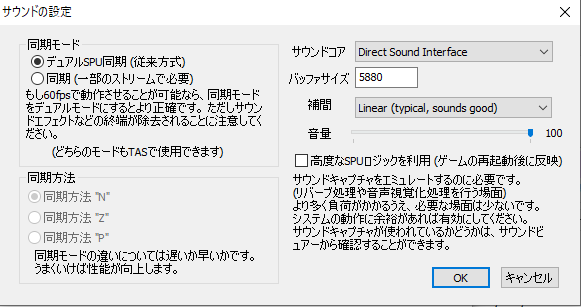
DSエミュレーションにおいて、音ズレ(遅延)や音割れはプレイの快適さに直結するため、非常に重要なセクションです。
①起動して【設定】→【サウンド設定】開くと表示されます
| 項目名 | 内容・効果 | 画像の状態 / 推奨 |
|---|---|---|
| 同期モード | 映像と音声のタイミングを合わせる方式を選びます。デュアルSPU同期は60fps動作時に最も正確な音を再現します。 | デュアルSPU同期 (従来方式) |
| 同期方法 | 音声データの処理速度を調整します。N/Z/Pの各モードはPCの性能やゲームとの相性によって安定感が変わります。 | 同期方法 “P” (画像選択時) |
| サウンドコア | Windowsの音声出力APIを指定します。DirectSoundの他に、環境によってはXAudio2などが選べます。 | Direct Sound Interface |
| バッファサイズ | 音声を一時的に貯めるメモリの量です。小さいほど遅延が減りますが、小さすぎると「ブツブツ」と音割れします。 | 5880 (標準値) |
| 補間 (Interpolation) | 音声波形を補完して滑らかにします。Linearは最も一般的でバランスの良い音質です。 | Linear (良好な音質) |
| 音量 | エミュレータ全体の出力音量を調整します。 | 100 |
| 高度なSPUロジックを利用 | リバーブ(残響)などの高度なエフェクトを正確に再現します。負荷が高い設定です。 | OFF (基本は不要) |
PCのスペックが足りていても、バックグラウンドでの負荷が高いと音割れが発生します。
その場合は 「バッファサイズ」 を少しずつ(例えば1000単位で)増やしてみてください。遅延は増えますが、音は安定します。
コントローラーの設定
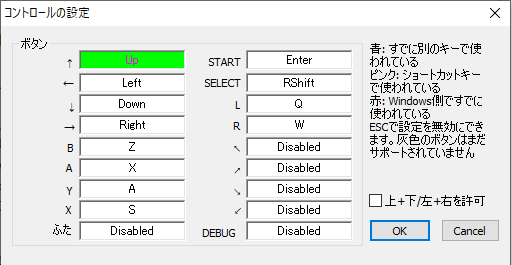
①起動して【設定】→【コントローラー設定】開くと表示されます
②リストにから割り当てたいキーボードのキーを選択するか、コントローラーのボタンを押せば設定できます。
『DeSmuME』でスクリーンショット/録画する方法
DeSmuMEはスクリーンショットをPNGとして保存し、「スクリーンショット」フォルダーに放り込みます。スクリーンショットを元の1×1サイズで保存し、垂直LCDレイアウトを使用することに注意。
【スクリーンショットの手順】
- ゲームが開いている間に、Ctrl + F12を押すだけでスクリーンショットをキャプチャできます。

- スクリーンショットにカスタムファイル名を付けたい場合は、代わりにF12を押します。
- [ファイル]メニューからこれらの機能にアクセスすることもできます。。
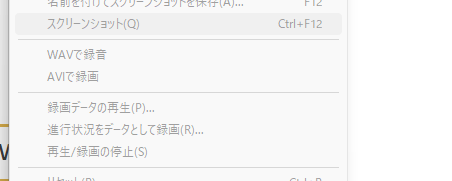
| 項目名 | ショートカット | 機能・内容 |
|---|---|---|
| 名前を付けてスクリーンショットを保存… | F12 | 保存場所とファイル名をその都度指定して、現在の画面を画像として保存します。 |
| スクリーンショット | Ctrl + F12 | 確認ダイアログなしで、即座に画像を保存します(いわゆるクイックキャプチャ)。 |
| WAVで録音 | – | ゲームの音声のみを録音し、WAV形式で保存します。 |
| AVIで録画 | – | 映像と音声をまとめて動画(AVI形式)として保存します。 |
| 録画データの再生… | – | 後述の「進行状況データ」として録画されたファイルをエミュレータ内で再生します。 |
| 進行状況をデータとして録画… | – | 映像ではなく「入力操作(キー操作)」を記録します。TAS制作や、非常に軽量なデータ共有に使われます。 |
| 再生 / 録画の停止 | – | 現在実行中の録音・録画、または進行状況データの再生を終了します。 |
【動画・録画の手順】
- 記録を開始するポイントまでゲームをプレイします。
- [ファイル] > [ AVIの記録]に移動します。
- DeSmuMEから[名前を付けて保存]ウィンドウが表示されます。赤いアウトラインが表示されている場所に、ムービークリップの名前を入力し、[ 保存 ]をクリックします。
- DeSmuMEは、ビデオ圧縮ウィンドウを表示します。「フルフレーム(非圧縮)」のままにして、「OK」をクリックします。

- 録音が始まります。DeSmuMEは少し動作が遅くなります。心配しないでください!
- 記録を停止する準備ができたら、[ファイル] > [ AVIの停止]に移動します。
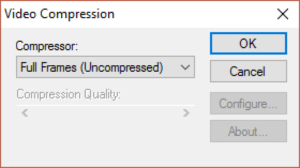
またDeSmuME標準の録画機能は AVI形式 です。AVIは画質が良い反面、ファイルサイズが非常に大きくなりやすいという特徴があります。
あらかじめ高画質設定(GPU Scaling等)にしておけば、クッキリとした画像を残せます。
『DeSmuME』でチートコードの導入・設定!内部・アドレス
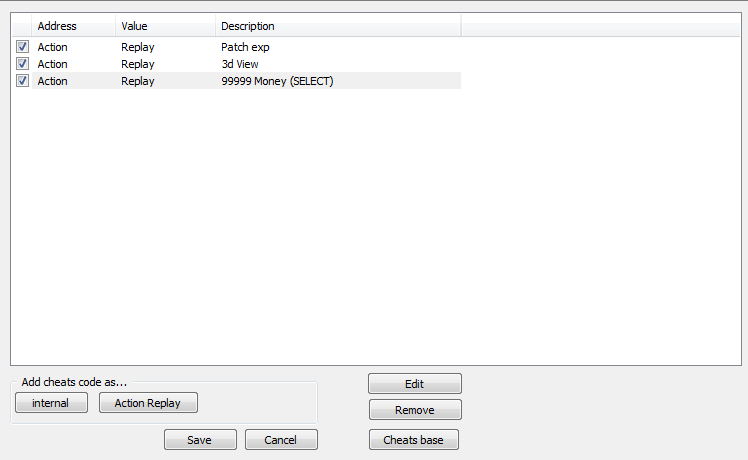
DSエミュレータではなんとチートも導入することができます!お金MAX・経験値増加などもできますのでぜひ導入することをおすすめします。
【DeSmuMEの設定の手順】
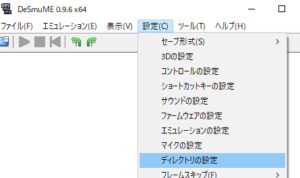
- [設定] メニューから [ディレクトリの設定] をクリックし、”チート” セクションを選択

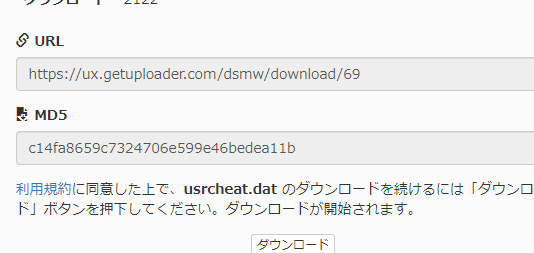
- R4用の「usrcheat.dat」をダウンロード・解凍し、[Cheats] フォルダにコピー

- エンコードを変更するため「r4cce」をダウンロード・解凍
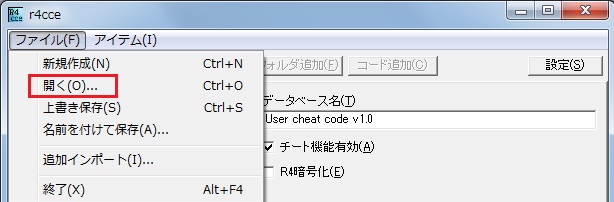
- [ファイル] メニューから [開く] を選択

- [Cheats] フォルダにコピーした「usrcheat.dat」を選択し、[開く] ボタンをクリック
- [設定] ボタンをクリックし、”R4.DAT 入出力エンコード” セクションにある [SJIS] のラジオボタンをオンにします。
- [ファイル] メニューから [上書き保存] をクリックします。
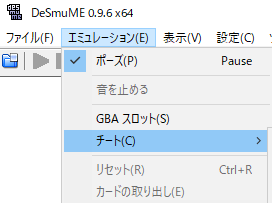
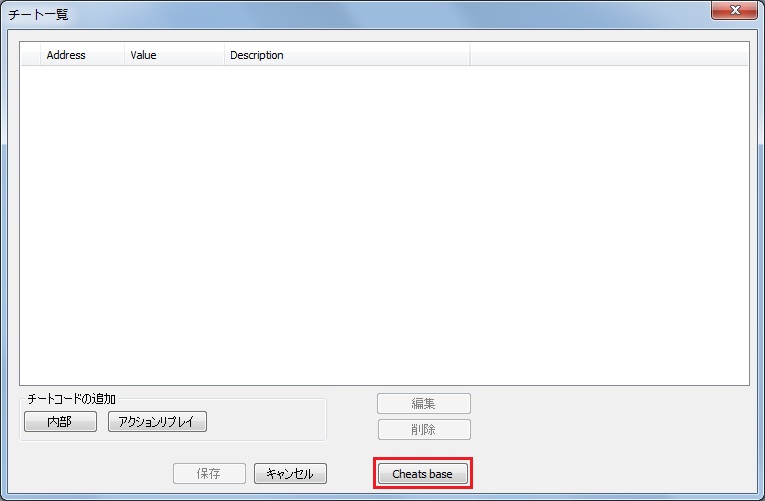
- [エミュレーション] メニューから [チート]

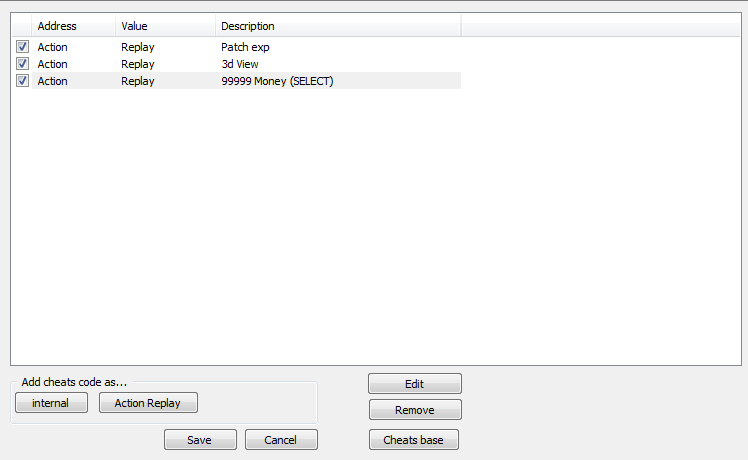
- [コード一覧] の順にクリックし、[Cheats base] ボタンをクリック

- 追加したいチートのチェックボックスをオンにし、[add] ボタンをクリック

- 有効にしたいチートのチェックボックスをオンにし、[保存] ボタンをクリック
『DeSmuME』でWi-Fiに接続通信・オンラインマルチを行う設定・やり方
DSではおすそ分けプレイなどソフトも持っていない友達と気軽に通信対戦や協力プレイができるのが魅力でしたね!実はDSエミュレータもWifi接続ができます
少々設定が面倒ですが一度設定してしまえば問題なく使用できます。
ステップ1:ファイルをダウンロードしてDeSmuMeに設定
必要なもの:
1. DeSmuMe WIFIパッケージ(1を選択)
1. DeSmuMe v.0.9.6 WIFI with WinPcap v.4.1.1:ここからダウンロード
2. DeSmuMe v.0.9.7 r3947 x64 WIFI with WinPcap v.4.1.1 :ここからダウンロード
3. WinPcap v.4.1.2を使用したDeSmuMe v.0.9.7 r3947 x64 WIFI:ここからダウンロード
4. WinPcap v.4.1.1を使用したDeSmuMe v.0.9.7 r3947 x86 / x32 WIFI:ここからダウンロード
5. DeSmuMe v.0.9 .7 r3947 x86 / x32 WIFI with WinPcap v.4.1.2:ダウンロードはこちら
- ファイルをダウンロード
- パッケージをダウンロードした後、プログラムを実行し、「起動時に自動起動」にチェック
- FireWall設定で「例外」としてマークされていることを確認します。

- DeSmuMeのセットアップ
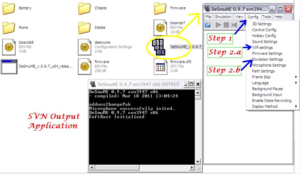
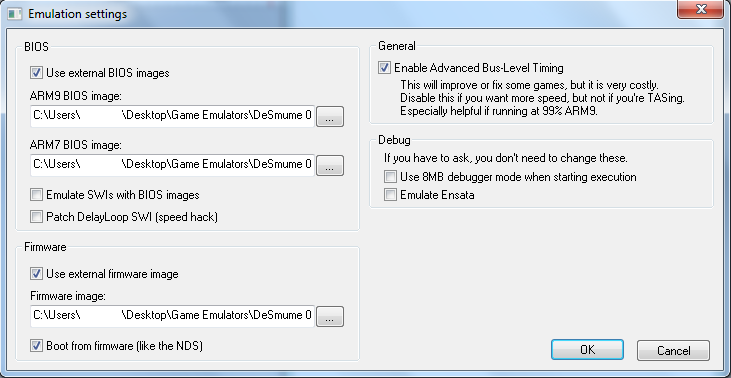
- CONFIGに移動し、エミュレーション設定]を選択し、下記のように設定して[OK]
- ARM Bios 9、およびファームウェアBinでは、パッケージ内のファイルを有効化/選択してください。「….」を押して、提供されているパッケージ内の3つのファイルを見つけます。

- オプションの手順(この手順は、NDSコンソールのような読み込みを模倣する場合を除き、必要ありません。)「NDSのようなファームウェアから起動する」コンソールが必要ない場合は、この手順をスキップします。
- CONFIGに移動し、FIRMWARE SETTINGSを選択してデータを入力し、OKを押します。このステップで追加するデータが、以下のc.3ステップで追加したデータと同じであることを確認します。

- この手順を行うには、あなたが(NDSなど)ファームウェアから起動にチェックを入れていることを確認してくださいエミュレーション設定でファームウェアのオプション

- 最初のゲームをロードすれば、上記の画像になります
- 開いているNDSコンソールのように見える中央下部の小さなアイコンをタップします。
- 次に、緑色のアイコンをタップし、ユーザー名、誕生日を入力して、希望の色を選択します。古いDeSmuMeから新しいバージョンに移行する前に、必ずデータベースを一致させてください。そうしないと、IDが一致しなくなります。
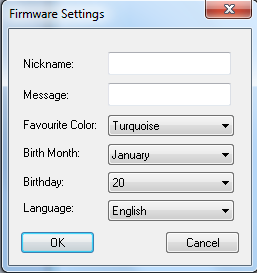
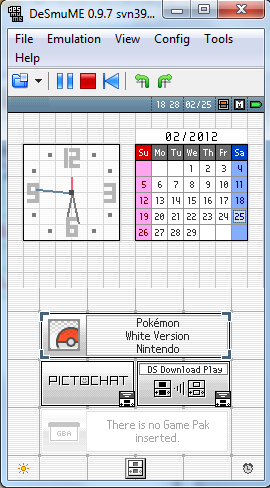
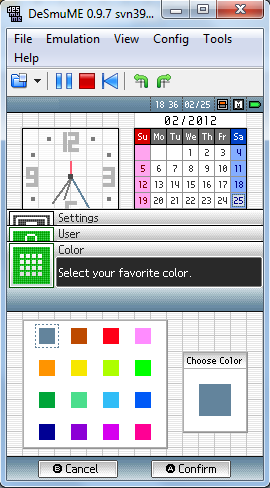
ステップ2:ゲーム内WIFIのセットアップしてマルチ
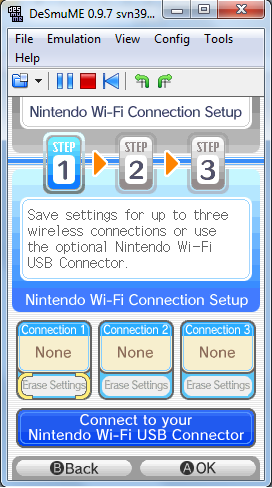
- WIFI機能を備えたゲームをロードします。そして、WIFI設定に移動し

- NINTENDO WIFI CONNECTION SETTINGSに移動して選択します。
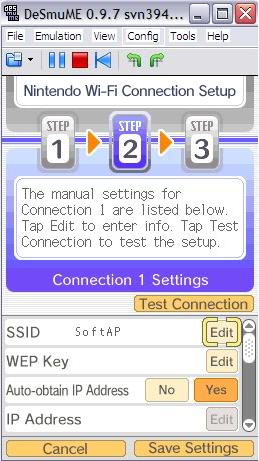
- 次のページで、左側に「なし/準備完了」とマークされたボックスが表示されます。選択。

- その後、「アクセスポイントの検索」を選択してSOFTAPを取得します。ステップdを自動的に実行します。
- 以下に示すように表示されるはずです。テスト接続を選択します。
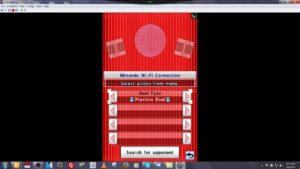
- 上記を正しく行った場合、以下に示すようにこれらの2つの画像が表示されます。
テストに失敗した場合は、エミュレーション設定とWIFI設定を再確認してください。
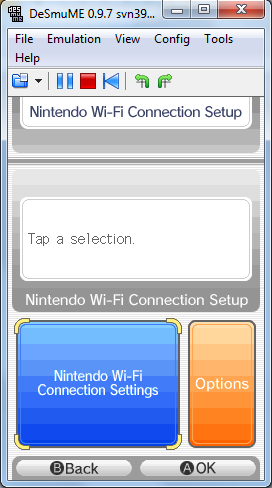
![[IMG]](https://i.imgur.com/eDNEE.png)
DeSmuMEを実機並み・以上に楽しめるアイテム
そのままでも十分楽しめるePSXeですが、周辺機器を揃えることでより快適に遊ぶことが出来ます。
コントローラー・ゲームパッド
基本的にUSB・ワイヤレスどちらも対応しております。
↑スイッチのプロコンもパソコンに接続可能。
純正品に特にこだわりがない方は似たような互換品で代用しましょう。
自分はサードパーティ品を使用していますが 特に問題なく動作しているので推奨します!!
↑サードパーティーでもワイヤレスコントローラーがございます
↑USB接続でもよければいちばん安価でゲームパッドが手に入ります。
コードが絡まったりなどの煩わしさが苦手なのでワイヤレスコントローラーを使用!!
モニター
↑10000円台でHD画質を楽しめるゲーミングモニター
実機よりもきれいな画質で楽しみたいなら最低限HD画質(1920*1080)のモニターを用意。
ゲーミングモニターだと反応速度や発色もいいので、ゲーム画面が映えます。
超高画質を求めるなら【4Kモニター】も購入するのもあり。
個人的には先程紹介した10000円のモニターで十分な気がするが、他のエミュでも4Kを楽しみたいなら選択肢の一つになるでしょう!!
ヘッドホン
↑超人気ゲーミングパソコンメーカーのヘッドホン
個人的には【ノイズキャンセリング付きかつコンパクトデザインのALIENWARE 7.1 ゲーミングヘッドセット】を勧めます。
耳が疲れにくく、ゲーム音声に特化したヘッドホンなので重宝してます。
↑こちらもゲーム製品を手掛けるメーカ製のイヤホン
イヤホンのほうが好みの方は4000円台のRazerイヤホンがいいですね!
基本的にゲーミング製品を主に販売しているメーカ製のほうが同じ価格帯と比べて品質は高いです。
スタイラスペン
タブレットで3DSエミュを楽しむなら【スタイラスペン】のみでタッチ操作を楽しめます!
もしデスクトップ・ノートパソコンを使用している方は【 ペンタブ】を買うことでタッチ操作を楽しめます!
ニンテンドーDS・NDSエミュレーター情報
ニンテンドーDSの実況動画・配信など録画の設定方法
エミュレーターをプレイ時にブログやYouTubeなどに
動画を配信したい人も多いと思います。
最近ではレトロゲームもはやっていますからね!!
↑こちらで設定法を紹介しております
DSエミュレーターはAndroidも!
DSエミュレーターはAndroidでも開発されています。
再現性や快適性に関してはパソコンには劣りますが
何より持ち運んで気軽に携帯で遊べるのは魅力的です。
↑こちらでDSエミュレーターの導入を紹介中
CFW改造SwitchでもDSエミュレーターが導入
最新機器であるSwitchを改造すれば
ROM吸出しやバックアップ起動、カスタムテーマの適用など
幅広く機能を追加することができますがその中の目玉がエミュ機能!
↑こちらでDSエミュレーター導入をまとめております。
DeSmuME動作時のエラー/CTDなどのトラブルシューティングQ&A
DSのエミュも実機ではないのでトラブルが出る可能性があります。
Q:起動しようとすると「d3dx9_xx.dllが見つかりません」と出る、または即座に落ちる(CTD)
必要なシステムコンポーネントが不足している可能性が高いです。
-
解決策1:DirectXの更新 「DirectX End-User Runtime」をマイクロソフト公式サイトからダウンロードしてインストールしてください。最新のWindows 11でも、古いゲームエンジン用のファイルが必要になることがあります。
-
解決策2:Visual C++ 再頒布可能パッケージの導入 DeSmuMEのバージョンに合った「Visual C++ Redistributable (x64/x86)」をインストールしてください。
-
解決策3:管理者権限で実行
DeSmuME.exeを右クリックし、「管理者として実行」を試してください。書き込み権限不足によるクラッシュを防げます。
-
Q:ROMが読み込まれない
- A:ROM名に「ソ」「ポ」「能」等の所謂ダメ文字を含む場合に出るエラーなので、リネームしてください。
Q:チートコードを入れると落ちる
- A:ROMファイルと同名のdctファイルを消してください。
Q:状態の保存エラー/何も保存していませんと出る場合
理由として2つが上げられます。
①保存状態が機能していません。
状態を保存してから、リロードしようとしても何も起こりません。
また保存状態エラーの唯一の修正は、DeSmuMEの最新バージョンを使用していることを確認することです。古いバージョンのDeSmuMEでは、保存状態でエラーが発生する傾向がありました。DeSmuMEは通常、古いバージョンのDeSmuMEから保存状態をロードするのに適しています。
②拡大フィルターの追加
変更したエミュレーター構成は保存されません。DeSmuMEを閉じたり再度開いたりする場合は、これらの構成変更を再度行う必要があります。
DeSmuMEは、Documents、Downloads、またはデスクトップ上のフォルダーなど、より一般的な場所に移動する必要があります。
Q:音は聞こえるがウィンドウが表示されない/ゲーム画面が「真っ黒」または「真っ白」のまま進まない
3Dレンダラーの設定、またはBIOSの設定に原因があります。
-
解決策1:3Dレンダラーを切り替える
Config>3D Settingsを開き、「SoftRasterizer」(CPU処理)に変更してみてください。OpenGLを使っているとビデオカードとの相性で画面が映らないことがあります。 -
解決策2:BIOSの使用をオフにする(または正しく設定する)
Config>Emulation Settingsで「Use external BIOS/Firmware」にチェックが入っている場合、正しいBIOSファイルが指定されていないと起動しません。初心者のうちは、ここのチェックを外してDeSmuME内蔵のシミュレーターを使うのが無難です。
まとめ
今回はDSのエミュレーターについて紹介しました!
実機よりも美しい映像でゲームを楽しめるのでぜひ導入してみてはいかがでしょうか??
【そのほかのニンテンドーDSエミュレータ】
| エミュレータ名 | おすすめ度 | 日本語 | 対応デバイス | BIOS | 特徴 |
|---|---|---|---|---|---|
| DeSmuME | ★★★ | O | Windows・Linux・MAC | 不要 | ネット対応 |
| DraStic | ★★★ | O | Android | 不要 | スマホ対応 |
| melonDS | ★★ | X | Windows・Linux・Mac・Android・Switch | 不要 | Switchにも対応 |
| iDeaS | ★★ | X | Windows | 不要 | プラグイン機能 |
| NO$GBA | ★★ | X | Windows | 不要 | GBAも対応 |
| iNDS | ★ | X | iPhone | 不要 | iPhoneに対応 |
| ニンテンドーDS |
←DSソフトはこちらから |
↑さまざまなニンテンドーDSの特徴・強みなどの違いをまとめた記事
エミュレーターにはさまざまなゲーム機エミュがございます!
ファミコンから最新機種のswitchなどが開発されていますので
下記の記事を参考に好みのゲーム機エミュを導入してみましょう!!

↑こちらからゲームエミュの設定・使い方の一覧をまとめています
【今なら期間限定セール中】
| 現在、NordVPNでは最大70%以上の大幅割引セールを実施中です。2年プランなら月額500円程度と、コーヒー1杯分のコストで最高峰のセキュリティが手に入ります。
30日間の返金保証があるため、万が一「自分の環境では速度が出ない」と感じてもノーリスクで解約可能です。海外サイトを利用する前に、まずはこの「安心」を試してみてください。 |
任天堂ゲーム機エミュレータ

|

|

|

|

|

|

|

|

|

|

|

|
SONYゲーム機エミュレータ

|

|
|

|

|

|
SEGAゲーム機エミュレータ

|

|

|

|
|
|
Microsoftゲーム機エミュレータ

|

|

|
パソコンOS再現エミュレータ

|

|

|

|
|
|
アンドロイドスマホ対応エミュアプリ

|

|

|

|

|

|

|

|

|

|

|

|

|

|

|

|
|
|