Neo Geo エミュレーションは飼い慣らすのが難しい場合がありますが、RetroArch と FinalBurn Neo コアを使用すると、これまでで最も簡単になります。FinalBurn Neo は、オリジナルの FinalBurn Alpha エミュレータの開発フォークであり、オリジナル プロジェクトの開発者が多数参加し、FinalBurn Neo で活動しています。
このガイドでは、RetroArch に FinalBurn Neo をインストールして設定する手順と、FinalBurn Neo で使用する romset を構築する方法を説明します。
まず、始める前に必要なものは次のとおりです。
この記事で解決する疑問
・ネオジオ・NEOZEOエミュ コア Finalburnの各種設定
・エミュレータを便利にする方法
今回は【RetroArchで ネオジオ・NEOZEOエミュ コア Finalburnをインストールする方法・設定やり方】を紹介していきます。
RetroArchでネオジオ・NEOZEOエミュ コア Finalburnをインストールする方法
コアをインストールする際の事前準備
まず、公式Web サイトから入手できる RetroArch エミュレータをダウンロードしてインストールする必要があります 。RetroArch がすでにインストールされている場合は、ここから入手できる最新の安定バージョンを使用していることを確認してください 。
【コントローラーを使用したい場合】
ゲームをプレイする場合は、USB または Bluetooth コントローラーの使用をお勧めします。
そうは言っても、レトロ ゲームをプレイするにはキーボードよりもコントローラーの方がはるかに適していますが、好みに合わせてプレイすることもできます。
高性能の新しいコントローラーを探しているなら、Bluetooth コントローラーが最適な選択肢であり、Amazon でわずか4000円程度で購入できます。
ステップ 1 – RetroArch で コアをダウンロードする
次にRetroArchを起動します。
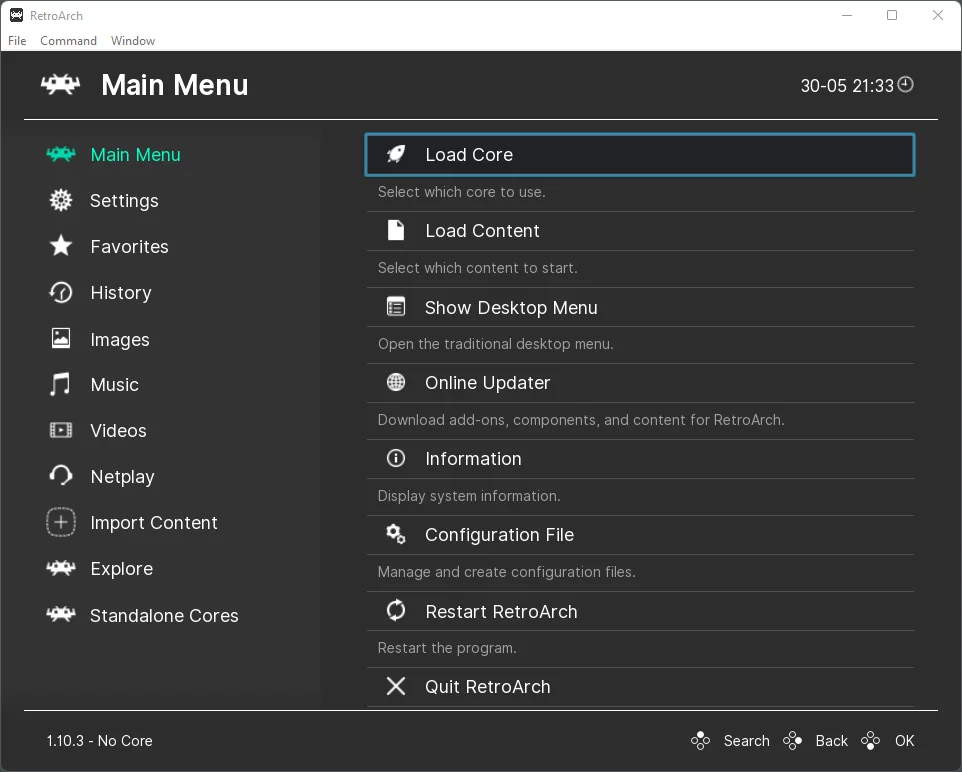
RetroArchを開いたら、「Load Core」を選択します。(注 – RetroArch テーマの外観は、以下で使用されているものとは異なる場合がありますが、プロセスは同じですので、ご安心ください)。
【設定の手順】
- RetroArchを開いたら、「Load Core」を選択します。(注 – RetroArch テーマの外観は、以下で使用されているものとは異なる場合がありますが、プロセスは同じですので、ご安心ください)
- コアをダウンロードするには、「コアをロード」を選択します

- 次に、「コアをダウンロード」を選択します。
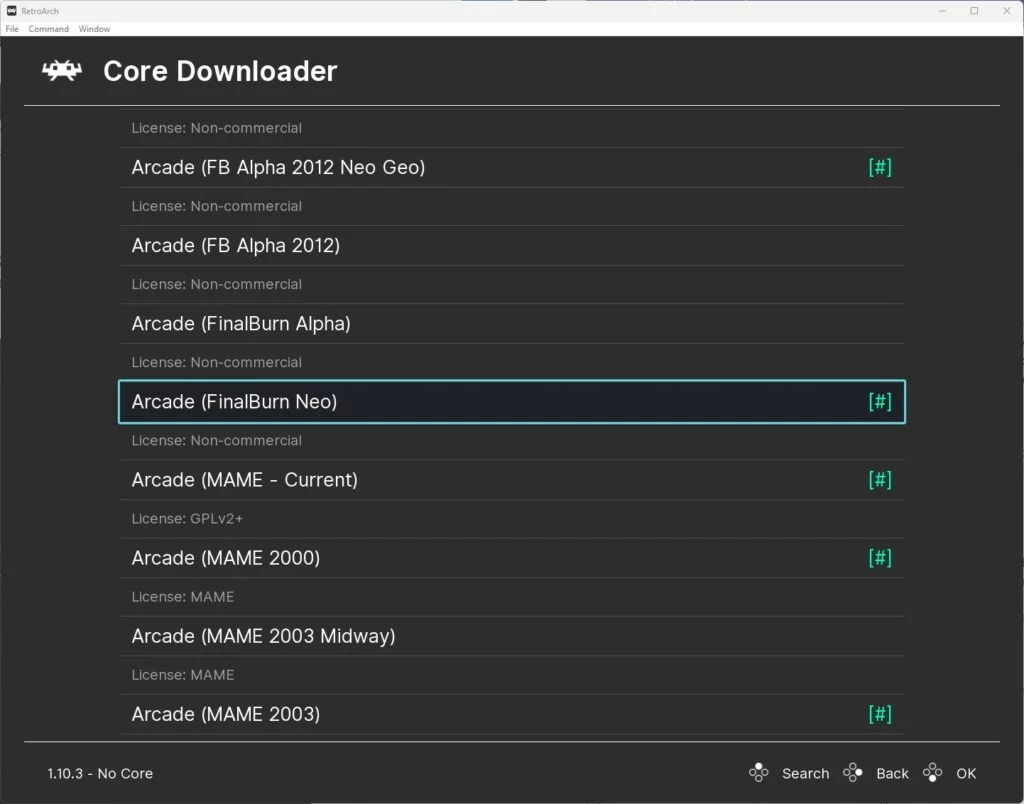
- 「Arcade (FinalBurn Neo)」が表示されるまで、Core Downloader メニューを下にスクロールします。これを選択すると、コアのダウンロードとインストールが自動的に開始されます。
- また、新規インストールではなく、既存の RetroArch インストールを使用している場合は、メイン メニューに戻り、「オンライン アップデーター」まで下にスクロールして、次の項目を選択することをお勧めします。

- 「コア情報ファイルの更新」および「データベースの更新」。
これにより、RetroArch に必要なすべてのファイルとデータベースが完全に最新の状態になります。RetroArch の新規インストールを使用している場合は、これを行う必要はありません。」
ステップ2:ネオジオのROM(BINデータ)を用意して配置
エミュを利用するならネオジオのゲームデータが必須になります。
【NEOGEOのゲームデータを用意】
- Windowsパソコン
- 外付けドライブ
- DVD Decrypter
- HDD・SSD保管機器
- 遊びたいXBOXソフト

ゲームROMの吸い出し方法の中ではかなり簡単な方なので下記記事を参考に!!
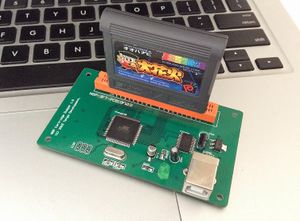
↑のROMデータの吸い出し方法手順
エミュレータを使用するならHDDを用意しておくと入れ直す手間が省けて快適!!
↑4TBあれば他の吸い出したソフト保管にも代用可能
海外サイトなどからROMをダウンロードすることは??
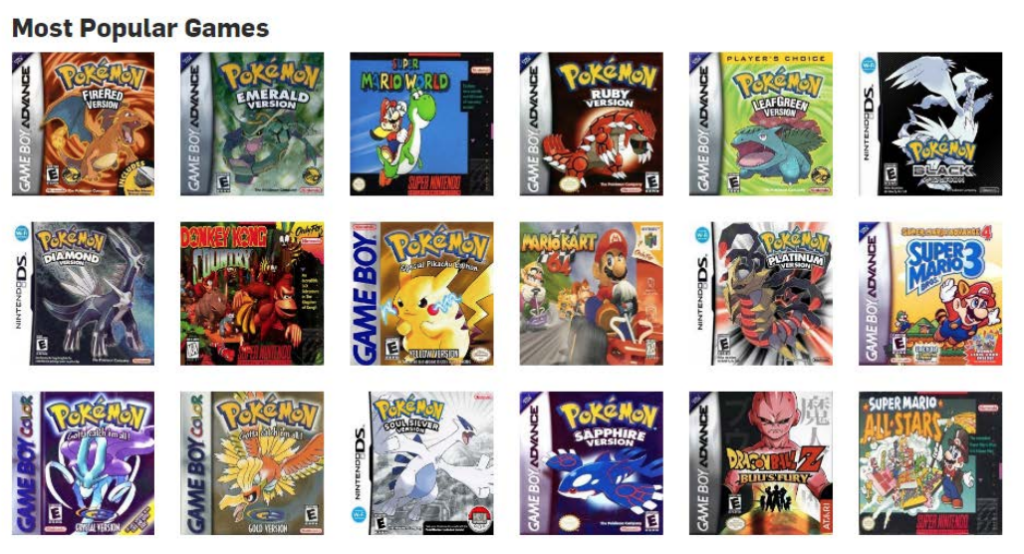
「吸い出しの手順めんどいなぁ-」
と思ったそこのあなた!! 確かにGoogleなどの検索からROMデータを検索すれば違法ダウンロードサイトなどに飛ぶことはできますがかなりのリスクがあります。
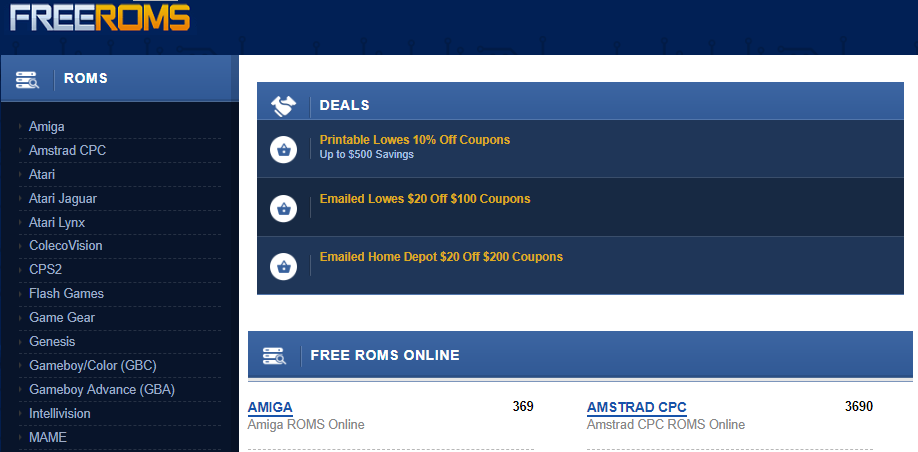
↑こちらのサイトから簡単に手に入れることができるがやめておこう!
エミュレータは合法ですが、所有していないゲームのROMをダウンロードすることは著作権侵害と見なされます。一部の企業では、既に所有しているゲームの「バックアップコピー」を作成してもかまいませんが、これも常に許可されているわけではありません。
ROMはオンラインで無料で入手できますが、ダウンロードは許可されません
ステップ3:VPNを導入(リスク軽減したい方向け)
古いゲームを動作させることができるエミュレータですが、使い方や対策を怠ることで思わぬリスクを背負ってしまう場合があることに注意しなければなりません。
「いやそんなリスクあるわけない!!気にしない!!」
という方には以下でお話する内容は不要なため【 起動・遊び方】までスクロールしてください!
可能性があるリスクは以下の2点。
- 逮捕・多額の損害賠償金
誤解を生んでるエミュですが【エミュレータの利用自体】は合法になります。
ただ著作権物に違反したファイルであれば、当然違法ダウンロードのカテゴリに分類されるので【逮捕や賠償金】の可能性が十分考えれます。

という疑問にお答えする場合ダウンロードされる形式がZIPファイル等の圧縮ファイルがほとんどのため【基本ダウンロード完了までファイル確認ができない】仕様となっています。
なので合法だと思っていたファイルに違法コンテンツが混じっていたなど意図せずにダウンロードしてしまったという状況になる可能性は十分考えらるでしょう。
という不安は現実的に有り得る話で【ダウンロード時にIPアドレス(ネットの住所のような物)が丸見え】になる仕組みで警察が本気を出せば簡単に個人特定が可能なので一回誤ってダウンロードしても捕まる可能性はあると断言できます。
「自分は見つからないだろう」という甘い考えは身を滅ぼす可能性も・・・・
正規版が有料で提供されている著作物に係る侵害コンテンツを反復・継続してダウンロードした場合には、刑事罰(2年以下の懲役または200万円以下の罰金(またはその両方))の対象
記事を取得できませんでした。記事IDをご確認ください。
↑実際に逮捕された案件・エミュレータ利用で違法になる行為まとめ
- ハッキング・ウィルス
【ウィルス感染による被害】も放ってはおけないリスクの一つといえるでしょう。
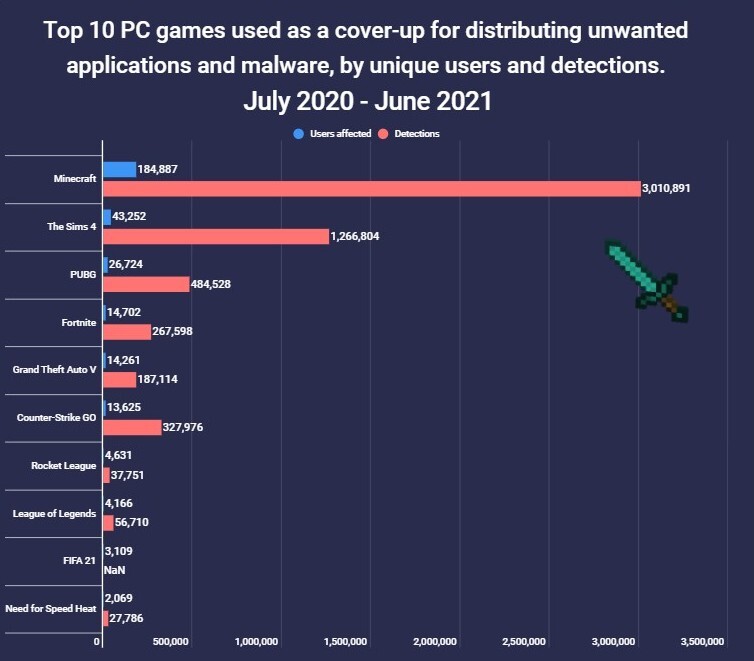
マルウェアに悪用されたPC用ゲーム(出典:Atlas VPN)
実際に調査結果としてMOD配布が主に海外でされているゲームの「mod」経由での感染は非常に多いことがわかる。この感染はダウンロード以外にもダウンロードサイト経由からのウィルス・ハッキングの場合もあり、非常に深刻な問題となっている。
実際にマインクラフトでは有名なMOD配布サイトCurseForgeでサーバー全体でマルウエア感染が引き起こされ最悪パソコン自体が起動しなくなる事態まで進んだ事例もある。
エミュレータ本体のダウンロードだけであれば、このサイトで紹介しているエミュであれば問題ありません。ただエミュをさらに便利にするための外部プラグインやゲームMODなどを導入したりする場合は無対策だと安全だとはいいがたい状況です。
なぜ海外サイト利用で特に注意が必要なのか??
という疑問も当然出てくるかと思います。その答えとしては【ネットワークやコンピュータに精通しているハッカー】が日本に比べて圧倒的に多いことが理由です。
報酬を得たハッカーが拠点としている国
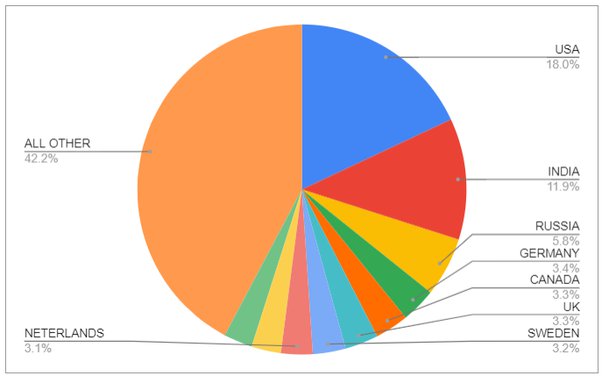
1位:アメリカ 18%
2位:インド 11.9%
3位:ロシア 5.8%
4位:ドイツ 3.4%
5位:カナダ 3.3%
以上の図はハッカーが拠点として主に活動している分布図を円にして纏めたものですが、見てわかる通り日本はトップ10にすら入っておりません。
ハッカーもハッキング行為を行う際は母国語のサイト運営で行うことがほとんどなため英語・中国語・ロシア語などでのサイトが主です。
海外サイトはほとんど英語なため海外サイトは日本サイトに比べリスクは跳ね上がります。
対策としてはウィルスソフトとVPNの両方使いがおすすめ!!
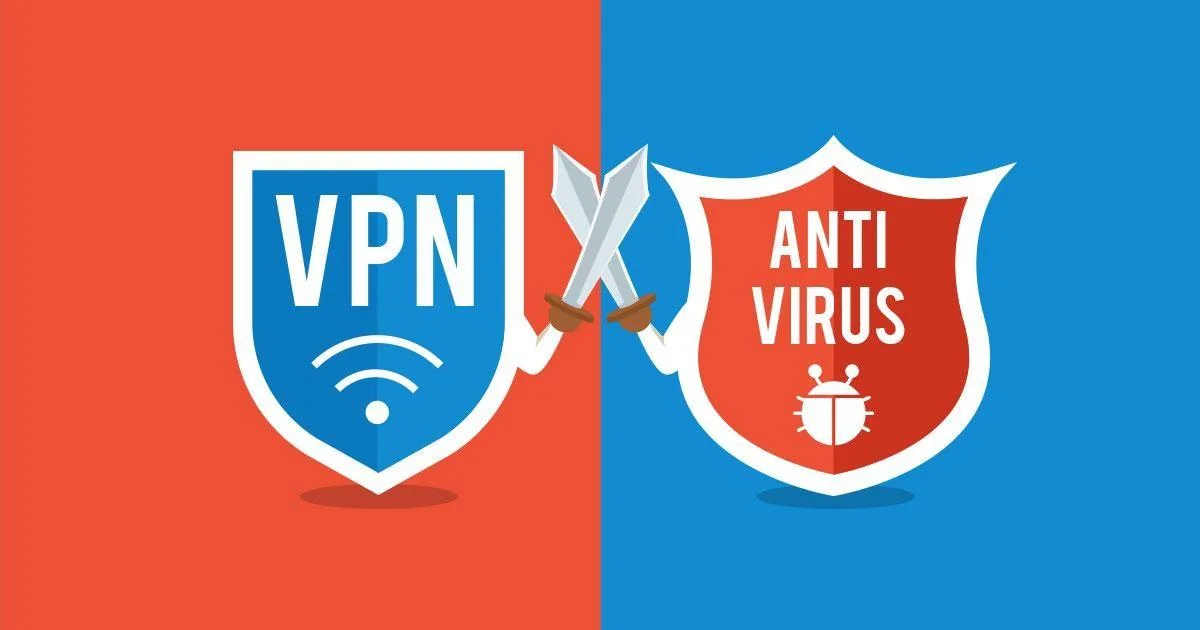
個人的には【ウィルス除去ソフトとVPN】の両方使いがおすすめ。
通常利用でもウィルスソフトはブラウザを利用するのであれば、正直必須な物なので言及はしないが以外に知られていないセキュリティ対策がVPNだろう。
VPNを簡単に説明すると【自分のオンライン情報を暗号化し、位置情報を隠つツール】
https://network.yamaha.com/knowledge/vpn
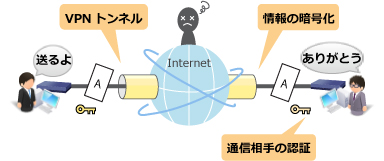
VPNは各国に配置してあるサーバーに瞬時に変更することでIPアドレス(ネットの住所)が可能。自身の通信の出どころを隠蔽することで最強のハッキング対策になります。
ウィルス対策ソフトの場合ダウンロードしたいツールなどがあっても閲覧が弾かれてしまい、ダウンロードができないことがあるがVPNがあることで仮に一時的に切ったとしてもハッキング対策がされている状態なので安心して利用できるのが利用してよかった点ですね。
さらに様々な国のサーバーに接続することができる機能のおかげで他のメリットもあり・・・・
- ハッキング対策・フリーWIFIなどの安全性が低いネットワーク利用
- ネットフリックスなどで海外限定の動画視聴
- ゲームをおま国回避(日本での購入の際のみ値段が高額)で購入できる
- 通信が高速化
など利用することができるのもウィルスソフトとの違いになります。
VPNを利用すれば保険+利点が多数ありますし、万が一 海外サイトから著作権で保護された素材を誤ってダウンロードしてしまった場合やチート適用したまま起動でも、そのデータを遡ることができないため、訴訟や多額の罰金を回避することができます。
現状海外サイト利用におすすめなVPNはNordVPNが最良!!!


ただVPNもウィルスソフトと同様様々な会社がサービスを展開しており、正直初見でどのようなVPNを選べばいいかわからないと思います。
個人的に色々なVPNを試しましたがNordVPNが一番優れていると感じました。
- 公式でTorrentが許可されている
- Torrent特化のサービスがある
- ログ・履歴が保持されない
- セキュリティが強固
- 料金が安い・返金制度
簡単にNORDVPNの利点をいうとすれば【高品質かつ低価格】それに尽きると思います。
【通信が高速・多数サーバーあり】
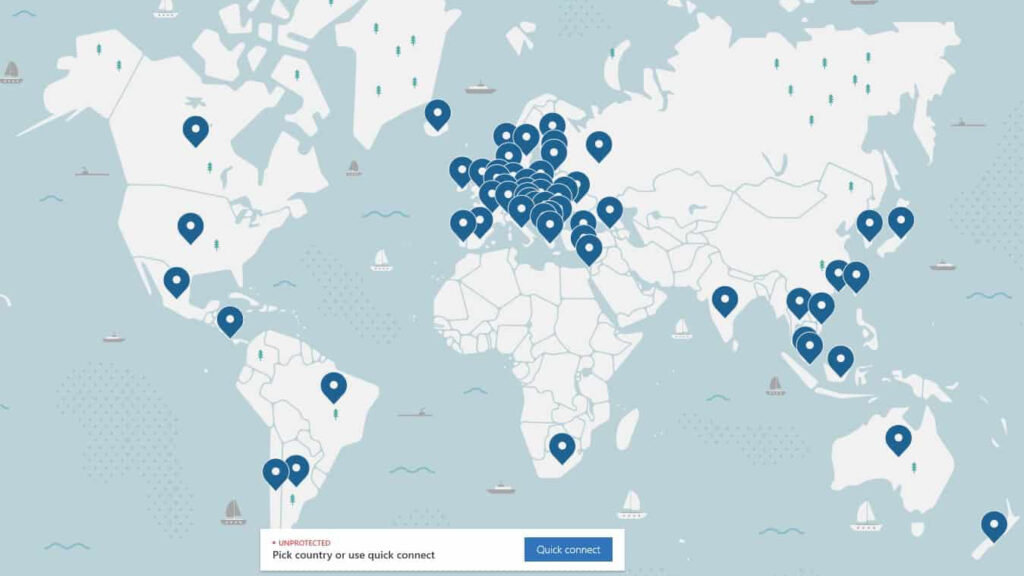
正直なことを言えばNordVPNよりも安いVPNは存在します。
ただ低価格VPNを利用してみた感想としては正直通信速度が遅くストレスが溜まることが多く、普段使いには向いていないと言わざるを得ない物ばかり。安いVPNはサーバーも貧弱なことが多い上にサーバー数も限られているためユーザーが集中しアクセス遅延が発生するということが・・・
NordVPNはサーバーの数も非常に豊富かつ性能が高いサーバーを使用しているため、通信の遅さを感じずに利用することができます。
【高品質なVPNが低価格で楽しめる!!】
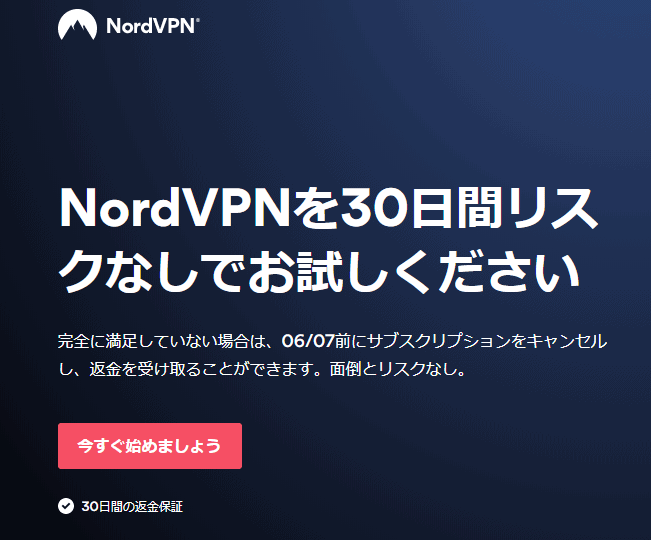
有名VPNのExpressVPNは最安で$8.32(約900円)、NordVPNは550円と半値近く違います。
オプションで[トラッカーと 広告ブロッカー ・クロスプラットフォーム対応のパスワー ド管理アプリ ・情報漏えいスキャナー ・1TBの暗号化されたクラウドストレージ]を付けても800円
【有名VPNの比較】
| 1ヶ月プラン | 6ヶ月プラン | 1年プラン | 2年プラン | |
| ExpressVPN | 月額1800円 | 月額1300円 | 月額900円 | |
| NordVPN | 月額1370円 | 月額800円 | 月額550円 |
更に【契約期間30日なら100%保証の制度】付きなので気に入らなかったり、自分の環境ではうまく動作しないなどどのような理由でも返金保証が適応されるので登録のハードルが低いのも個人的にはありがたかったです。
↑実際に使用して感じたメリット・デメリットまとめ
VPNの設定手順
①NordVPNのトップページのリンクをクリックして公式サイトに飛びます
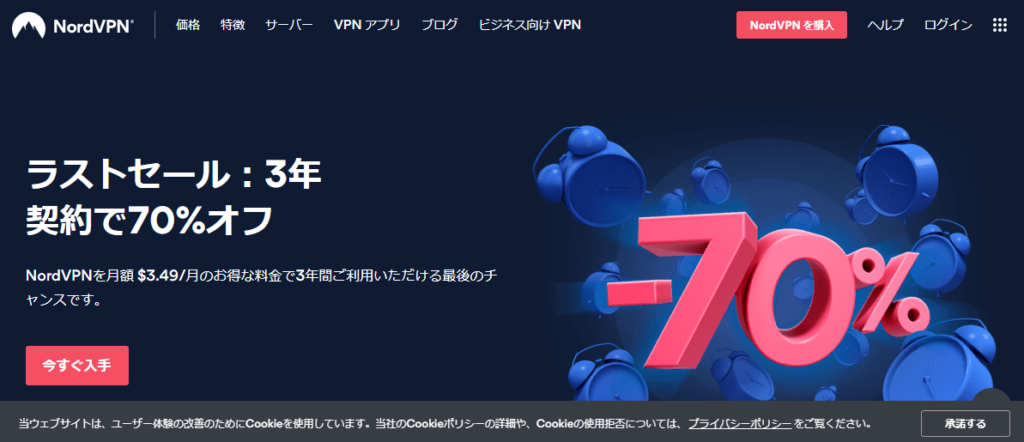
②トップページ内の右上にあります【NORD VPNを購入】のボタンをクリックします。
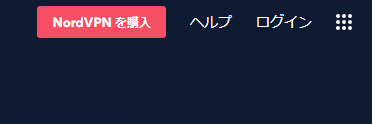
③購入プランの選択画面に飛びますので、自分の購入したい年数を選択
基本的に長期契約のほうが、一か月あたりの利用金は安くなります!
2年プランだと1か月プランに比べて期間限定の割引率になるので長期的に使う予定なら数年プランがいいかもしれません。もちろんどのプランでも、“お金を払ったけど使えなかった。”というときのためにNordVPNでは、30日以内なら返金保証があるので安心!
④選択完了しましたら下にスクロールを行い【支払いへ】ボタンを選択
⑤上にメールを記入する項目があるのでメールアドレスを入力
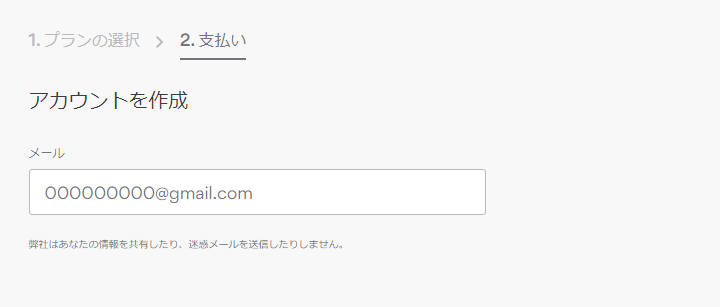
次はアカウント情報を作成します。
⑥後ほどアドレス宛にメールが届くので使えるものを設定しましょう。
⑦まず支払い方法を選択します。
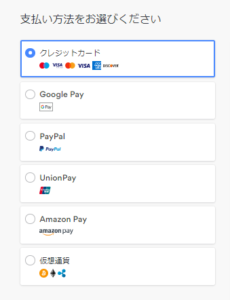
- クレジットカード
- AMAZON PAY
- 仮想通貨
- Alipay
- Union Pay
支払い方法はクレジットカードがおすすめ!!
下記ではクレジットカードでお支払いを解説します。
⑧付加価値税という項目があるので、自分のお住みの国を選択
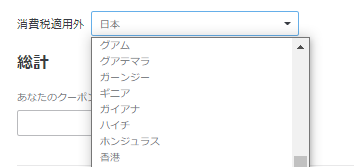
※日本は0ドルなので特に追加料金はかかりません
⑨クレジットカードの項目が出ますので記入していきましょう。
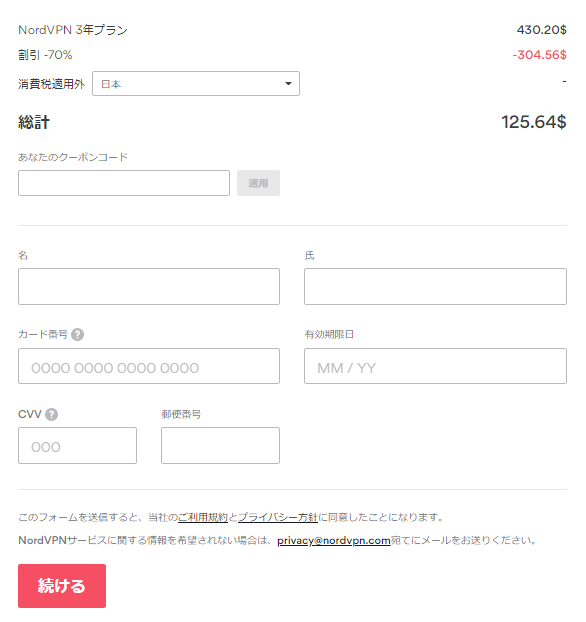
- VISA
- MasterCard
- AMEX
利用可能。CVVには、クレジットカード裏面に記載されている3文字のセキュリティコードを入力しましょう。
⑩入力しましたら支払い方法を選択したら、[続ける]をタップ
⑪支払いが完了するとこの画面に飛びます
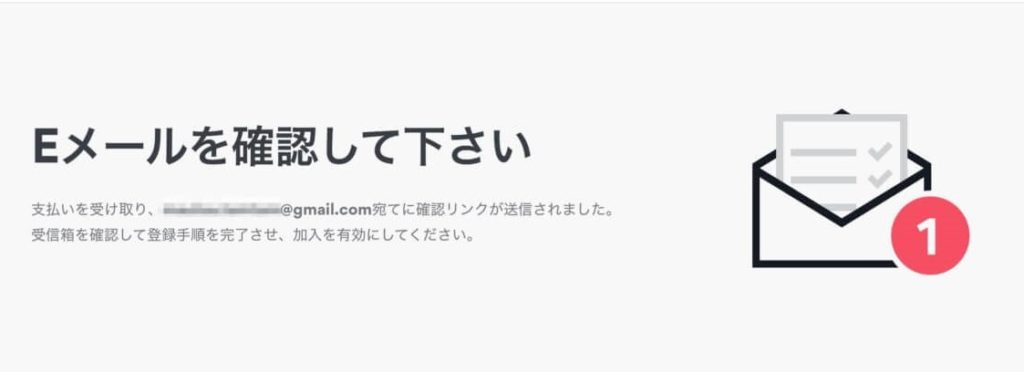
⑫登録したアドレスに下記のようなメールが届きますので開きます
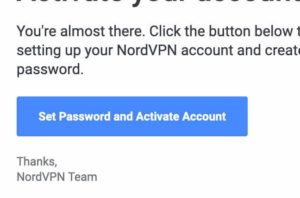
③[Set Password and Activate Account]のボタンをクリック!
ステップ 4– Neo Geo BIOS ファイルを用意する
RetroArch の Finalburn Neo コアでは、ゲームを起動できるように Neo Geo BIOS ファイルを使用する必要があります。
- Neo Geo Romset と同じフォルダー内
- RetroArchの「システム」フォルダ内
- RetroArchのシステムフォルダー内の「fbneo」というフォルダー内
ステップ 5 – プレイする Neo Geo ゲームを選択する
これで、ネオジオ ゲームをプレイする準備が整いました。
【設定の手順】
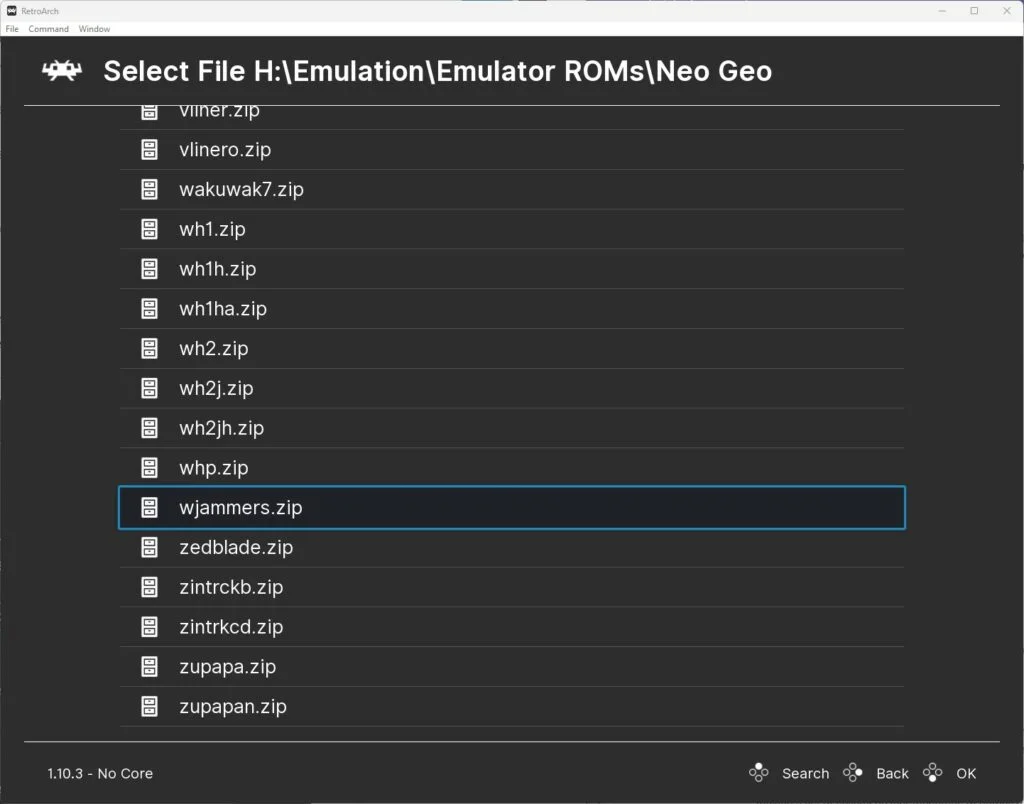
- RetroArchのメインメニューに戻り、「コンテンツのロード」を選択します。次に、Neo Geo Romset が保存されている場所に移動します。
- 次に、ロードしたいゲームROMを選択します。
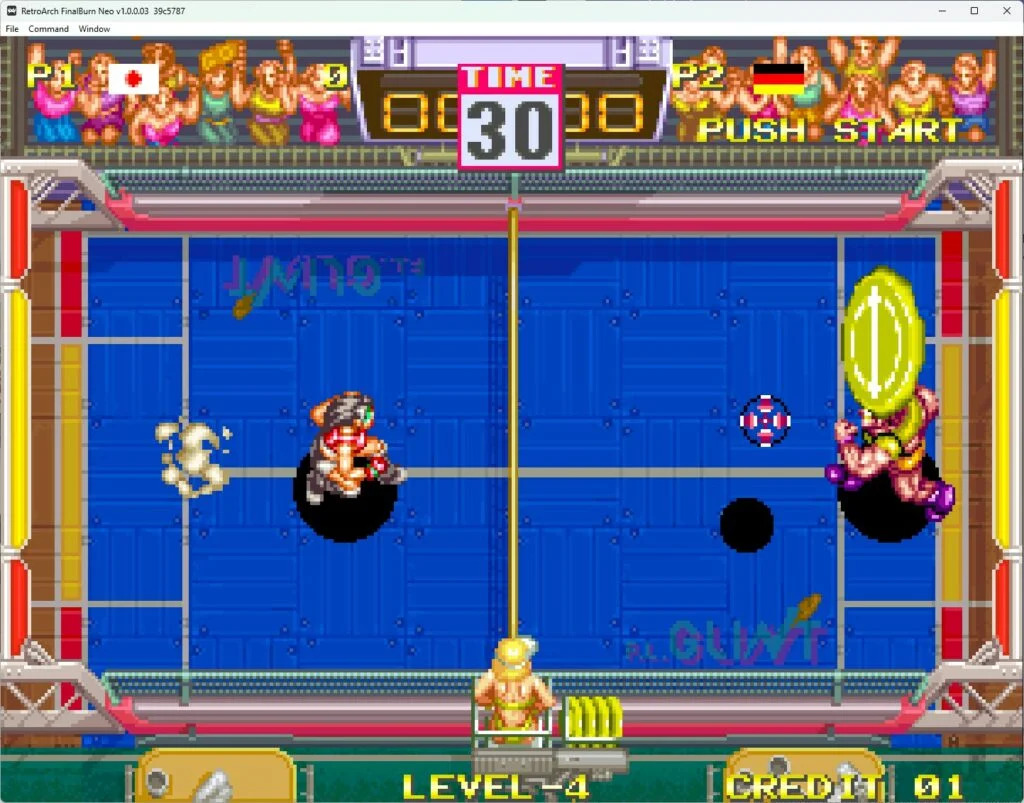
ネオジオゲームROMを探す - FinalBurn Neo が起動し、ゲームが起動します。

RetroArch FinalBurn Neo ランニング ウィンドジャマー - これが、RetroArch と FinalBurn Neo コアを使用して Neo Geo ゲームをプレイする最も簡単な方法です。
ステップ 6 – FinalBurn Neo コア オプション
FinalBurn Neo には、ゲームで必要な調整を行うためのオプションが用意されています。これらの設定にアクセスするには、F1 キーを押して下にスクロールして「オプション」を選択します。
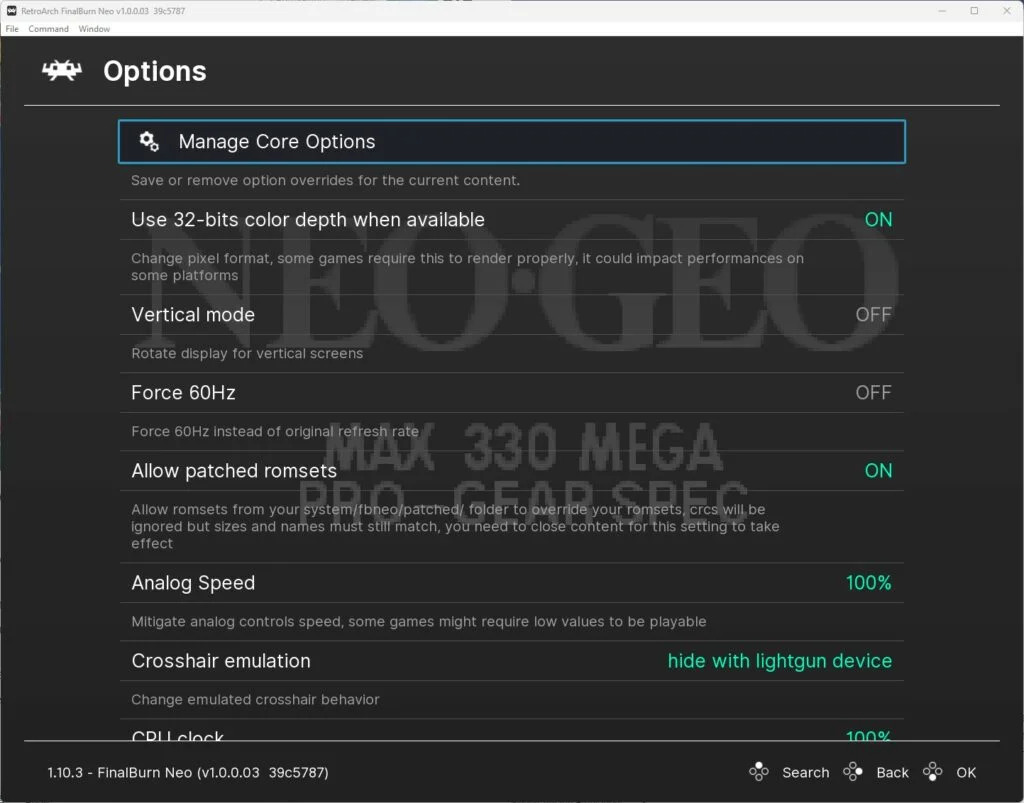
ここでは、画面を垂直モードに変更したり、60hz モードを強制したり、CPU クロック速度を変更したり、仮想メモリ カードの動作を構成したりするすべてにアクセスできます。
まとめ
エミュレーターにはさまざまなゲーム機エミュがございます!
ファミコンから最新機種のswitchなどが開発されていますので
下記の記事を参考に好みのゲーム機エミュを導入してみましょう!!
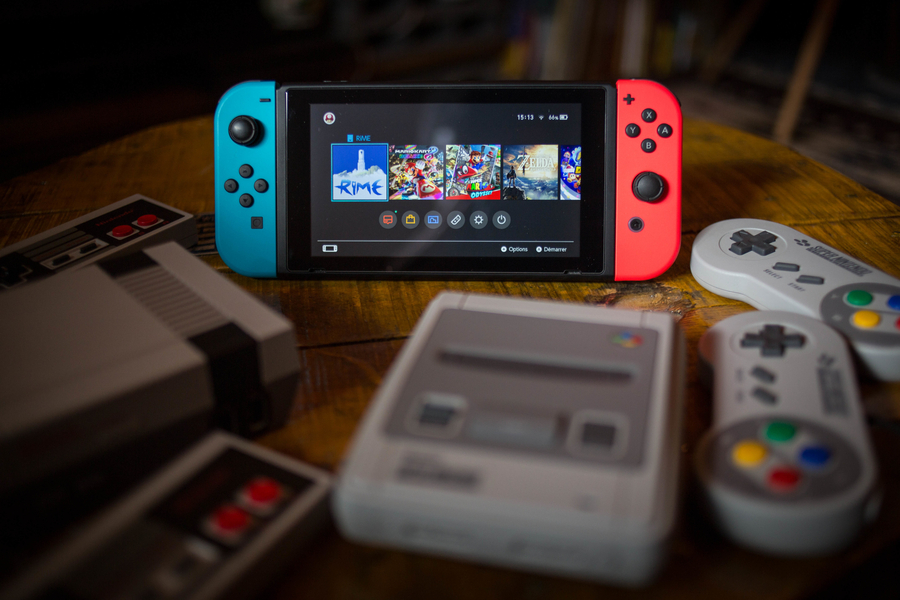
↑こちらからゲームエミュの設定・使い方の一覧をまとめています
【今なら期間限定セール中】
| 現在、NordVPNでは最大70%以上の大幅割引セールを実施中です。2年プランなら月額500円程度と、コーヒー1杯分のコストで最高峰のセキュリティが手に入ります。
30日間の返金保証があるため、万が一「自分の環境では速度が出ない」と感じてもノーリスクで解約可能です。海外サイトを利用する前に、まずはこの「安心」を試してみてください。 |
任天堂ゲーム機エミュレータ

|
|
|
|
|
|

|
|
|
|

|
|
SONYゲーム機エミュレータ

|

|
|

|
|
|
SEGAゲーム機エミュレータ
|
|
|
|
|
|
Microsoftゲーム機エミュレータ

|

|

|
パソコンOS再現エミュレータ
|
|
|

|
|
|
アンドロイドスマホ対応エミュアプリ
|
|

|
|
|

|

|
|
|

|

|
|

|
|
|
|
|
|