スーパー ファミコンは、史上最高のゲーム コンソールの 1 つとして広く認められており、その前身である NES の革命を基礎にして、より多くの色、優れたサウンド、そして史上最高のピクセル アート ゲームを提供します (初期の 3D もいくつかあります)。エミュレーションの奇跡のおかげで、私たちは何年にもわたって PC で SNES ゲームをプレイできるようになりました。
Retroarch は最良のオプションの 1 つで、SNES ゲームだけでなく他のコンソールのゲームにもオールインワンのエミュレーション フロントエンドを提供します。ただし、Retroarch はセットアップが少し面倒な場合があるため、このガイドでは PC で究極の SNES 体験を提供する方法を説明します。
この記事で解決する疑問
・スーファミエミュ コアSnes9の各種設定
・エミュレータを便利にする方法
今回は【RetroArchで ファミコン・NESエミュ コア Nestopia をインストールする方法・設定やり方】を紹介していきます。
ページコンテンツ
RetroArchでスーファミエミュ コアSnes9をインストールする方法
コアをインストールする際の事前準備
まず、公式Web サイトから入手できる RetroArch エミュレータをダウンロードしてインストールする必要があります 。RetroArch がすでにインストールされている場合は、ここから入手できる最新の安定バージョンを使用していることを確認してください 。
【コントローラーを使用したい場合】
SNESゲームをプレイする場合は、USB または Bluetooth コントローラーの使用をお勧めします。
そうは言っても、レトロ ゲームをプレイするにはキーボードよりもコントローラーの方がはるかに適していますが、好みに合わせてプレイすることもできます。
高性能の新しいコントローラーを探しているなら、Bluetooth コントローラーが最適な選択肢であり、Amazon でわずか4000円程度で購入できます。
ステップ 1 – RetroArch で コアをダウンロードする
Retroarch がすでにインストールされており、SNES エミュレーション用のコアを選択する準備ができていることを前提とします。
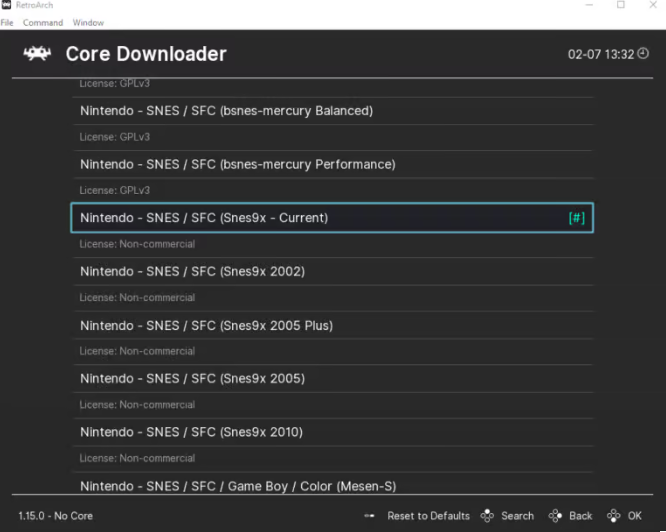
利用可能な SNES コアの選択肢に圧倒されるかもしれないので、お気に入りのいくつかに絞り込みます。
SNES9X – 現在:優れたパフォーマンス、優れた互換性、グラフィック調整に関しては豊富なオプションを備えた、最も「ユニバーサル」な選択肢です。オンラインでプレイしたい場合にも最適です。
BSNES-精度:たとえ通常のユーザーが必ずしも精度に気付かないとしても、最も「正確な」SNES エミュレーションを提供する、愛好家の選択です。CRT ディスプレイを通じてエミュレータを実行しているが、ローエンド PC では CPU に負荷がかかる可能性がある場合に最適です。
Mesen-S:注目の新参者。精度も性能も良好ですが、完全に最高というわけではありません。
【設定の手順】
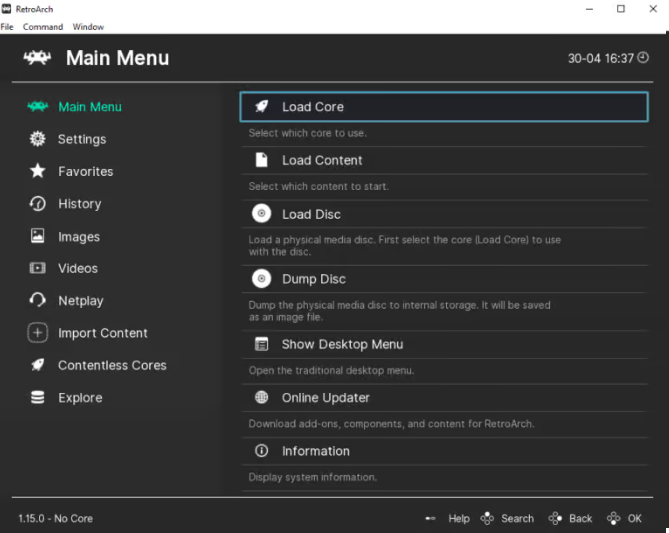
- RetroArch が開いたら、 「Load Core」を選択します。
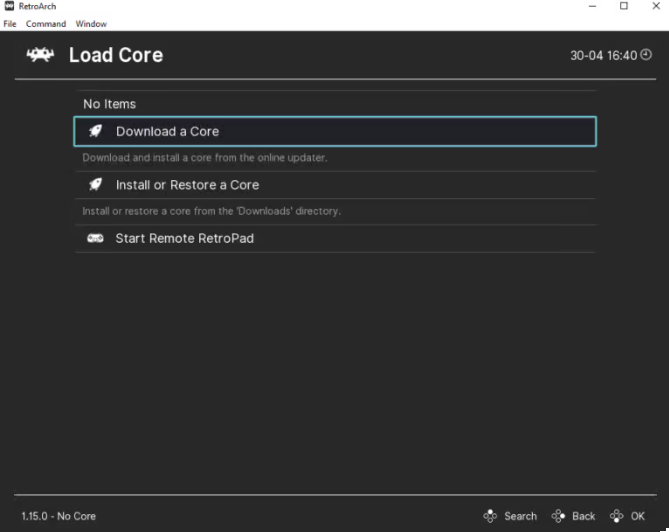
- 次に、 「コアのダウンロード」を選択します
【そのほかのSNESエミュレータ】
| エミュレータ名 | おすすめ度 | 日本語 | 対応デバイス | BIOS | 特徴 |
|---|---|---|---|---|---|
| Snes9x | ★★★ | O | MAC・Windows・Linux・IOS・Android | 不要 | スマホ対応 |
| bsnes | ★★★ | X | MAC・Windows・Linux | 不要 | ソフト動作率100% |
| SNESGT | ★★ | O | Windows2000・Windows2XP | 不要 | 日本語対応 |
| ZSNES | ★ | X | Windows・Dos・Linux | 不要 | MS-DOS対応 |
| SNEShout | ★ | O | Windows 95・98・ME, NT・2000・ XP | 不要 | 日本語対応 |
ステップ 2:Snes9x コアのダウンロード
【設定の手順】
- その後、 Nintendo – SNES / SFC (Snex9x – Current) コアが表示されるまで下にスクロールし 、それをクリックしてダウンロードします
- RetroArch がすでにデバイスにインストールされている場合は、メイン メニュー画面に戻り、下にスクロールして [ オンライン アップデーター ] を選択し、 [コア情報ファイルの更新]を選択し 、さらに [データベースの更新]を選択して 、すべてのコア情報ファイルとデータベースはすべて最新です
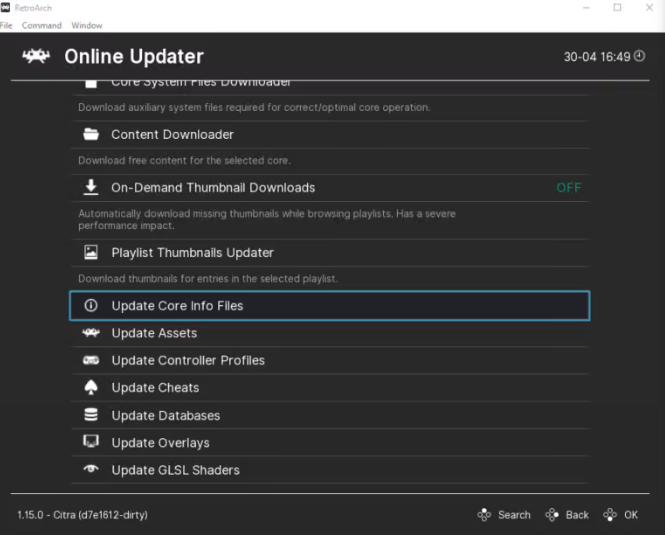
- ダウンロードが完了したら、戻るボタンを押して [コアのロード]を選択します。
ステップ2:スーファミのROM(BINデータ)を用意して配置
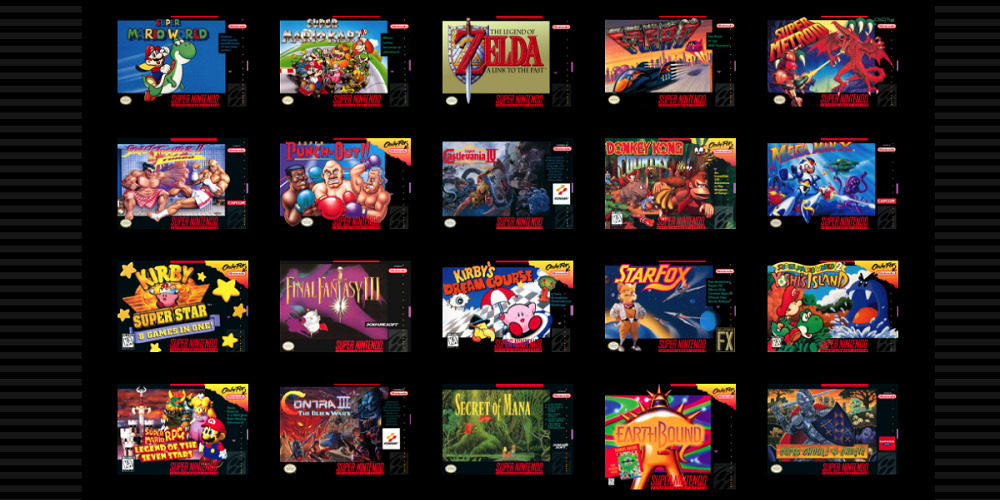
Snes9x を利用するならスーファミのゲームデータが必須になります。
【スーファミSFCのゲームデータを用意】
Snes9x EX+の主な起動ファイル形式は“SMCファイル”
お持ちのスーファミソフトをパソコンと吸い出し機を介して吸い出しすることで“BINファイル”は抽出されますので特に難しい変換作業等は必要ありません。
- Windowsパソコン
- SFCダンパー
- HDD・SSD保管機器
- 遊びたいスーファミソフト
ゲームROMの吸い出し方法の中ではかなり簡単な方なので下記記事を参考に!!
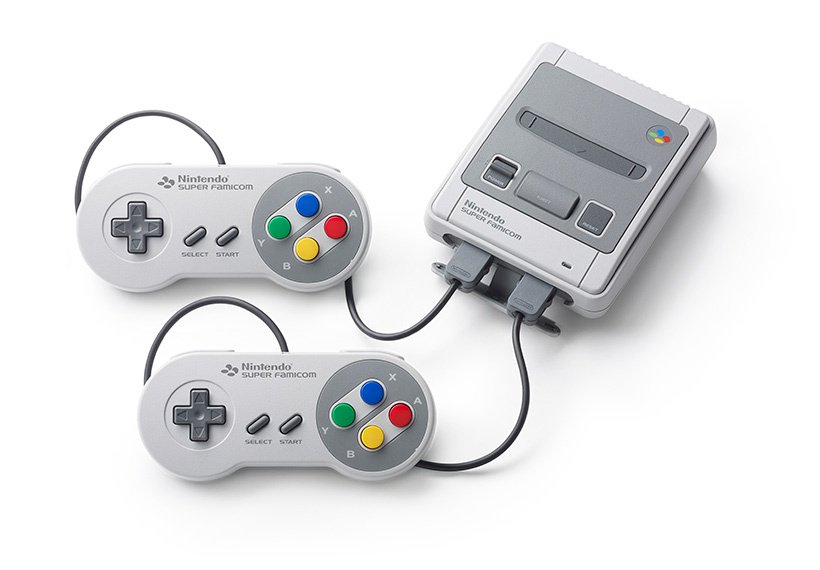
↑スーファミのROMデータの吸い出し方法手順
ステップ3:VPNを導入(リスク軽減したい方向け)
エミュレータや海外サイトの利用には、目に見えない法的・セキュリティ上のリスクが潜んでいます。まずは画像のリスクを正しく理解してください。
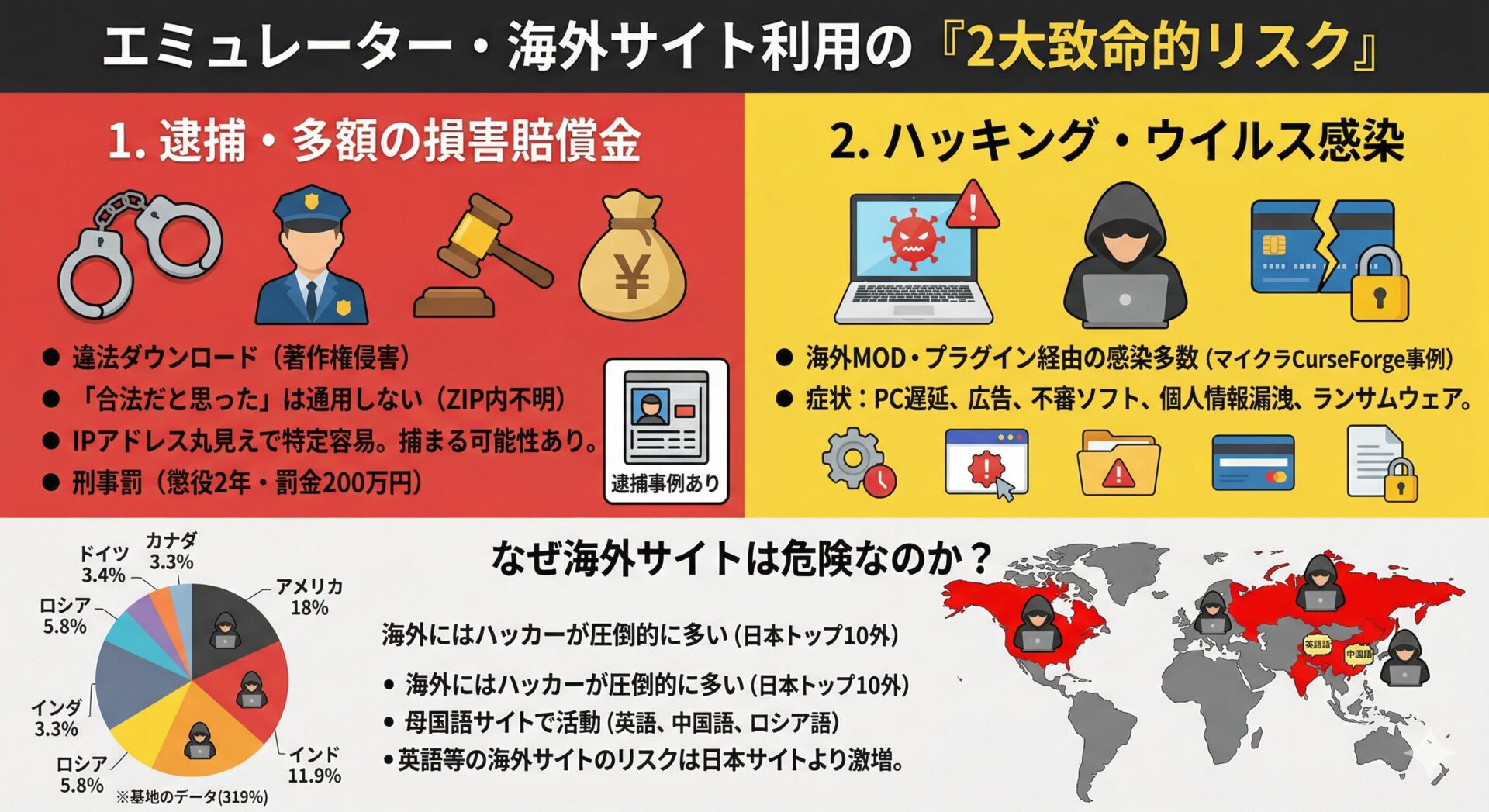
エミュは基本海外サイト経由のためウイルスソフトだけでは防げない2大リスクには、通信を暗号化するVPNの併用が現在の自衛のスタンダードです。
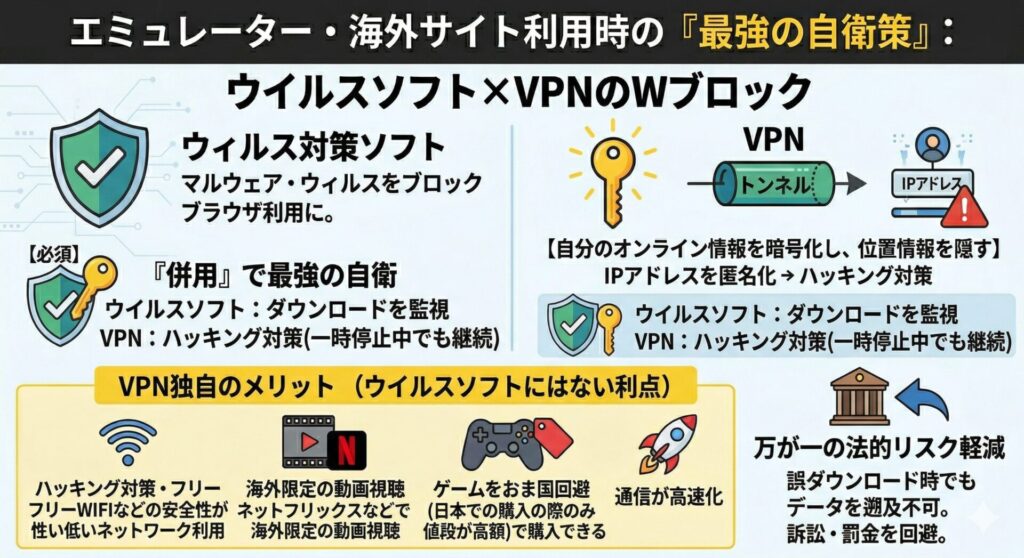
VPNで通信元を強力に隠蔽(データを遡らせない)すれば、誤ダウンロードによる訴訟や多額の罰金リスクやハッキングリスクを回避できます。
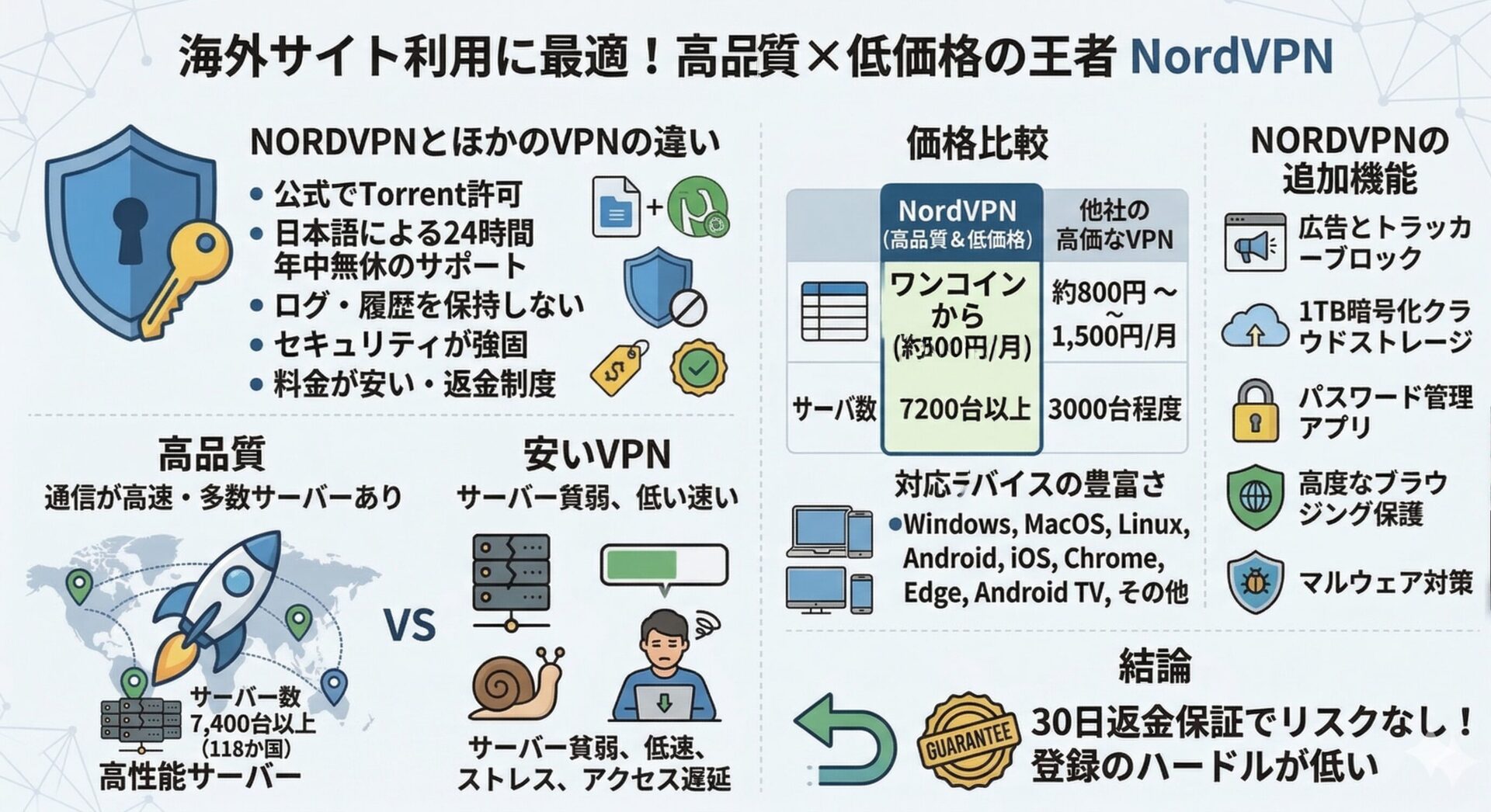
数あるVPNサービスの中でも、通信速度とコストパフォーマンス(月額500円程度)で私はNordVPNを選んでいます。今なら期間限定のセール価格で導入可能です。
▶ [実録] 筆者がVPNを導入した理由と、具体的な設定手順はこちら
【VPNの設定手順】
NordVPNのトップページのリンクをクリックして公式サイトに飛びます
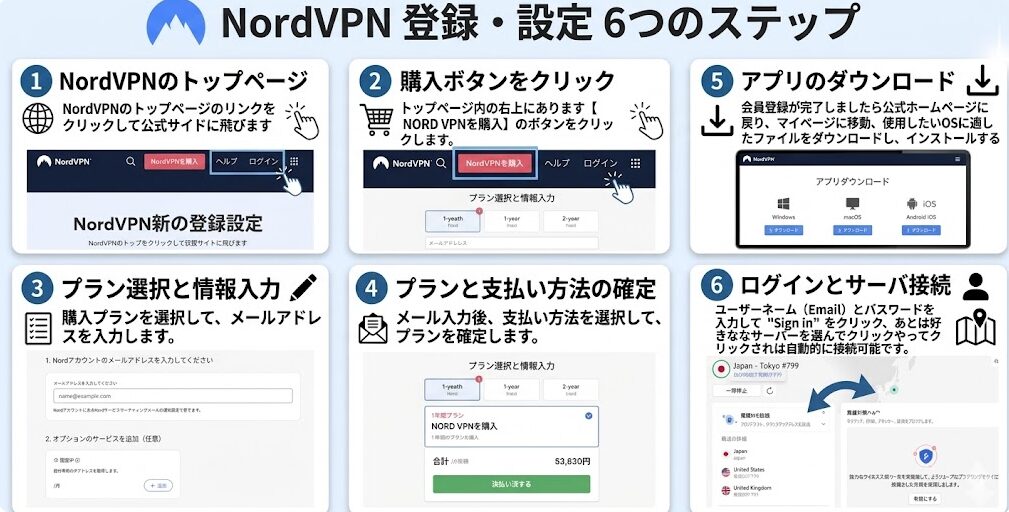
セキュリティに不安な方はお得なセール中のNordVPNを利用してみてはいかがでしょうか?
≫ NordVPNを公式サイトでお得にチェックする(30日間返金保証)
2.SNES ROMファイルをRetroArchにロードする方法
SNES コアが RetroArch にインストールされたので、スーパーファミコン ROM ファイルをロードする準備が整いました。
【設定の手順】
- メインメニューに戻り、 「コンテンツのロード」を選択します。
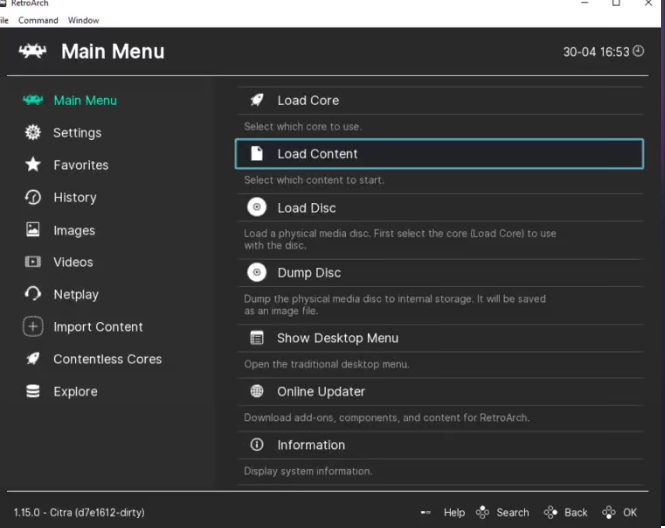
- コンピュータ上で SNES ROM を保存した場所を見つけて選択します
- スーパー ファミコン ゲームが起動し、コンピューターで SNES をプレイできるようになりました。
Steam に RetroArch Snes9x コアをインストールするには?
Steam に RetroArch Snes9x コアをインストールするには、次のことも必要です。
【設定の手順】
- まず、 Steam でRetroArch を右クリック>管理>ローカル ファイルを参照します。
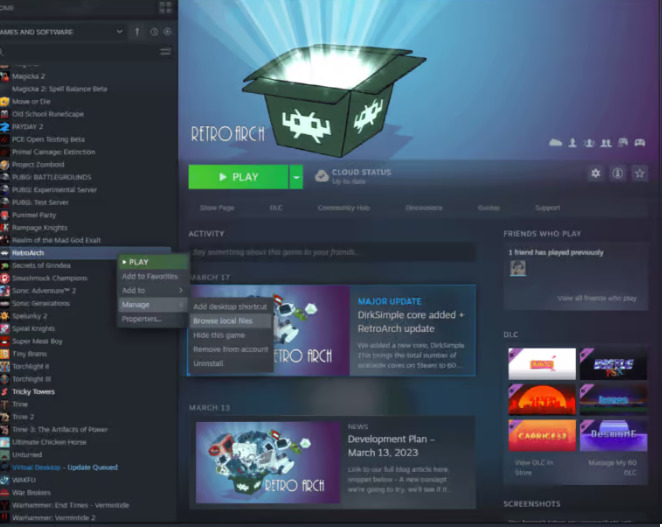
- RetroArch ファイルの Steam フォルダーが開いたら、coreフォルダーを開きます
- 次に、RetroArch ビルドボットから Snes9x RetroArch コアをインストールします: https://buildbot.libretro.com/nightly/windows/x86_64/latest/snes9x_libretro.dll.zip
- Snes9x コアをインストールした後、ダウンロードした ZIP フォルダーからファイルを解凍します。
- 抽出したフォルダーを開き、 snes9x_libretro.dll ファイルを Steam の コア フォルダーにコピーします。
- 次に、RetroArch ビルドボットから Snes9x RetroArch 情報ファイルをインストールします:
https://buildbot.libretro.com/assets/frontend/info.zip - 情報ファイルをインストールしたら、ダウンロードした ZIP フォルダーから情報ファイルを抽出し、Steam バージョンの RetroArch の「info」フォルダーにすべてコピーします。
- 次に、Steam バージョンの RetroArch を開き、「コアのロード」をクリックして、 Nintendo – SNES / SFC (Snes9x – Current) コアが表示されることを確認します。表示されていれば、準備は完了です。
- これで、Steam の RetroArch でスーパーファミコンのゲームをプレイする準備が整ったはずです。
追加の Snes9x コア設定、オプション、および機能
コントローラの構成
最近のほとんどのコントローラーは、使用している Retroarch コアに適切な方法で自動的にマッピングされるはずです。ただし、コントロールが正しくない場合、またはマップされていない場合は、手動で割り当てることができます。
【設定の手順】
ゲームの実行中に Retroarch メニューを開き (F1デフォルトでは )、「クイック メニュー -> コントロール -> ポート 1 コントロール」を選択し、そこにコントロールを割り当てます。
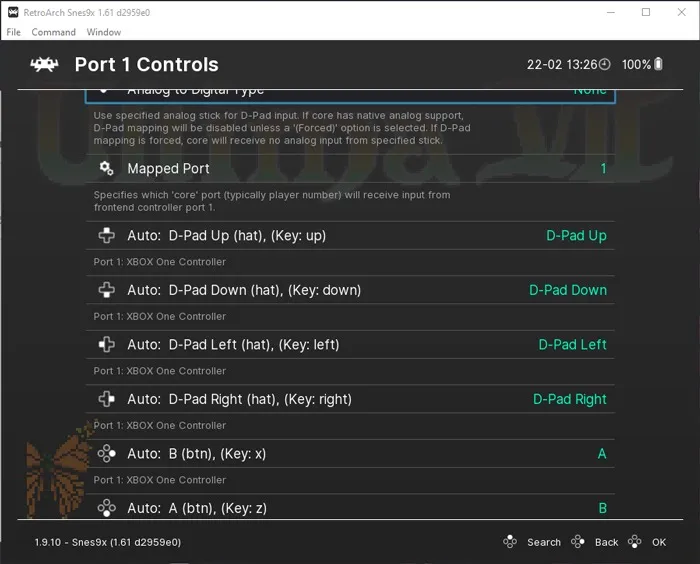
ここでは、「アナログからデジタル タイプ」と「左アナログ」を選択することで、アナログ スティックを SNES の方向パッドにマッピングすることもできます。
完了したら、前のメニューに戻り、これらのコントロールをすべての SNES ゲームに適用する場合は「コア リマップ ファイルを保存」を選択し、その特定のゲームのみに適用する場合は「ゲーム リマップ ファイルを保存」を選択します。
グラフィック構成とシェーダー
デフォルトでは、SNES ゲームはかなり見栄えが良いはずです。
Retroarch の全体的な解像度は「設定 -> ビデオ -> 出力」で設定できますが、ワイドスクリーンであっても、SNES ゲームはデフォルトで 4:3 に設定する必要があります。
これは、当時のすべてのゲームがそのように設計されていたためです。
【設定の手順】
ピクセルのエッジを柔らかくしたい場合は、「ビデオ」見出しの下でバイリニア フィルタリングを追加することもできますが、私にとってこれは醜くて本物ではありません。
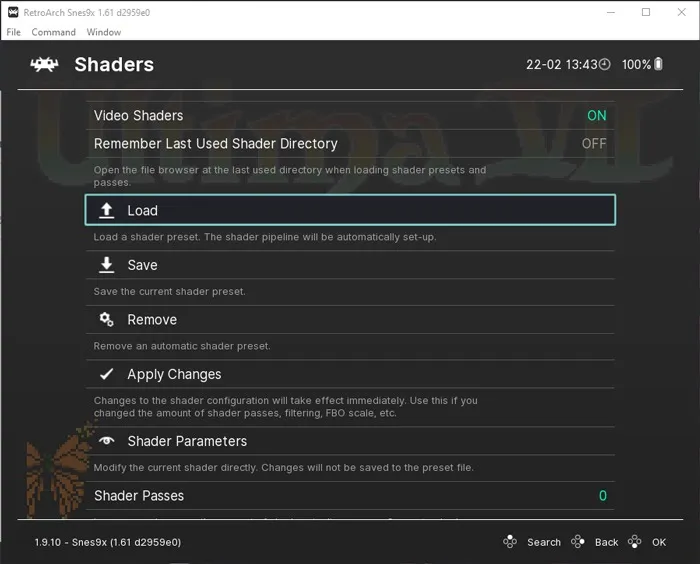
SNES ゲームの外観を調整する最良の方法は、シェーダーを使用することです。ゲームを開いた状態で、「クイック メニュー -> シェーダー -> ロード」に移動します。
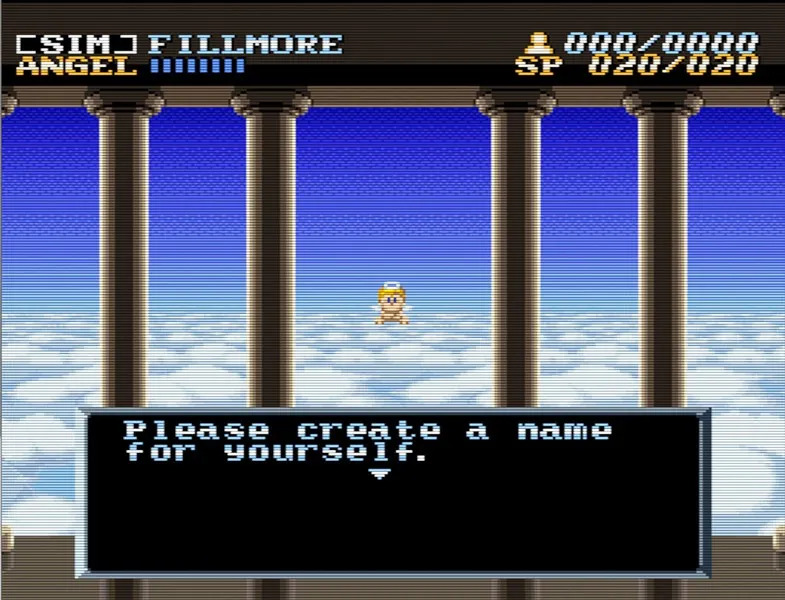
OpenGL ドライバーを使用しているか Vulkan ドライバーを使用しているか (「設定 -> ビデオ -> 出力」で確認) に応じて、それぞれ「glsl」または「slang シェーダー」のいずれかを使用することになります。
シェーダーはゲームの最上部をカバーする強力なフィルターで、CRT ディスプレイ上の走査線を模倣するものから、画像を柔らかくしたり鮮明にしたりするさまざまなものまで多岐にわたります。
サポートされている コア ファイル拡張子
Snes9x コアは次のファイル拡張子をサポートしています。
- .smc
- .sfc
- .swc
- .fig
- .bs
- .st
これでセットアップは完了し、スーパーファミコンのゲームをプレイする準備が整いました。
まとめ
エミュレーターにはさまざまなゲーム機エミュがございます!
ファミコンから最新機種のswitchなどが開発されていますので
下記の記事を参考に好みのゲーム機エミュを導入してみましょう!!

↑こちらからゲームエミュの設定・使い方の一覧をまとめています
【今なら期間限定セール中】
| 現在、NordVPNでは最大70%以上の大幅割引セールを実施中です。2年プランなら月額500円程度と、コーヒー1杯分のコストで最高峰のセキュリティが手に入ります。
30日間の返金保証があるため、万が一「自分の環境では速度が出ない」と感じてもノーリスクで解約可能です。海外サイトを利用する前に、まずはこの「安心」を試してみてください。 |
任天堂ゲーム機エミュレータ

|

|

|

|

|

|

|

|

|

|

|

|
SONYゲーム機エミュレータ

|

|
|

|

|

|
SEGAゲーム機エミュレータ

|

|

|

|
|
|
Microsoftゲーム機エミュレータ

|

|

|
パソコンOS再現エミュレータ

|

|

|

|
|
|
アンドロイドスマホ対応エミュアプリ

|

|

|

|

|

|

|

|

|

|

|

|

|

|

|

|
|
|