プレステ2には名作が豊富です。
PS2時代のゲームが最近続々にHD化しさらに売上を伸ばすなど今でも楽しめる作品は多いですが自分が持っている作品をグラフィックのためにわざわざ買い直すのは流石に勿体無いですよね・・・・笑
ならパソコンで実機よりも快適に美しい映像を楽しめるエミュレーターを活用しましょう!
今回紹介するエミュはプレステ2エミュレーター『PCSX2』
・PCSX2の導入法・各種設定方法
・PCSX2を最大限楽しめるおすすめ周辺機器
・エミュや海外サイトを利用する上での対策方法
上記疑問に関して細かく解説していますのでご参考に!!!
ページコンテンツ
PlayStation2 エミュレーター『PCSX2』とは?
| PlayStation2 エミュレーター『PCSX2』 | |
|---|---|
| 公式サイト | PCSX2 |
| 費用 | 無料 |
| 機能 | ステートセーブ・チート・スクリーンショット |
| BIOS | 必要 |
| 日本語 | 標準対応 |
| スマホ | 未対応 |
| 対応OS | MAC・Windows・Linux |
| 各種設定 | |
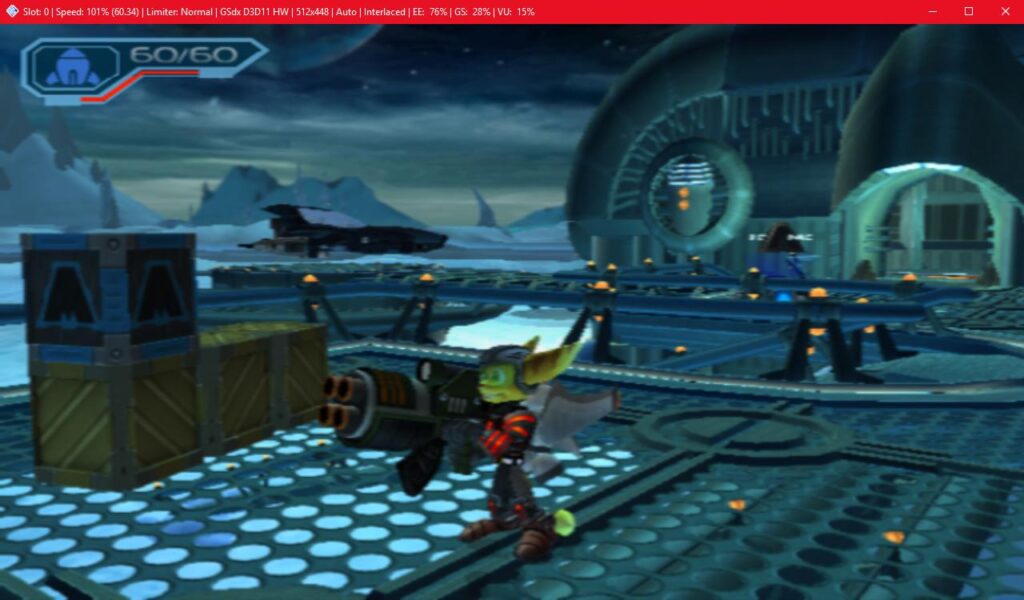
プレステ2エミュは実質的にプレイ可能な『PCSX2』の一つのみになっています。
再現性の高さ
PS2のほかのエミュでは動作するソフトが数十本のみなど実用には程遠いレベルPCSX2はPS2エミュレータの中では格段に互換性と再現性が高く、動作しないソフトのほうが少ないほどです。
800以上のゲームが動作することが確認されており、自分の持っているソフト数十本試してみましたが動作しなかったことはありませんでした。
公式で日本語化対応
エミュレーターでは日本語に対応しているソフトが少なく有志の方が作成したエミュ日本語化を利用しなくてはなりませんでしたがPCSX2は公式で日本語に対応しています。
エミュの設定は細かく設定しようと思うと難しいですから日本語対応はありがたいですね。
| エミュレータ名 | おすすめ度 | 対応デバイス | BIOS | 日本語 |
|---|---|---|---|---|
| PCSX2 | ★★★ | MAC・Windows・Linux | 必須 | O |
| DamonPS2 | ★★★ | Android | 不要 | X |
| Play! | ★★☆ | MAC・Windows・Linux・IOS・Android | 不要 | X |
| PPSS22 Emulator – PS2 Emulator | ★★☆ | Android | 不要 | X |
| PS2emu | ★☆☆ | Windows | 必須 | X |
| NeutrinoSX2 | ★☆☆ | Windows / Linux / BeOS | 必須 | X |
プレイステーション2 ソフト |
←PS2ソフトはこちらから |
↑さまざまなPS2エミュレーターの特徴・強みなどの違いをまとめた記事
『PCSX2』の動作環境の必要スペックは??
レトロゲームと違いPS2は3Dゲームが進化していますから、それなりのパソコンスペックが必要になります。公式等の必要スペックがこちら!
最新システム要件まとめ
| パーツ | 最低限(起動・2Dメイン) | 推奨(1080p/3x快適) | ハイエンド(4K/60fps) |
|---|---|---|---|
| CPU | Core i3-8100 Ryzen 3 1200 (AVX2必須) |
Core i5-11400 Ryzen 5 3600以上 |
Core i5-13400 Ryzen 5 7600以上 |
| GPU | GTX 1050 RX 560 (Vulkan対応必須) |
GTX 1660 Super RTX 3050 / RX 6600 |
RTX 3060 Ti / 4060 RX 6700 XT以上 |
| メモリ | 8GB | 16GB | 16GB以上 |
| OS | Windows 10 / 11 (64bit) / Linux | ||
最低スペック: ひとまず動作はしますが、3Dゲームでは処理落ちが発生します。現在のPCSX2はAVX2命令セットをサポートしていない古いCPU(Core2Duo等)では、最新版の性能をフルに発揮できません。
【2026年版:個人的推奨スペック】
推奨CPU:Intel Core i5-12400 以上 / Ryzen 5 5600 以上
推奨GPU:GeForce RTX 3060 以上
メモリー:16GB 以上
PS2エミュレータは依然としてCPUのシングルスレッド性能が最も重要ですが、最近は「高解像度化(4K)」や「60FPS化パッチ」を当てるのが主流のため、グラフィックボードの重要性も上がっています。
数千円の中古グラボでも動きますが、RTXシリーズなどのミドルクラスがあれば、当時の名作を「最新のリマスター版」のような美しさで、ターボモード(早送り)を併用しても余裕を持って楽しめます。
PCSX2でぬるぬる動く快適に動くノートpcのスペックは??
現在のPC市場と、PCSX2(v2.0以降の安定版)の要求スペックを踏まえた「ぬるぬる動く」ノートPCの構成表です。
エミュレーターは「CPUの単核心(シングルスレッド)性能」が生命線です。
| 項目 | 標準(実機並み) | 快適(HD画質/60FPS) | 最強(4K/MOD/爆速) |
|---|---|---|---|
| CPU | Core i5-12450H / Ryzen 5 7535HS 以上 | Core i7-13620H / Ryzen 7 7840HS 以上 | Core i9-14900HX / Ryzen 9 8945HS 以上 |
| GPU (グラボ) | Intel Iris Xe / Radeon 780M (内蔵) | GeForce RTX 3050 / 4050 Laptop | GeForce RTX 4060 / 4070 Laptop 以上 |
| メモリ (RAM) | 8GB (DDR4/DDR5) | 16GB (DDR5推奨) | 32GB以上 |
| ストレージ | 256GB SSD | 512GB NVMe SSD | 1TB Gen4 NVMe SSD 以上 |
| OS | Windows 10 / 11 (64bit) | ||
ノートPCでPCSX2を運用する場合デスクトップとは異なる「熱」と「電力制限」という敵がいます。
「U(省電力)」ではなく「H」や「HX(高性能)」を選んでください。Uシリーズは熱くなるとすぐにクロック周波数が下がり、突然カクつく原因になります。
ノートPCでエミュを回すと底面が猛烈に熱くなるので冷却台は「必須アイテム」
PCSX2は【 ゲーミングノートパソコン】であれば問題なく動作します!価格帯としては10万円を切ってなおかつ、SSD付き・メモリ16GBの上記のパソコンが適しています。
PlayStation2 エミュレーター『PCSX2』ダウンロード・初期設定
では【PlayStation2 エミュレーター『PCSX2』】のダウンロード設定を行いましょう。
ただエミュレータ導入には海外サイトにアクセスする必要があり、日本のサイトに比べてウィルスや通信傍受の危険性が高いのでできればセキュリティを高めるために接続の匿名性に優れたVPNを導入することを勧めます。
VPNとは??
「Virtual Private Network」の略。
簡単に言うと仮想の「専用回線」を使って、インターネットを利用することができます。
IPアドレスを自由に変更することができるので匿名性が向上します。
無料のサービスもありますが、回線品質が悪く速度が遅い問題があります。
そのため、回線品質が良い「NordVPN」等が人気です。
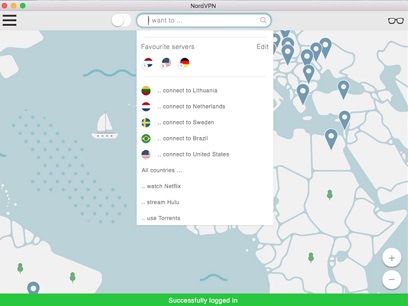
↑こんな感じで各国にあるサーバーをワンクリックで使用できるので匿名性は抜群!
VPNを使うことで海外のサーバー経由で通信できるため、[誰がダウンロードしたか分かるIPアドレス(ネットの住所)を隠すことができ]かつ[ハッカー対策]を行うことができます。
管理人の利用している「NORDVPN」であれば、1TBのクラウドストレージ(ゲームソフトをオンラインで保管)とパスワード管理アプリまでついて利用できますのでおすすめです。
またパソコン・スマホ両方にも対応しているので問題なく利用できます。

↑NORDVPNの使用感・レビュー
ステップ1:pcsx2のインストールファイルをダウンロード
pcsx2には公式版とSVN版があり、基本的には公式版で十分です。
ソフトによっては公式版で不具合が出る可能性があるのでその場合はSVN版を使用するのもあり、今回は公式版pcsx2を紹介。
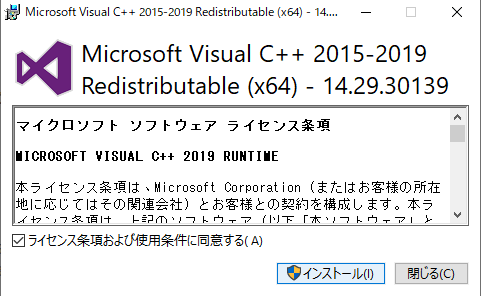
またバイナリ版を選択した際はVisual C++が必要になりますので合わせて紹介します。
【ダウンロード手順】
- 公式サイト『pcsx2』に飛び、Windows/MAC/Linuxロゴがあるので該当のOSを選択。

- 飛んだ先にあるPCSX2 2.6 Standalone Installer の左にあるダウンロードクリック
- PCSX2 2.6をダブルクリック、セットアップが出ますのでNEXTを押しインストール
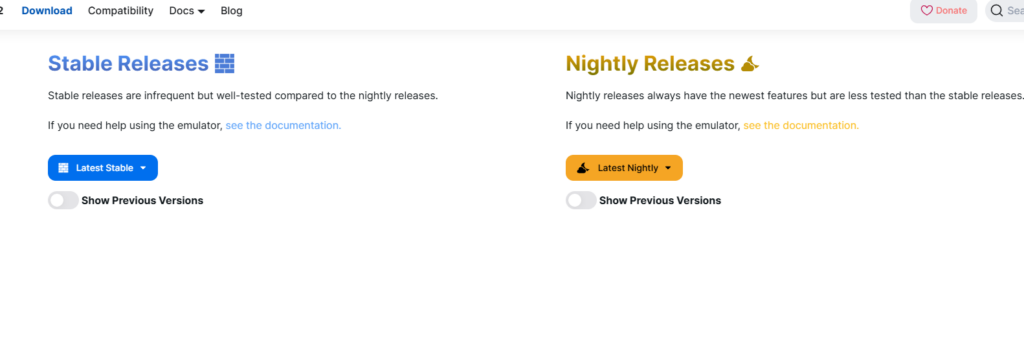
こちらで初期の導入は完了です!!
【Visual C++のダウンロード手順】
- 下記のリンクからEXEファイルをダウンロード
- vcredist.x64 (64bit)
vc_redist.x86.exe (32bit) - ダウンロードが完了しましたらEXEファイルを起動

- チェックを入れ下記の[インストール]をクリック。
- インストール完了しましたらパソコンの再起動を行いましょう。
ステップ2:PS2のROM(BINデータ)を用意
DamonPS2 for Androidを利用するならPS2のゲームデータが必須になります。
【PS2のゲームデータを用意】
DamonPS2の主な起動ファイル形式は“ISOファイル”
お持ちのPS2ソフトを改造済みのPS2を介して吸い出しすることで“ISOファイル”は抽出されますので特に難しい変換作業等は必要ありません。
- Windowsパソコン
- HDD・SSD保管機器
- 改造済みPS2
- PS2メモリカード
- 遊びたいPS2ソフト
ゲームROMの吸い出し方法は改造さえ完了すればかんたんです!!
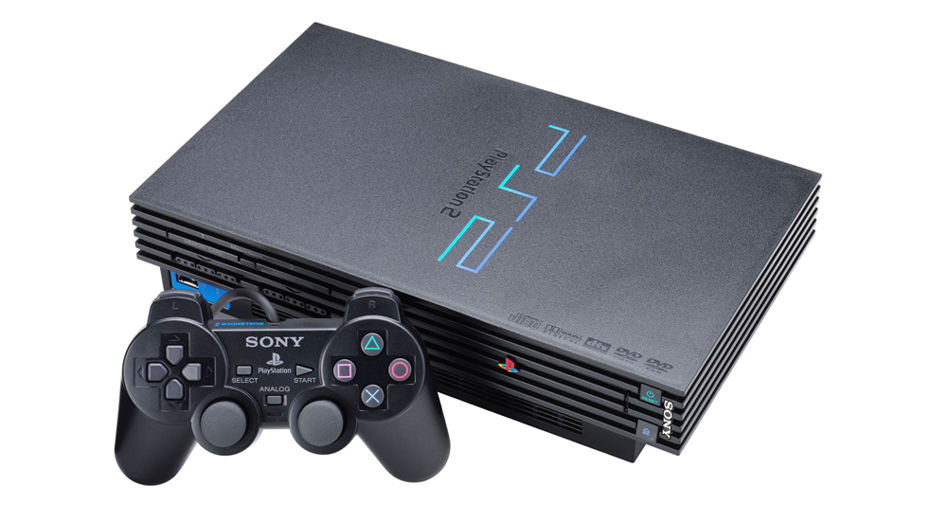
↑PS2のROMデータの吸い出し方法手順
海外サイトなどからROMをダウンロードすることは??
「吸い出しの手順めんどいなぁ-」
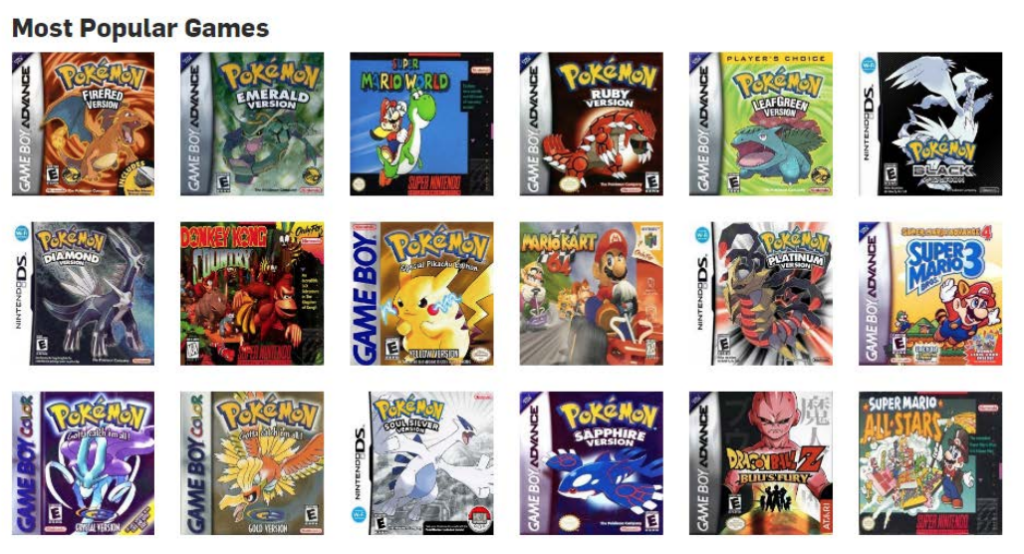
と思ったそこのあなた!! 確かにGoogleなどの検索からROMデータを検索すれば違法ダウンロードサイトなどに飛ぶことはできますがかなりのリスクがあります。


↑こちらのサイトから簡単に手に入れることができるがやめておこう!
エミュレータは合法ですが、所有していないゲームのROMをダウンロードすることは著作権侵害と見なされます。一部の企業では、既に所有しているゲームの「バックアップコピー」を作成してもかまいませんが、これも常に許可されているわけではありません。
ROMはオンラインで無料で入手できますが、ダウンロードは許可されません
ステップ4:VPNを導入(リスク軽減したい方向け)
エミュレータや海外サイトの利用には、目に見えない法的・セキュリティ上のリスクが潜んでいます。まずは画像のリスクを正しく理解してください。
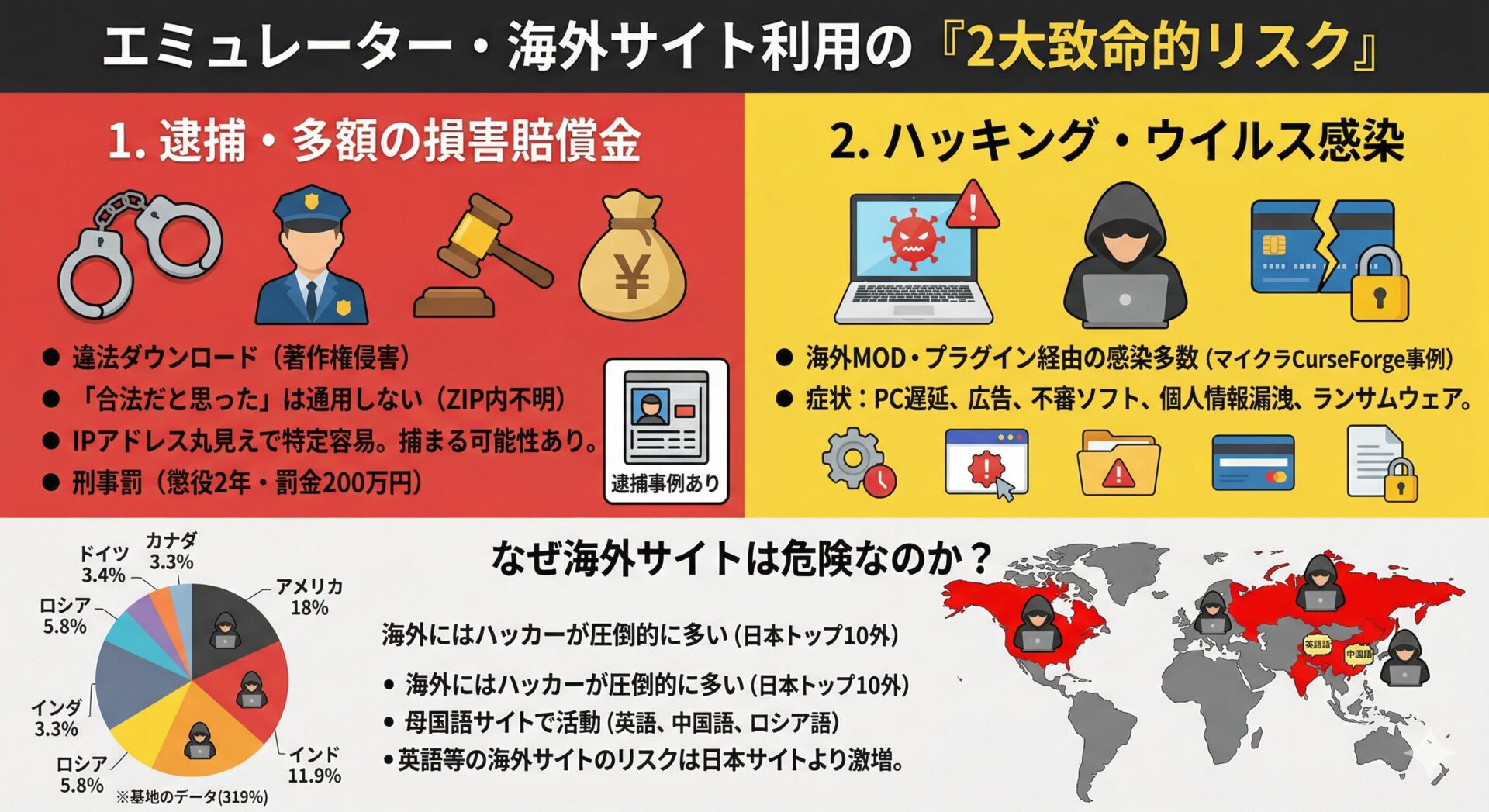
エミュは基本海外サイト経由のためウイルスソフトだけでは防げない2大リスクには、通信を暗号化するVPNの併用が現在の自衛のスタンダードです。
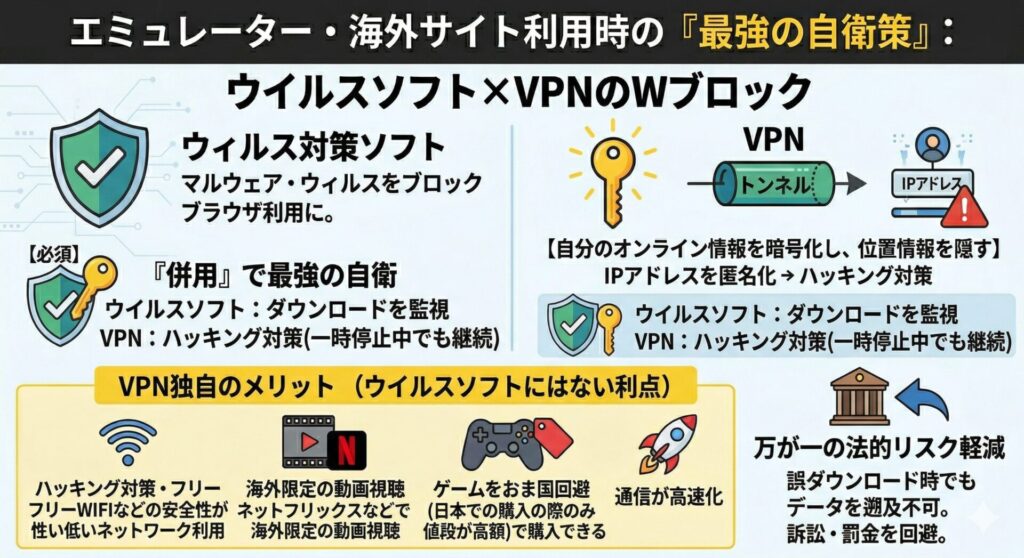
VPNで通信元を強力に隠蔽(データを遡らせない)すれば、誤ダウンロードによる訴訟や多額の罰金リスクやハッキングリスクを回避できます。
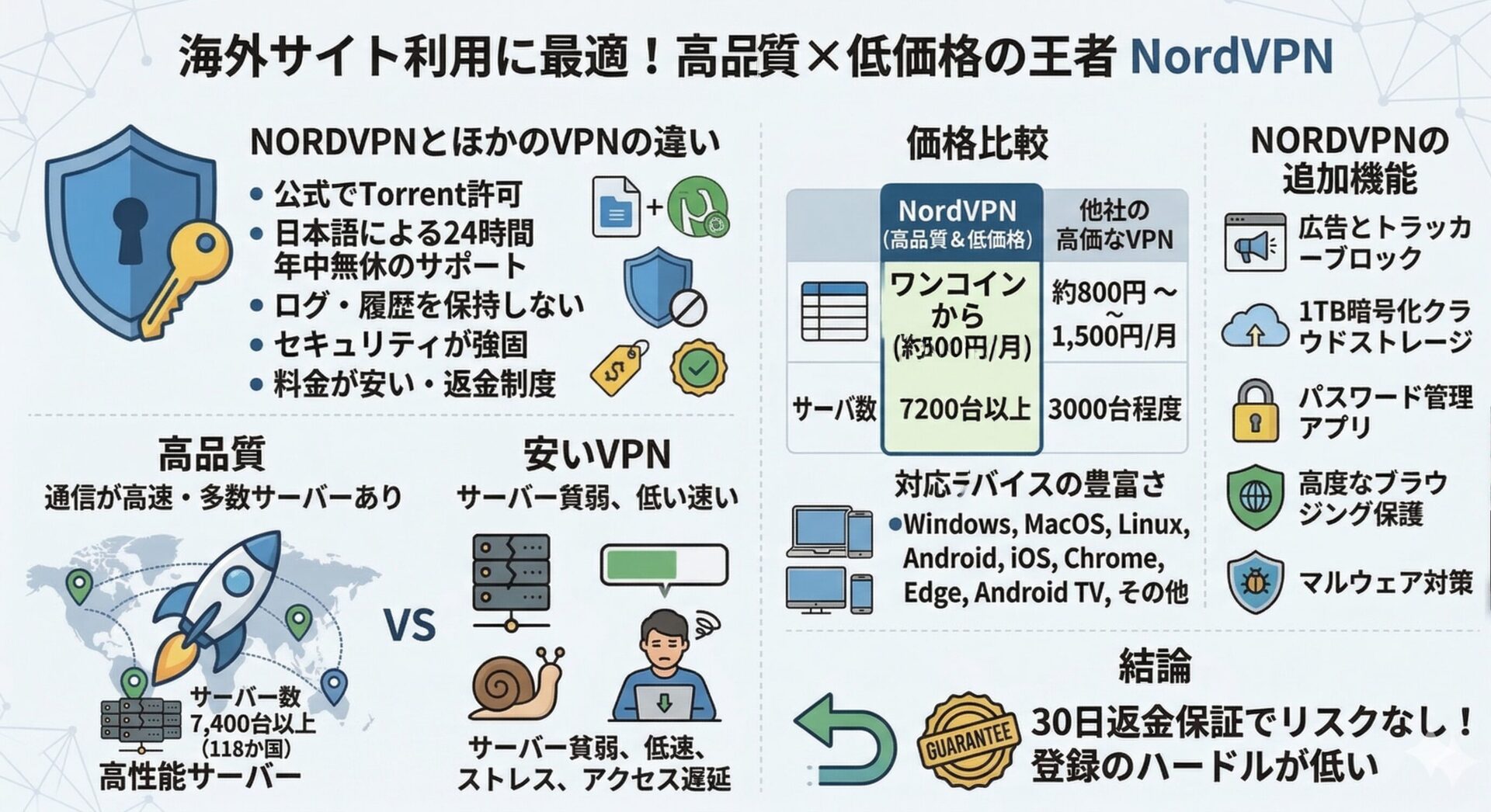
数あるVPNサービスの中でも、通信速度とコストパフォーマンス(月額500円程度)で私はNordVPNを選んでいます。今なら期間限定のセール価格で導入可能です。
▶ [実録] 筆者がVPNを導入した理由と、具体的な設定手順はこちら
【VPNの設定手順】
NordVPNのトップページのリンクをクリックして公式サイトに飛びます
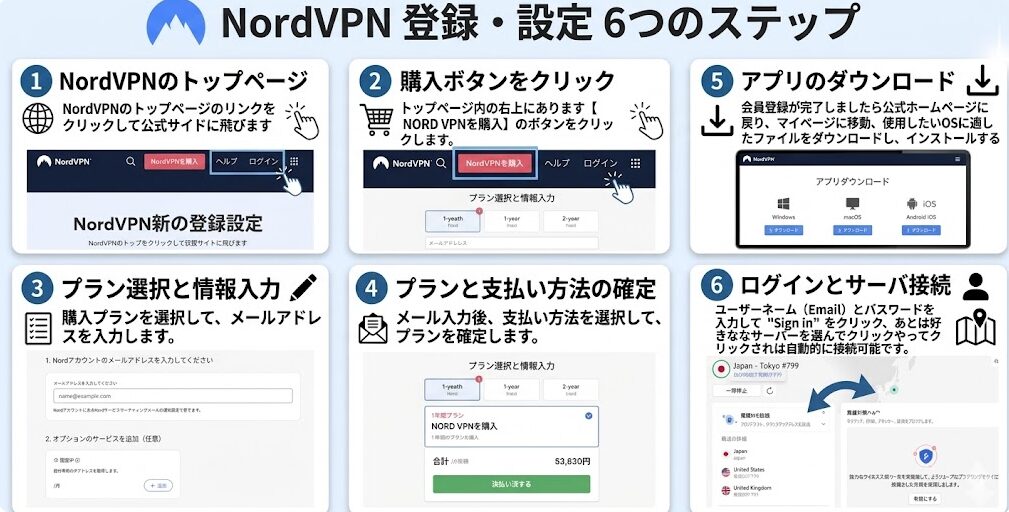
セキュリティに不安な方はお得なセール中のNordVPNを利用してみてはいかがでしょうか?
≫ NordVPNを公式サイトでお得にチェックする(30日間返金保証)
ステップ5:PS2のBIOSを用意
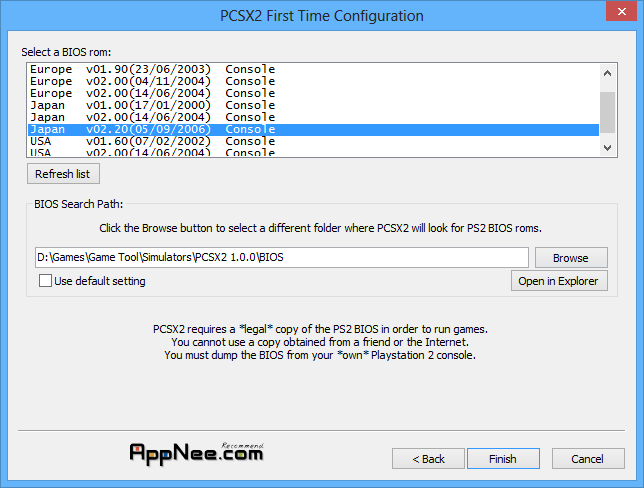
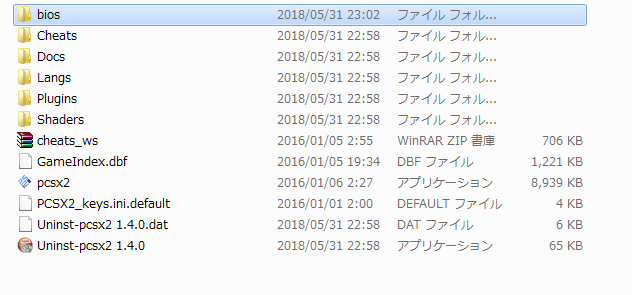
pcsx2EXEを起動前にまずBiosを設定します。
本体フォルダに新規フォルダーを製作し、名前を「bios」フォルダに変更。
このなかにPS2のbiosを移動させておきましょう。biosは実機から吸い取る方法がありますのでそちらを利用するように!
↑こちらで吸出し方について紹介しています
※「PS2 BIOS」をダウンロードする方法もありますが・・・ダウンロードしちゃだめですよ笑
ステップ6:PCSX2での初期設定の手順
①PCSX2EXEを起動し初回起動設定を行います。
②言語選択はベースが日本語なので次へを選択。
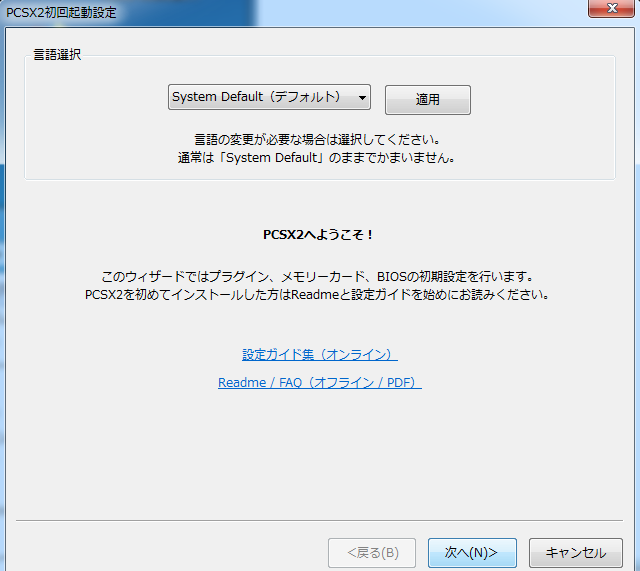
③次にグラフィックやコントローラーの設定がありますが後で細かく設定するのでスルー次へ
④Bios Romを選択と出るので先程作成したフォルダーを選択し該当のBiosを選択し設定完了
ステップ7:PS2 ゲームの起動
ここまで来たらあとは起動のみです!
PCSX2には3種類の起動法があるのでお好みの方法で楽しみましょう。
自分が持っているPS2ディスクから起動する場合
実際のPlayStation 2ディスクをロードするのは、簡単です。
【起動手順】
- ゲームディスクをDVDプレイヤーに挿入し、しばらく待って待ちます。
- PCSX2で[ システム] > [ CDVDの起動(フル)]に移動します。

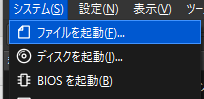
ただ、DVD-ROMドライブでゲームをプレイすることはあまりお勧めしません。
PCSX2は、CPUでかなり要求の厳しいエミュレータです。DVD-ROMドライブからゲームを実行すると、速度が低下し、パフォーマンスが低下します。なのでできればお持ちのゲームをISO形式で吸出しを行ってから起動したほうが快適に動作します。
ISOの読み込み起動の場合
【起動手順】
- お好きな場所にPlayStation 2 ISOをまとめてフォルダーに置いておきましょう。
- PCSX2を起動して、CDVD > ISOセレクター > 参照に移動します。

- パソコン内のファイルを選択できるようになるので起動したいゲームをクリックして[ 開く ]をクリック。
- システム > (フル)ブートCDVDを選択すればゲームが起動されます。
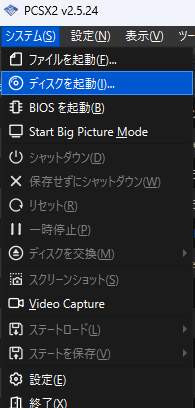
※次にPCSX2を開いたときに、このリストからプレイしたいゲームを選択できます。
ゲームリストから起動する場合の方法
PCSX2の「ゲームリスト」設定は、自分の持っているゲームファイルをエミュレーターに登録し、メイン画面にライブラリとして表示させるための重要なステップです。
【起動手順】
- [設定] > [ゲームリスト] を開きます。
- 「追加…」 ボタンを押し、ゲームのISOファイル等が保存されているフォルダを選択します

- 追加したディレクトリの右側にある 「再帰スキャン」 のチェックを入れます。
- 右下の 「すべてのゲームを再スキャン」 をクリックすると、メイン画面にゲームが一覧表示されます。
- あとはゲームリストをクリックすれば起動できます。


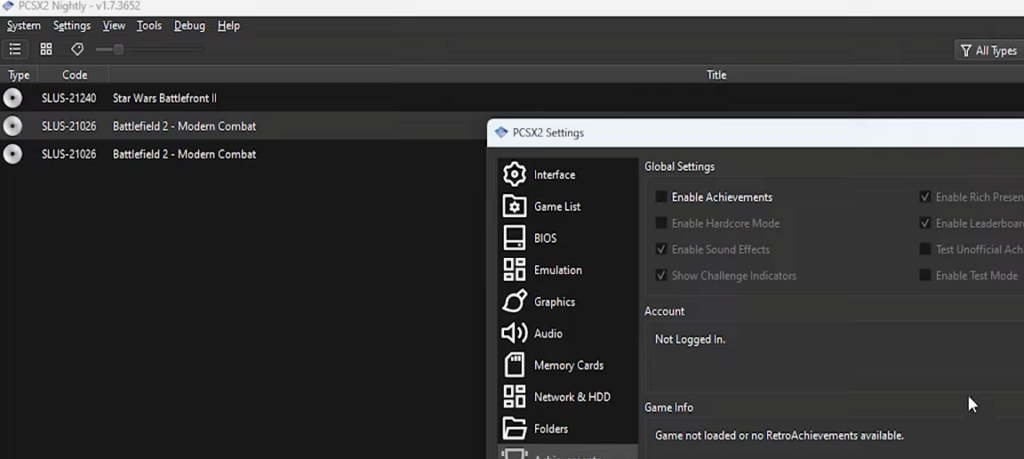
| セクション | 項目 / ボタン | 説明・アドバイス |
|---|---|---|
| 検索ディレクトリ | 追加… | ゲームのISOやCSOファイルが保存されているフォルダをリストに追加します。 |
| 削除 | 選択したフォルダをスキャン対象から外します。ファイル自体は削除されません。 | |
| 再帰スキャン | ON推奨:指定したフォルダの中にさらにフォルダ(サブフォルダ)がある場合も自動で検索します。 | |
| 除外するパス | ディレクトリ… / ファイル… | システムファイルや重複ファイルなど、リストに表示させたくない項目を個別に指定します。 |
| 削除 | 除外リストから削除し、再度スキャン対象に戻します。 | |
| スキャン操作 | 新しいゲームをスキャン | フォルダに追加したばかりの新しいファイルのみを高速でリストに反映させます。 |
| すべてのゲームを再スキャン | 現在のリスト情報を一度破棄し、指定ディレクトリ内を完全に検索し直します。表示トラブル時に。 |
PCSX2の各種カスタマイズ・設定法・やり方手順
ではPCSX2の細かい設定方法・機能を解説していきます。
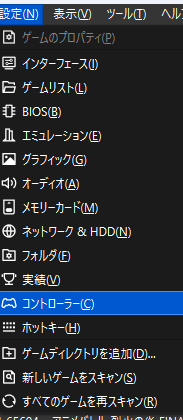
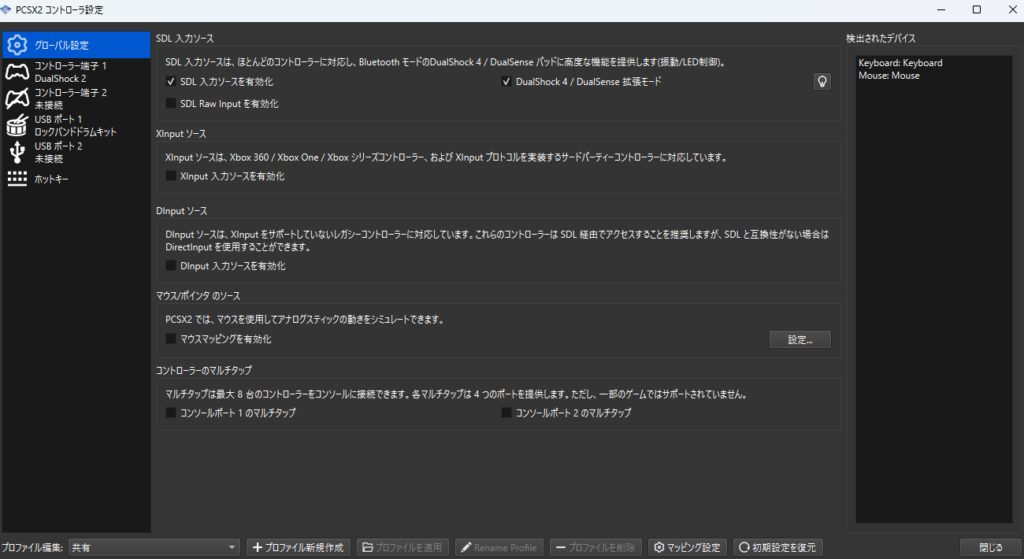
PCSX2 コントローラー・キーパッド設定
通常、エミュレータにはすべてのキーボードのキーが事前に設定されていますが、PCSX2のキーは事前設定が必要になります。
PlayStation 2コントローラーにはたくさんのボタンがあるので、ゲームパッドを購入することをお勧めします。キーボードだけを使用するのは正直おすすめはしません。
プレステコントローラーもXBOXコントローラーにも対応しています。
【コントローラーの手動手順】
- コンフィグ > コントローラ(PAD) >の設定を選択

- General、Pad 1、およびPad 2のタブが表示されます。

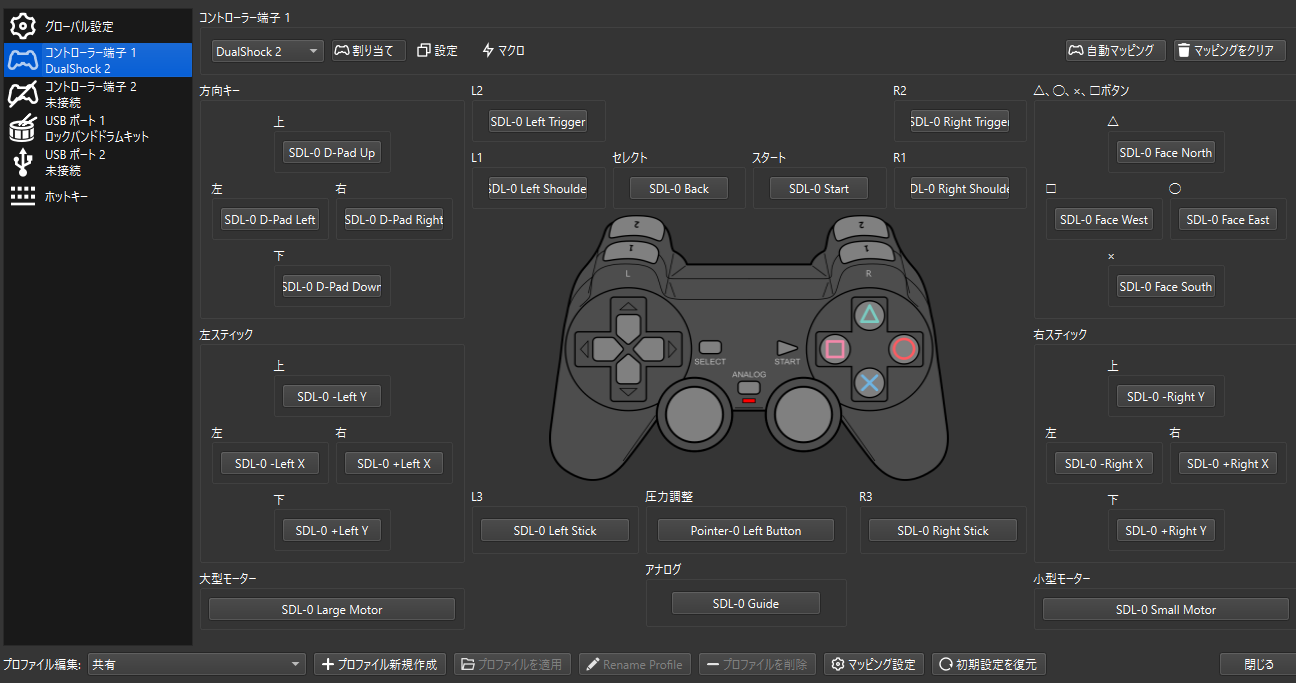
- パッド1はプレーヤー1で、パッド2はプレーヤー2です。パッド1をクリックすると、下記画面が表示されます。

- 赤いアウトライン内のボタンが設定する必要があるすべてのボタンです。
- この中のボタンをクリック
- 設定するキーボードのキーまたはゲームパッドのボタンを押します。
- 成功すると、「デバイス/ PCコントロール/ PS2コントロール」パネルに設定済みのボタンが表示されます。
- すべてのボタンの設定が完了したら、[ OK]をクリックします。
【コントローラーの自動手順】
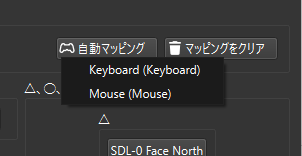
- [自動マッピング]ボタンをクリックし、 PC ゲーム コントローラー(ゲームパッド)のすべてのボタンを押します。

- この設定を適用し、 「OK」ボタンをクリックします。
- ここでは何もする必要はありません。PCSX2でPS2 ISOファイルを起動し、PCゲームコントローラーを使用してPS2ゲームをプレイします。
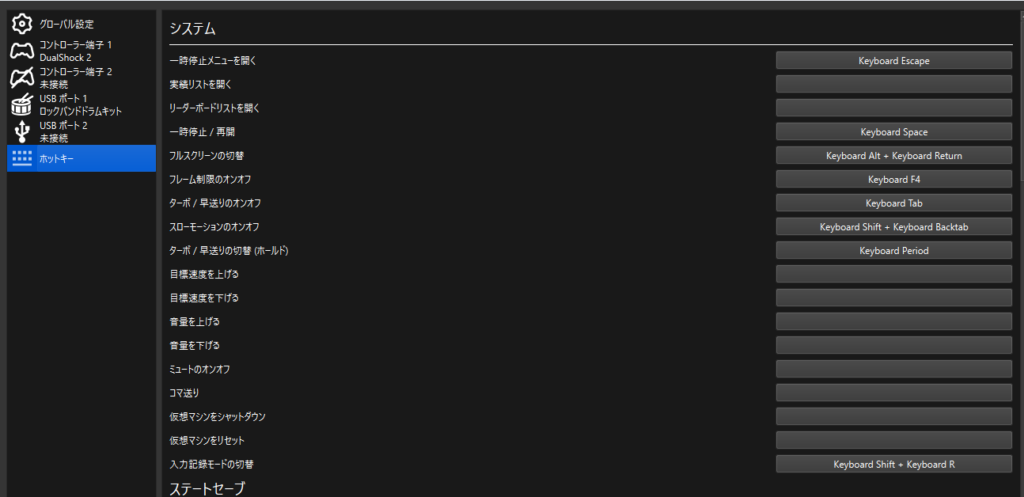
【キーボードのホットキー設定の手順】
- PCSX2を起動し、上部メニューの [設定] (Settings) をクリックします。
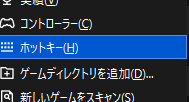
- [コントローラー]を押し[ホットキー] (Hotkeys) を選択します。
- 画面右側に「グローバル」「基本操作」「ステートセーブ」などのカテゴリーが表示されます。

- 割り当てたい機能(例:早送り切り替え) をダブルクリックします。
- 「入力を待機中…」 と表示されたら、割り当てたいキー(キーボード)やボタン(コントローラー)を押せば完了です。
PCSX2 グラフィックの設定
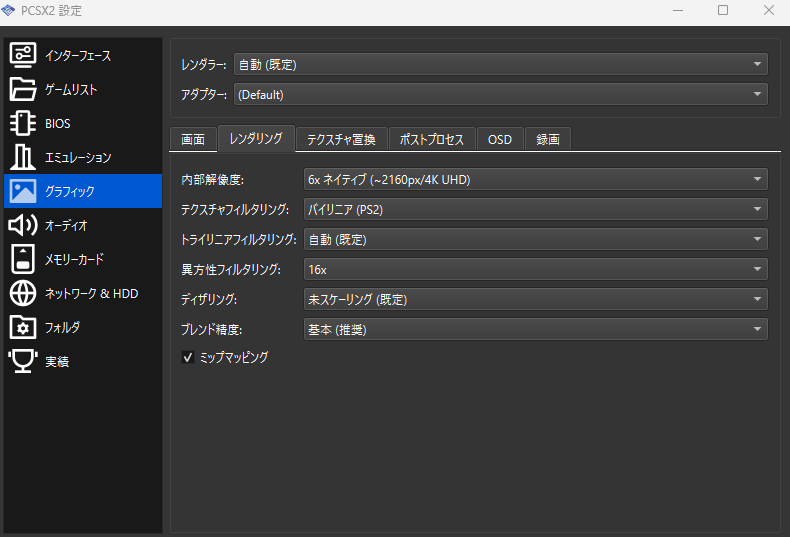
グラフィックの設定をおこなうことでリマスター並みの画質を再現できます。ゲームによって最適な変更法があるので下記の記事を参考に設定を行いましょう
【サウンド/オーディオの設定】
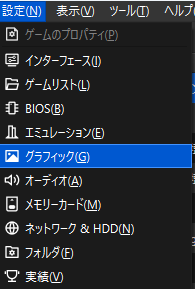
- PCSX2を起動し、上部メニューの [設定] (Settings) をクリックします。
- [グラフィック]を押し左のメニューの[グラフィック] を選択します。

- 各項目の設定を変更して閉じる。
| タブ | 設定項目 | 説明・推奨設定 |
|---|---|---|
| ■ レンダリング (Rendering) | ||
| 共通 | レンダラー / アダプター | API(Vulkan推奨)と使用するGPUを選択します。 |
| 解像度 | 内部解像度 | 画質に直結。6x (4K)は超高画質ですが非常に高いスペックを要求します。 |
| フィルタ | テクスチャフィルタリング | バイリニア (PS2)が標準。テクスチャのボケ具合を調整します。 |
| フィルタ | 異方性フィルタリング | 斜めから見た壁などの鮮明度。16xで問題ありません。 |
| 描画精度 | ディザリング | グラデーションの表現。未スケーリング (既定)でOK。 |
| 描画精度 | ブレンド精度 | 特殊効果の正確さ。重い場合は下げますが、通常は基本 (推奨)。 |
| 描画精度 | ミップマッピング | 遠くのテクスチャのチラつき防止。チェックON推奨。 |
| ■ 画面 (Display) | ||
| 表示モード | フルスクリーンモード | ボーダーレスフルスクリーンが切り替えがスムーズで便利です。 |
| 比率 | アスペクト比 / FMV比率 | 通常はNative (4:3)ですが、ワイド化したいなら16:9へ。 |
| 補正 | インターレース解除 | 画面の横縞ノイズを除去します。自動 (既定)推奨。 |
| 補正 | 垂直方向の拡張 / 切り取り | 画面の上下左右の余白(黒帯)を削る設定です。 |
| ハック | ワイドスクリーンパッチ | チェックONでゲーム側を16:9の視野に変更します。 |
| ハック | アンチブラー | PS2特有の画面のボケを強制的に除去します。 |
| ハック | 整数スケーリング | ドットを等倍で拡大し、クッキリとした表示にします。 |
| ■ テクスチャ置換 (Texture Replacement) | ||
| 読み込み | テクスチャを読み込む | 外部のHDテクスチャパックを使用する場合にONにします。 |
| 読み込み | 非同期テクスチャ読み込み | カクつきを抑えるためチェックONを推奨します。 |
| 抽出 | テクスチャをダンプ | ゲーム内の画像をファイルとして書き出します(MOD作成用)。 |
| ■ ポストプロセス (Post-Processing) | ||
| 鋭利化 | CASシャープニング | 画像の輪郭をクッキリさせます。50%前後が自然です。 |
| 滑らかさ | FXAA | 解像度を上げても残るジャギーを後処理で滑らかにします。 |
| エフェクト | TVシェーダー | ブラウン管TVのような走査線を再現します。 |
| 調整 | シェーダーブースト | 明るさ、コントラスト、彩度をエミュレータ側で補正します。 |
| ■ OSD (On-Screen Display) | ||
| 表示項目 | FPS / VPS / 速度 / 解像度 | 画面端に動作状況を表示します。トラブル時の確認に便利です。 |
| 表示項目 | CPU / GPU 使用率 | PCの負荷状況をリアルタイムで監視できます。 |
| 警告 | 安全でない設定を警告 | 動作不良を招く設定の際に通知を出します。ON推奨。 |
| ■ 録画 (Recording) | ||
| 動画 | コンテナ / コーデック | MP4形式などが選べます。ビットレートを上げると高画質になります。 |
| 音声 | 音声をキャプチャ | 動画にゲーム音を入れるかどうかの設定です。 |
高解像・HD化するなら「内部解像度」を3x(1080p)以上に引き上げ、「異方性フィルタリング」を16xに設定し、「ワイドスクリーンパッチ」を有効にするのが、ボケやジャギーを消して劇的に画質が上がりつつ、動作スペック的に問題ない感じだと思います。
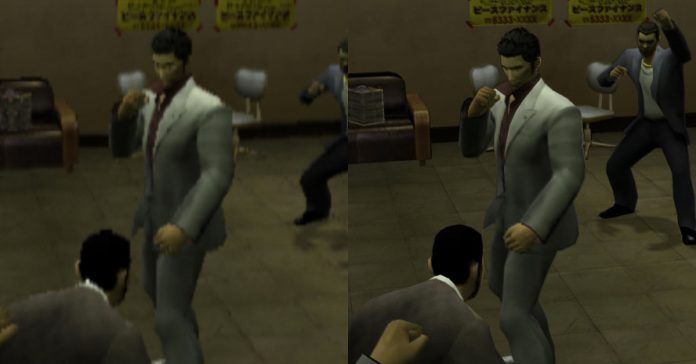
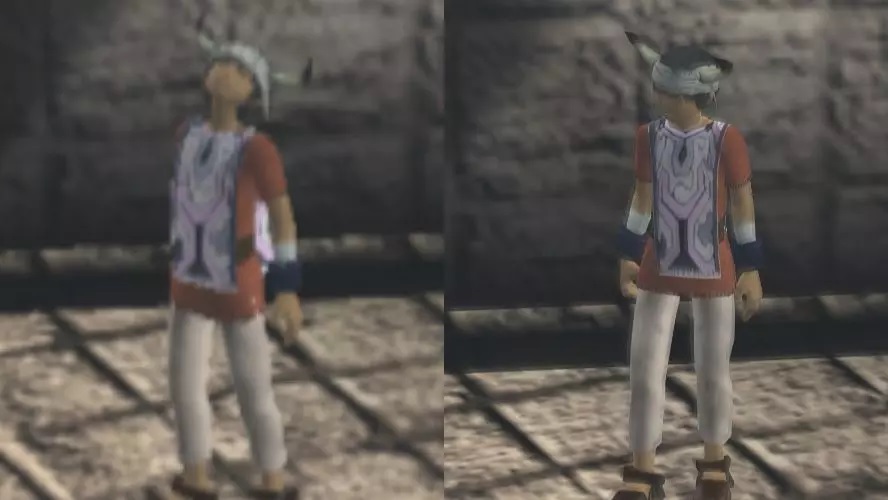
↑実際のPCSX2でグラフィックを適応させる前と後の画像
レンダラーの設定
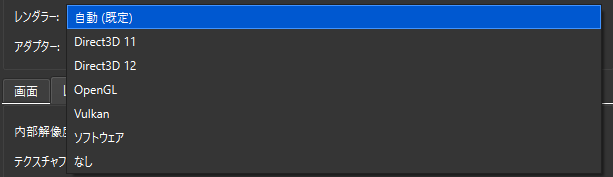
基本的には 「自動」 に設定しておけば間違いありません。
もし動作が不安定だったり、特定のゲームで画面が変になったりした時だけ、「Vulkan」 「OpenGL」 や 「Direct3D 12」 に切り替えてみる、というのが現在のPCSX2における最もスムーズなやり方です。
| 設定項目 | 説明・メリット | 選び方の目安 |
|---|---|---|
| 自動 (既定) | PCSX2がPCの構成を判断し、最も適したレンダラーを自動で選択します。 | 迷ったらこれ。初心者の方に一番おすすめの設定です。 |
| Direct3D 11 / 12 | Windows標準の描画方式です。12の方が新しく、最近のグラフィックボードの性能を引き出しやすい傾向にあります。 | Windows環境でVulkanが動作しない、または不安定な場合に試してください。 |
| OpenGL | 伝統的な描画方式で、再現性が非常に高くバグが少ないのが特徴です。 | NVIDIA製のグラボを使用している場合や、他の方式で描画バグが出る場合に有効です。 |
| Vulkan | 最新の高速・低負荷な描画方式。特にAMD製グラボやIntelの内蔵グラフィックスと相性が良いです。 | 現代のPCSX2における推奨設定。 速度と安定性のバランスが最も優れています。 |
| ソフトウェア (Software) | グラボ(GPU)を使わず、CPUだけで計算して描画します。解像度アップはできませんが、実機に最も近い正確な表示が可能です。 | 「ハードウェア描画だと画面がバグる」という時の最終手段。動作はかなり重くなります。 |
| なし (None) | 映像出力を一切行いません。 | ベンチマーク測定やデバッグ用です。ゲームプレイには使いません。 |
PCSX2 エミュレーションの設定
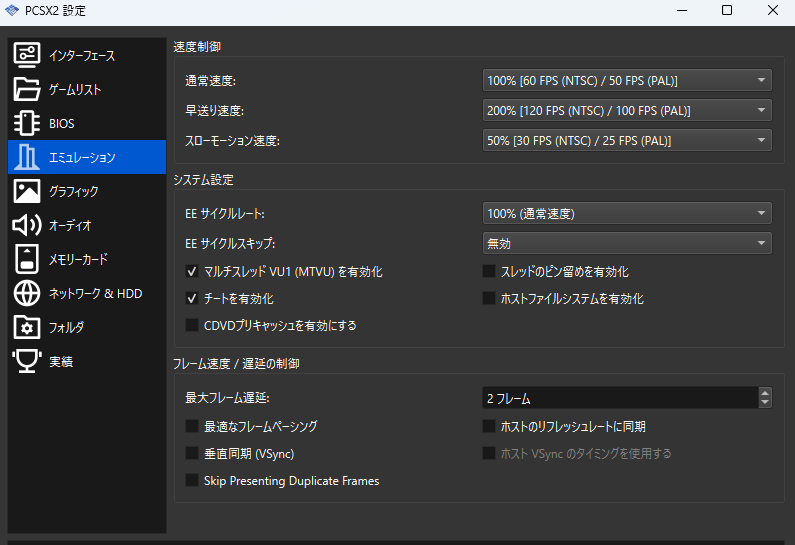
PCSX2の「エミュレーション」設定の項目は、ゲームの動作速度や安定性に直結する非常に重要なセクションです。ここの設定を変更することで動作改善が見込めるので確認しましょう。
【サウンド/オーディオの設定】
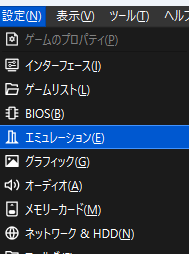
- PCSX2を起動し、上部メニューの [設定] (Settings) をクリックします。
- エミュレーション]を押し左のメニューの[エミュレーション] を選択します。

- 各項目の設定を変更して閉じる。
| カテゴリー / 項目 | 説明 | 推奨設定 / アドバイス |
|---|---|---|
| ▼ 速度制御 (Speed Control) | ||
| 通常速度 (Normal Speed) |
ゲームが本来動作する標準の速度(100%)を設定します。 | 100% (標準)。ここを上げると、ゲーム全体が常に早送り状態になります。 |
| 早送り速度 (Fast Forward Speed) |
ターボモード起動時の実行速度を設定します。 | 200% 前後。PCスペックに余裕があれば、さらに高くして爆速化も可能です。 |
| ▼ システム設定 (System Settings) | ||
| EE サイクルレート (EE Cycle Rate) |
仮想PS2 CPUの動作クロックを調整します。 | 100% (通常速度)。動作が重い場合は、数値を下げると軽くなる場合があります。 |
| EE サイクルスキップ (EE Cycle Skip) |
描画を間引いて動作を高速化するスピードハック機能です。 | 無効。どうしても動作が重い時のみ「オーバークロック」などを試してください。 |
| マルチスレッド VU1 (MTVU) を有効化 |
CPUの複数コアを使用して処理を高速化します。 | ON (有効)。最近の多コアCPUであれば、ほぼ全てのゲームで高速化が期待できます。 |
| チートを有効化 | 外部の .pnach ファイル(60FPS化パッチなど)を読み込みます。 | 必要に応じて ON。60FPSパッチなどを使用する場合は必須です。 |
キャラクターの移動速度・ゲームの速度変更したい場合は(ターボモード)
「レベル上げが面倒、移動速度が遅い」という場合は、ゲーム全体の進行を2倍や3倍にできる「ターボモード(早送り)」を使います。
まずはターボボタンを押したときに「通常の何%の速さにするか」を決めます。
- 上部メニューの [設定] (Settings) > [エミュレーション] (Emulation) を開きます。
- 画面内の 「早送り速度」 という項目を探します。
- 「ターボ速度 (Turbo Speed)」 のスライダーを調整します。

- [設定] (Settings) > [ホットキー] (Hotkeys) を開きます。

- ターボ/早送りのオンオフで指定したいキーを設定。

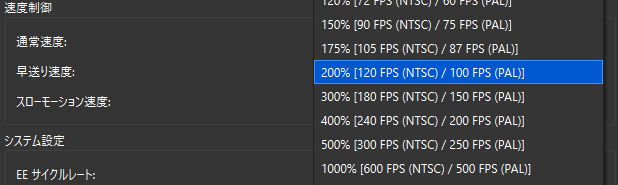

200%でも十分早いがドラクエ8とかのRPGであれば個人的に300%でも問題なく感じた。
PCSX2 サウンド/オーディオの設定
サウンドの設定をおこなうことで高音質の音を楽しむことができます。ゲームによって最適な変更法があるので下記の記事を参考に設定を行いましょう
【サウンド/オーディオの設定】
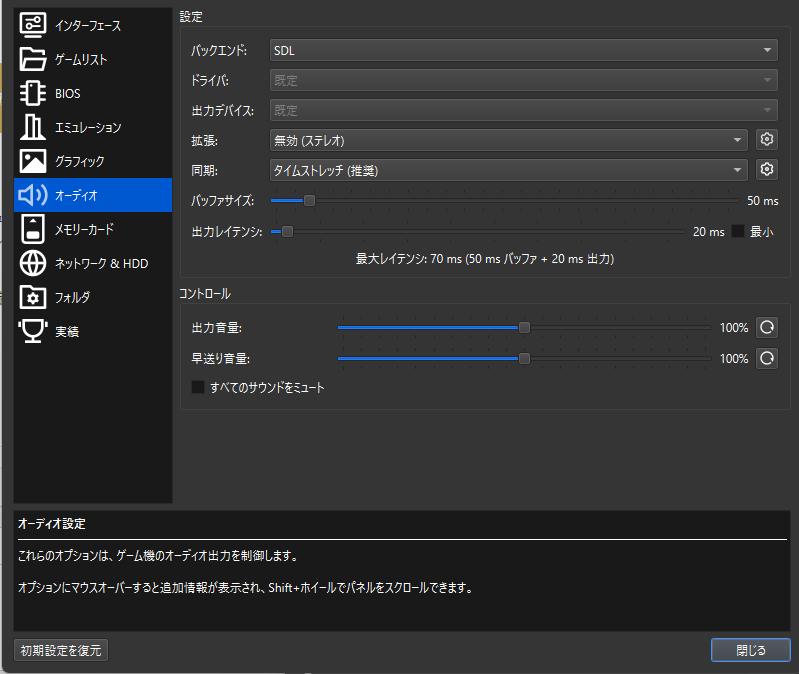
- PCSX2を起動し、上部メニューの [設定] (Settings) をクリックします。
- [オーディオ]を押し左のメニューの[オーディオ] を選択します。

- 各種項目が表示されるのでカスタマイズします。
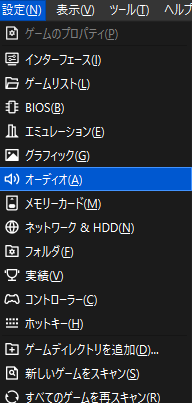
| 項目名 | 説明 | 推奨設定 / アドバイス |
|---|---|---|
| バックエンド (Backend) | 音を出力するためのシステムAPIを選択します。 | Cubeb または SDL。Windows環境で安定しない場合はXAudio2を試してください。 |
| 同期モード (Synchronization Mode) | 映像の速度と音声をどのように合わせるかを決めます。 | Time Stretch (推奨)。速度が低下しても音飛びを防ぎます。音がズレてもノイズを消したいならAsync Mix。 |
| 出力デバイス (Device) | 音を出すスピーカーやヘッドホンを指定します。 | 既定 (Default)。特定のデバイスから音が出ない場合は直接選択してください。 |
| 出力レイテンシ (Latency) | 音の遅延時間を設定します。値が小さいほど遅延が減ります。 | 20ms 〜 50ms。小さすぎると「プチプチ」というノイズが発生しやすくなります。 |
| 拡張 (Expansion) | ステレオ音声をサラウンドに拡張するかどうかを設定します。 | 無効 (Stereo)。サラウンド環境をお持ちでなければオフで問題ありません。 |
| 出力音量 (Output Volume) | ゲーム全体の音量を調整します。 | 100%。OS側の音量ミキサーで調整するのが一般的です。 |
| 早送り音量 (Fast Forward Volume) | ターボモード(早送り)時の音量を設定します。 | 50% 〜 100%。早送り時の音がうるさく感じる場合は下げておくと快適です。 |
個人的には、低スペックPCで遊ぶなら『Time Stretch』一択。音が少し伸びるけど、プチプチノイズで耳が痛くなるよりは100倍マシ。
PCSX2 インターフェイスの設定
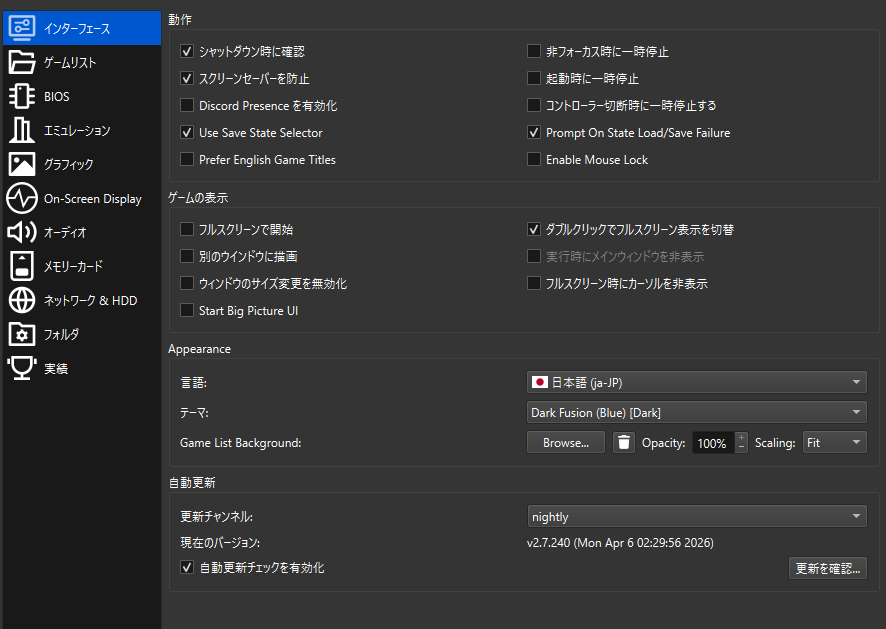
PCSX2の「インターフェイス」設定は、エミュレータ自体の動作挙動や見た目、更新設定を管理する場所です。
| セクション | 項目名 | 説明・アドバイス |
|---|---|---|
| 動作 (Behavior) | シャットダウン時に確認 / スクリーンセーバーを防止 | 終了時の誤操作防止や、プレイ中に画面が暗くなるのを防ぎます。両方ON推奨。 |
| Discord Presence を有効化 | プレイ中のゲームタイトルをDiscordのステータスに表示します。 | |
| 非フォーカス時 / 起動時 / コントローラー切断時に一時停止 | 別のウィンドウを触った際や、パッドが抜けた際に自動でポーズをかけます。 | |
| Use Save State Selector / Prompt On State Load/Save Failure | ステートセーブのスロット選択画面の使用や、セーブ失敗時の通知設定です。 | |
| Prefer English Game Titles / Enable Mouse Lock | ゲーム名を英語優先にするか、マウスカーソルをウィンドウ内に閉じ込めるかの設定です。 | |
| ゲームの表示 (Display) | フルスクリーンで開始 / ダブルクリックで切替 | 起動時から全画面にするか、画面ダブルクリックで全画面/窓表示を切り替えるか設定します。 |
| 別のウィンドウに描画 / 実行時にメインウィンドウを非表示 | ゲーム画面をリストとは別の窓で出す設定です。実機風に遊ぶなら「非表示」がスッキリします。 | |
| Start Big Picture UI / フルスクリーン時にカーソルを非表示 | コントローラー操作に適したUIで起動するか、プレイ中に邪魔なカーソルを隠す設定です。 | |
| Appearance (外観) | 言語 / テーマ | 日本語表示や、好みのカラーテーマ(Darkなど)を選択できます。 |
| Game List Background | ゲーム一覧画面の背景に好きな画像を設定し、透明度(Opacity)などを調整できます。 | |
| 自動更新 | 更新チャンネル / 自動更新チェック | 最新機能を追うなら「nightly」を選択し、チェックをONにしておくと常に最新版が保たれます。 |
個人的にお勧めなのは「フルスクリーン時にカーソルを非表示」と「ダブルクリックでフルスクリーン表示を切替」をONにするのが鉄板。
「実行時にメインウィンドウを非表示」をONにすると、ゲーム起動時に裏側のリストが消えてスマートになるのも没入感がでてお勧めですね。
PCSX2 実績・トロフィー機能の設定
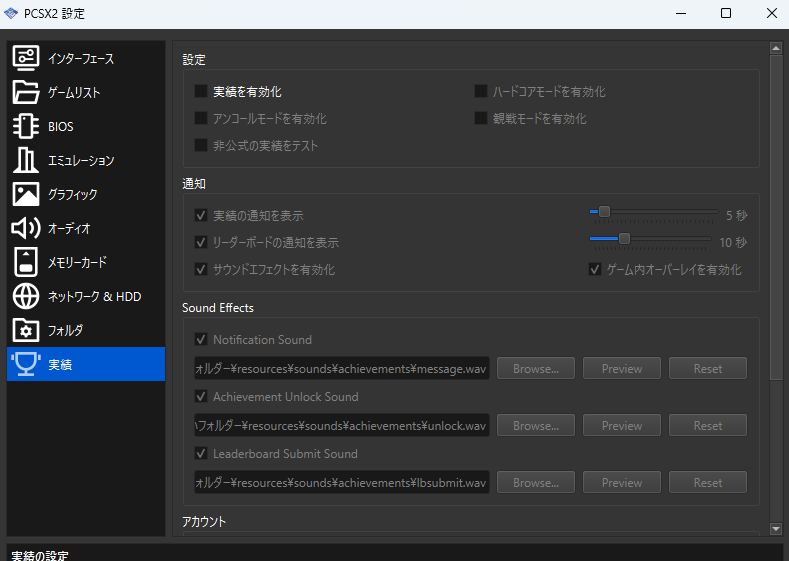
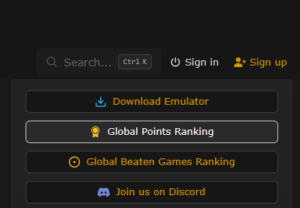
PCSX2の「実績」機能は、RetroAchievementsという外部サービスと連携して、PS2ソフトにトロフィー機能を追加する非常にユニークなシステムです。
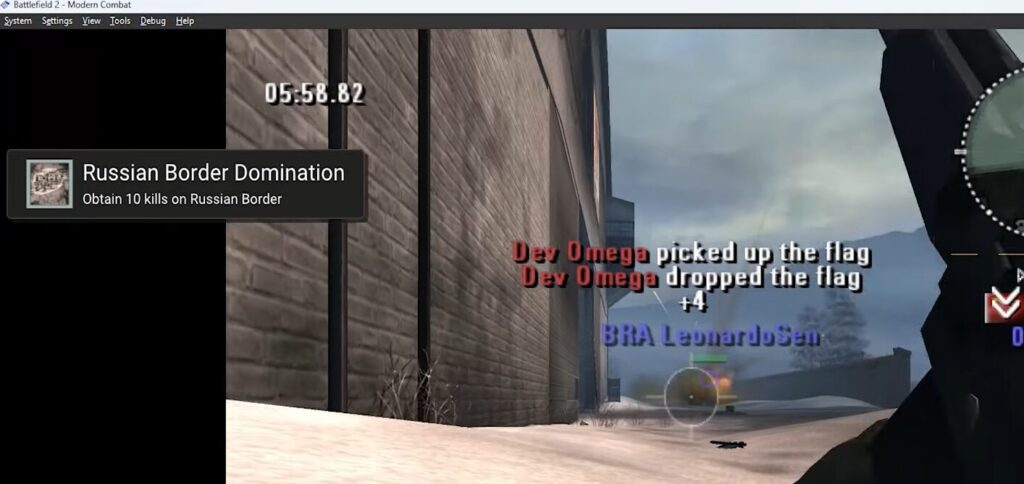
設定を有効にすれば、こんな感じに特定の条件(ボスを倒す、隠しアイテムを見つける等)を達成した際に、実機にはなかった通知画面が表示されるようになります。
【実績機能の設定手順】
- アカウント作成: RetroAchievements.org で無料アカウントを作成します。

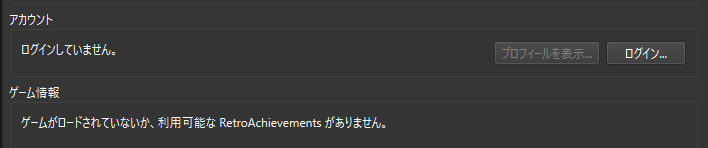
- ログイン: PCSX2の実績の設定画面の下にアカウント設定欄があるので、作成したユーザー名とパスワードを入力してログインします。

- 有効化: 以下の表を参考に各項目をチェックしてください。
| セクション | 項目名 | 説明・アドバイス |
|---|---|---|
| 設定 | 実績を有効化 | 機能のメインON/OFF。まずここをチェック。 |
| アンコールモードを有効化 | 獲得済みの実績を再度通知させたい時に使います。 | |
| 非公式の実績をテスト | 開発中の非公式実績を試す設定。通常はオフ。 | |
| ハードコアモードを有効化 | 重要:チート不可になりますが、正式な記録として残ります。 | |
| 観戦モードを有効化 | 自分で解除せず、通知だけを受け取るモードです。 | |
| 通知 | 実績の通知を表示 | 解除時のポップアップ。横のスライダーで表示秒数を変更。 |
| リーダーボードの通知を表示 | ランキング送信時の通知。秒数指定も可能。 | |
| サウンドエフェクトを有効化 | 通知時の音。下のSound Effectsで音の種類を選べます。 | |
| ゲーム内オーバーレイを有効化 | ゲーム中に実績リスト等を表示できるHUD機能。 | |
| アカウント | (※画面外)ここにユーザー名とログインボタンがあります。 | |
実績機能で一番の悩みどころは「ハードコアモード」をONにするかどうかです。
-
ONにするメリット: RetroAchievements上で「真の実績」として認められます。ランキングに参加でき、プロフィールのバッジがより豪華になります。
-
OFFにするメリット: ステートセーブ(どこでも保存)や、前述の「早送り(ターボモード)」などを併用しながら、気楽に実績集めができます。
一度ハードコアで挑戦してみて、あまりに難易度が高いゲーム(当時の鬼畜ゲーなど)の場合は、設定を外して便利機能フル活用で楽しむのが大人な遊び方かもしれません。
PCSX2 どこでもセーブ/ロード機能
PCSX2ではセーブポイントにいなくても、PCSX2側でセーブデータを保存することができます。
【設定の手順】
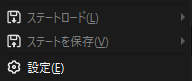
ステートを保存:保存状態をキャプチャするには、[ファイル] > [ 状態の保存]に移動し、10個のスロットのいずれかを選択します。これらのスロットは、最大10の異なる保存状態を保存できるように予約されています。状態を保存するためのキーボードショートカットはF1です。
ステートのロード:以前に保存した状態をロードするには、[ファイル] > [ 状態のロード]に移動します。次に、保存先のスロットを選択します。保存をロードするためのキーボードショートカットはF3です。
クイックキーボードショートカットを使用して手動で使用できます。
PCSX2エミュレータを実機並み・以上に楽しめるアイテム
PS2エミュレーターを実機以上に快適&高画質で楽しむためのアイテムを以下に紹介します。画質・操作感・没入感すべてを強化できます。
コントローラー・ゲームパッド
基本的にUSB・ワイヤレスどちらも対応しております。純正品特にDualShockコントローラーは遅延が少なく、PS2感覚の操作を再現。Steam連携や無線プレイも可能。
↑お持ちのPS2コントローラーを使用したい方はこちら
やっぱり【 コントローラーも使い慣れたPS2コントローラーがいい】方は、端子をUSBに変換してくれるアダプターを利用しましょう。
少々値段は張りますがパソコンだけではなく、PS3やPS4にも使用できるようになるのでおすすめ。
144Hz or 4Kモニター(HDR対応)
通常のモニターでも内部レンダリングを高解像度化することで、高画質の映像を楽しむことが出来ますがより美麗なグラフィックを求めるならモニターにもこだわりたいところ。
PCSX2 × 4Kモニターは、PS2という枠を超えた“リマスター級”のゲーム体験。
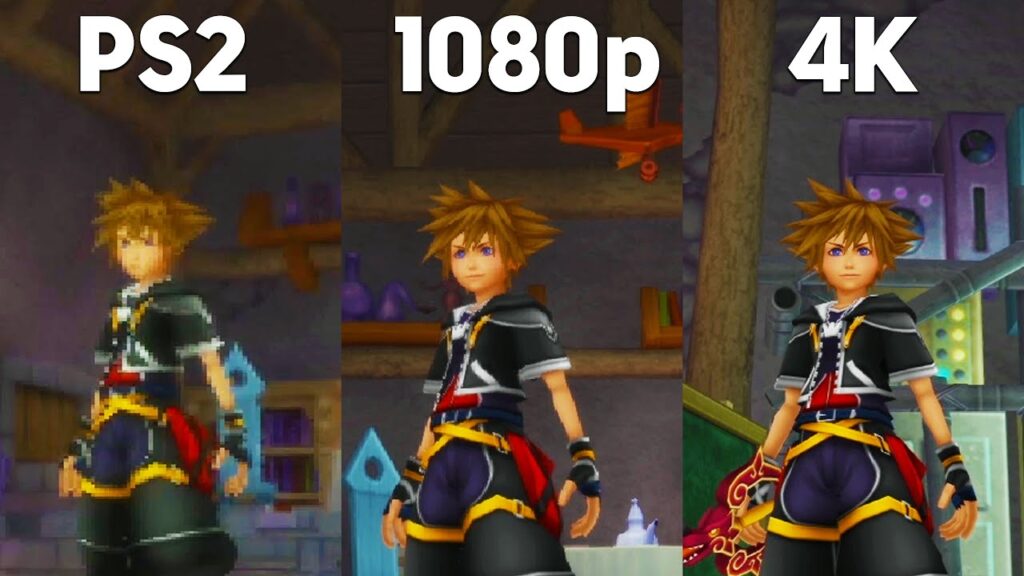
実際に比べてみるとその差は歴然といったところ。リマスターとして再発売されていない過去の名作を今の時代の最高画質で甦らすことができる。
4Kモニターはエミュを利用する際のメリットを最大限増幅させてくれるアイテムでしょう!
拡張コントローラー
PCSX2で“ゲームセンター(アーケード)”のような体験をするなら、以下の**アーケードコントローラー(アケコン)**が最高に相性バツグンです。
格ゲー・STG・レース・アクションなどにドンピシャ。
アーケードスティック
HORI製の「ファイティングスティックα for PlayStation®5, PlayStation®4, PC」は、公式ライセンスを受けた高性能アーケードスティックです。
HORI独自の「HAYABUSA」レバー&ボタンを採用し、素早く正確な入力が可能で筐体は簡単に開閉でき、内部パーツの交換やカスタマイズが容易なのも嬉しい点。
格闘ゲーム愛好者やアーケードスタイルのゲームを本格的に楽しみたい方のおすすめ!
太鼓型コントローラー
PCSX2で太鼓型コントローラー(タタコン)を使うのは、ただの操作手段じゃない――それは本物の“祭り”を手の中に甦らせる体験です。
コントローラーのボタンじゃ味わえない打撃感と実機感そのまま筐体のようにバチを振ることができるのは非常に魅力的。
このコントローラーは幅広いOSに対応しているのでエミュ以外にも利用できるのがいい。
エミュ専用マシン
ポータブルゲーミングPCを利用することでいつでもどこでもPS2を楽しむことが出来る。
スマホ画質のエミュであれば持ち運びも用意ですが、残念ながらスマホ対応エミュの場合[カスタマイズ性・画質]には妥協が必要になります。
ただポータブルゲーミングPCの場合はPC版とそん色なく利用できます。
60fps化やワイドスクリーン化MOD・新要素MODなども導入可能。
PCSX2で不具合やエラーが出た際のトラブルシューティング
PCSX2は実機ではなくあくまでエミュレータなので実機に比べてエラーやCTDなどのトラブルは多いです。エミュの設定やパソコンの設定変更が必要な場合があるので以下を参考に。
Q:2Dゲーム・ギャルゲーの描写に白い線が入る
PCSX2のデフォルト設定では、2Dゲームでグラフィックとスプライトの境界ボックスの周りに奇妙なグラフィックの不具合が発生します。

↑上記の例を参照してください。これには簡単な修正があります。
【PCSX2の白い線の修正方法】
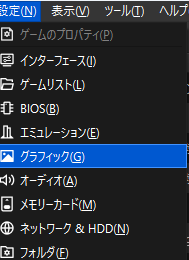
- コンフィグ > グラフィックの設定をクリックします。

- 以下に示すように、「内部解像度」ドロップダウンします。2xネイティブを選択します。

- [ OK]をクリックして、グラフィックの不具合が修正されるかどうかを確認します。
- 表示されない場合は、戻って[ 3x Native]を選択してください。
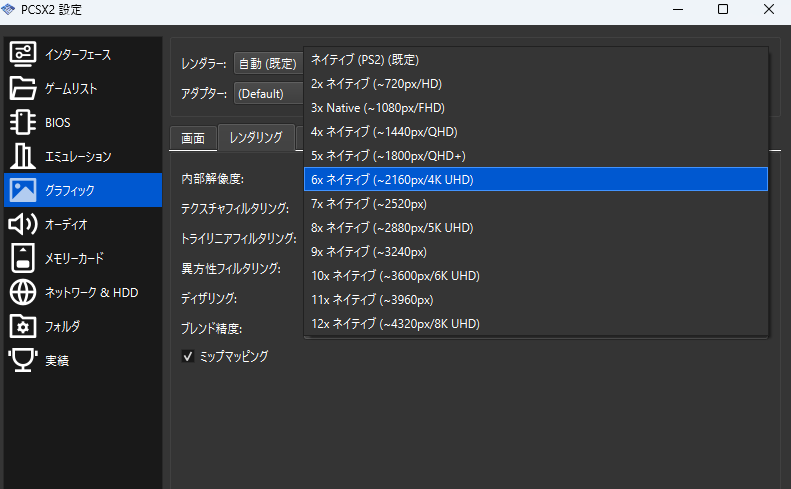
これらのオプションのいずれかで修正できます。
注:内部解像度を上げると、3Dゲームの速度が低下する可能性があります。2Dゲームと3Dゲームのプレイを切り替えるたびに、内部解像度を調整する必要があります。
Q:起動しない・ゲーム画面が表示されない・CTD・クラッシュする
適切なバージョンのVisual C ++再配布可能ファイルをインストールしていない可能性があります。
バージョン1.2.1以降の場合は、 Visual C ++ 2013の再リストx86が必要です。また音が聞こえるけど、ビデオは表示されない場合はDirectXはおそらく最新でない可能性はあります。
「アプリケーションが正しく起動できませんでした(0xc000007b )の場合は再起動を。
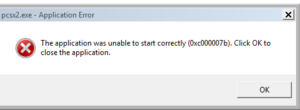
++ランタイムエラーが発生し続ける場合は最新のDirectXランタイムがインストールされていることを確認するか、代わりにDirectX / WavoutOutドライバを使用してください。
Q:音がならない・音が遅くなる・歪んで聞こえる
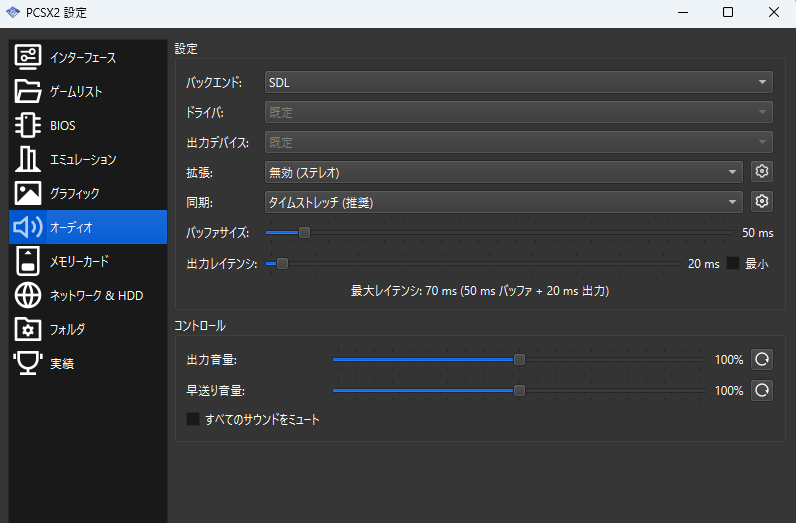
PCSX2で音が遅れたり、ノイズが混じったり(歪んだり)するのは、エミュレーションの仕組み上、「映像(処理速度)と音声の同期」がうまくいっていないことが主な原因です。
これの主な原因はあなたのゲームがフルスピードで実行されていないことです。
-
速度不足: PCのスペック不足や設定の影響で、ゲームの実行速度が100%(50~60 FPS)を下回ると、音声データもその分引き延ばされます。
-
結果: スロー再生のような低い音になったり、音がブツブツと途切れたり(歪み)します。
「Synchronization Mode(同期モード)」の設定が、お使いの環境に合っていない可能性があります。
【Synchronization Mode(同期モード)の設定の手順】
- [設定] – > [オーディオ] に移動します。
- 右側に、「同期モード」と表示されている場合は、「Timestretch(推奨)」から「Async Mix(一部のゲームを中断します)」に変更
- もしくはレイテンシースライダーを50ms以上に設定します。
まったく音が出ない場合はSPU2-Xの出力モジュール設定が正しくないか互換性がないことが原因
【音が出てこないの設定の手順】
- [設定] – > [オーディオ] 順に右上の “Module”設定に注目してください。
- 現在 “4 – Portaudio(crossplatform)”である場合は、 “1 – Xaudio2(推奨)”に設定してみてください。Xaudio2に既にある場合は、代わりにPortaudioを試してください。
Q:アナログスティックが勝手に動く・ボタンが反応しない
このセクションでは、ゲームパッドなど、PCSX 2でゲームをプレイするために使用しているものなど、入力に関する最も一般的な問題について説明します。
【アナログスティックはうまく動かない/ゆっくり動く】
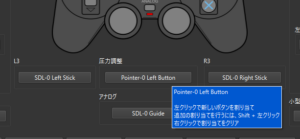
これはおそらく感度の問題です。何も押さずにキャラクタが動いた場合は設定が高すぎ、キャラクタがゆっくりと動くかスティックの範囲の端だけで動いた場合は低すぎます。
- [設定] – > [コントローラ] の順に選択
- [パッド1]タブ(問題がパッド2の場合はパッド2)に移動します。
- 左側のバインディングリストで、アナログスティックバインディングの1つをクリック

- 一人で移動したりスティックの反応が速すぎる場合は減少させ、ゆっくりと移動したりスティックの範囲の最後に移動した場合は増加させます。
【ゲームで特定のボタンが機能しない】
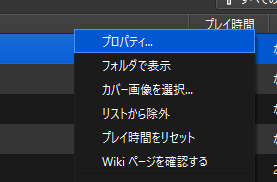
PCSX2には、特定のゲームを動かすための「自動修正機能」が備わっていますが、これが逆に特定の操作を邪魔することがあります。
-
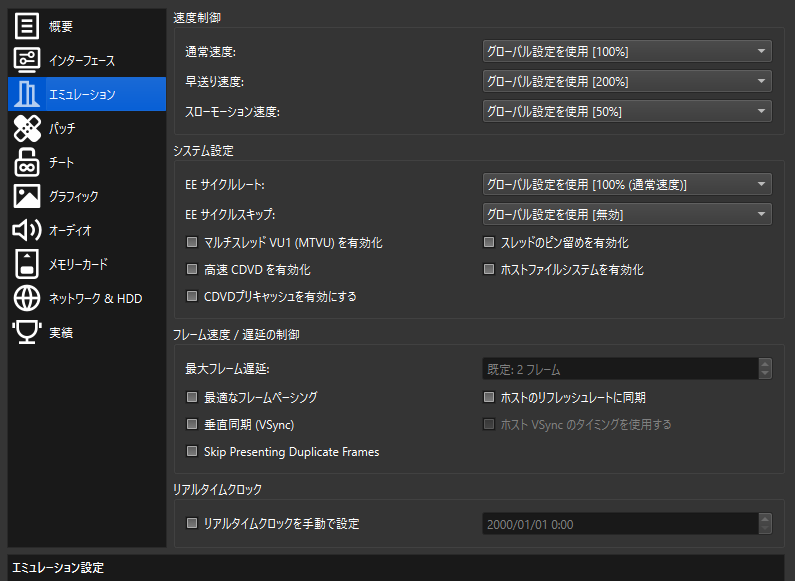
設定 > ゲーム設定(またはそのゲームを右クリックして「プロパティ」)を開く。
-
「エミュレーション」の項目を確認。もし独自の修正が有効になっていれば、一度オフにして試してみてください。

-
「垂直同期」や「マルチスレッド有効化」を入れている場合、それが原因でスクリプトが止まり、特定のボタン入力を受け付けなくなる(イベントが進まない)ケースがよくあります。
Q:ブラックスクリーンエラー「ディスクエラー(CD/DVD)READERROR」が出る
PCSX2エミュレータを使用してPS2ゲームをプレイしようとすると、ブラックスクリーンエラー(CDVD READ ERROR)が発生することがあります。
この問題は、複数のゲームと、このエミュレータのいくつかの異なるコンフィギュレータで発生します。エラーメッセージは、プログラムログにのみ表示されます。

このエラーは、PCSX2エミュレータの1.4より古いバージョンでPAL版のゲームをプレイしようとしたときに発生します。
現行バージョンのPCSX2をアンインストールし、最新盤のPCSX2をインストールしてほしい。
PCSX2をより便利に楽しめる豆知識情報
PCSX2で30FPSのゲームを「60FPS」に改善する方法
PS2のソフトの多くは、もともと「秒間30コマ(30FPS)」で作られています。
これを「秒間60コマ(60FPS)」でヌルヌル動かしたい場合は、スピードハックではなく「60FPSパッチ(pnachファイル)」が必要です。
【60FPSパッチ適応の設定方法】
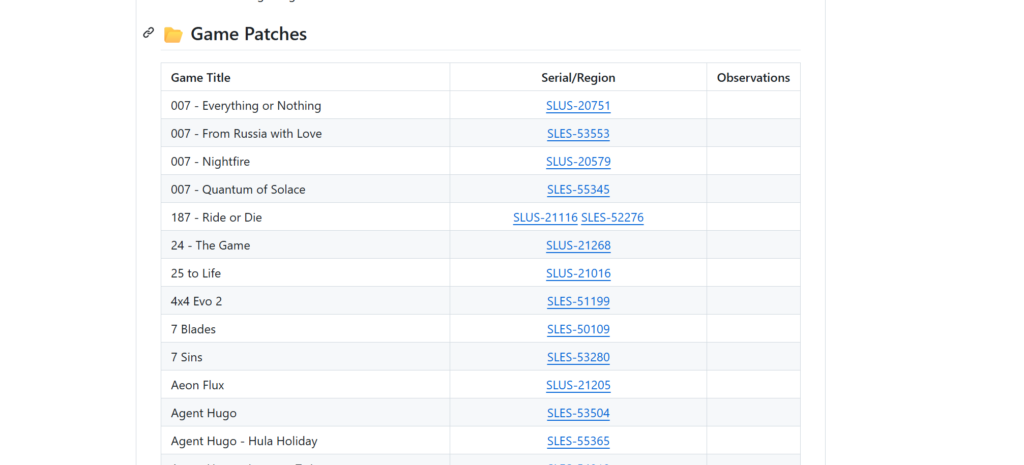
- このリポジトリからパッチをダウンロードしてください。

.pnachファイルをPCSX2ディレクトリ内のフォルダcheatsに配置してください。- PCSX2を起動し、設定/ゲームプロパティでパッチオプションを有効にしてください。ゲームを開始する前に、チートが有効になっていることを確認してください。
PCSX2でオンラインマルチ対戦や協力プレイをする方法
PCSX2の通常の状態では残念ながらオンライン機能はありません。
ただある2種類の方法を使えばPCSX2でオンラインマルチプレイ(協力プレイや対戦)を行うことができるので紹介します。
| 特徴 | 方法1 (Netplay) | 方法2 (Parsec) |
| 向いているゲーム | 格ゲー(鉄拳5、DBZなど) | 協力プレイ、ストーリー系 |
| 設定の難易度 | 高め(ポート開放が必要) | 低い(ソフトを入れるだけ) |
| 安定性 | 環境により不安定になることも | 比較的安定している |
| 同期の仕組み | お互いのPCで同じ計算をする | ホストの画面を友人に送る |
方法1:Netplay(ネットプレイ)を使う
格闘ゲームなど、入力遅延(ラグ)を最小限に抑えたい場合に適した方法です。
【手順】
-
-
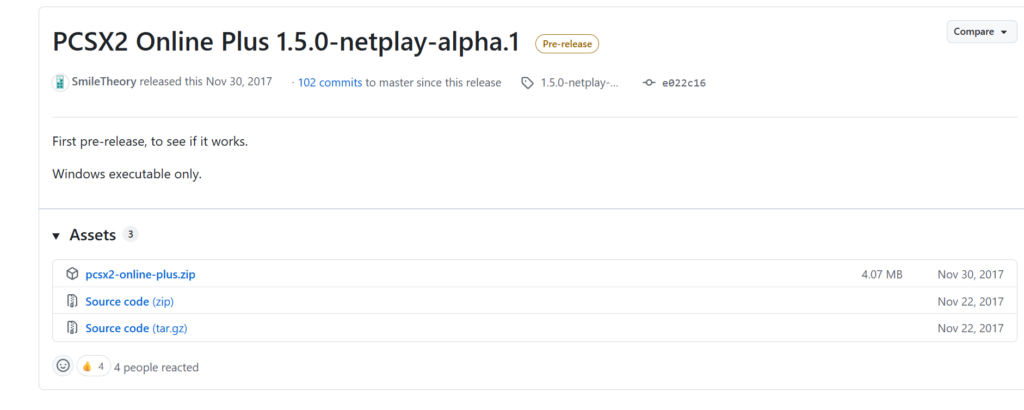
専用エミュレータの準備: 「pcsx2 online plus net play Alpha」という特定のバージョンをダウンロードし、フォルダに展開します。

-
初期設定: BIOSやISOゲームファイル、コントローラー設定を済ませます。(※友人側も全く同じ設定・同じゲームファイルを用意する必要があります)
-
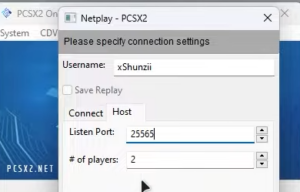
ホスト側の操作: *
System>Boot Netplay>Hostを選択。
-
ポート開放: ルーターの設定で特定のポート(動画ではMinecraftと同じ
25565を推奨)を開放します。 -
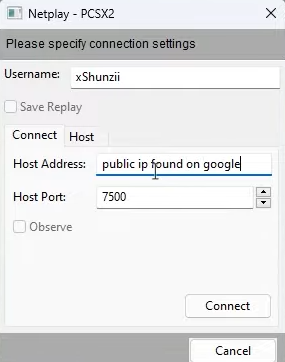
自分の「パブリックIPアドレス」を友人に教えます。
-
-
参加(クライアント)側の操作: *
Joinセクションに、ホストから教わったIPアドレスとポート番号を入力します。
-
開始: ホストが
Launchを押し、友人が参加すれば同期して開始されます。-
コツ: 同期ズレで落ちる場合は、設定の「Input Delay」の数値を少し上げると安定します。
-
-
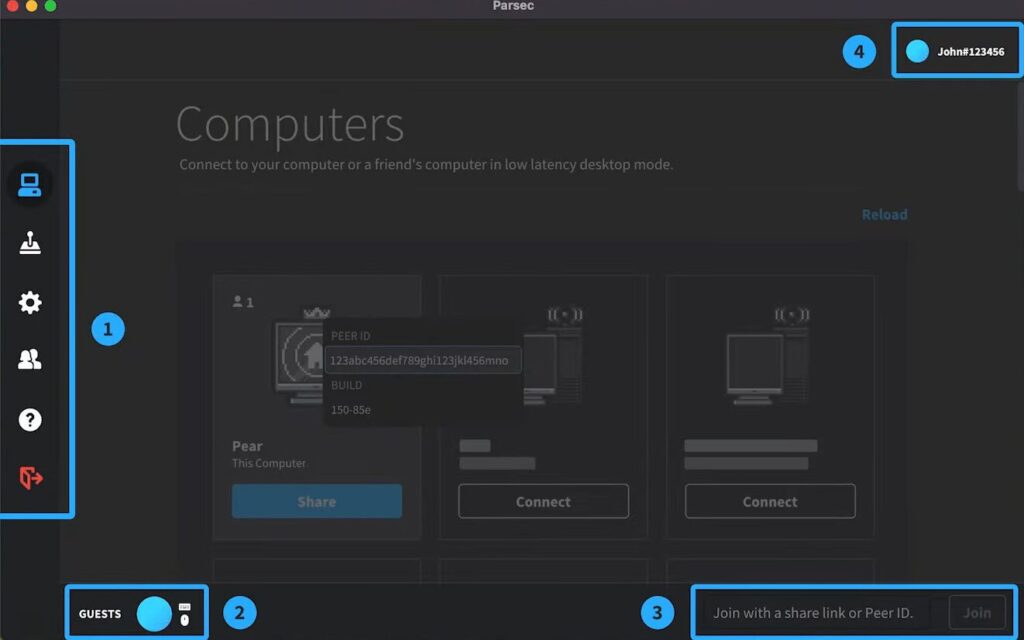
方法2:Parsec(パーセク)を使う
ストーリー系の協力プレイなど、安定性を重視し、設定を楽にしたい場合に適した方法です。
【手順】
-
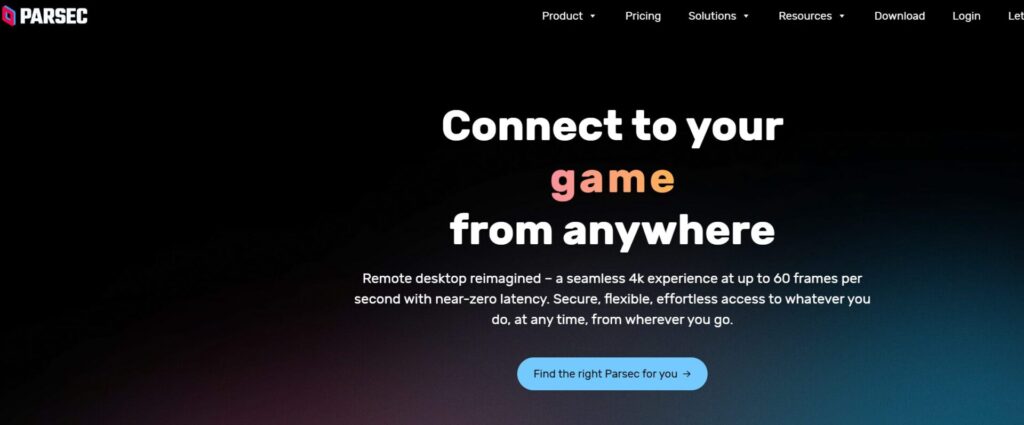
準備: 最新のPCSX2(Nightly版)と、画面共有ソフトの「Parsec」を自分と友人の両方がインストールし、アカウントを作成します。

-
接続: Parsec上で友人になり、友人がホスト(あなたのPC)に接続リクエストを送り、あなたが承認します。

-
コントローラーの認識: * 友人が自分の手元のコントローラーを動かすと、ホスト側のPCに新しいコントローラーが接続された音が鳴ります。
-
エミュレータ側の設定: * PCSX2のコントローラー設定画面を開き、「Player 2」のスロットに、友人のコントローラーを割り当てます。
-
開始: あとは通常通りゲームを起動するだけです。
-
メリット: 友人はゲームファイルやBIOSを用意する必要がなく、あなたの画面を見て操作するだけなので非常に簡単です。
-
PCSX2のFPSや負荷状況を調べたい場合は(OSD)
PCSX2の「On-Screen Display (OSD)」設定は、ゲーム画面上に現在の動作速度(FPS)やPCの負荷状況などをリアルタイムで表示するための機能です。
動作が重い時の原因特定や、ターボモードが正しく効いているかの確認に非常に役立ちます。
| カテゴリー | 項目名 | 説明・アドバイス |
|---|---|---|
| 外観設定 | OSD Scale / Margin | 表示される文字の大きさ(Scale)と、画面端からの距離(Margin)を調整します。 |
| OSD Messages / Performance Position | 通知メッセージやパフォーマンス情報の表示位置(左上、中央上など)を指定します。 | |
| OSD Font File | 表示に使用するフォントファイルを変更できます。 | |
| Bold OSD Text | チェックを入れると、表示される文字が太字になり見やすくなります。 | |
| Performance Stats | Show FPS / VPS / Speed Percentages | 推奨:描画速度(FPS)やゲームの実行速度(%)を表示します。カクつきの確認に必須です。 |
| Show Resolution | 現在の内部解像度を表示します(例:1080pなど)。 | |
| Show CPU Usage / GPU Usage | PCのCPUやグラフィックボードの負荷を表示し、どちらがボトルネックか特定できます。 | |
| Show Status Indicators | 早送りやステートセーブなどの実行状態を示すアイコンを表示します。 | |
| System & Settings | Show Hardware Info / PCSX2 Version | 使用しているPCパーツの情報や、エミュレータのバージョンを画面に出します。 |
| Show Settings / Patches / Inputs | 適用中の設定、パッチの有無、および現在入力されているボタンを表示します。 | |
| その他 | Show Video Capture / Input Recording Status | 録画中や操作の記録中である場合に、そのステータスを表示します。 |
| Warn About Unsafe Settings | ON推奨:動作が不安定になる可能性がある設定(ハック等)が有効な場合に警告を出します。 |
「とりあえず状況を知りたい」場合: Show FPS、Show Speed Percentages、Show Status Indicators の3つにチェックを入れるのが一般的です。
PS2の実況動画・配信など録画の設定方法
エミュレーターをプレイ時にブログやYouTubeなどに
動画を配信したい人も多いと思います。
最近ではレトロゲームもはやっていますからね!!
↑こちらで設定法を紹介しております
PS2 ROM・ISOを吸出しする設定
フリーソフトなどでDVDをPC上にDISCイメージに吸い出すソフトが必要です。
PS2やPS1などのソフトは吸い出しのやり方が非常に簡単です。
ディスクを吸い出すにはパソコンでDVDを読み込めるドライブを内蔵するか
外付けドライブをUSBで差し込んで読み込めば可能です。
↑こちらで吸出しソフトの紹介していますので参考に!
PS2はアンドロイドのエミュレータも・・・
実は以前よりすでにスマホ用PS2エミュは存在していたのですが、動作は不安定・動作スピードは遅く起動も怪しいと正直エミュレータとしてまともに動いてはいませんでした。
最近はスマホ・アンドロイド用PS2エミュレータ「DamonPS2」が開発されスマホのすぺっくが高ければ普通に動作します
PCSX2でチート設定
PCSX2でチートを行い方は↓のリンクから!!

お金マックスや経験値稼ぎなど便利な機能が使えます!
まとめ
今回は【パソコン PS2エミュレーター『PCSX2』導入・設定方】の紹介でした。
BIOSを用意する手間がありますが、通常のPS2よりも多機能で美しいグラフィックを楽しむことができるので設定しましょう!
| エミュレータ名 | おすすめ度 | 対応デバイス | BIOS | 日本語 |
|---|---|---|---|---|
| PCSX2 | ★★★ | MAC・Windows・Linux | 必須 | O |
| DamonPS2 | ★★★ | Android | 不要 | X |
| Play! | ★★☆ | MAC・Windows・Linux・IOS・Android | 不要 | X |
| PPSS22 Emulator – PS2 Emulator | ★★☆ | Android | 不要 | X |
| PS2emu | ★☆☆ | Windows | 必須 | X |
| NeutrinoSX2 | ★☆☆ | Windows / Linux / BeOS | 必須 | X |
| プレイステーション2 ソフト |
←PS2ソフトはこちらから |
↑さまざまなPS2エミュレーターの特徴・強みなどの違いをまとめた記事
エミュレーターにはさまざまなゲーム機エミュがございます!
ファミコンから最新機種のswitchなどが開発されていますので下記の記事を参考に好みのゲーム機エミュを導入してみましょう!!

↑こちらからゲームエミュの設定・使い方の一覧をまとめています
【今なら期間限定セール中】
| 現在、NordVPNでは最大70%以上の大幅割引セールを実施中です。2年プランなら月額500円程度と、コーヒー1杯分のコストで最高峰のセキュリティが手に入ります。
30日間の返金保証があるため、万が一「自分の環境では速度が出ない」と感じてもノーリスクで解約可能です。海外サイトを利用する前に、まずはこの「安心」を試してみてください。 |
任天堂ゲーム機エミュレータ

|

|

|

|

|

|

|

|

|

|

|

|
SONYゲーム機エミュレータ

|

|
|

|

|

|
SEGAゲーム機エミュレータ

|

|

|

|
|
|
Microsoftゲーム機エミュレータ

|

|

|
パソコンOS再現エミュレータ

|

|

|

|
|
|
アンドロイドスマホ対応エミュアプリ

|

|

|

|

|

|

|

|

|

|

|

|

|

|

|

|
|
|