プレステ2には名作が豊富です。
いまでも十分楽しめる作品も多く、タイトルによっては高画質HD作品にリメイクしたゲームタイトルも存在します。しかし物によってはアーカイブになく、実機を持っていないと遊べないタイトルも存在いたしましす。
『Bios』というものが必要になります。今回はそのBiosを用意する方法をご紹介いたします。
※この記事は犯罪行為を助長するものではありません。
ページコンテンツ
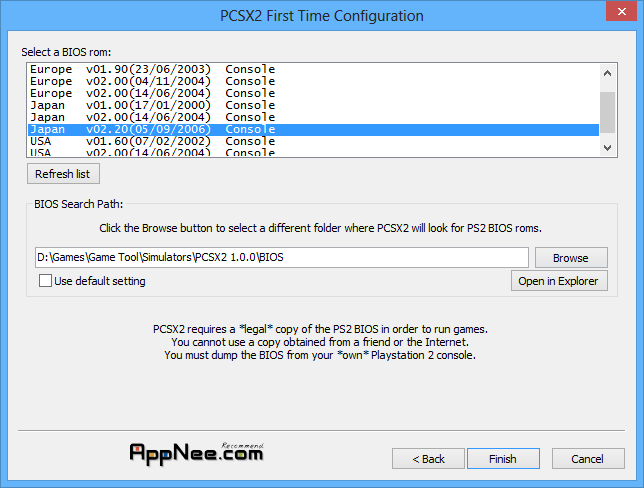
プレステ2/PS2のBiosとはなに?
BIOSは本来の意味はBasic Input/Oiuput Systemでコンピュータの最下層に位置するプログラム実はこれがないコンピュータはただの部品の集まりに過ぎず何気なく起動しているゲーム機の動作に必要不可欠なプログラムになります。
エミュレータに必須なのは、このプログラムを吸い出すことによって実機同様の動作精度をあげる役割効果があり、プレステ2などの高度な機器の再現にはPS2の『Bios』が必須となってしまうわけです。
エミュレータによってはそのBiosを必要としないものもありますが『Bios』がなければ、動作することができないため吸出しする必要があります。
プレステ2/PS2のBIOSの吸い出し方法
プレステ2/PS2のBiosの吸出しに必須な物
・fmcb ps2メモリ
・USBメモリ
・PS2本体
ステップ1:パソコンにてPS2ダンパーを用意
-
USBメモリをPCに差し込み、FAT32でフォーマットされていることを確認します。
-
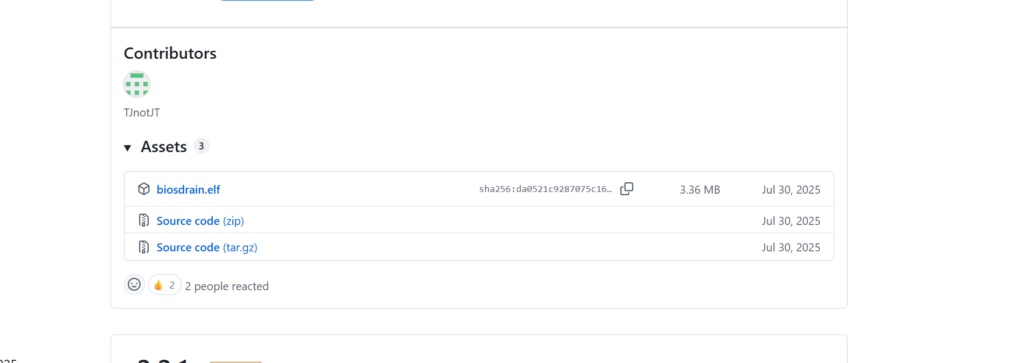
GitHubなどで公開されている「biosdrain.elf」をダウンロードします。

-
ダウンロードした
biosdrain.elfをUSBメモリのルート(一番上の階層)にコピーします。
ステップ2:吸い出し作業(PS2実機での操作)
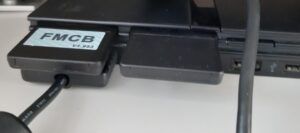
- PS2の電源を切り、FMCBメモリーカードとUSBメモリを差し込みます。

- 電源を入れます。FMCBのメニューが立ち上がります。
- メニューから 「uLaunchELF」 を選択して○ボタンで起動します。
- ファイルブラウザ画面になるので、以下の順に階層を進みます。
mass:/(これがUSBメモリを指します)- 先ほど入れた
biosdrain.elfを選択して○ボタンで実行します。
ステップ3:ダンプ(吸い出し)の開始
-
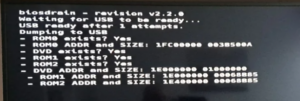
biosdrainが起動すると、自動的に吸い出しが始まります。 -
画面に進行状況が表示されます。数分(通常2〜3分)かかります。

-
「Finished!」 または 「Done」 と表示されれば完了です。
-
PS2の電源を切り、USBメモリを抜きます。
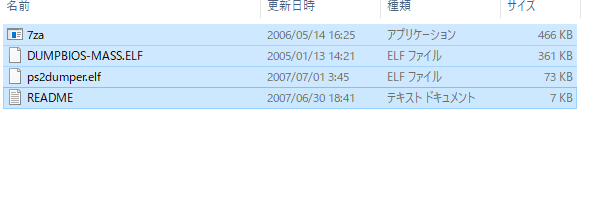
Biosの場所は??
USBを抜いてPCでUSBメモリの中身を見てみると、色々とファイルが追加されていますので、ubuntuの場合はPCSX2を一度起動したあと、「/home/ユーザー名/.config/pcsx/bios」ディレクトリ(フォルダ)内にコピーしておけばOKです。
Windowsなら「C:¥users¥user¥Documents¥PCSX2¥bios」のフォルダ内にBIOSファイル一式を放り込んでおけばOKです。上記のフォルダの位置を指すパスと呼ばれる文字ですが、これの¥PCSX2よりも以前の部分は人によって違うと思います。
さきほどのUSBメモリの中身を(Windowsから)見てみると、色々とファイルが追加されていると思いますが、その中に拡張子が「.bat」になっているファイルがあるので、これをダブルクリックして「.p2b」のファイルを生成してください。
.batファイルの中身を読んで、ubuntuでもシェルスクリプトなどで再現できる人、またはその方法の書かれた場所などを知っている人であればubuntuでも.psbファイルを生成できるかも知れませんが、私にはよくわかりません。
ちなみに、この.p2bのファイルも一緒にPCSX2のBIOSフォルダに入れます。
BIOSがダウンロードできるサイトがあるにはあるが
実はPS2のBiosはネット上に転がっています。
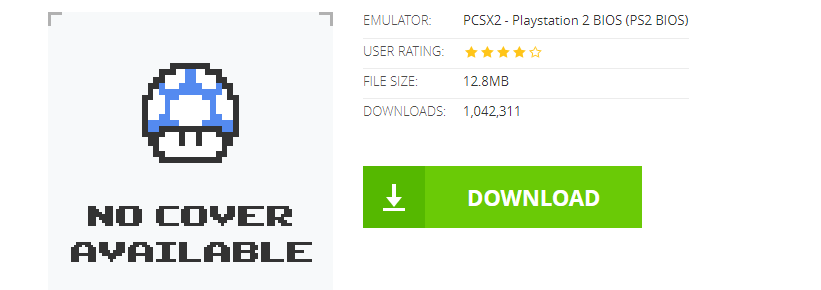
このサイトで簡単にPS2のBiosは手に入るらしいです。ファイルは解凍すれば、Biosのセットが解凍されにセットすれば吸出ししなくても簡単に導入できるみたいですがBisoのダウンロードは犯罪なのでやめておきましょう!!
エミュレータや海外サイトの利用には、目に見えない法的・セキュリティ上のリスクが潜んでいます。まずは画像のリスクを正しく理解してください。
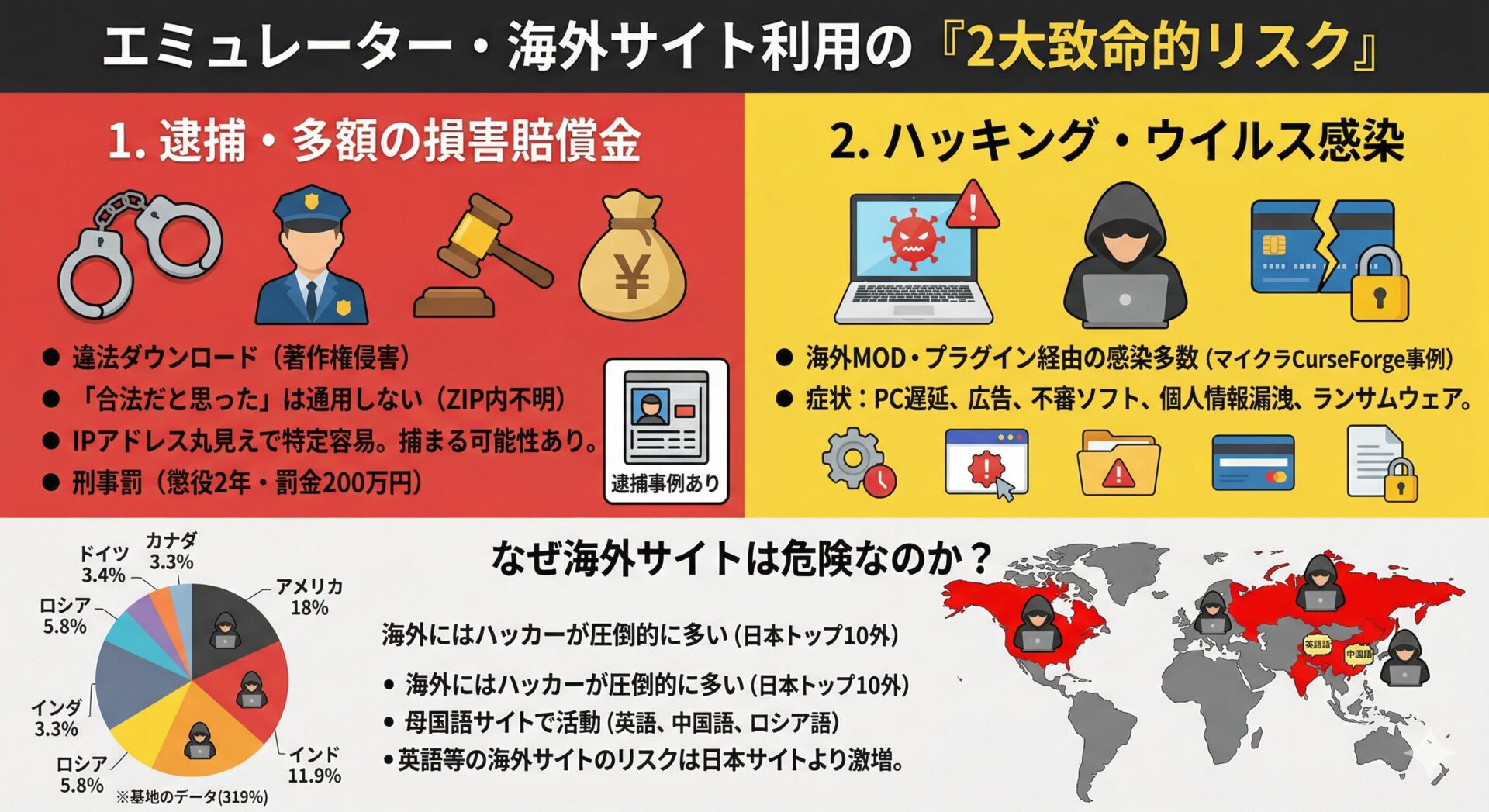
エミュは基本海外サイト経由のためウイルスソフトだけでは防げない2大リスクには、通信を暗号化するVPNの併用が現在の自衛のスタンダードです。
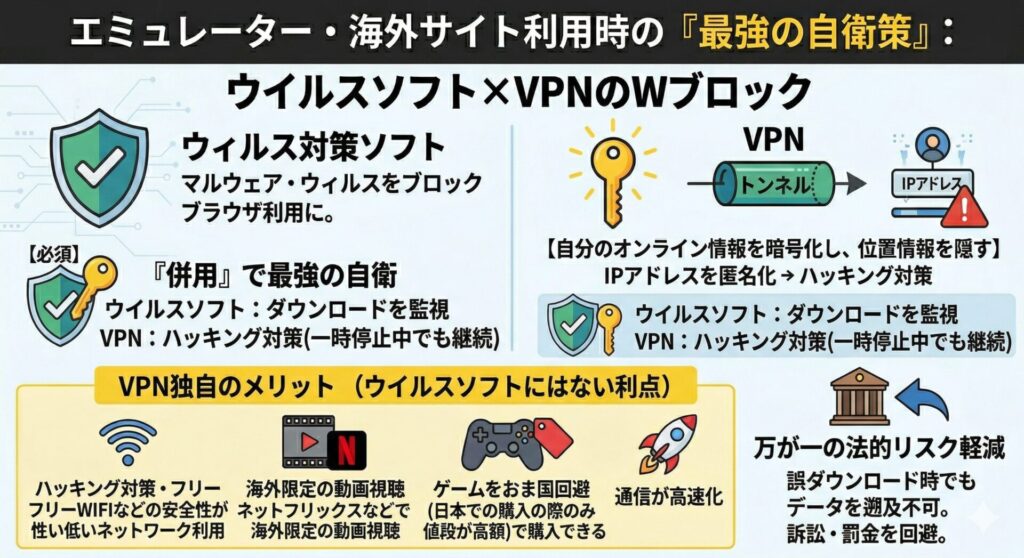
VPNで通信元を強力に隠蔽(データを遡らせない)すれば、誤ダウンロードによる訴訟や多額の罰金リスクやハッキングリスクを回避できます。
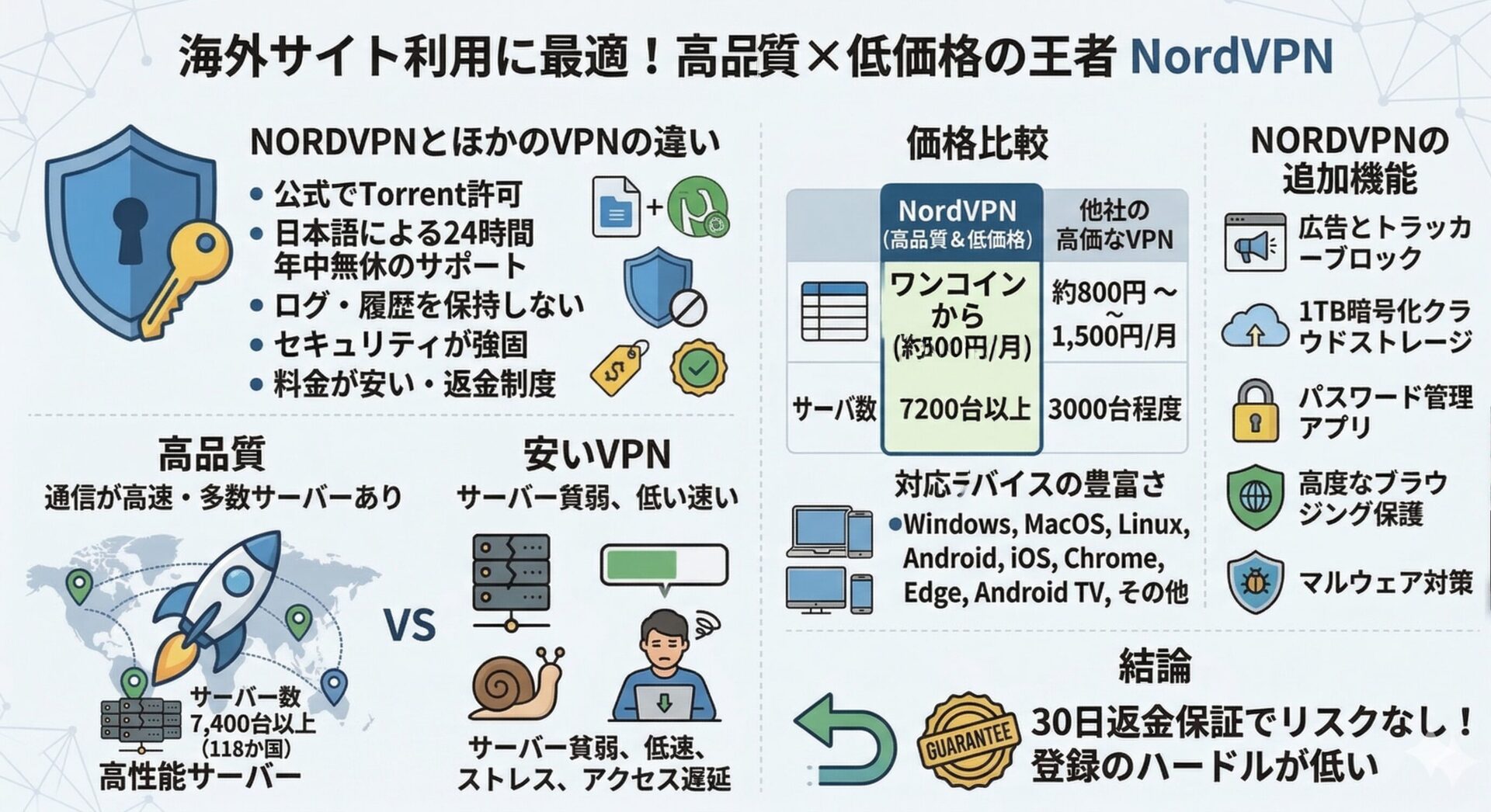
数あるVPNサービスの中でも、通信速度とコストパフォーマンス(月額500円程度)で私はNordVPNを選んでいます。今なら期間限定のセール価格で導入可能です。
▶ [実録] 筆者がVPNを導入した理由と、具体的な設定手順はこちら
【VPNの設定手順】
NordVPNのトップページのリンクをクリックして公式サイトに飛びます
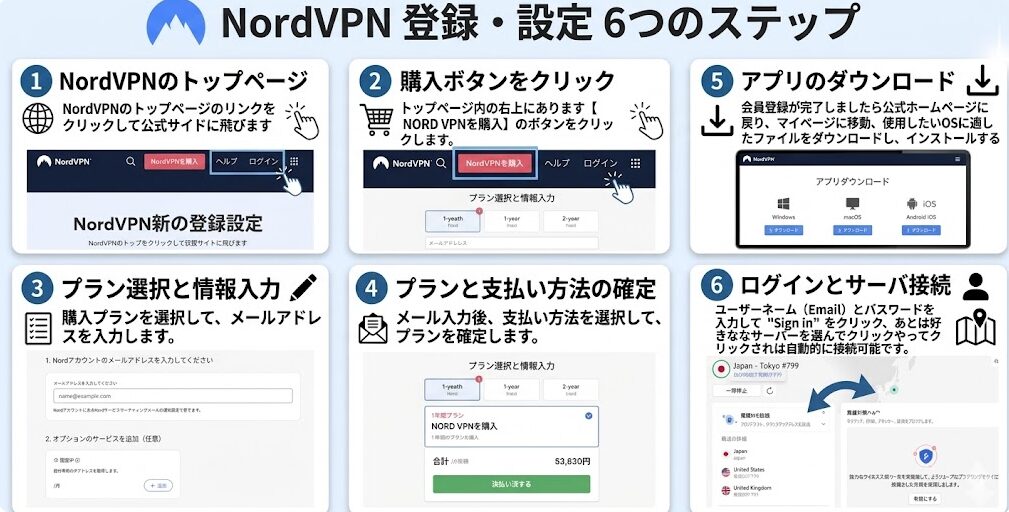
セキュリティに不安な方はお得なセール中のNordVPNを利用してみてはいかがでしょうか?
≫ NordVPNを公式サイトでお得にチェックする(30日間返金保証)
まとめ
今回はPS2のBisoの吸出し法についてご紹介させていただきました。
難しいそうですが実は工程自体は特に難しいことはなく基本的にはファイルいどうになりますのでぜひ試してみてください!!
【今なら期間限定セール中】
| 現在、NordVPNでは最大70%以上の大幅割引セールを実施中です。2年プランなら月額500円程度と、コーヒー1杯分のコストで最高峰のセキュリティが手に入ります。
30日間の返金保証があるため、万が一「自分の環境では速度が出ない」と感じてもノーリスクで解約可能です。海外サイトを利用する前に、まずはこの「安心」を試してみてください。 |
任天堂ゲーム機エミュレータ

|

|

|

|

|

|

|

|

|

|

|

|
SONYゲーム機エミュレータ

|

|
|

|

|

|
SEGAゲーム機エミュレータ

|

|

|

|
|
|
Microsoftゲーム機エミュレータ

|

|

|
パソコンOS再現エミュレータ

|

|

|

|
|
|
アンドロイドスマホ対応エミュアプリ

|

|

|

|

|

|

|

|

|

|

|

|

|

|

|

|
|
|