レトロゲームやエミュレーションが好きな人なら、昔のゲームがいかに手ごわいか知っているだろう。
ダークソウルがいかに難しいかを語る若者は、バトルロードをプレイしたことがないのだろう。それでも、ゲームは最後までやり遂げるものであり、難しいところで行き詰まったときには巻き戻しが役に立つ。
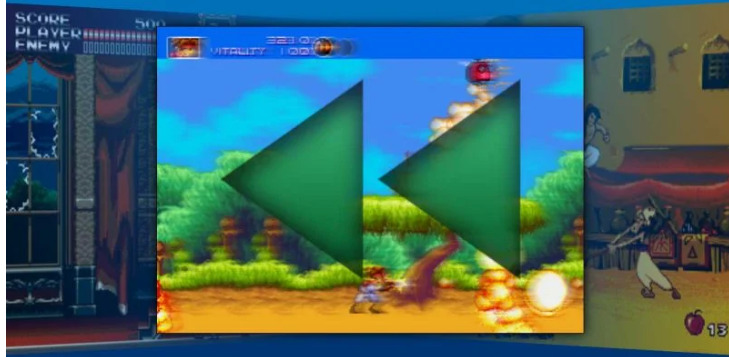
巻き戻しは、最近のエミュレーターの多くに見られる機能だ。ゲームの状態を継続的にRAMに保存する。こうすることで、過去X秒間の録画に相当するものが作成される。ゲーム内のキャラクターが死んだ?キーを押し続けることでゲームを巻き戻し、間違った動きを取り消すことができる。
ゲームボーイアドバンスゲームをプレイするのに最適なGBAエミュレーター5選もお読みください。
この記事で解決する疑問
・RetroArchで【巻き戻し】機能を使う方法
・エミュレータを便利にする方法
今回は【RetroArchでゲームを失敗した際の【巻き戻し】機能を使う方法・やり方】を紹介していきます。
RetroArchでゲームを失敗した際の【巻き戻し】機能を使う方法・やり方
あなたのコンピュータにRetroarchをインストールし、お気に入りのエミュレータコアを設定したと仮定します。
Retroarchは最初から巻き戻しをサポートしており、ホットキーrがマッピングされています。しかし、それは機能せず、機能は無効になっています。すべてのコアで動作するわけではなく、その上、動作するためにメモリを要求します。
つまり、エミュレートするシステムの負荷が高く、巻き戻したい時間が長ければ長いほど、Retroarchはより多くのRAMを食うことになる。プレイステーションのような比較的新しいシステムでは、例えばコモドール64よりも多くのRAMを消費するため、巻き戻しは何MBものRAMを消費する可能性があります。
【設定の手順】
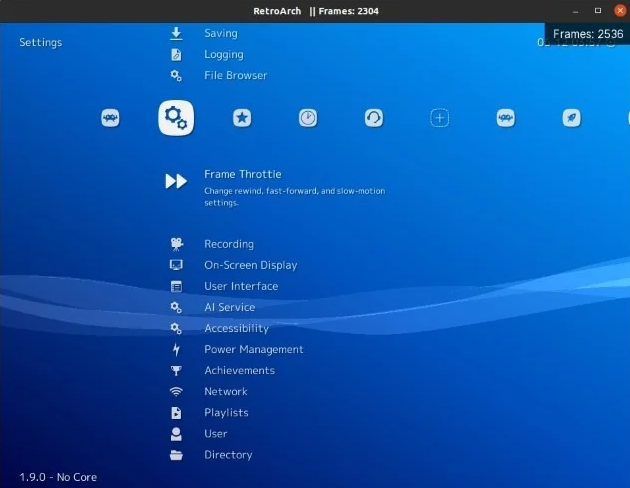
上部の巻き戻しオプションを選択すると、サブメニューが表示されます。
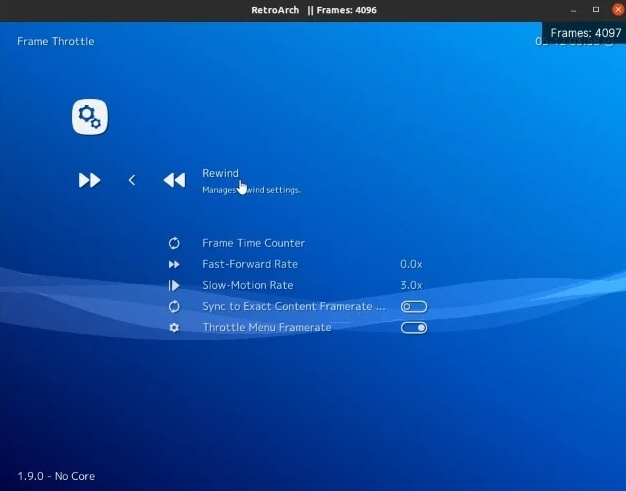
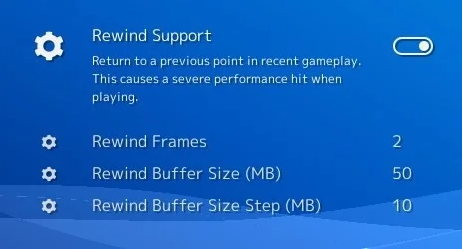
最初は [巻き戻しサポート] オプションが 1 つだけ表示され、無効になります。スイッチをオンにすると、さらに多くのオプションが下に表示されます。
| Rewind Frames | 最初は 1 に設定されており、ゲームをプレイしているときと同じ速度で、一度に 1 フレームずつ時間を逆方向に移動します。この値を増やすと、フレームをスキップして巻き戻し機能を高速化できます。これらのフレームは記録されないため、このオプションにより、巻き戻しに必要な RAM の量も減ります。ただし、問題は、スキップするフレームが増えるほど、粒度や制御が失われ、特定の場所に巻き戻すのが難しくなるということです。 |
| 巻き戻しバッファ サイズ(MB) | Retroarch が巻き戻しに使用する RAM の実際の量です。 8 ビット時代のほとんどのコンピューターやコンソールのように、RAM の量が少ないシステムをエミュレートするには、20MB の初期サイズで十分です。新しい (エミュレートされた) ハードウェアの場合は、この数値を増やすことをお勧めします。ハードウェアが新しいほど、巻き戻すためにより多くの RAM を割り当てる必要があります。少なくとも、2 ~ 3 秒以上は過去に戻りたいのであれば。 |
| [巻き戻しバッファ サイズ ステップ(MB)] | 前のオプション [巻き戻しバッファ サイズ (MB)] を増減するステップを定義します。前のオプションで何らかの数値入力を直接実装するのは難しすぎたと思われます。 |
SNES と Genesis 時代のゲームをエミュレートするために使用した値は、巻き戻しフレームで 2、巻き戻しバッファー サイズ (MB) で 50 でした。
これらのおかげで、これまで必要以上に巻き戻し時間が長くなりました。測定していないことは認めますが、体感的には 5 秒以上で、ゲーム内のミスを元に戻すには確かに十分でした。
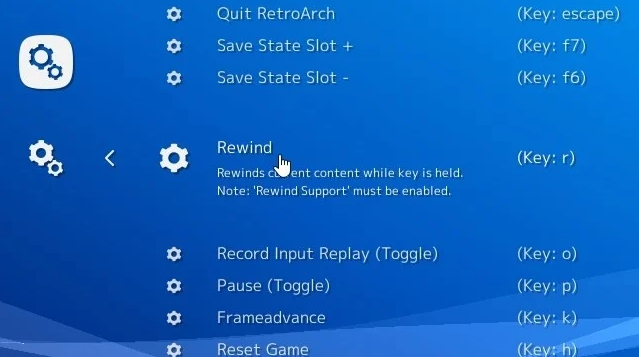
Retroarch にはデフォルトで巻き戻し用のホットキーがバインドされていますrが、再確認しても問題ありません。
【設定の手順】
- 「設定 -> 入力」にアクセスしてください。
- [ホットキー] エントリを見つけて選択し、そのサブメニューに入ります。
- 巻き戻しエントリを見つけて、 にバインドされていることを確認しますr。そうでない場合、またはそのマッピングが気に入らない場合は、プロンプトが表示されたら Enter キーを押してから新しいホットキーを押し、自由に変更してください。
実際に巻き戻しを適用する
すべての設定が完了したら、Retroarch を通じてお気に入りの昔ながらのゲームを起動します。
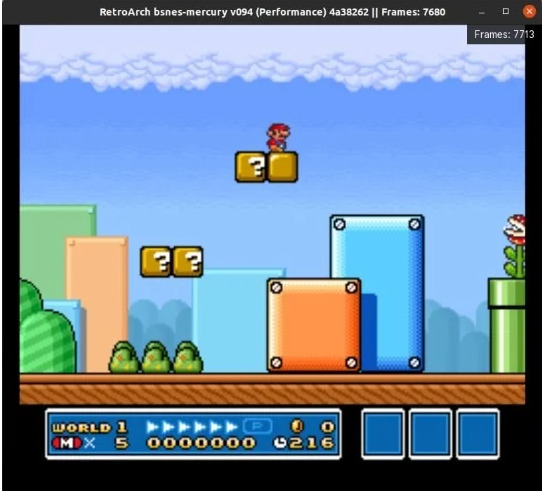
SNES の古典的なスーパー マリオ タイトルを選択しました。
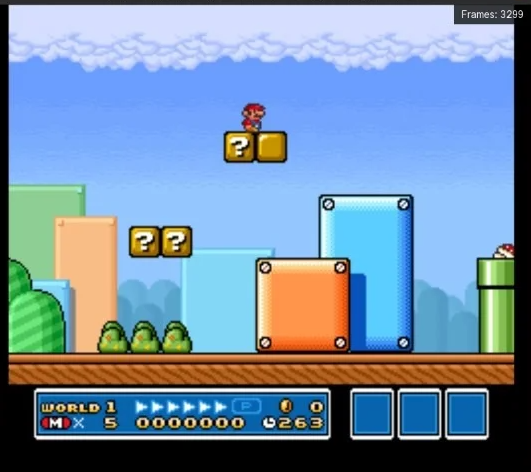
お気に入りのゲームで同様の悲惨な状況に陥った場合は、rキーボード (または巻き戻しを再マップした他のホットキー) を押します。
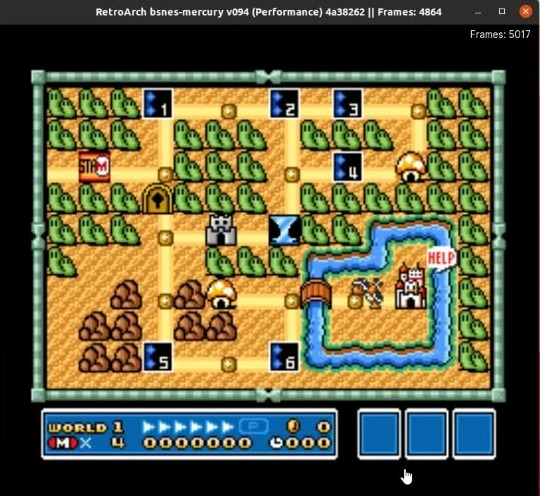
押し続けてr(または別のホットキーを押して)、時間が逆流するときに画面を確認します。続行したい場所に到達したらキーを放し、ゲームを続けてください。
Retroarchを利用する上での危険
古いゲームを動作させることができるエミュレータですが、使い方や対策を怠ることで思わぬリスクを背負ってしまう場合があることに注意しなければなりません。
「いやそんなリスクあるわけない!!気にしない!!」
という方には以下でお話する内容は不要なため【 起動・遊び方】までスクロールしてください!
可能性があるリスクは以下の2点。
- 逮捕・多額の損害賠償金
誤解を生んでるエミュですが【エミュレータの利用自体】は合法になります。
ただ著作権物に違反したファイルであれば、当然違法ダウンロードのカテゴリに分類されるので【逮捕や賠償金】の可能性が十分考えれます。

という疑問にお答えする場合ダウンロードされる形式がZIPファイル等の圧縮ファイルがほとんどのため【基本ダウンロード完了までファイル確認ができない】仕様となっています。
なので合法だと思っていたファイルに違法コンテンツが混じっていたなど意図せずにダウンロードしてしまったという状況になる可能性は十分考えらるでしょう。
という不安は現実的に有り得る話で【ダウンロード時にIPアドレス(ネットの住所のような物)が丸見え】になる仕組みで警察が本気を出せば簡単に個人特定が可能なので一回誤ってダウンロードしても捕まる可能性はあると断言できます。
「自分は見つからないだろう」という甘い考えは身を滅ぼす可能性も・・・・
正規版が有料で提供されている著作物に係る侵害コンテンツを反復・継続してダウンロードした場合には、刑事罰(2年以下の懲役または200万円以下の罰金(またはその両方))の対象
記事を取得できませんでした。記事IDをご確認ください。
↑実際に逮捕された案件・エミュレータ利用で違法になる行為まとめ
- ハッキング・ウィルス
【ウィルス感染による被害】も放ってはおけないリスクの一つといえるでしょう。
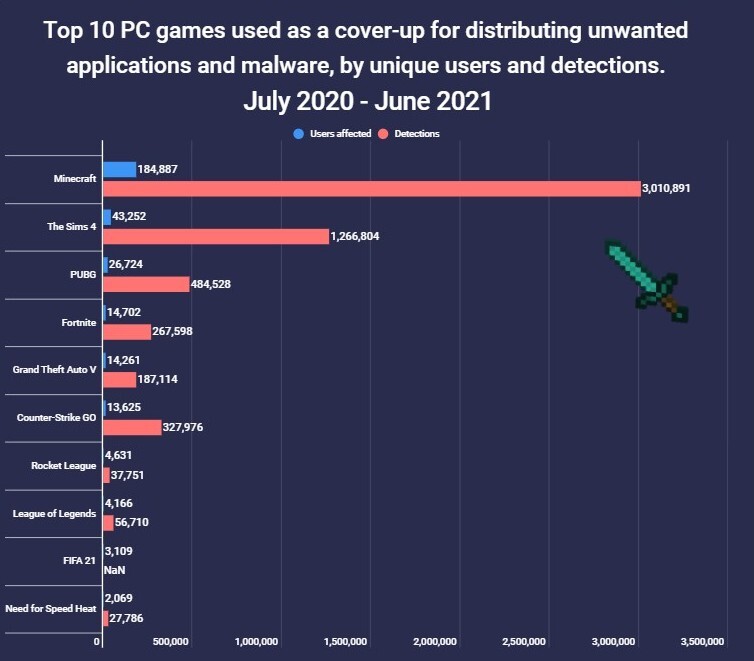
マルウェアに悪用されたPC用ゲーム(出典:Atlas VPN)
実際に調査結果としてMOD配布が主に海外でされているゲームの「mod」経由での感染は非常に多いことがわかる。この感染はダウンロード以外にもダウンロードサイト経由からのウィルス・ハッキングの場合もあり、非常に深刻な問題となっている。
実際にマインクラフトでは有名なMOD配布サイトCurseForgeでサーバー全体でマルウエア感染が引き起こされ最悪パソコン自体が起動しなくなる事態まで進んだ事例もある。
エミュレータ本体のダウンロードだけであれば、このサイトで紹介しているエミュであれば問題ありません。ただエミュをさらに便利にするための外部プラグインやゲームMODなどを導入したりする場合は無対策だと安全だとはいいがたい状況です。
なぜ海外サイト利用で特に注意が必要なのか??
という疑問も当然出てくるかと思います。その答えとしては【ネットワークやコンピュータに精通しているハッカー】が日本に比べて圧倒的に多いことが理由です。
報酬を得たハッカーが拠点としている国
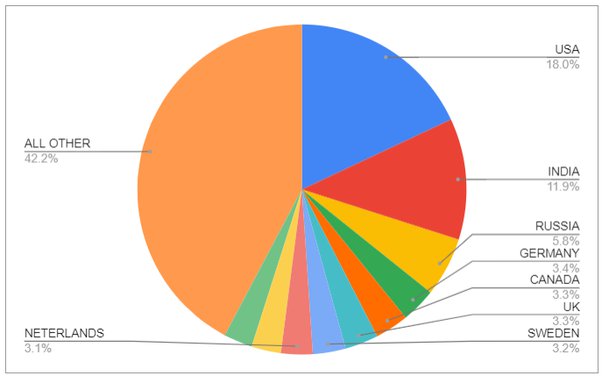
1位:アメリカ 18%
2位:インド 11.9%
3位:ロシア 5.8%
4位:ドイツ 3.4%
5位:カナダ 3.3%
以上の図はハッカーが拠点として主に活動している分布図を円にして纏めたものですが、見てわかる通り日本はトップ10にすら入っておりません。
ハッカーもハッキング行為を行う際は母国語のサイト運営で行うことがほとんどなため英語・中国語・ロシア語などでのサイトが主です。
海外サイトはほとんど英語なため海外サイトは日本サイトに比べリスクは跳ね上がります。
対策としてはウィルスソフトとVPNの両方使いがおすすめ!!
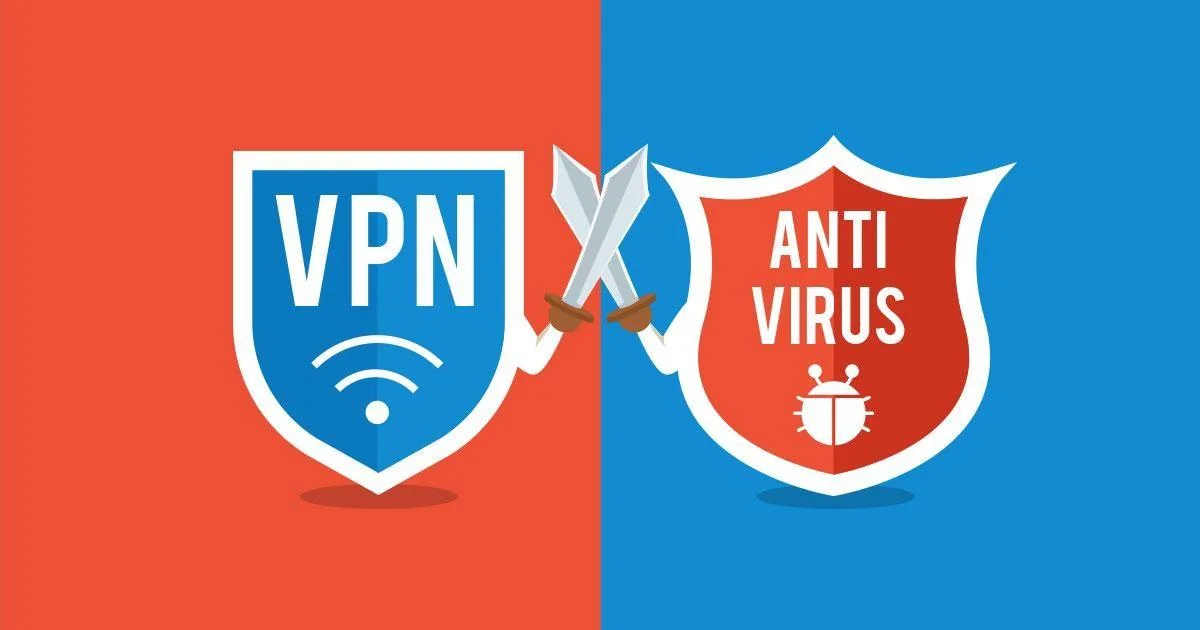
個人的には【ウィルス除去ソフトとVPN】の両方使いがおすすめ。
通常利用でもウィルスソフトはブラウザを利用するのであれば、正直必須な物なので言及はしないが以外に知られていないセキュリティ対策がVPNだろう。
VPNを簡単に説明すると【自分のオンライン情報を暗号化し、位置情報を隠つツール】
https://network.yamaha.com/knowledge/vpn
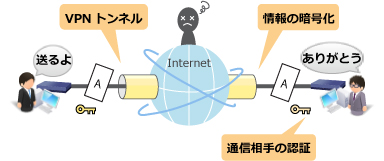
VPNは各国に配置してあるサーバーに瞬時に変更することでIPアドレス(ネットの住所)が可能。自身の通信の出どころを隠蔽することで最強のハッキング対策になります。
ウィルス対策ソフトの場合ダウンロードしたいツールなどがあっても閲覧が弾かれてしまい、ダウンロードができないことがあるがVPNがあることで仮に一時的に切ったとしてもハッキング対策がされている状態なので安心して利用できるのが利用してよかった点ですね。
さらに様々な国のサーバーに接続することができる機能のおかげで他のメリットもあり・・・・
- ハッキング対策・フリーWIFIなどの安全性が低いネットワーク利用
- ネットフリックスなどで海外限定の動画視聴
- ゲームをおま国回避(日本での購入の際のみ値段が高額)で購入できる
- 通信が高速化
など利用することができるのもウィルスソフトとの違いになります。
VPNを利用すれば保険+利点が多数ありますし、万が一 海外サイトから著作権で保護された素材を誤ってダウンロードしてしまった場合やチート適用したまま起動でも、そのデータを遡ることができないため、訴訟や多額の罰金を回避することができます。
現状海外サイト利用におすすめなVPNはNordVPNが最良!!!


ただVPNもウィルスソフトと同様様々な会社がサービスを展開しており、正直初見でどのようなVPNを選べばいいかわからないと思います。
個人的に色々なVPNを試しましたがNordVPNが一番優れていると感じました。
- 公式でTorrentが許可されている
- Torrent特化のサービスがある
- ログ・履歴が保持されない
- セキュリティが強固
- 料金が安い・返金制度
簡単にNORDVPNの利点をいうとすれば【高品質かつ低価格】それに尽きると思います。
【通信が高速・多数サーバーあり】
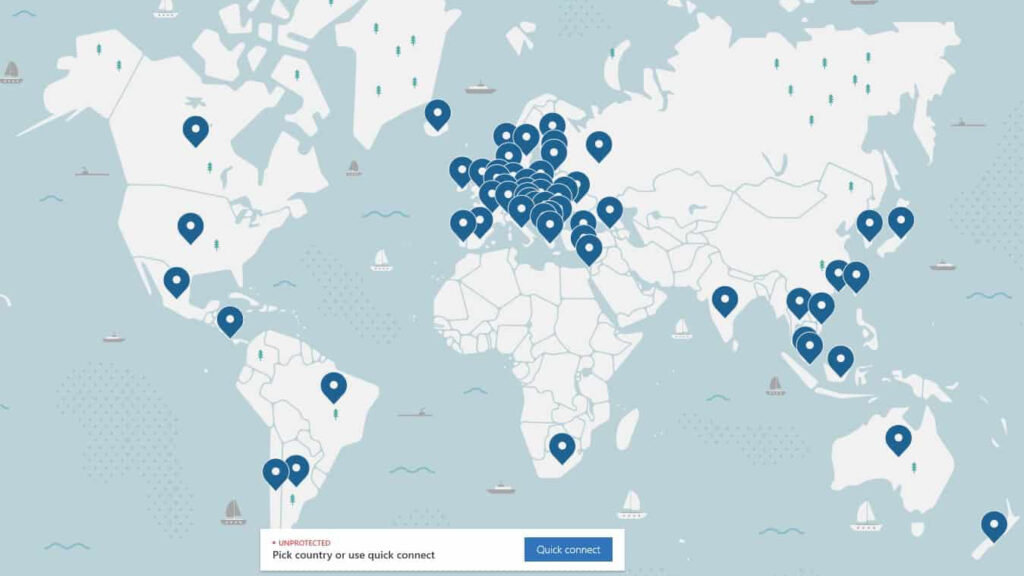
正直なことを言えばNordVPNよりも安いVPNは存在します。
ただ低価格VPNを利用してみた感想としては正直通信速度が遅くストレスが溜まることが多く、普段使いには向いていないと言わざるを得ない物ばかり。安いVPNはサーバーも貧弱なことが多い上にサーバー数も限られているためユーザーが集中しアクセス遅延が発生するということが・・・
NordVPNはサーバーの数も非常に豊富かつ性能が高いサーバーを使用しているため、通信の遅さを感じずに利用することができます。
【高品質なVPNが低価格で楽しめる!!】
有名VPNのExpressVPNは最安で$8.32(約900円)、NordVPNは550円と半値近く違います。
オプションで[トラッカーと 広告ブロッカー ・クロスプラットフォーム対応のパスワー ド管理アプリ ・情報漏えいスキャナー ・1TBの暗号化されたクラウドストレージ]を付けても800円
【有名VPNの比較】
| 1ヶ月プラン | 6ヶ月プラン | 1年プラン | 2年プラン | |
| ExpressVPN | 月額1800円 | 月額1300円 | 月額900円 | |
| NordVPN | 月額1370円 | 月額800円 | 月額550円 |
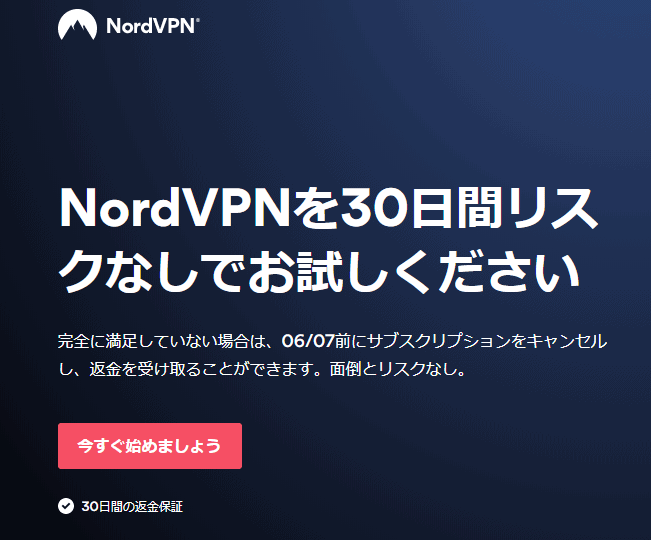
更に【契約期間30日なら100%保証の制度】付きなので気に入らなかったり、自分の環境ではうまく動作しないなどどのような理由でも返金保証が適応されるので登録のハードルが低いのも個人的にはありがたかったです。
↑実際に使用して感じたメリット・デメリットまとめ
VPNの設定手順
①NordVPNのトップページのリンクをクリックして公式サイトに飛びます
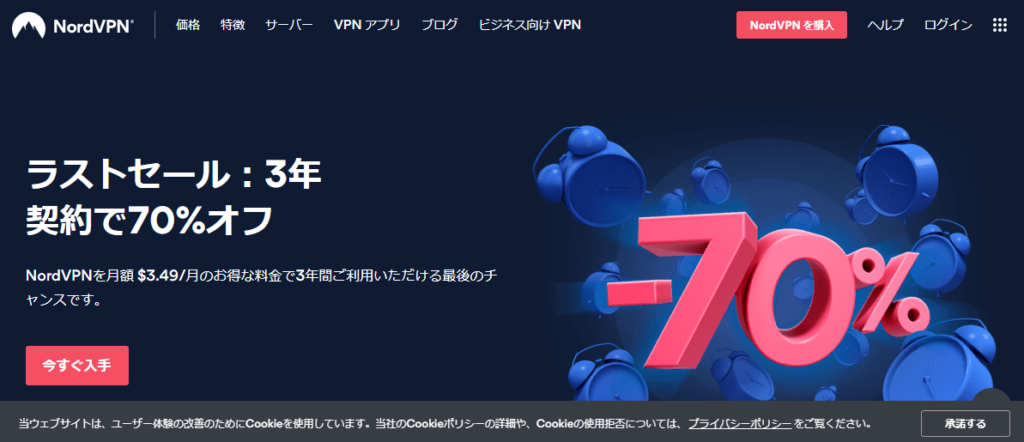
②トップページ内の右上にあります【NORD VPNを購入】のボタンをクリックします。
③購入プランの選択画面に飛びますので、自分の購入したい年数を選択
基本的に長期契約のほうが、一か月あたりの利用金は安くなります!
2年プランだと1か月プランに比べて期間限定の割引率になるので長期的に使う予定なら数年プランがいいかもしれません。もちろんどのプランでも、“お金を払ったけど使えなかった。”というときのためにNordVPNでは、30日以内なら返金保証があるので安心!
④選択完了しましたら下にスクロールを行い【支払いへ】ボタンを選択
⑤上にメールを記入する項目があるのでメールアドレスを入力
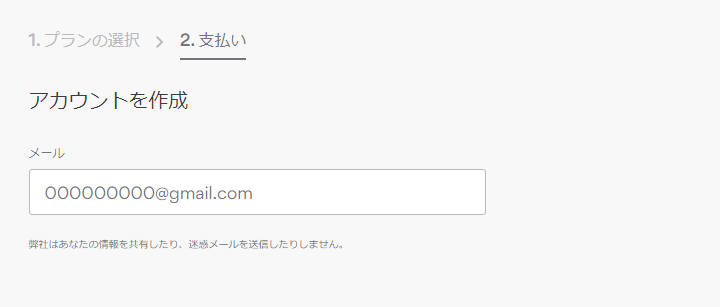
次はアカウント情報を作成します。
⑥後ほどアドレス宛にメールが届くので使えるものを設定しましょう。
⑦まず支払い方法を選択します。
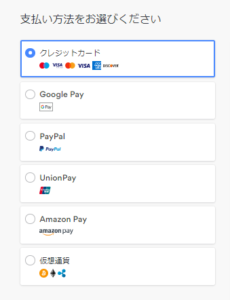
- クレジットカード
- AMAZON PAY
- 仮想通貨
- Alipay
- Union Pay
支払い方法はクレジットカードがおすすめ!!
下記ではクレジットカードでお支払いを解説します。
⑧付加価値税という項目があるので、自分のお住みの国を選択
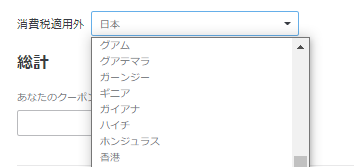
※日本は0ドルなので特に追加料金はかかりません
⑨クレジットカードの項目が出ますので記入していきましょう。
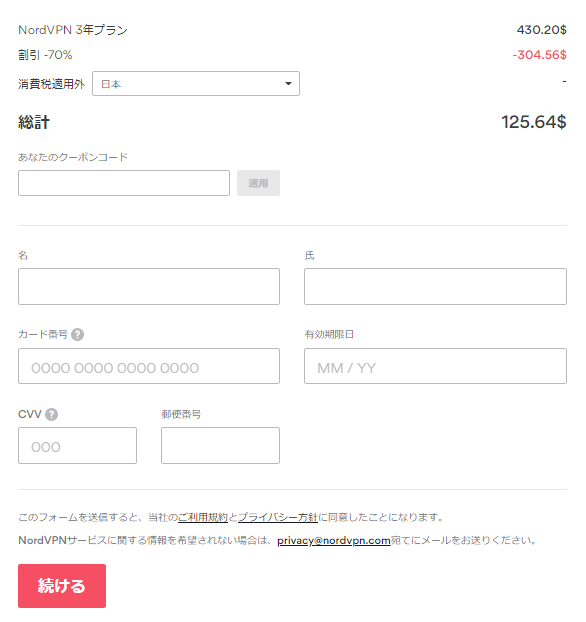
- VISA
- MasterCard
- AMEX
利用可能。CVVには、クレジットカード裏面に記載されている3文字のセキュリティコードを入力しましょう。
⑩入力しましたら支払い方法を選択したら、[続ける]をタップ
⑪支払いが完了するとこの画面に飛びます
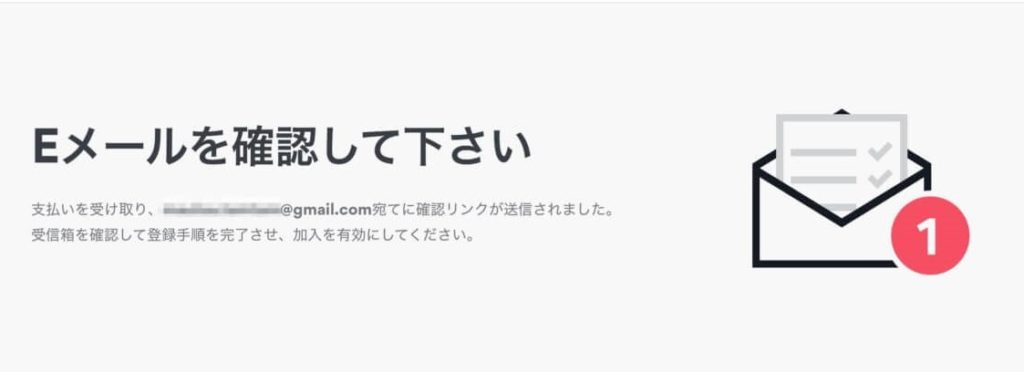
⑫登録したアドレスに下記のようなメールが届きますので開きます
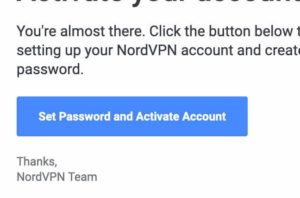
③[Set Password and Activate Account]のボタンをクリック!
まとめ
今回は【RetroArchでゲームを失敗した際の【巻き戻し】機能を使う方法・やり方】の紹介でした。
最後に、Retroarchではすべてのコアで巻き戻しがサポートされているわけではないことを覚えておいてほしい。ありがたいことに、ほとんどの一般的なシステムでは複数のコアが使用可能で、少なくとも1つは巻き戻しに対応しているでしょう。
しかし、Retroarchのコアを通して特定のシステムでその機能が全く利用できない可能性は常にあります。そのような場合は、DolphinやFS-UAEのような専用エミュレータを調べる価値があります。
エミュレーターにはさまざまなゲーム機エミュがございます!
ファミコンから最新機種のswitchなどが開発されていますので
下記の記事を参考に好みのゲーム機エミュを導入してみましょう!!

↑こちらからゲームエミュの設定・使い方の一覧をまとめています
【今なら期間限定セール中】
| 現在、NordVPNでは最大70%以上の大幅割引セールを実施中です。2年プランなら月額500円程度と、コーヒー1杯分のコストで最高峰のセキュリティが手に入ります。
30日間の返金保証があるため、万が一「自分の環境では速度が出ない」と感じてもノーリスクで解約可能です。海外サイトを利用する前に、まずはこの「安心」を試してみてください。 |
任天堂ゲーム機エミュレータ

|

|

|

|

|

|

|

|

|

|

|

|
SONYゲーム機エミュレータ

|

|
|

|

|

|
SEGAゲーム機エミュレータ

|

|

|

|
|
|
Microsoftゲーム機エミュレータ

|

|

|
パソコンOS再現エミュレータ

|

|

|

|
|
|
アンドロイドスマホ対応エミュアプリ

|

|

|

|

|

|

|

|

|

|

|

|

|

|

|

|
|
|