任天堂が DS の成功に続いて 3DS を開発するというのは常に困難なことでしたが、彼らはそれを実現しました。まあ、ある意味!3DS は発売当初はあまり売れませんでしたが、後に登場した改良型の 3DS XL と 2DS モデルでなんとか回復しました。それでも、3DS は優れたハンドヘルド機であり、さまざまなゲームが利用可能です。
では、どうすれば RetroArch で 3DS ゲームをプレイできるのでしょうか? RetroArch は、優れたコアである Citra へのアクセスを提供します。Citra はすでに最高の Nintendo 3DS エミュレータとしての地位を確立しており、Citra RetroArch コアも入手可能な最高の 3DS エミュレータ コアです。
Citra コアは、この RetroArch Nintendo 3DS セットアップ ガイドで使用するものです。
この記事で解決する疑問
・ ニンテンドー3DSエミュ コア Citraの各種設定
・エミュレータを便利にする方法
今回は【RetroArchで ニンテンドー3DSエミュ コア Citraをインストールする方法・設定やり方】を紹介していきます。
ページコンテンツ
RetroArchで ニンテンドー3DSエミュ コア Citraをインストールする方法
コアをインストールする際の事前準備
まず、公式Web サイトから入手できる RetroArch エミュレータをダウンロードしてインストールする必要があります 。RetroArch がすでにインストールされている場合は、ここから入手できる最新の安定バージョンを使用していることを確認してください 。
【コントローラーを使用したい場合】
ゲームをプレイする場合は、USB または Bluetooth コントローラーの使用をお勧めします。
そうは言っても、レトロ ゲームをプレイするにはキーボードよりもコントローラーの方がはるかに適していますが、好みに合わせてプレイすることもできます。
高性能の新しいコントローラーを探しているなら、Bluetooth コントローラーが最適な選択肢であり、Amazon でわずか4000円程度で購入できます。
ステップ 1 – RetroArch で コアをダウンロードする
最初のステップは、RetroArch を起動し、Citra コアをダウンロードすることです。
【設定の手順】
-
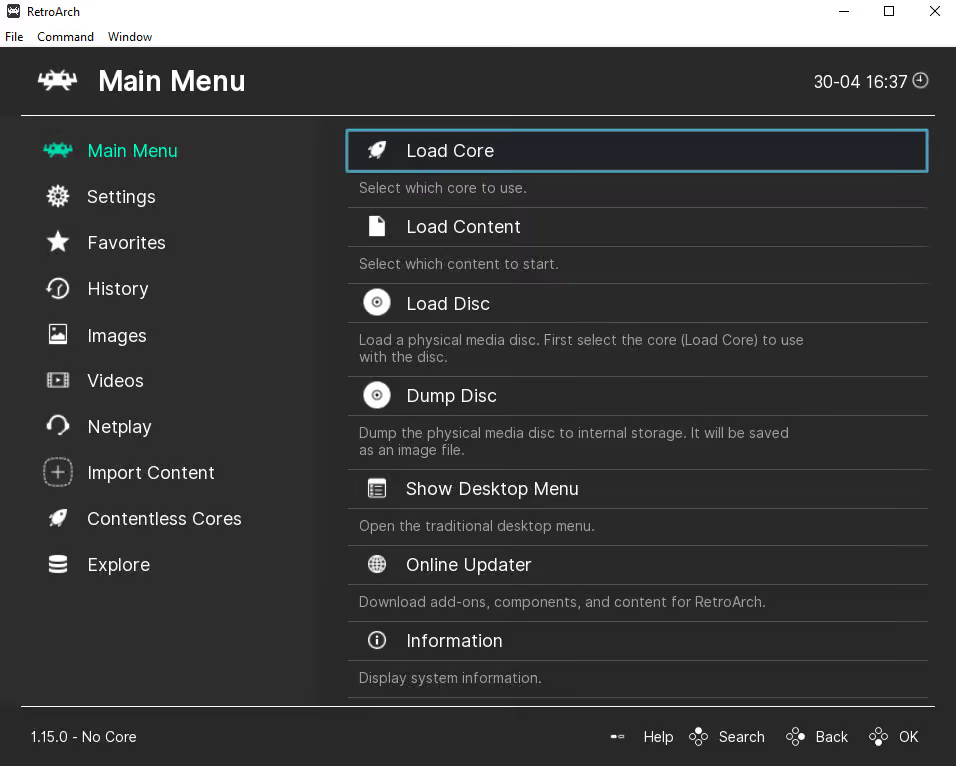
- RetroArch が開いたら、「Load Core」を選択します。
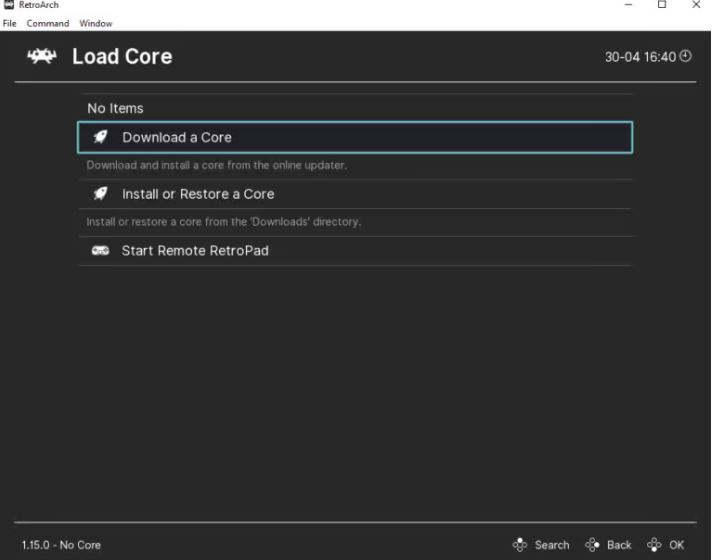
- 次に、「コアのダウンロード」を選択します

- その後、 Nintendo 3DS Citraコアが表示されるまで下にスクロールし、それをクリックしてダウンロードします

- RetroArch がすでにデバイスにインストールされている場合は、メイン メニュー画面に戻り、下にスクロールして [オンライン アップデーター] を選択し、 [コア情報ファイルの更新]を選択し、さらに[データベースの更新]を選択して、すべてのコア情報ファイルとデータベースはすべて最新です
- ダウンロードが完了したら、戻るボタンを押して[コアのロード]を選択します。
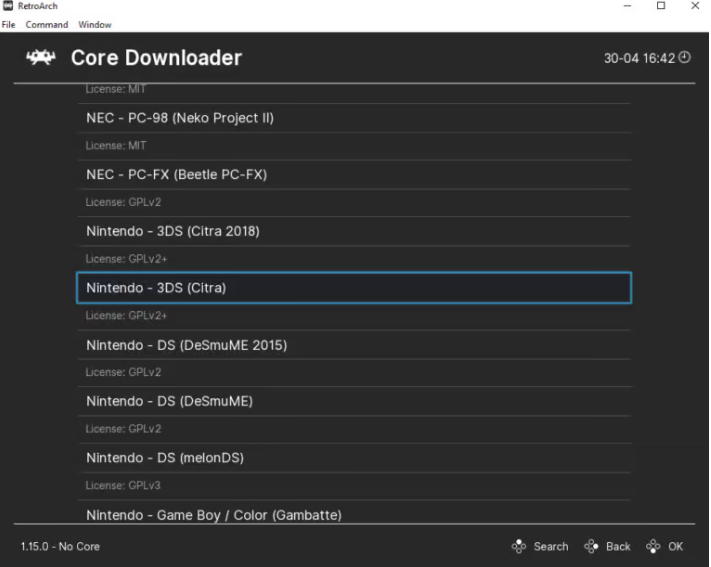
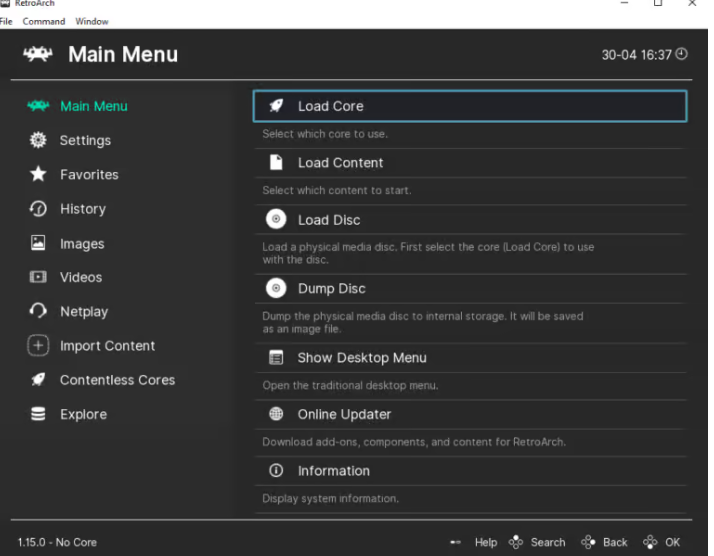
これにより、RetroArch に必要なすべてのファイルとデータベースが完全に最新の状態になります。RetroArch の新規インストールを使用している場合は、これを行う必要はありません。」
ステップ2:3DSのROMを用意して配置
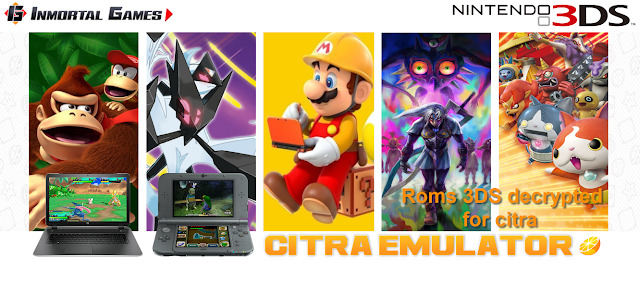
Citraを利用するなら3DSのゲームデータが必須になります。
【3DSのゲームデータを用意】
お持ちの3DSソフトを改造済みの3DSを介して吸い出しすることが可能です。
- Windowsパソコン
- CFW導入済み3DS
- 外付けドライブ
- HDD・SSD保管機器
- 遊びたい3DSソフト
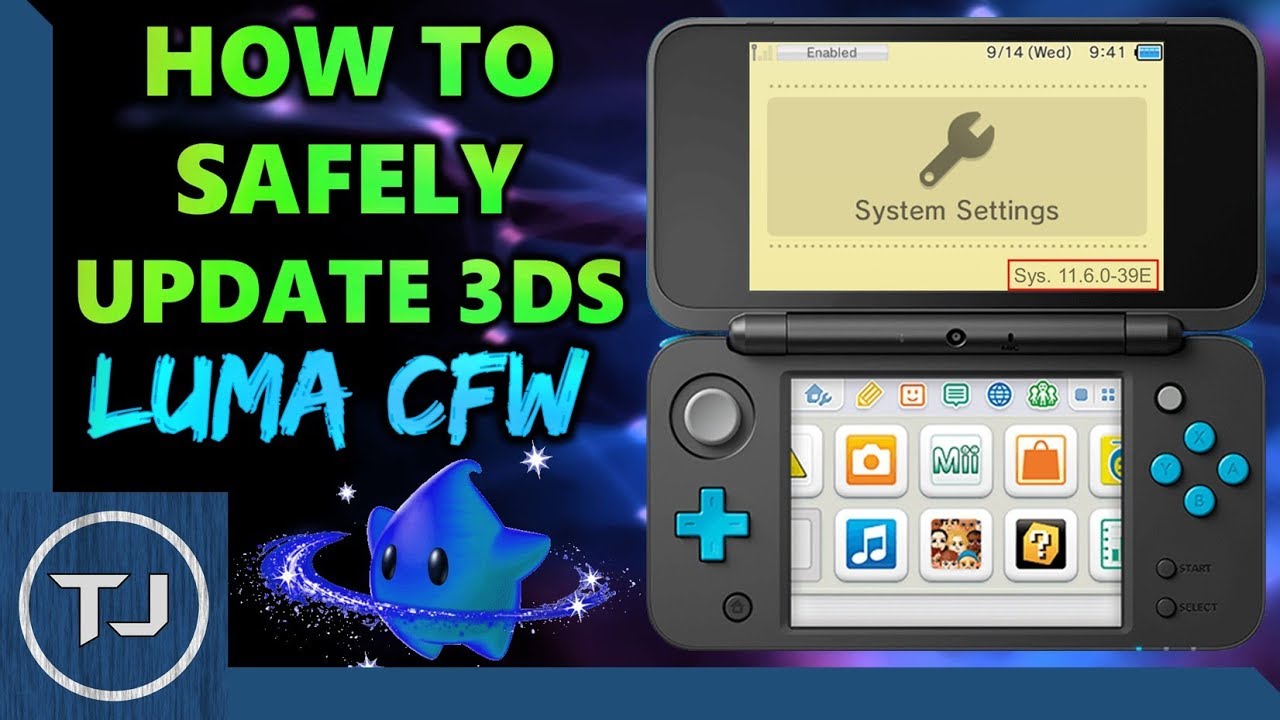
↑まずこちらで実機の改造を行い吸出しの下準備を!!
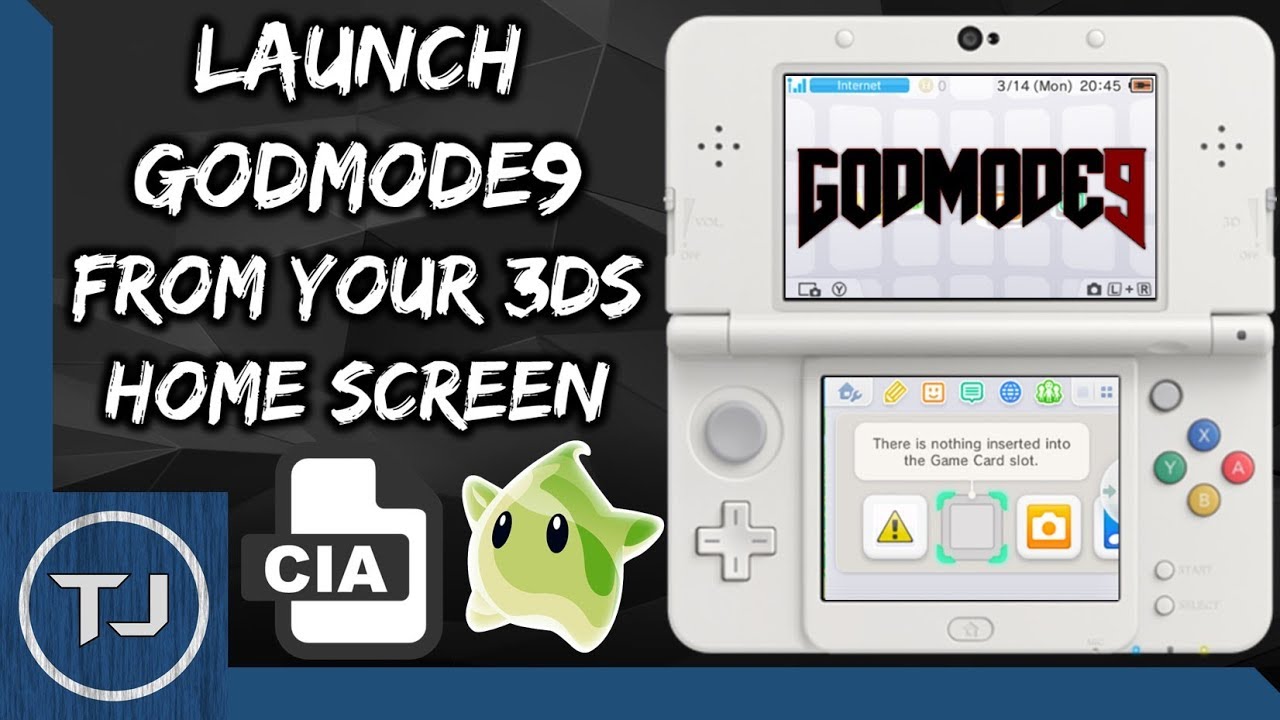
↑3DSのROMデータの吸い出し方法手順
【3DSのciaファイル形式をcci/;3DS形式に変換】
Android用の3DSでは通常のciaファイルでは読み込みません。citraで読み込むための専用のcciファイルに変換する必要があるので設定しましょう。
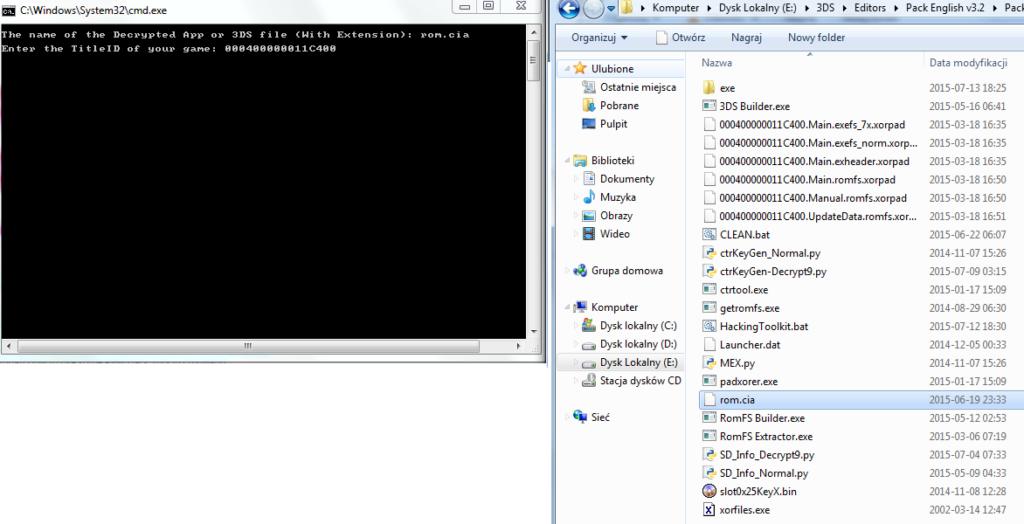
Batch CIA 3DS Decryptor機能と効果
1つのキーバッチでCIAおよび3DSファイルを復号化します。
DLC /パッチCIA>復号化されたCIA、Citraにインストール可能。
3DSゲーム>復号化およびトリミングされた3DS。
CIAゲーム> CXI(NCCH)ではなく、復号化されたCCI(NCSD)。
自動検出CIAタイプ(DLC /パッチ/ゲーム)。
- ①下のリンクを飛び、Batch CIA 3DS Decryptorをダウンロード&解凍
 https://gbatemp.net/threads/batch-cia-3ds-decryptor-a-simple-batch-file-to-decrypt-cia-3ds.512385/
 - 解凍が完了しましたらBatch CIA 3DS Decryptor.batを起動
- ciaファイルはcitraで読み込むための専用のcciファイルに変換するためにドラッグ

- しばらく待てば変換が完了します。

3DSのソフトは一本あたり0.5~1.5GB前後の容量になり、となれば2GB以上食う形になりパソコンの容量に不安がある場合は心もとありません。
エミュレータを使用するならHDDを用意しておくと入れ直す手間が省けて快適!!
↑4TBあれば他の吸い出したソフト保管にも代用可能
海外サイトなどからROMをダウンロードすることは??
「吸い出しの手順めんどいなぁ-」
と思ったそこのあなた!! 確かにGoogleなどの検索からROMデータを検索すれば違法ダウンロードサイトなどに飛ぶことはできますがかなりのリスクがあります。

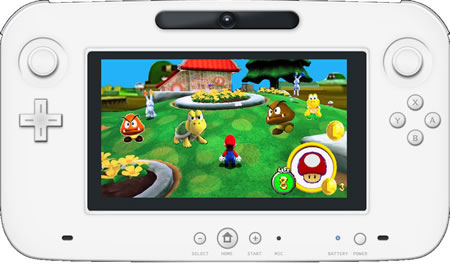
↑こちらのサイトから簡単に手に入れることができるがやめておこう!
エミュレータは合法ですが、所有していないゲームのROMをダウンロードすることは著作権侵害と見なされます。一部の企業では、既に所有しているゲームの「バックアップコピー」を作成してもかまいませんが、これも常に許可されているわけではありません。
ROMはオンラインで無料で入手できますが、ダウンロードは許可されません
ステップ3:VPNを導入(リスク軽減したい方向け)
エミュレータや海外サイトの利用には、目に見えない法的・セキュリティ上のリスクが潜んでいます。まずは画像のリスクを正しく理解してください。
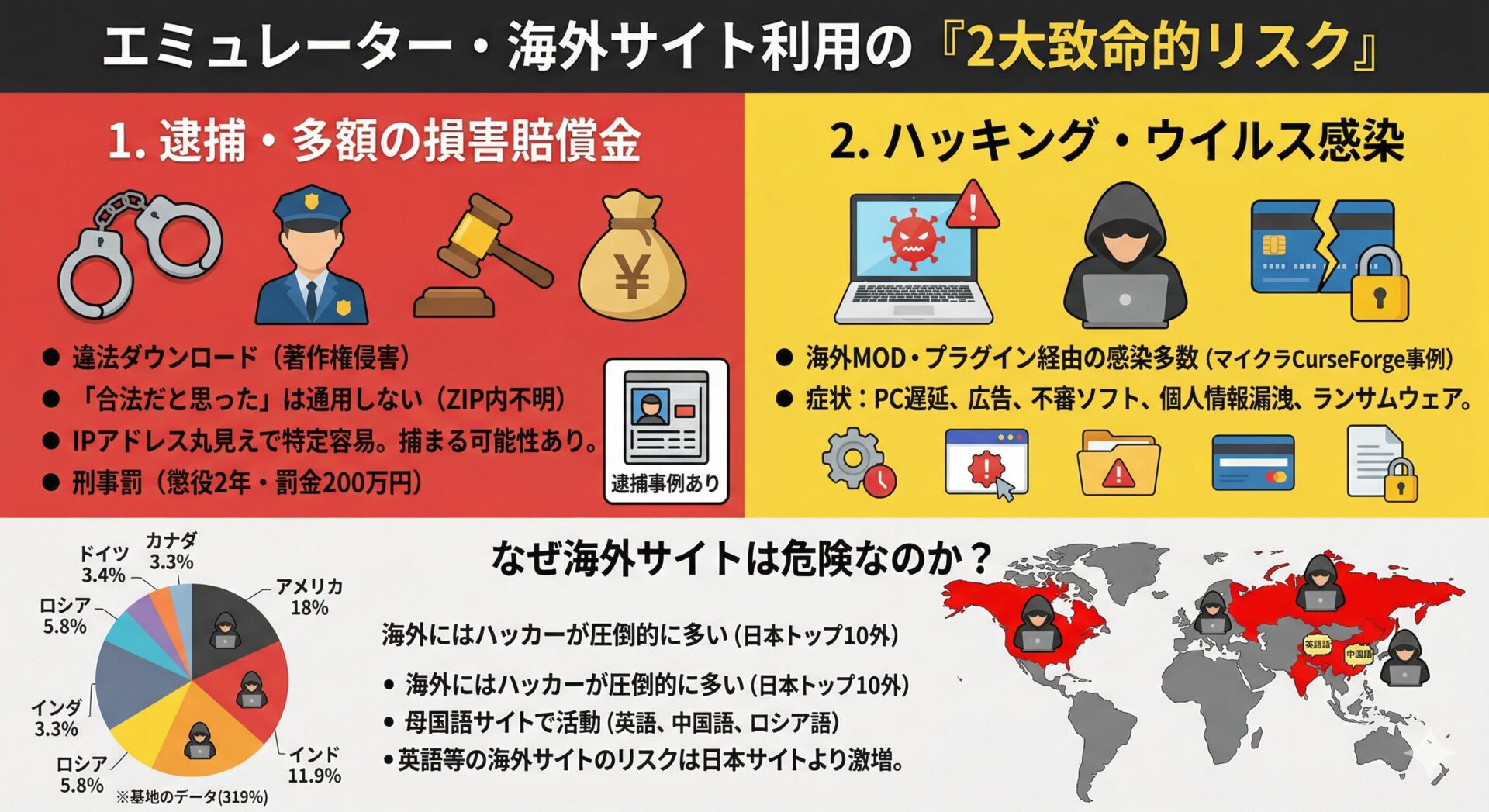
エミュは基本海外サイト経由のためウイルスソフトだけでは防げない2大リスクには、通信を暗号化するVPNの併用が現在の自衛のスタンダードです。
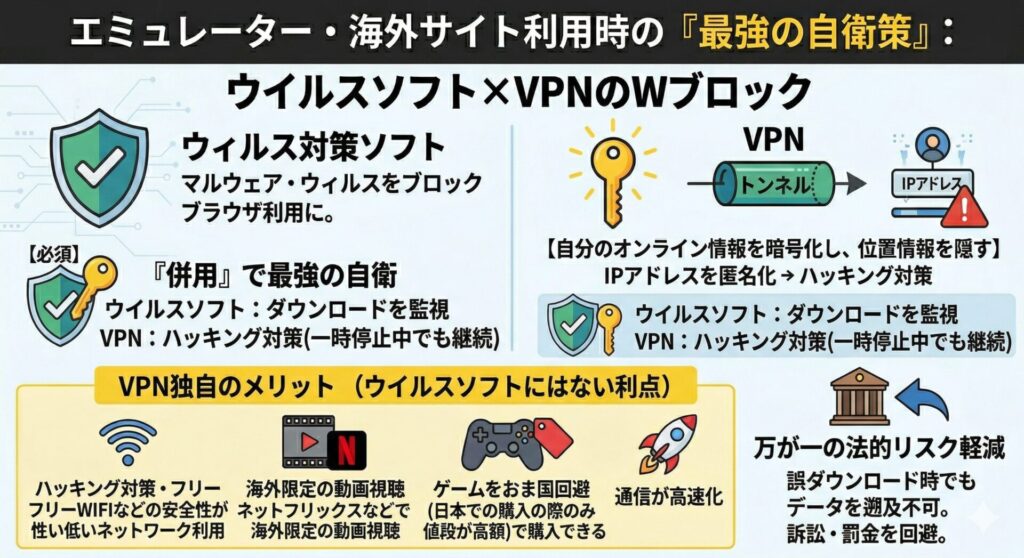
VPNで通信元を強力に隠蔽(データを遡らせない)すれば、誤ダウンロードによる訴訟や多額の罰金リスクやハッキングリスクを回避できます。
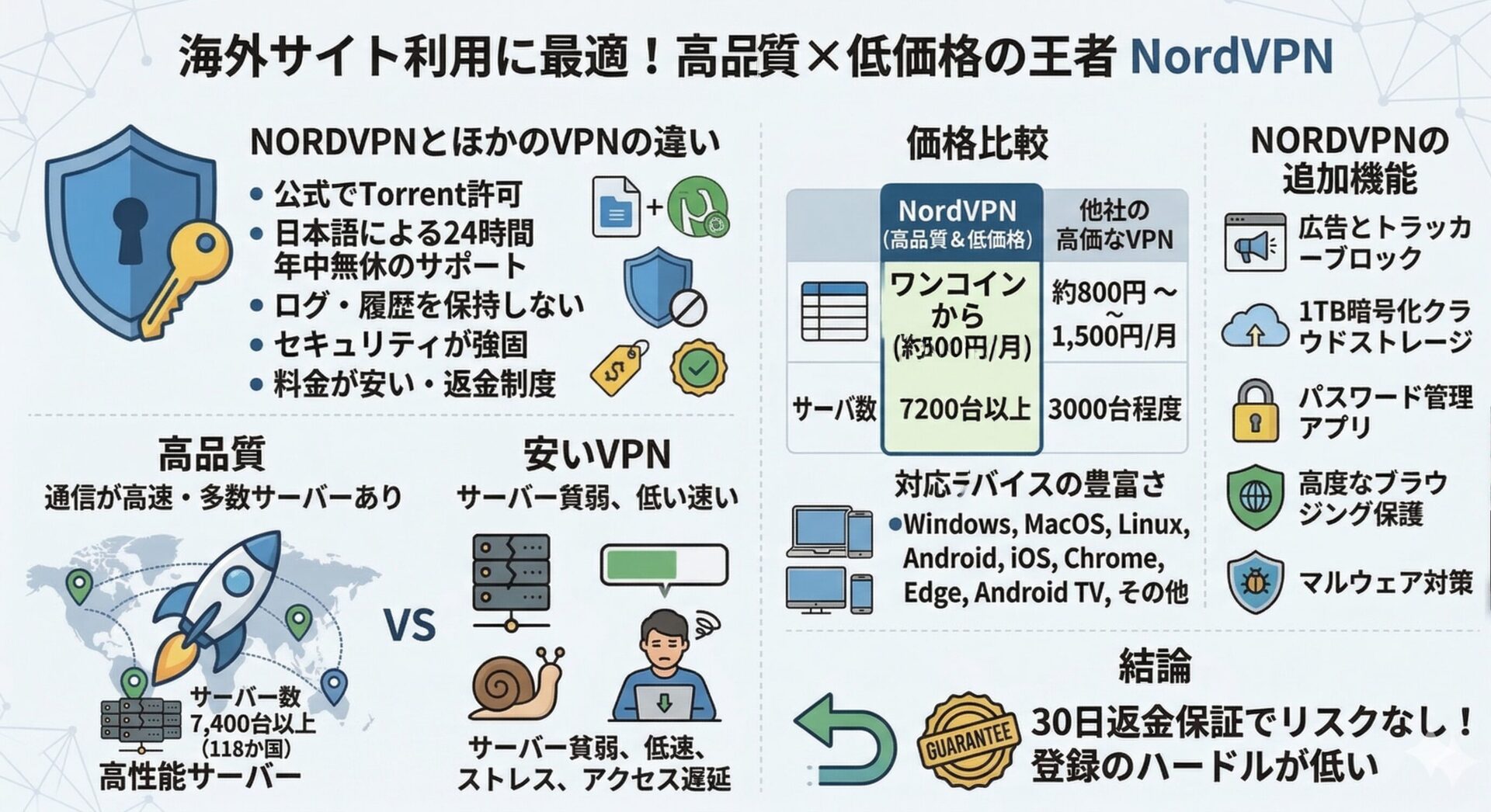
数あるVPNサービスの中でも、通信速度とコストパフォーマンス(月額500円程度)で私はNordVPNを選んでいます。今なら期間限定のセール価格で導入可能です。
▶ [実録] 筆者がVPNを導入した理由と、具体的な設定手順はこちら
【VPNの設定手順】
NordVPNのトップページのリンクをクリックして公式サイトに飛びます
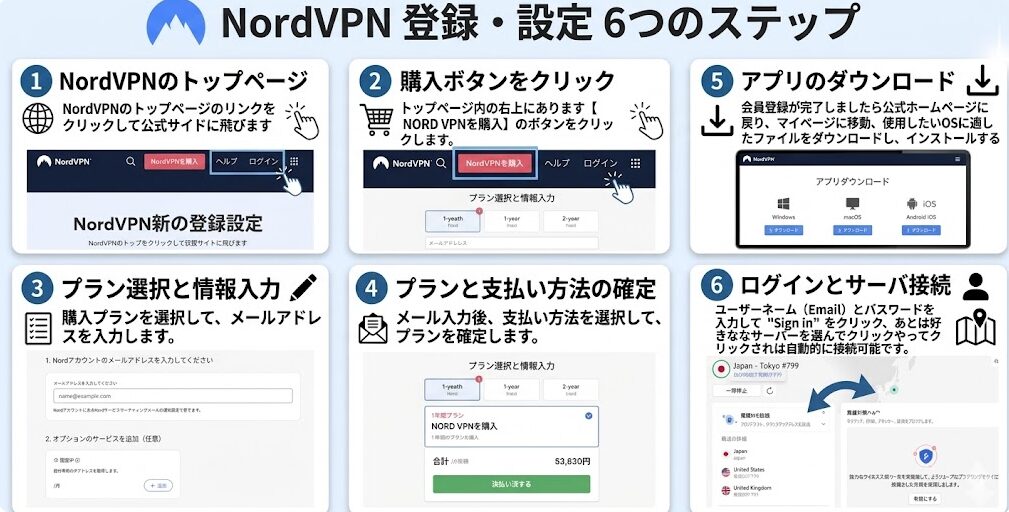
セキュリティに不安な方はお得なセール中のNordVPNを利用してみてはいかがでしょうか?
≫ NordVPNを公式サイトでお得にチェックする(30日間返金保証)
ステップ 4 – プレイする 3DS ゲームを選択します
これで、Citra コアを使用して最初の 3DS ゲームを RetroArch にロードする準備が整いました。驚くべきことに (またはそうではないかもしれません)、これは非常に簡単です。
【設定の手順】
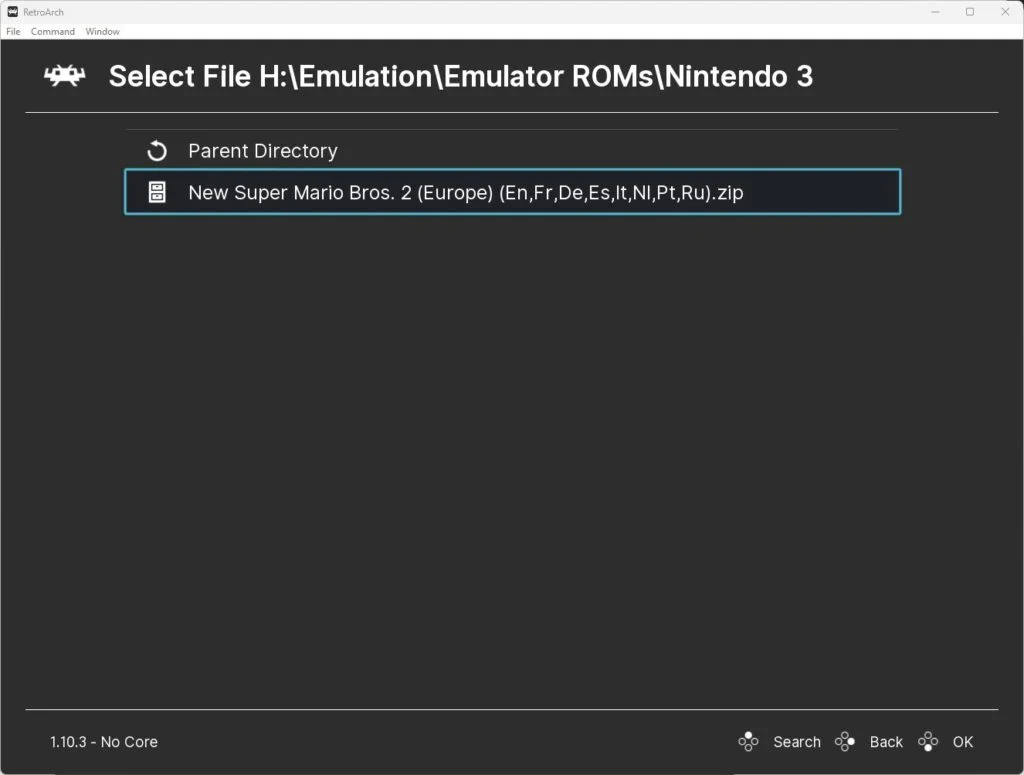
- 次に、メインメニューに戻って「コンテンツのロード」を選択する必要があります。
- 次に、3DS ROM を保存する場所に移動し、プレイしたいゲームを選択します。
 プレイするゲームを選択してください
 - ゲームが起動し、Citra コアを使用して RetroArch で最初の 3DS ゲームをプレイする準備が整いました。

 プレイするゲームを選択してください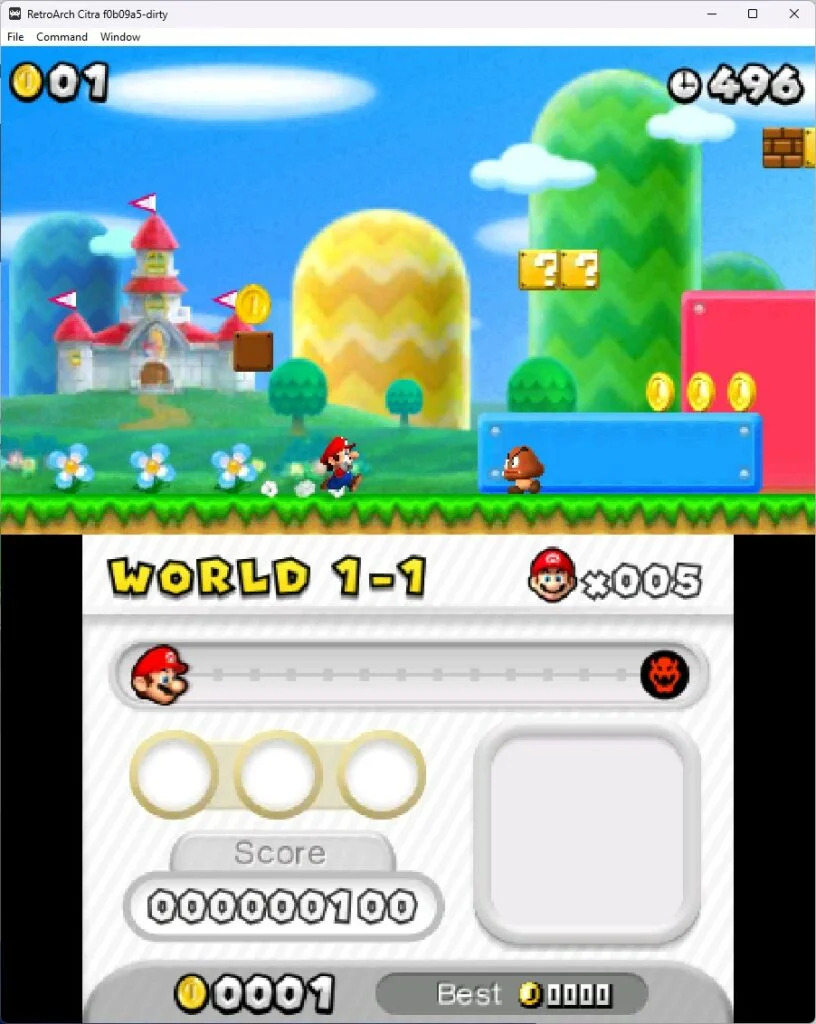
ステップ 5 – Citra コアの設定
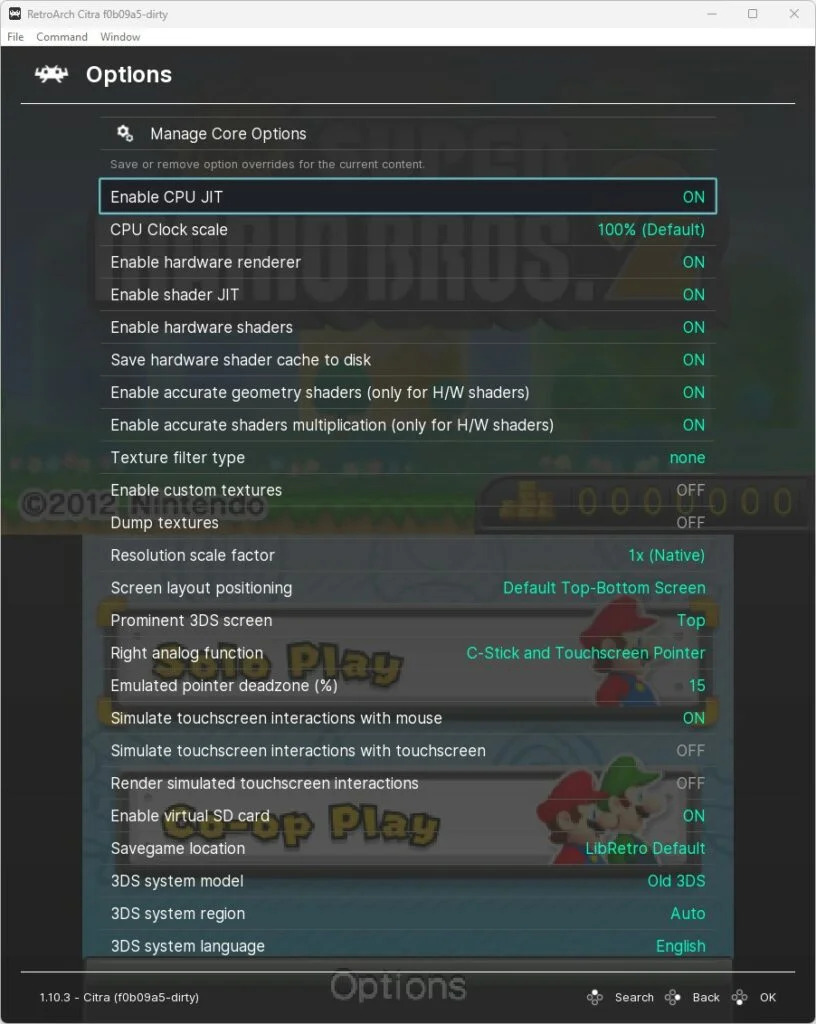
Citra コアには、3DS RetroArch エクスペリエンスを要件に合わせて調整するのに役立つ設定が多数あります。
次のような豊富なオプションが利用可能です。
- ハードウェアレンダリング
- ハードウェアシェーダ
- テクスチャフィルタータイプをカスタマイズする
- カスタムテクスチャ
- 解像度を最大 10 倍にアップスケール
- 3DS の画面レイアウトを上下 (画面ごとに異なるサイズ) または横に並べて変更します
- タッチスクリーン操作にはマウスを使用する
- 仮想SDカード
- 3DS システムのモデル、地域、言語を設定します
Citra コアには、Nintendo 3DS ゲームを RetroArch で絶対に楽しくプレイするために必要なものがすべて揃っています。
Steam に RetroArch Citra Core をインストールするには?
Steam に RetroArch Citra Core をインストールするには、次のことも必要です。
【設定の手順】
- まず、Steam で RetroArch を右クリック > 管理 > ローカル ファイルを参照します。
- RetroArch ファイルの Steam フォルダーが開いたら、「cores」フォルダーを開きます
- 次に、RetroArch ビルドボットから 3DS Citra RetroArch コアをインストールします:
https://buildbot.libretro.com/nightly/windows/x86_64/latest/citra_libretro.dll.zip - 3DS コアをインストールした後、ダウンロードした ZIP フォルダーからファイルを抽出します。
- 抽出したフォルダーを開き、citra_libretro.dllファイルを Steam の「core」フォルダーにコピーします。
- 次に、RetroArch ビルドボットから 3DS Citra RetroArch 情報ファイルをインストールします:
https://buildbot.libretro.com/assets/frontend/info.zip - 情報ファイルをインストールしたら、ダウンロードした ZIP フォルダーから情報ファイルを抽出し、Steam バージョンの RetroArch の「info」フォルダーにすべてコピーします。
- 次に、Steam バージョンの RetroArch を開き、「コアのロード」をクリックして、Nintendo – 3DS (Citra) コアが表示されることを確認します。表示されれば、準備は完了です。
- これで、Steam の RetroArch でいくつかの 3DS ゲームをプレイする準備が整ったはずです。
RetroArch Citra コアでの各種設定
RetroArch Citra コアでチートを有効にする方法
- ゲームの Citra チート ファイルを取得します。ここで多くのチート ファイルを見つけることができます(利用可能なゲーム チートのリストを作成するために誰かが時間を費やしました)。
- ファイル ([game_id].txt) をフロントエンドの saves/Citra/cheats/ フォルダーに置きます。
- テキスト エディタで .txt ファイルを開き、チート タイトルの下に *citra_enabled を追加して、変更を保存します。
たとえば、マリオカート 7 の「全キャラクター」チートを有効にしたい場合は、[frontend_dir]/saves/Citra/cheats/0004000000030800.txt を編集し、特に「全キャラクター」に関連する部分を変更する必要があります。ファイル。
この部分を変更できます。
[All Characters, Game v1.0]
D3000000 14000000
0013C99C 01FF003F
これに対して:
[All Characters, Game v1.0]
*citra_enabled
D3000000 14000000
0013C99C 01FF003F
ファイルを保存した後、RetroArch を再起動し、マリオカート 7 を起動して、変更が有効になることを確認します。
Citra コアで問題が発生した場合は、ここからLibretro Citra チームに報告できます。
サポートされている PS2 コア ファイル拡張子
Citra コアは次のファイル拡張子をサポートしています。
- .3ds
- .3dsx
- .elf
- .axf
- .cci
- .cxi
- .app
これですべてのセットアップが完了し、Sony PSP ゲームをプレイする準備が整いました。
まとめ
エミュレーターにはさまざまなゲーム機エミュがございます!
ファミコンから最新機種のswitchなどが開発されていますので
下記の記事を参考に好みのゲーム機エミュを導入してみましょう!!

↑こちらからゲームエミュの設定・使い方の一覧をまとめています
【今なら期間限定セール中】
| 現在、NordVPNでは最大70%以上の大幅割引セールを実施中です。2年プランなら月額500円程度と、コーヒー1杯分のコストで最高峰のセキュリティが手に入ります。
30日間の返金保証があるため、万が一「自分の環境では速度が出ない」と感じてもノーリスクで解約可能です。海外サイトを利用する前に、まずはこの「安心」を試してみてください。 |
任天堂ゲーム機エミュレータ

|

|

|

|

|

|

|

|

|

|

|

|
SONYゲーム機エミュレータ

|

|
|

|

|

|
SEGAゲーム機エミュレータ

|

|

|

|
|
|
Microsoftゲーム機エミュレータ

|

|

|
パソコンOS再現エミュレータ

|

|

|

|
|
|
アンドロイドスマホ対応エミュアプリ

|

|

|

|

|

|

|

|

|

|

|

|

|

|

|

|
|
|