信じられないことに、Sega Genesis / Mega Drive エミュレーションは 25 年近く前から存在しており、GeneCyst は広く使用されているエミュレータの初期の例の 1 つです。
RetroArch は、さまざまなプラットフォームですべての古い Sega Genesis / Mega Drive クラシックにアクセスするための人気の方法として今でも使用されています。
このガイドでは、Genesis / Mega Drive のお気に入りをプレイするために RetroArch をセットアップする方法を素早く簡単に説明します。
この記事で解決する疑問
・ジェネシス / メガ ドライブエミュ コア PicoDriveの各種設定
・エミュレータを便利にする方法
今回は【RetroArchで ジェネシス / メガ ドライブエミュ コア PicoDriveをインストールする方法・設定やり方】を紹介していきます。
ページコンテンツ
RetroArchでジェネシス / メガ ドライブエミュ コア PicoDriveをインストールする方法
コアをインストールする際の事前準備
まず、公式Web サイトから入手できる RetroArch エミュレータをダウンロードしてインストールする必要があります 。RetroArch がすでにインストールされている場合は、ここから入手できる最新の安定バージョンを使用していることを確認してください 。
【コントローラーを使用したい場合】
ゲームをプレイする場合は、USB または Bluetooth コントローラーの使用をお勧めします。
そうは言っても、レトロ ゲームをプレイするにはキーボードよりもコントローラーの方がはるかに適していますが、好みに合わせてプレイすることもできます。
高性能の新しいコントローラーを探しているなら、Bluetooth コントローラーが最適な選択肢であり、Amazon でわずか4000円程度で購入できます。
ステップ 1 – RetroArch で コアをダウンロードする
まずはRetroArchを起動しましょう。
次に、選択した Sega Genesis / Mega Drive コアを見つけてダウンロードします。このガイドでは「PicoDrive」を使用します。
【設定の手順】
PicoDrive はジェネシス / メガ ドライブをエミュレートするだけでなく、マスター システム、ゲーム ギア、セガ CD / メガ CD & 32X など、この時代のセガ システムのほぼ全範囲をカバーしているため、優れた選択肢です。
ダウンロードするには、「コアのロード」、「コアのダウンロード」の順に進み、「PicoDrive」を選択します。
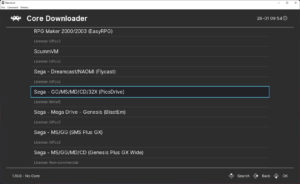
PicoDrive をダウンロードしたら、メイン メニューに戻り、「オンライン アップデーター」まで下にスクロールします。
次に、[コア情報ファイルの更新] と [データベースの更新] を選択して、既存のコアと関連データベースに関するすべての情報を可能な限り最新の状態にします。
次に、RetroArchを終了して再起動します。
【そのほかのセガサターンエミュレータ】
| エミュレータ名 | おすすめ度 | 日本語 | 対応デバイス | BIOS | 特徴 |
|---|---|---|---|---|---|
| SSF | ★★★ | O | Windows | 不要 | BIOS不要 |
| Yaba Sanshiro for Android | ★★★ | X | Android | 不要 | スマホ対応 |
| Satourne | ★★ | X | Windows | 不要 | プラグイン |
| Saturnin | ★ | X | Windows | 不要 | フランス |
| セガサターン | ←DCソフトはこちらから |
ステップ2:メガドライブのROM(BINデータ)を用意して配置

Kega Fusionを利用するならメガドライブのゲームデータが必須になります。
【MDのゲームデータを用意】
Kega Fusionの主な起動ファイル形式
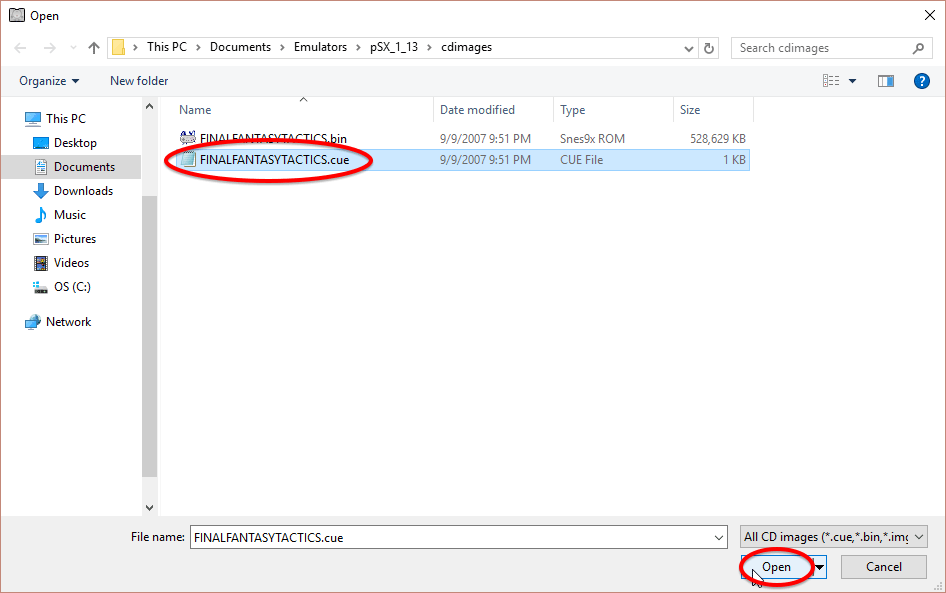
お持ちのMDソフトをパソコンを介して吸い出しすることで“ファイル”は抽出されますので特に難しい変換作業等は必要ありません。
- Windowsパソコン
- 外付けドライブ
- HDD・SSD保管機器
- 遊びたいMDソフト
ゲームROMの吸い出し方法の中ではかなり簡単な方なので下記記事を参考に!!
↑MDのROMデータの吸い出し方法手順
MDのソフトは一本あたり前後の容量になり、CD-ROM4枚組となれば2GB以上食う形になりスマホの容量に不安がある場合は心もとありません。
エミュレータを使用するなら大容量のHDDを用意しておくと入れ直す手間が省けて快適!!
海外サイトなどからROMをダウンロードすることは??
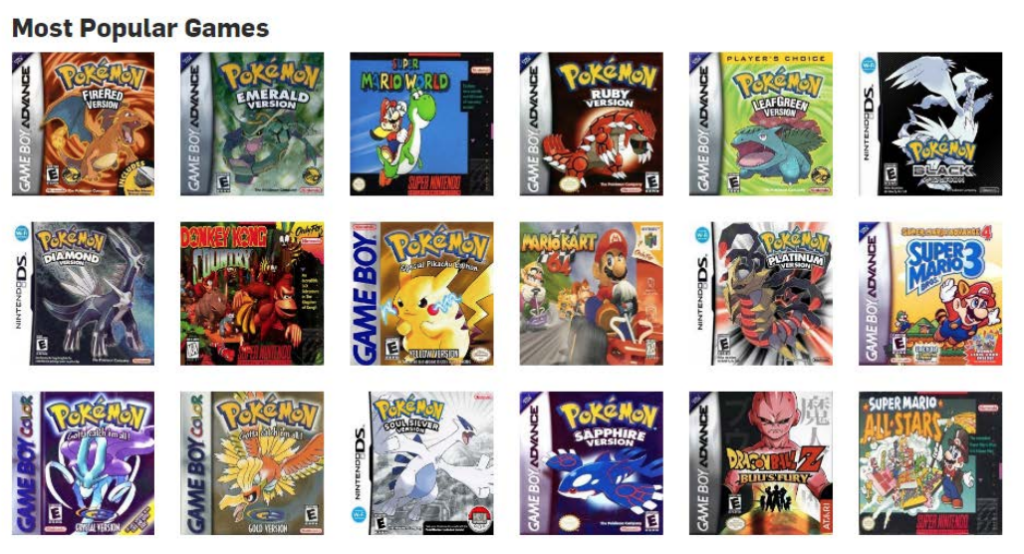
「吸い出しの手順めんどいなぁ-」
と思ったそこのあなた!! 確かにGoogleなどの検索からROMデータを検索すれば違法ダウンロードサイトなどに飛ぶことはできますがかなりのリスクがあります。

↑こちらのサイトから簡単に手に入れることができるがやめておこう!
エミュレータは合法ですが、所有していないゲームのROMをダウンロードすることは著作権侵害と見なされます。一部の企業では、既に所有しているゲームの「バックアップコピー」を作成してもかまいませんが、これも常に許可されているわけではありません。
ROMはオンラインで無料で入手できますが、ダウンロードは許可されません
ステップ3:VPNを導入(リスク軽減したい方向け)
エミュレータや海外サイトの利用には、目に見えない法的・セキュリティ上のリスクが潜んでいます。まずは画像のリスクを正しく理解してください。
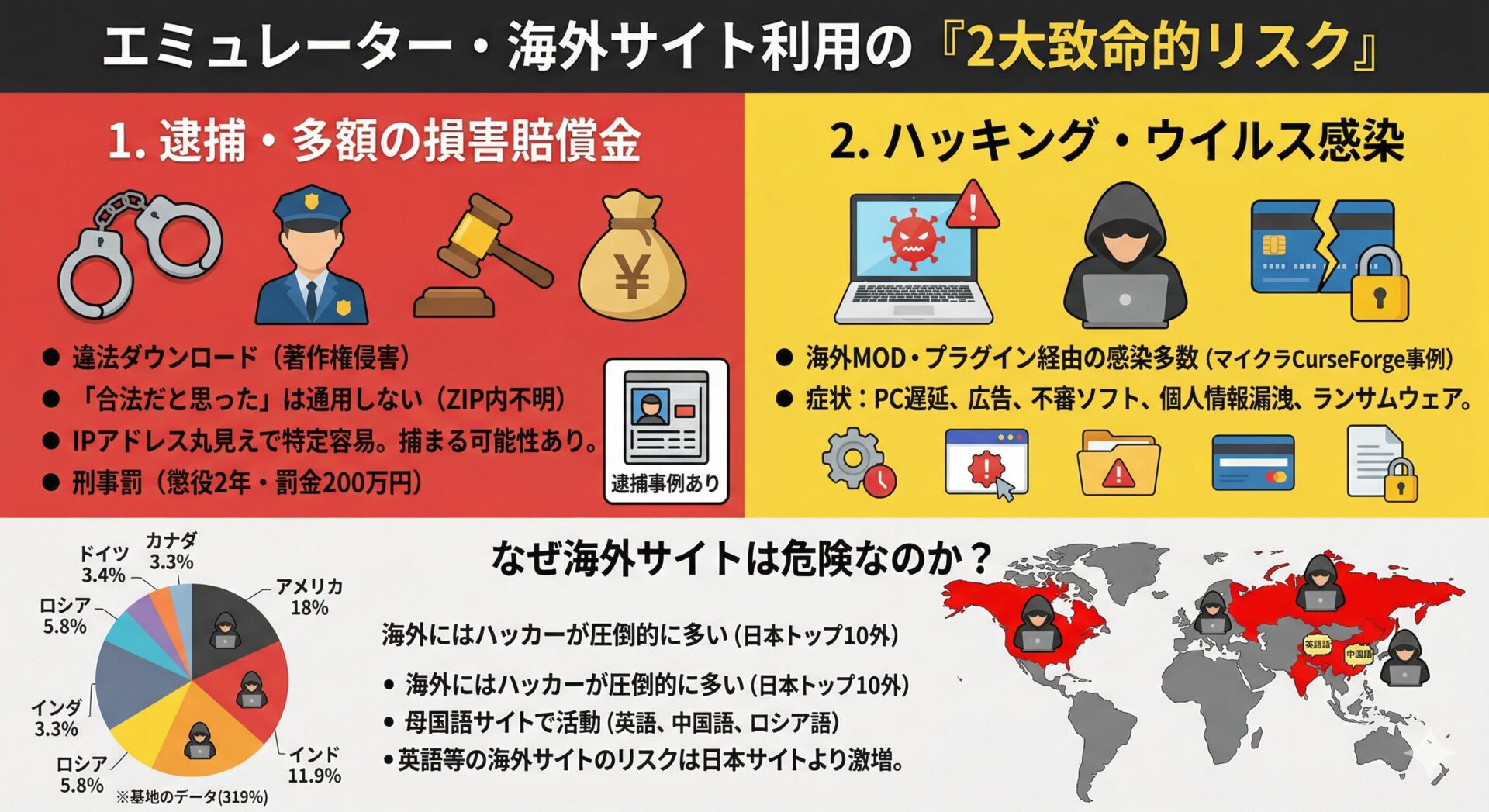
エミュは基本海外サイト経由のためウイルスソフトだけでは防げない2大リスクには、通信を暗号化するVPNの併用が現在の自衛のスタンダードです。
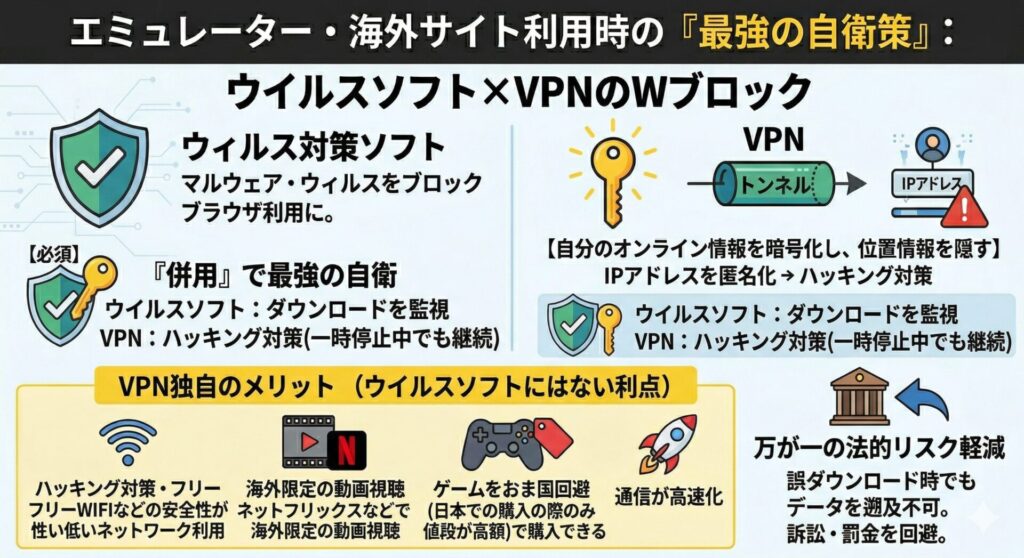
VPNで通信元を強力に隠蔽(データを遡らせない)すれば、誤ダウンロードによる訴訟や多額の罰金リスクやハッキングリスクを回避できます。
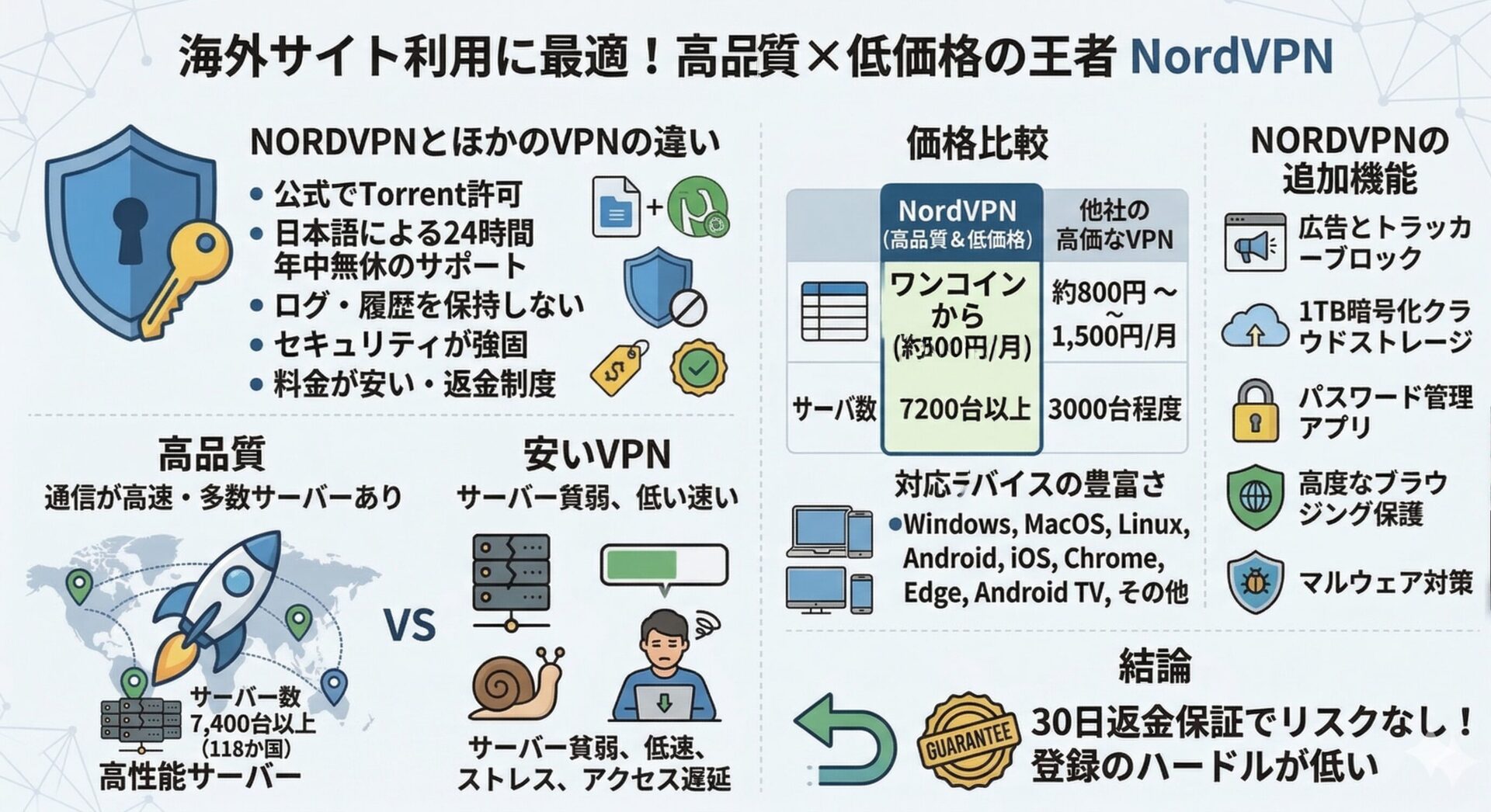
数あるVPNサービスの中でも、通信速度とコストパフォーマンス(月額500円程度)で私はNordVPNを選んでいます。今なら期間限定のセール価格で導入可能です。
▶ [実録] 筆者がVPNを導入した理由と、具体的な設定手順はこちら
【VPNの設定手順】
NordVPNのトップページのリンクをクリックして公式サイトに飛びます
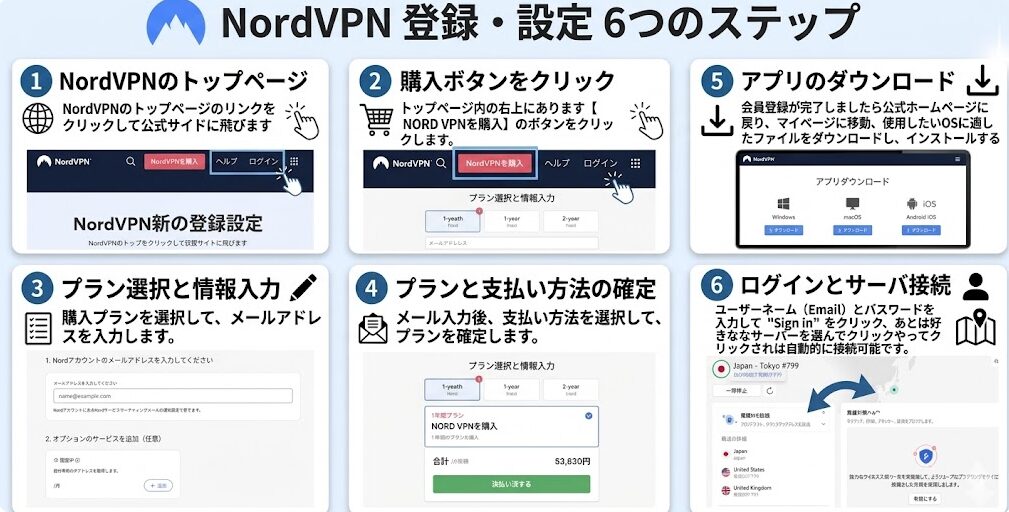
セキュリティに不安な方はお得なセール中のNordVPNを利用してみてはいかがでしょうか?
≫ NordVPNを公式サイトでお得にチェックする(30日間返金保証)
ステップ 4 – ゲームをスキャンし、ジェネシス / メガドライブのプレイリストを作成する
RetroArch の優れた点の 1 つは、システムのプレイリストを作成して、ゲーム コレクションを整理整頓できる機能です。
【設定の手順】
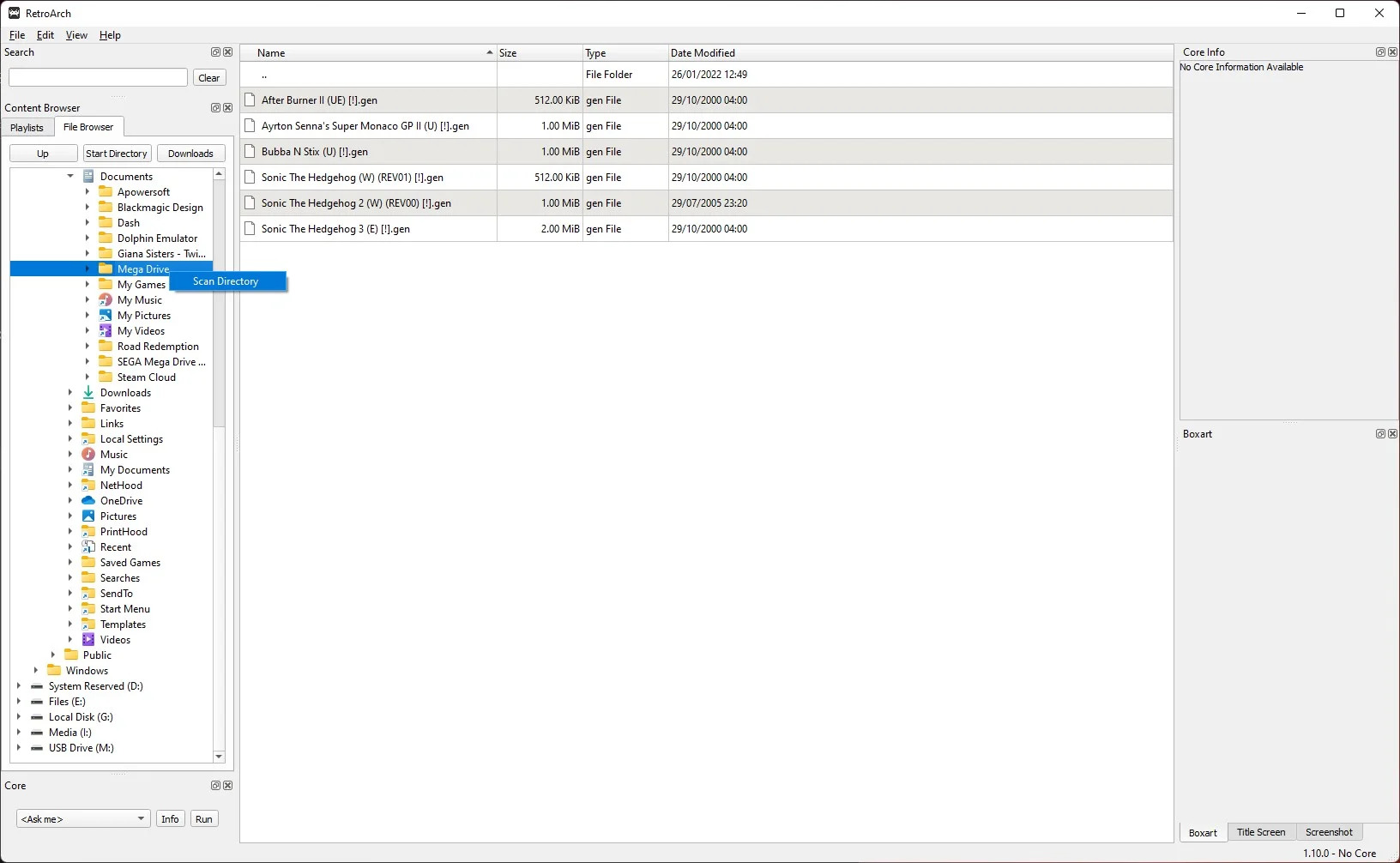
- メイン メニューに移動し、[デスクトップ メニューを表示] を選択すると、デスクトップ ウィンドウが表示され、さらにいくつかのセットアップ オプションに簡単にアクセスできます。
- 次に、[ファイル ブラウザ] タブで Genesis / Mega Drive ROM を見つけ、右クリックして [ディレクトリのスキャン] を選択します。

- [プレイリスト] タブに戻ると、ジェネシス / メガドライブのプレイリストがフォルダー/アーカイブ内のゲームとともに作成されていることがわかります。
ステップ 5 – デフォルトの Genesis / Mega Drive エミュレータを選択
Genesis / Mega Drive ゲームを起動するときに、PicoDrive がエミュレータ コアとして使用されるようになります。
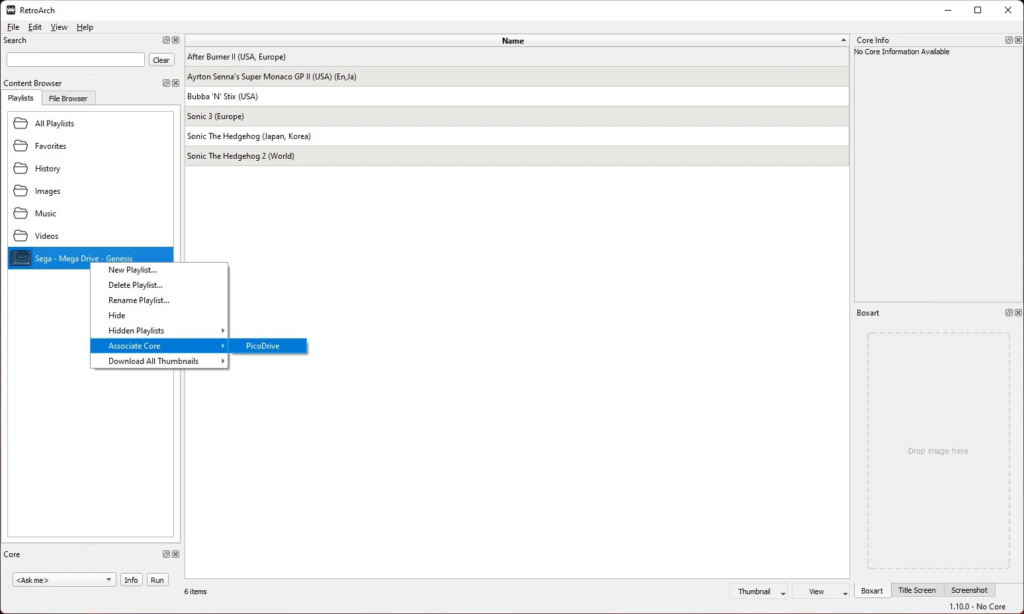
ここで、Sega Genesis / Mega Drive ゲームをプレイするときにデフォルトでどのエミュレータ コアを使用するかを RetroArch に知らせたいので、作成した Genesis / Mega Drive プレイリストを右クリックし、「Associate Core」に移動して、PicoDrive を選択します。
ステップ 6 – ボックス アートのサムネイルをダウンロードする
RetroArch では、必要に応じてゲームのボックス アートやスクリーンショットも表示されます。
【設定の手順】
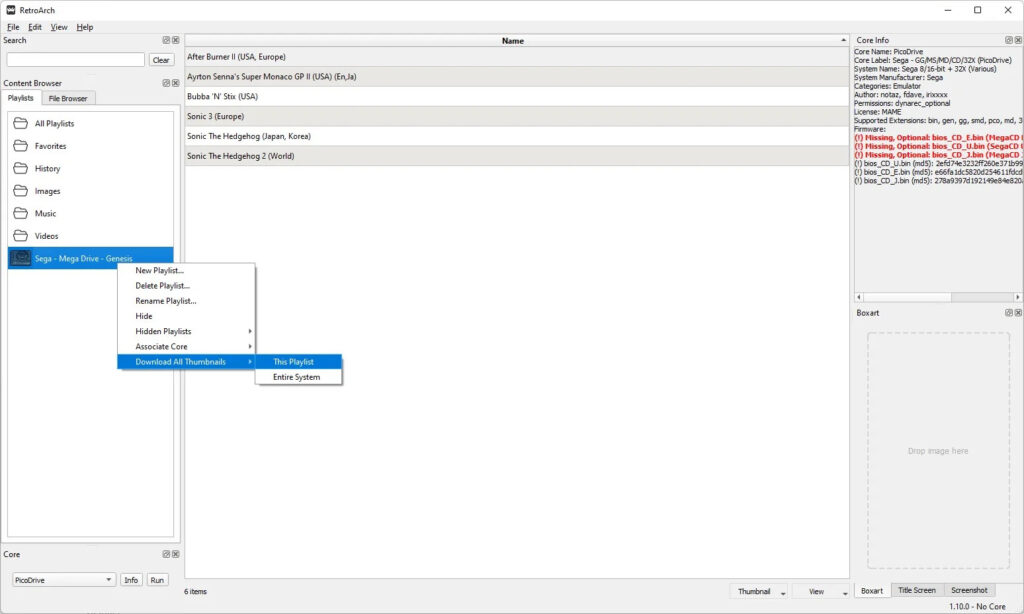
- ゲームを閲覧するときにアートワークのサムネイルをダウンロードしたい場合は、作成された Genesis / Mega Drive プレイリストに移動
- 右クリックして [すべてのサムネイルをダウンロード] を選択
- 次に [このプレイリスト] を選択します。

- 何百ものゲームがある場合、これには時間がかかることがあります。そのため、ゲームが行われている間にお茶/コーヒーを淹れに行ってください。
それ以外の場合は、すぐにプレイできます。
ステップ 6– ゲームをプレイする
デスクトップ メニューを閉じて、RetroArch フロントエンドに戻ります。
右 (または使用しているテーマに応じて下) にスクロールすると、ゲームと一緒に作成された Sega Mega Drive / Genesis プレイリストが表示されます。
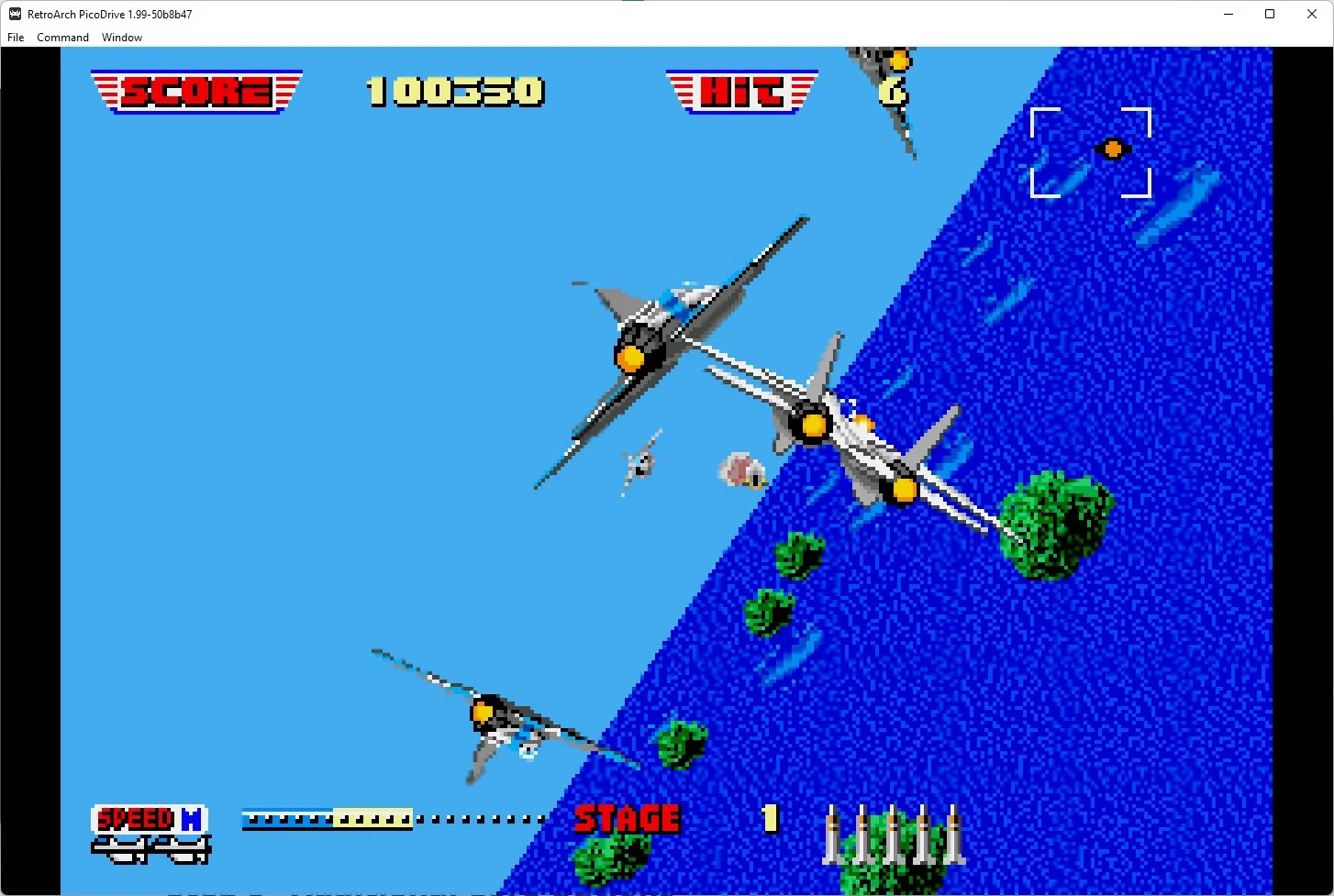
ゲームを起動するには、ゲームを選択し、「実行」を押してゲームを開始します。
RetroArchで ジェネシス / メガ ドライブエミュ コア PicoDriveの各種設定
F1 を押してゲームを一時停止し、RetroArch メニューに戻ります。ここには、状態の保存、コントロール オプション、ビデオ シェーダ、エミュレータ オプションなどの便利なツールや機能がたくさんあります。
これはエミュレーションであるため、要素を増やしたり、ゲームのスプライト制限を削除したりすることで恩恵を受けることができます (これにより、たとえば、画面上に大量のアクションがあるときにスプライトがちらつくのを防ぐことができます)。
RetroArch CRT シェーダ
今日のエミュレーションの標準となっている機能の 1 つは、シェーダを使用して CRT などの古い画面を再作成することです。Genesis / Mega Drive ゲーム上でスキャンラインを備えた CRT のようなシェーダをすばやく簡単に取得するには、次の手順を実行します。
【設定の手順】
- ゲーム中に F1 を押すと、コア オプション メニューが表示されます
- 「シェーダー」オプションまでスクロールします
- ビデオ シェーダーをオンにする
- 「Load」を選択し、「shaders_glsl」ディレクトリを選択します。
- 「crt」ディレクトリを選択します
- 次に、目的の CRT シェーダ プリセットを選択します。ゲームのパフォーマンスに影響を与えない高速シェーダーであるため、私は zfast-crt.glslp を使用することが多いです。
- F1 を押してゲームに戻ります
レトロなスタイルのスキャンライン/CRT エフェクトがゲームにオーバーレイされます。
RetroArch シェーダ ガイドでシェーダの推奨事項をさらに確認してください。
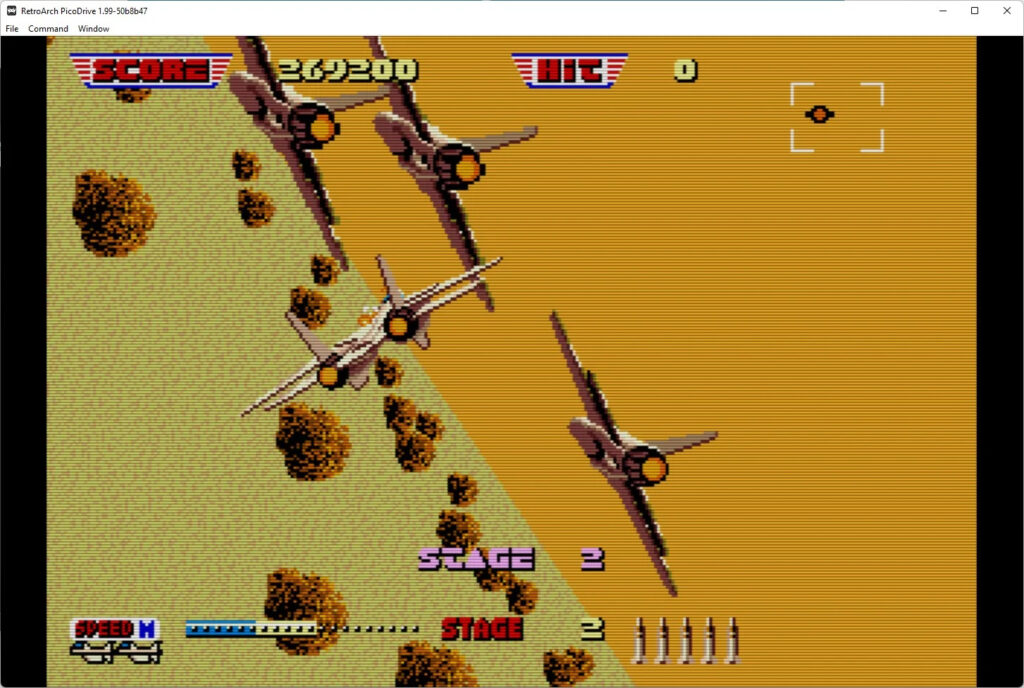
それだけです。Sega Genesis / Mega Drive は、RetroArch で立ち上げて実行するのが非常に簡単なシステムであり、パフォーマンスと機能の点で最も完全なシステムの 1 つです。
まとめ
エミュレーターにはさまざまなゲーム機エミュがございます!
ファミコンから最新機種のswitchなどが開発されていますので
下記の記事を参考に好みのゲーム機エミュを導入してみましょう!!

↑こちらからゲームエミュの設定・使い方の一覧をまとめています
また先程ご紹介したNordVPNでは現在期間限定で2年プランが68%オフ
さらに無料プランが当たるチャンスも実施されているそうです。期間限定で1ヶ月・1年・2年プランが無料で追加の可能性も・・・!
3ステップで簡単に設定可能なのでセキュリティに不安な方はお得な今のうちにVPNのお試しを利用してみてはいかがでしょうか?
【今なら期間限定セール中】
| 現在、NordVPNでは最大70%以上の大幅割引セールを実施中です。2年プランなら月額500円程度と、コーヒー1杯分のコストで最高峰のセキュリティが手に入ります。
30日間の返金保証があるため、万が一「自分の環境では速度が出ない」と感じてもノーリスクで解約可能です。海外サイトを利用する前に、まずはこの「安心」を試してみてください。 |
任天堂ゲーム機エミュレータ

|

|

|

|

|

|

|

|

|

|

|

|
SONYゲーム機エミュレータ

|

|
|

|

|

|
SEGAゲーム機エミュレータ

|

|

|

|
|
|
Microsoftゲーム機エミュレータ

|

|

|
パソコンOS再現エミュレータ

|

|

|

|
|
|
アンドロイドスマホ対応エミュアプリ

|

|

|

|

|

|

|

|

|

|

|

|

|

|

|

|
|
|