任天堂の NES は、疑いもなく、1983 年の米国でのビデオゲームの悲惨な大暴落の後にゲームを復活させたコンソールです。これは任天堂を今日の有名なブランドに押し上げましたが、人々は今でも古い NES の名作をプレイするのが大好きです。
RetroArch は NES エミュレーションに最適な場所の 1 つであり、Nestopia コアと合わせてすぐに起動して実行できます。
この記事で解決する疑問
・ファミコン・NESエミュ コア Nestopiaの各種設定
・エミュレータを便利にする方法
今回は【RetroArchで ファミコン・NESエミュ コア Nestopia をインストールする方法・設定やり方】を紹介していきます。
ページコンテンツ
RetroArchでファミコン・NESエミュ コア Nestopia をインストールする方法
コアをインストールする際の事前準備
まず、公式Web サイトから入手できる RetroArch エミュレータをダウンロードしてインストールする必要があります 。RetroArch がすでにインストールされている場合は、ここから入手できる最新の安定バージョンを使用していることを確認してください 。
【コントローラーを使用したい場合】
NESゲームをプレイする場合は、USB または Bluetooth コントローラーの使用をお勧めします。
そうは言っても、レトロ ゲームをプレイするにはキーボードよりもコントローラーの方がはるかに適していますが、好みに合わせてプレイすることもできます。
高性能の新しいコントローラーを探しているなら、Bluetooth コントローラーが最適な選択肢であり、Amazon でわずか4000円程度で購入できます。
【そのほかのNESエミュレータ】
| エミュレータ名 | おすすめ度 | 日本語 | 対応デバイス | BIOS | 特徴 |
|---|---|---|---|---|---|
| Nestopia | ★★★ | O | Windows・Linux・MAC | 不要 | ネット対応 |
| John NESS | ★★★ | O | Android | 不要 | スマホ対応 |
| VirtuaNES | ★★ | O | Windows | 不要 | 日本語公式 |
| FCEUX | ★★ | X | Windowss・Linux・Mac | 不要 | Luaスクリプト |
| Famtasia | ★★ | X | Windowss | 不要 | DC対応 |
| G-NES | ★ | X | Windows | 不要 | 特になし |
ステップ 1 – RetroArch で Nestopia コアをダウンロードする
まず、RetroArch で Nestopia UE コアをダウンロードする必要があります。
【設定の手順】
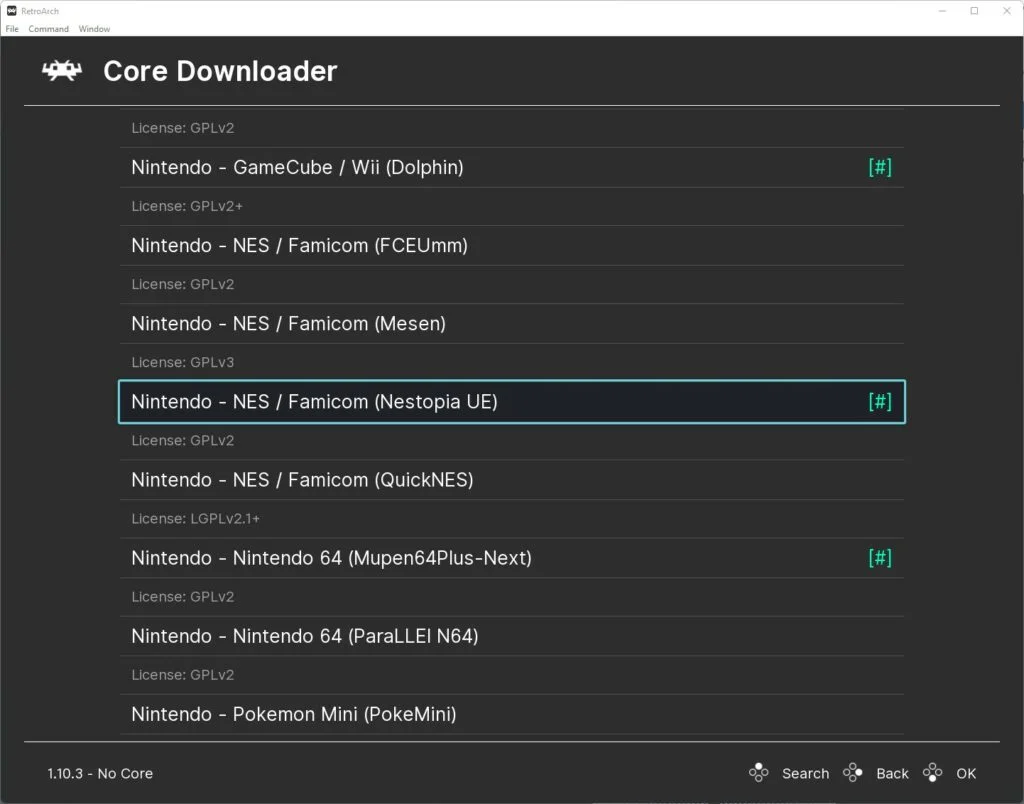
- RetroArchを起動し、「Load Core」を選択して「Download a Core」に進みます。
- 次に、「Nintendo – NES / Famicom (Nestopia UE)」が表示されるまで、Core Downloader リストを下にスクロールします。
- これを選択すると、Nestopia UE コアがダウンロードされ、インストールされます。

Nestopia コアをダウンロード - RetroArch がすでにシステムにインストールされている場合は、必ずメイン メニューに戻り、「オンライン アップデーター」まで下にスクロール
- 「コア情報ファイルの更新」と「データベースの更新」を選択します。
- これにより、RetroArch 内のすべての主要なファイルとデータベースが更新され、問題が発生する可能性が軽減されます。
ステップ2:ファミコン/NESのROM(BINデータ)を用意して配置
Nestopiaを利用するならファミコン/NESのゲームデータが必須になります。
【ファミコン/NESのゲームデータを用意】
Nestopiaの主な起動ファイル形式は“NESファイル”
お持ちのファミコン/NESソフトをパソコンと吸い出し機を介して吸い出しすることで“BINファイル”は抽出されますので特に難しい変換作業等は必要ありません。
- Windowsパソコン
- NESダンパー
- HDD・SSD保管機器
- 遊びたいファミコン/NESソフト
ゲームROMの吸い出し方法の中ではかなり簡単な方なので下記記事を参考に!!
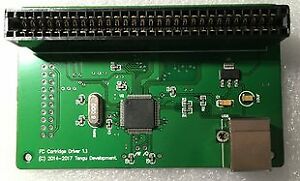
↑ファミコン/NESのROMデータの吸い出し方法手順
ファミコン/NESのソフトは一本あたり容量少なめのアプリ程度ですが、数が重なれば容量を食う形になり容量に不安がある場合は心もとありません。
エミュレータを使用するなら大容量のHDDを用意しておくと入れ直す手間が省けて快適!!
↑エミュ以外にも使用用途があるので多めのを準備しておこう
海外サイトなどからROMをダウンロードすることは??
「吸い出しの手順めんどいなぁ-」
と思ったそこのあなた!! 確かにGoogleなどの検索からROMデータを検索すれば違法ダウンロードサイトなどに飛ぶことはできますがかなりのリスクがあります。

↑こちらのサイトから簡単に手に入れることができるがやめておこう!
エミュレータは合法ですが、所有していないゲームのROMをダウンロードすることは著作権侵害と見なされます。一部の企業では、既に所有しているゲームの「バックアップコピー」を作成してもかまいませんが、これも常に許可されているわけではありません。
ROMはオンラインで無料で入手できますが、ダウンロードは許可されません
ステップ3:VPNを導入(リスク軽減したい方向け)
エミュレータや海外サイトの利用には、目に見えない法的・セキュリティ上のリスクが潜んでいます。まずは画像のリスクを正しく理解してください。
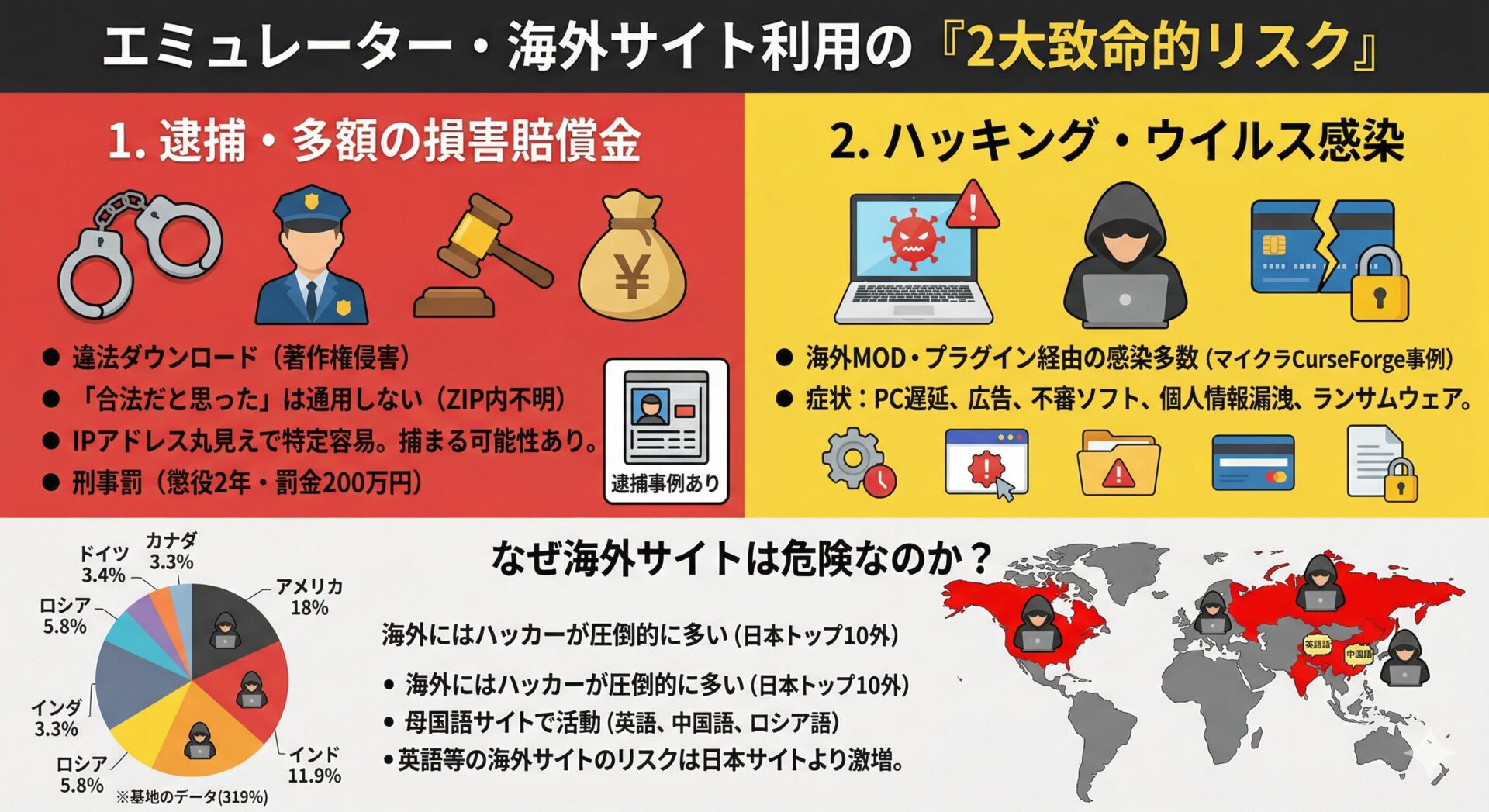
エミュは基本海外サイト経由のためウイルスソフトだけでは防げない2大リスクには、通信を暗号化するVPNの併用が現在の自衛のスタンダードです。
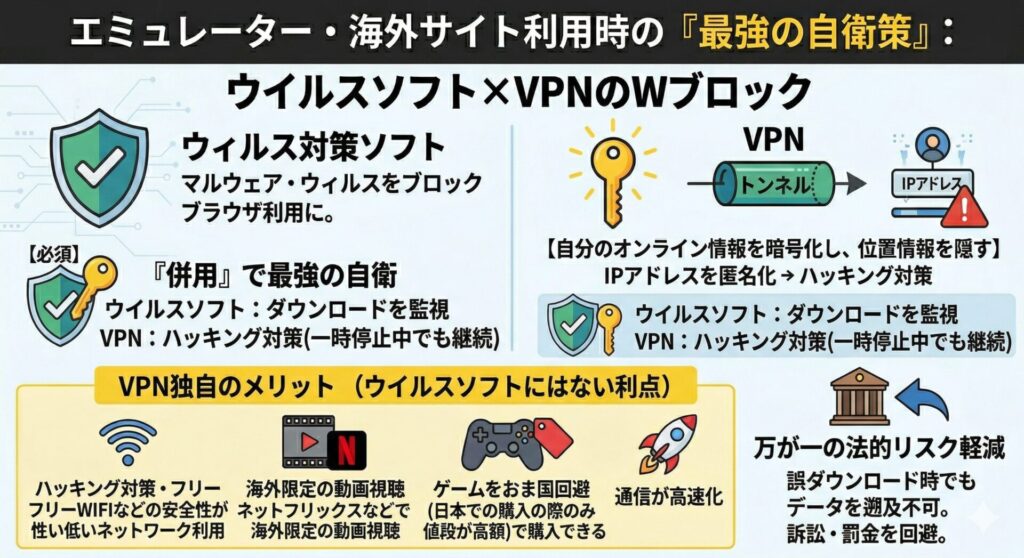
VPNで通信元を強力に隠蔽(データを遡らせない)すれば、誤ダウンロードによる訴訟や多額の罰金リスクやハッキングリスクを回避できます。
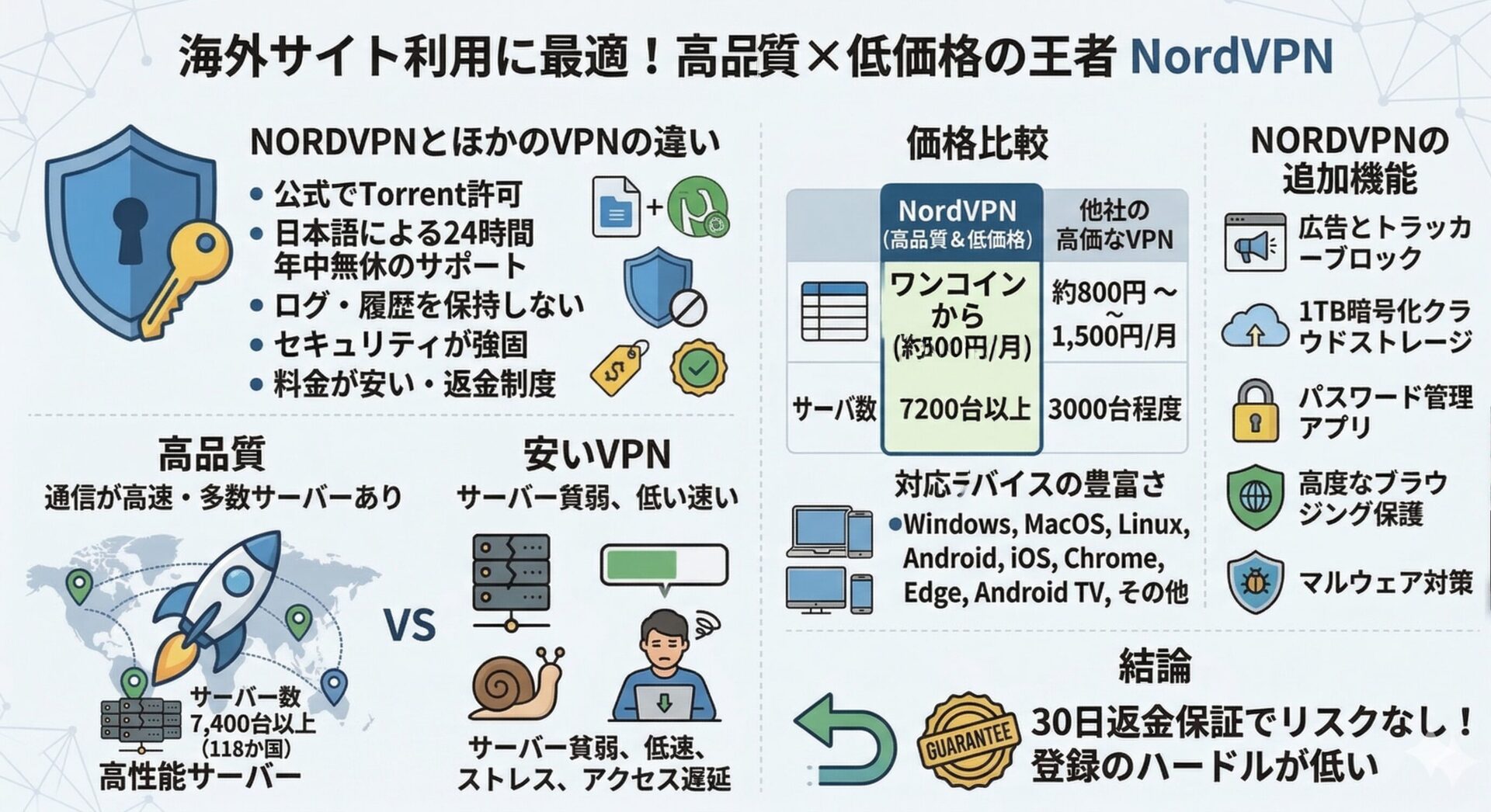
数あるVPNサービスの中でも、通信速度とコストパフォーマンス(月額500円程度)で私はNordVPNを選んでいます。今なら期間限定のセール価格で導入可能です。
▶ [実録] 筆者がVPNを導入した理由と、具体的な設定手順はこちら
【VPNの設定手順】
NordVPNのトップページのリンクをクリックして公式サイトに飛びます
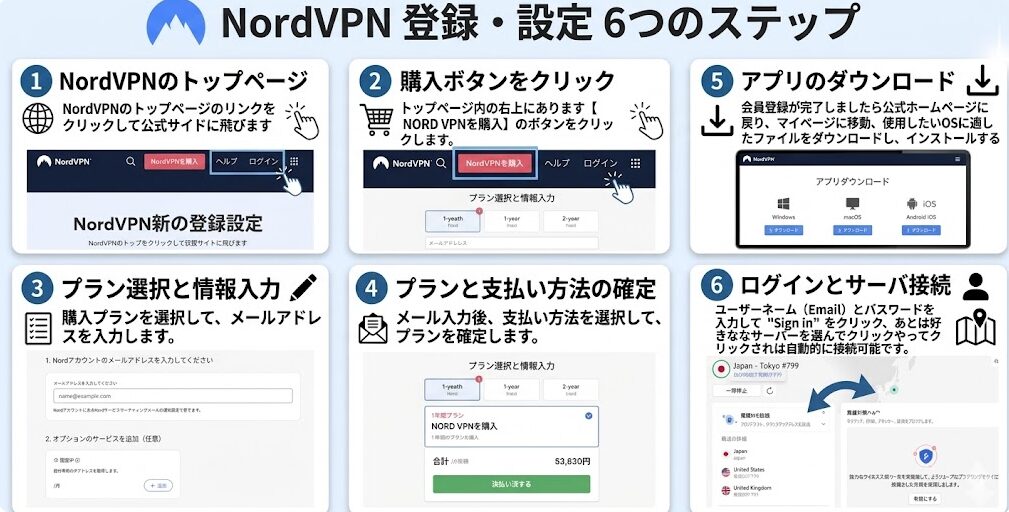
セキュリティに不安な方はお得なセール中のNordVPNを利用してみてはいかがでしょうか?
≫ NordVPNを公式サイトでお得にチェックする(30日間返金保証)
ステップ 4 – プレイする NES ゲームを選択する
準備完了です! 信じられないほど簡単ですよね?これで、Nestopia コアを使用して、最初の NES ゲームを RetroArch にロードする準備が整いました。
【設定の手順】
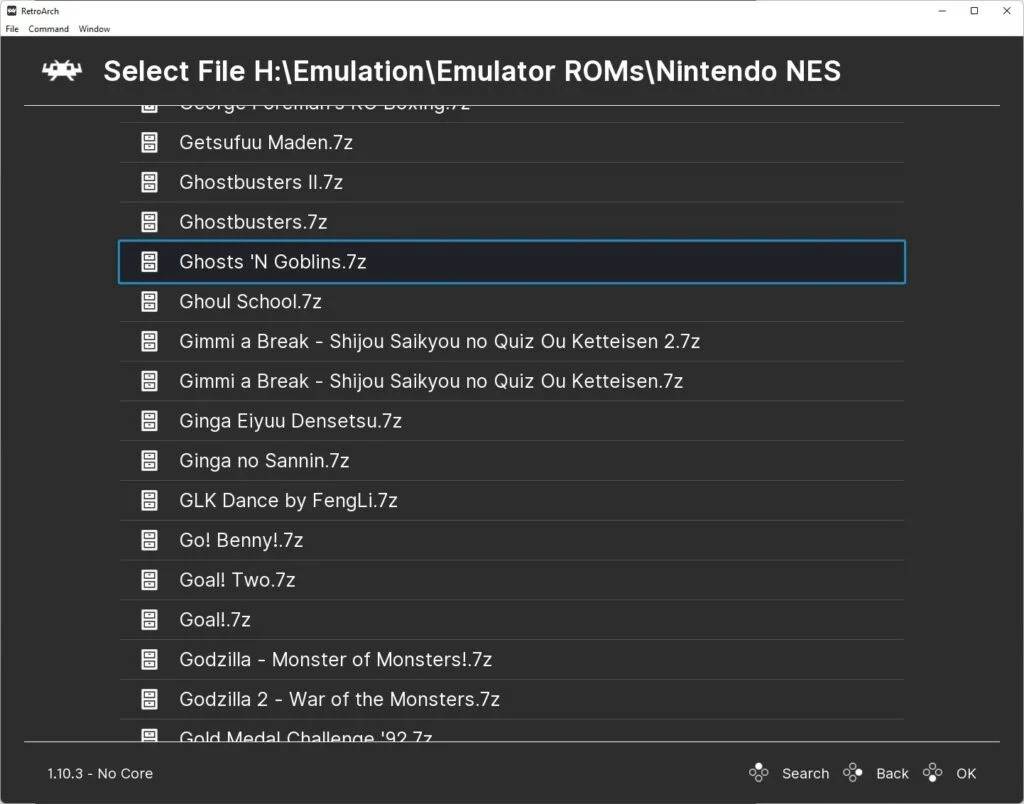
- メインメニューに戻って「コンテンツのロード」を選択します。
- 次に、NES ROM を保存している場所に移動し、プレイしたいゲーム ROM を選択します。
- ゲームが起動し、プレイする準備が整います。

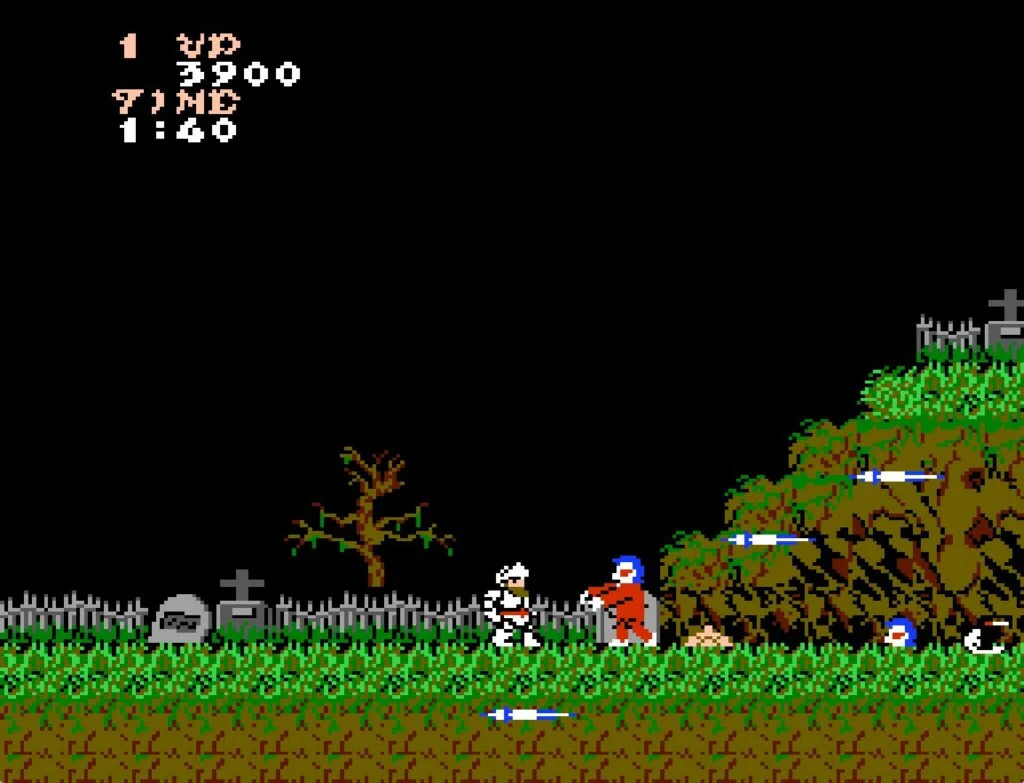
Nestopia Core ランニング ゴースト アンド ゴブリン
ステップ 5 Nestopia コアの設定
Nestopia コアには、NES エミュレーション エクスペリエンスを完璧に調整するのに役立つ便利な設定がたくさんあります。
優れた機能には、コンポジット ビデオ、S ビデオ、RGB SCART、モノクロ視覚効果などの古い CRT 画面や接続をシミュレートするビデオ フィルターが含まれており、究極のノスタルジックな体験を実現します。
その他の優れた調整には、スキャンラインあたり 8 スプライトという NES スプライト制限の削除や、CPU のオーバークロック機能などがあります。
これにより、スプライトのちらつきがなくなりました。
これらの設定にアクセスするには、F1 を押すか、設定したホットキーを押してエミュレーションを一時停止し、RetroArch のクイック メニューにアクセスし、「オプション」に到達するまでメニューを下にスクロールして選択します。
これにより、上記で詳しく説明したオプションを含む、すべての Nestopia コア エミュレータ オプションにアクセスできるようになります。
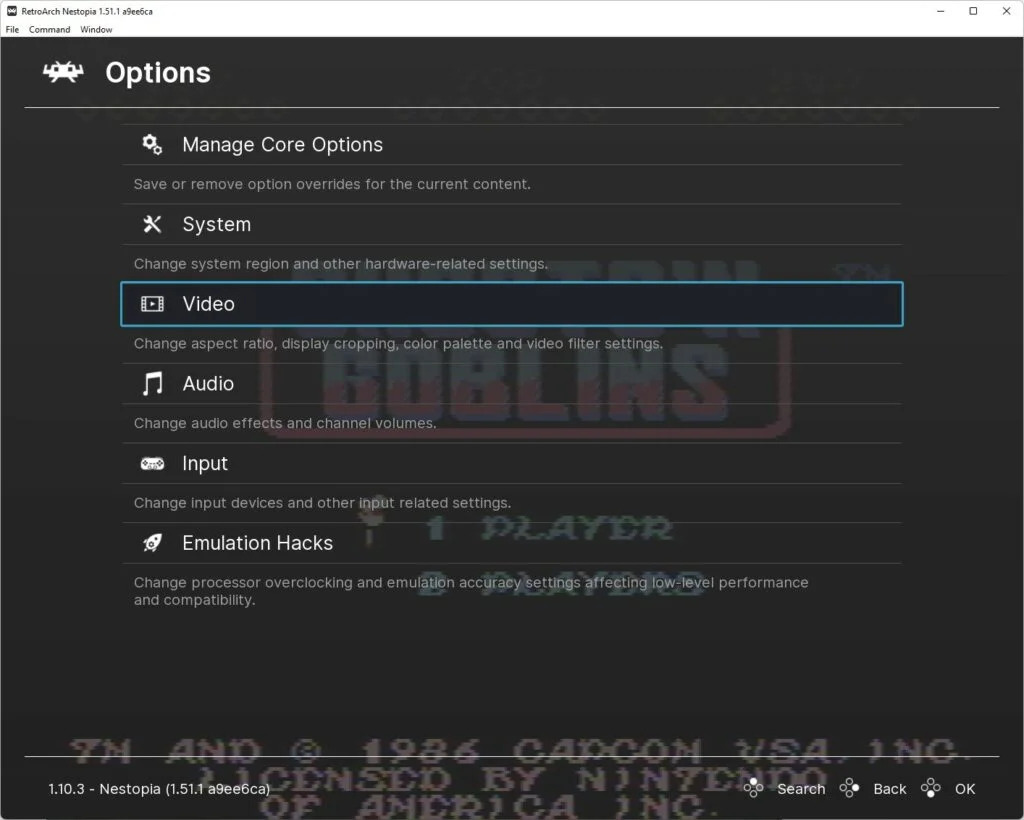
Nestopia のすべての機能については、RetroArch Nestopia UE Core Optionsドキュメントで詳しく説明されています。
RetroArch NES FAQ
Nestopia UEはファミコンディスクシステムに対応していますか?
はい、Nestopia は Famicon Disk System イメージをサポートしています。これらは、Nestopia UE の .nes ファイルと同じ方法でロードできる .fds ファイルです。
Nestopia は NES ザッパーとライトガン ゲームをサポートしていますか
はい、Nestopia は NES ザッパー & ライトガン ゲームをサポートしています。
マウスを使用してザッパーをシミュレートし、マウスで画面上の十字線を制御し、マウス ボタンを使用して発射することもできます。
サポートされている コア ファイル拡張子
コアは次のファイル拡張子をサポートしています。
- .nes
- .fds
- .unf
- .unif
セットアップがすべて完了したので、NES ゲームをプレイする準備が整いました。
まとめ
エミュレーターにはさまざまなゲーム機エミュがございます!
ファミコンから最新機種のswitchなどが開発されていますので
下記の記事を参考に好みのゲーム機エミュを導入してみましょう!!

↑こちらからゲームエミュの設定・使い方の一覧をまとめています
【今なら期間限定セール中】
| 現在、NordVPNでは最大70%以上の大幅割引セールを実施中です。2年プランなら月額500円程度と、コーヒー1杯分のコストで最高峰のセキュリティが手に入ります。
30日間の返金保証があるため、万が一「自分の環境では速度が出ない」と感じてもノーリスクで解約可能です。海外サイトを利用する前に、まずはこの「安心」を試してみてください。 |
任天堂ゲーム機エミュレータ

|

|

|

|

|

|

|

|

|

|

|

|
SONYゲーム機エミュレータ

|

|
|

|

|

|
SEGAゲーム機エミュレータ

|

|

|

|
|
|
Microsoftゲーム機エミュレータ

|

|

|
パソコンOS再現エミュレータ

|

|

|

|
|
|
アンドロイドスマホ対応エミュアプリ

|

|

|

|

|

|

|

|

|

|

|

|

|

|

|

|
|
|