【Xbox】は日本人にはあまり普及しなかったゲーム機ですが海外ではメジャーなゲーム機で洋ゲーなどの品揃えが豊富なゲーム機になります。
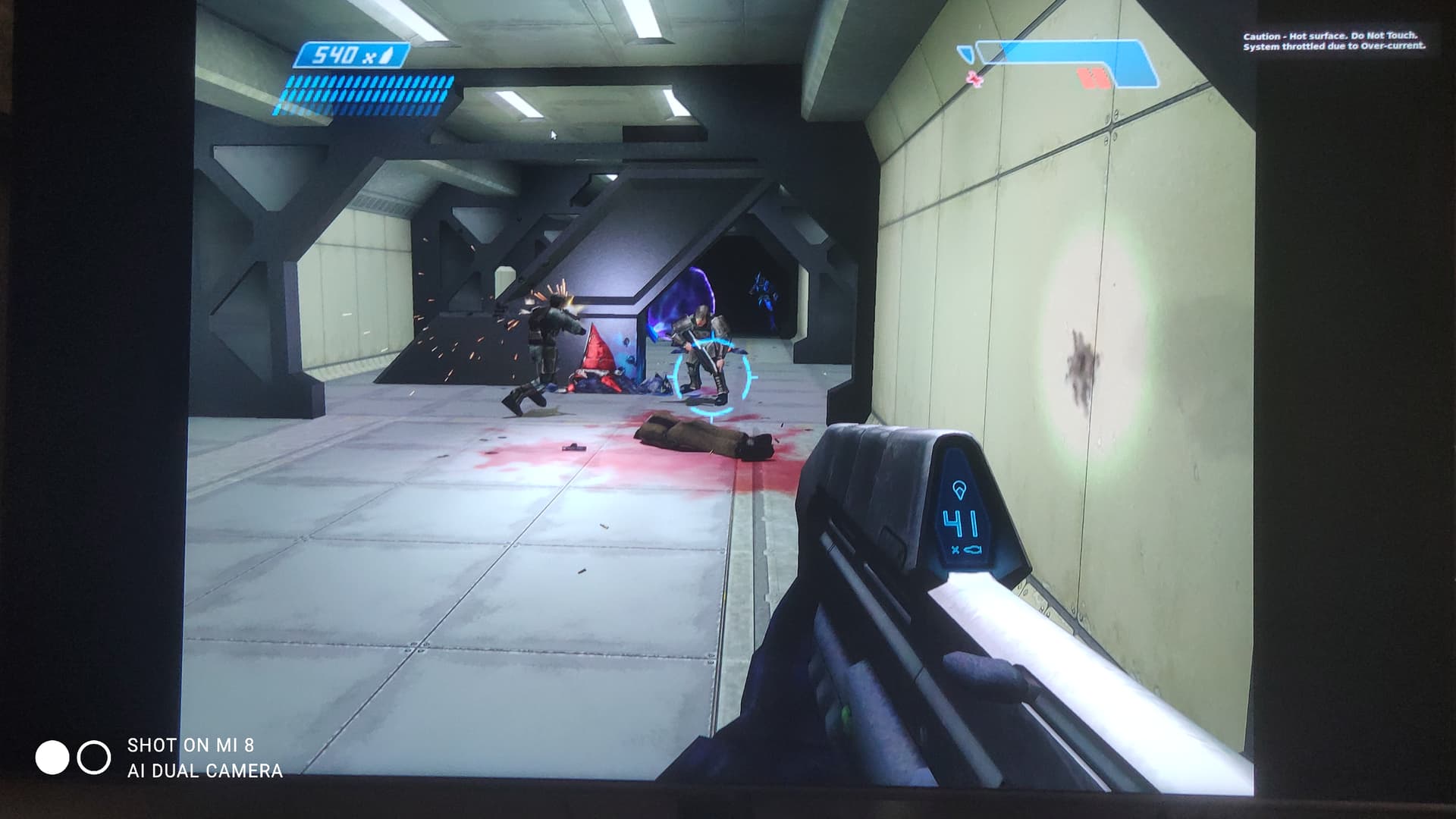
そんなXboxも今の進化したグラフィックに比べると若干見劣りしますが、なんとエミュレーターを使用すればグラフィックが向上したゲーム体験が可能になります。
今回紹介するエミュはXboxエミュレーター『xemu』
・xemuの導入法・各種設定方法
・xemuを最大限楽しめるおすすめ周辺機器
・エミュや海外サイトを利用する上での安全対策方法
上記疑問に関して細かく解説していますのでご参考に!!!
ページコンテンツ
Xboxエミュレーター『xemu』とは?
| Xboxエミュレーター『xemu』 | |
|---|---|
| 公式サイト | xemu |
| 費用 | 無料 |
| 機能 | ステートセーブ・チート |
| BIOS | 必須 |
| 日本語 | 対応 |
| スマホ | 対応 |
| 対応OS | Windows・Linux・Mac |
| 各種設定 | |
Xemuは、Matt Borgersonによる無料のオープンソースおよびクロスプラットフォームのXboxエミュレーターであり、XQEMUで行われた作業の多くを継続しています。
エミュレーターは安定性、パフォーマンス、および使いやすさに重点を置いています。
安定性の高さや動作数が多い
XBOXのほかのエミュに比べて動作する実機の安定性が高くパフォーマンス関連の不具合はほとんど発生しません。
エミュレーターで怖いのがプレイ中に突然エラーが発生しセーブできずやり直しになるパターンや
ゲーム動作時に遅延が起き遊ぶ上で支障が出ることは少ないです。
またほかのエミュレーターに比べ動作するはダントツ。
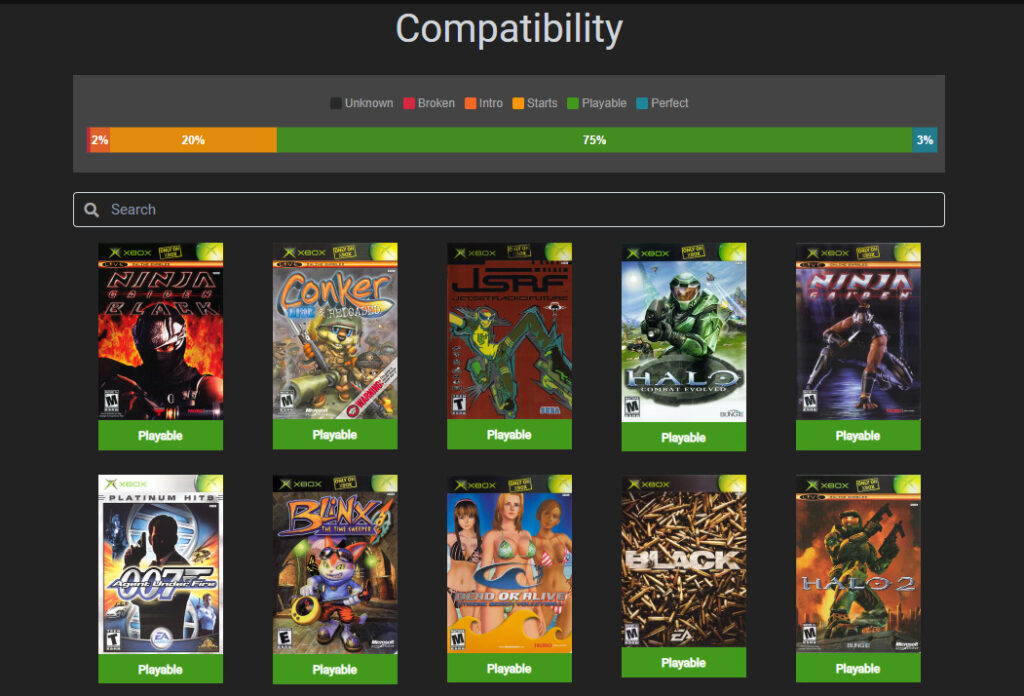
やはりお持ちのソフトが起動しないと悲しいですし仮に動作しても不具合が発生する場合は快適に遊べません。その分動作数の多いクセニアはおすすめ。
Xboxエミュレーター『xemu』必要スペックは?
【個人的推奨スペック】
| 推奨CPU | 4コアと6スレッドを超えるCPU |
|---|---|
| 推奨GPU | DirectD11以降(基本的にGTX 900シリーズ以降から) |
| メモリー | DDR4 8GB以上 |
これだけあれば大体のソフトを高画質で楽しむことができる。
xemuに最適なパソコンの選び方は???
自分で自作せずに店頭で購入したり
自作PCをメルカリやヤフオクなどで購入した場合
グラフィックボードやメモリ・CPUなどの型番がわからない場合があります。
そんなときこちらのソフトを使用すれば
パソコン内で使用されているパーツの詳細を出してくれるので便利。
記事を取得できませんでした。記事IDをご確認ください。
↑こちらからインストール手順と見方を紹介中!!
↑いまならばコスパ的にもほかのゲームに対応できるGTX1650
グラフィックボードに関しては下の記事で
スペック・消費電力・値段に対してのコスパなどを
まとめたGPU比較表を作成しましたのでご参考に!!
記事を取得できませんでした。記事IDをご確認ください。
↑こちらからグラボ比較記事を参照ください
PCSX2は【 ゲーミングノートパソコン】であれば問題なく動作します!価格帯としては10万円を切ってなおかつ、SSD付き・メモリ16GBの上記のパソコンが適しています。
記事を取得できませんでした。記事IDをご確認ください。
↑ノートパソコンでの使用をさらに詳しく知りたい方はこちら・・・
Xboxエミュレーター『xemu』ダウンロード・インストール
では【Xboxエミュレーター xemu】のダウンロード設定を行いましょう。
ただエミュレータ導入には海外サイトにアクセスする必要があり、日本のサイトに比べてウィルスや通信傍受の危険性が高いのでできればセキュリティを高めるために接続の匿名性に優れたVPNを導入することを勧めます。
VPNとは??
「Virtual Private Network」の略。
簡単に言うと仮想の「専用回線」を使って、インターネットを利用することができます。
IPアドレスを自由に変更することができるので匿名性が向上します。
無料のサービスもありますが、回線品質が悪く速度が遅い問題があります。
そのため、回線品質が良い「NordVPN」等が人気です。
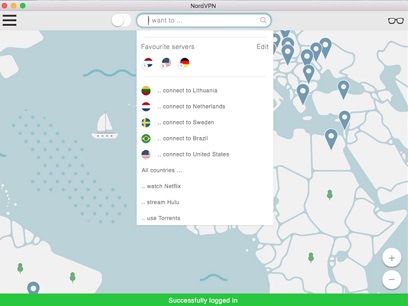
↑こんな感じで各国にあるサーバーをワンクリックで使用できるので匿名性は抜群!
VPNを使うことで海外のサーバー経由で通信できるため、[誰がダウンロードしたか分かるIPアドレス(ネットの住所)を隠すことができ]かつ[ハッカー対策]を行うことができます。
管理人の利用している「NORDVPN」であれば、1TBのクラウドストレージ(ゲームソフトをオンラインで保管)とパスワード管理アプリまでついて利用できますのでおすすめです。
またパソコン・スマホ両方にも対応しているので問題なく利用できます。
↑NORDVPNの使用感・レビュー
ステップ1:xemuに必須の事前ファイルをダウンロード
Xemuを初めて使用する場合は【BIOS、MCPXブートROMイメージ、およびHDDイメージ】がないとエミュレータが起動しないことを知っておく必要があります。
以下の方法で各ファイルを準備しましょう。
【HDDイメージ 用意手順】
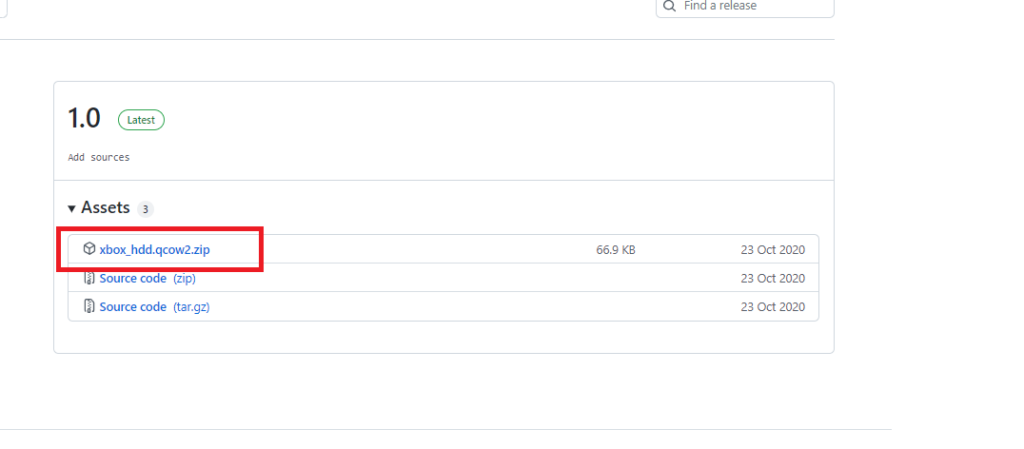
HDDイメージについては、有志の方によって作成された無料で合法的に使用できるHDDイメージがあるのでdownloadしましょう。
- 右のURLからサイトに飛びます⇒https://github.com/xqemu/xqemu-hdd-image/releases/tag/v1.0
- 下にスクロールしてxbox_hdd.qcow2.zip]をダウンロード

- ファイルを解凍し抽出された[xbox_hdd.qcow2]がHDDイメージになります。
【BIOSファイル 用意手順】
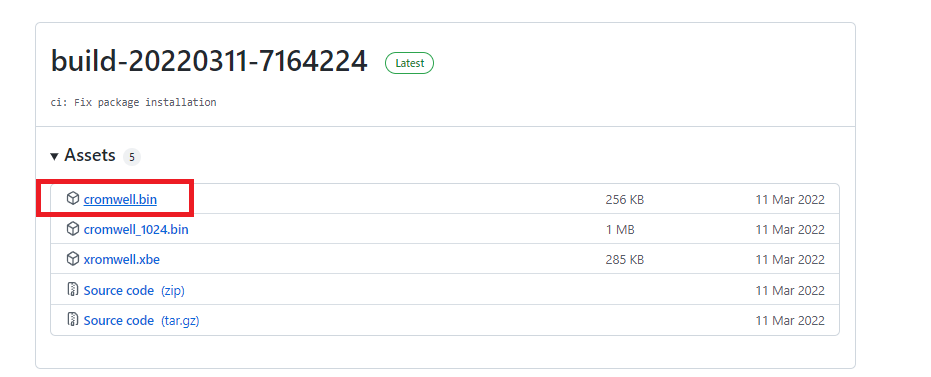
BIOSは本体から吸い出しするほうが再現度が高くなります。ただ難易度が高いので面倒な方は有志の方が作成されたフリーの仮想BIOSを利用することを勧めます。
- 右のURLからサイトに飛びます⇒https://github.com/XboxDev/cromwell/releases
- 下にスクロールして[cromwell.bin]をダウンロード

【MCPXブートROM 用意手順】
MCPXブートROMの場合も吸い出し難易度が高いので面倒な方は有志の方が作成されたフリーのブートROMを利用することを勧めます。
- 右のURLからサイトに飛びます⇒https://github.com/xqemu/xqemu-hdd-image/releases/tag/v1.0
- 下にスクロールして[mouse-0.8.0.zip]をダウンロード

- ファイルを解凍し抽出された[mouse_rev0.bin]がMCPXブートROMになります。
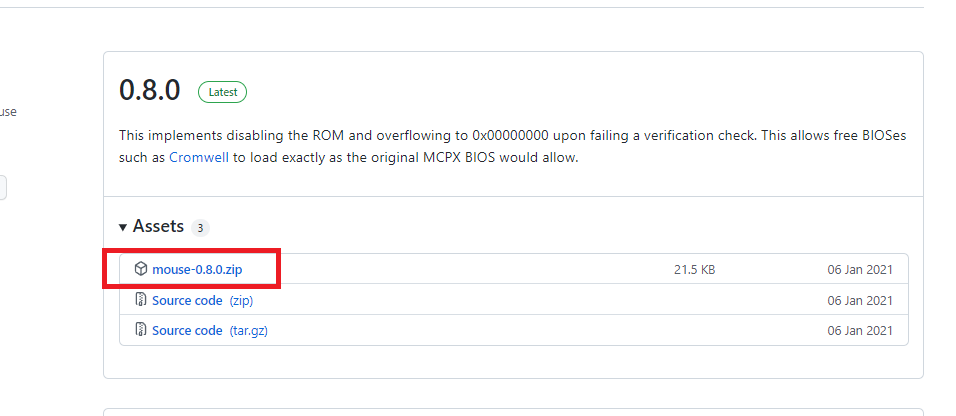
以上のファイルは後ほど設定に使用するので取っておきましょう。
ステップ2:『xemu』ダウンロード手順
【手動のダウンロード手順】
- 右のURLからサイトに飛びます⇒https://xemu.app/
- 横にあるダウンロードを選択してダウンロード

- ダウンロードしたらファイルを解凍します。

ステップ3:XboxのROM(BINデータ)を用意して配置
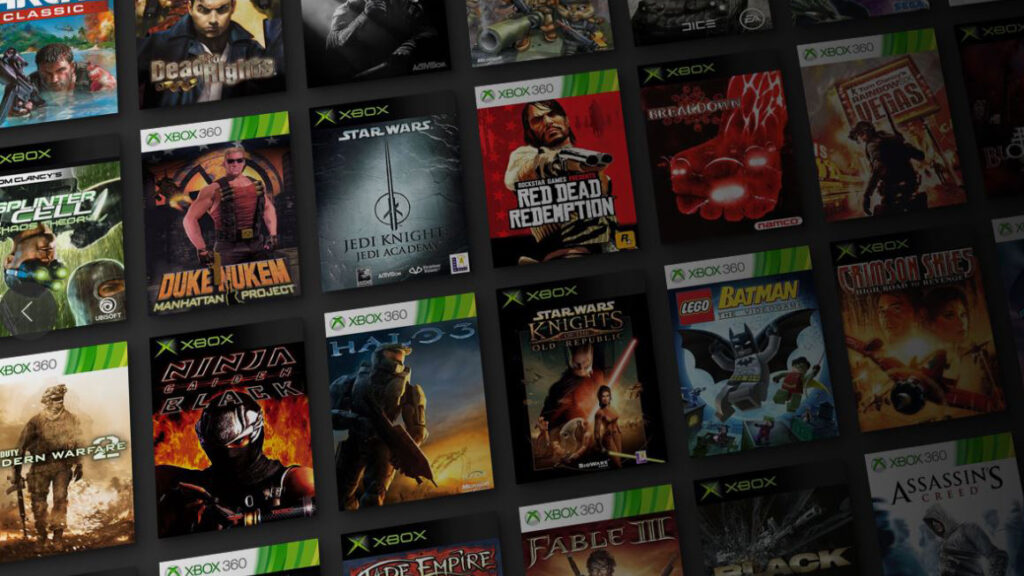
xemuを利用するならXboxのゲームデータが必須になります。
【Xboxのゲームデータを用意】
xemuの主な起動ファイル形式は“XISOファイル”
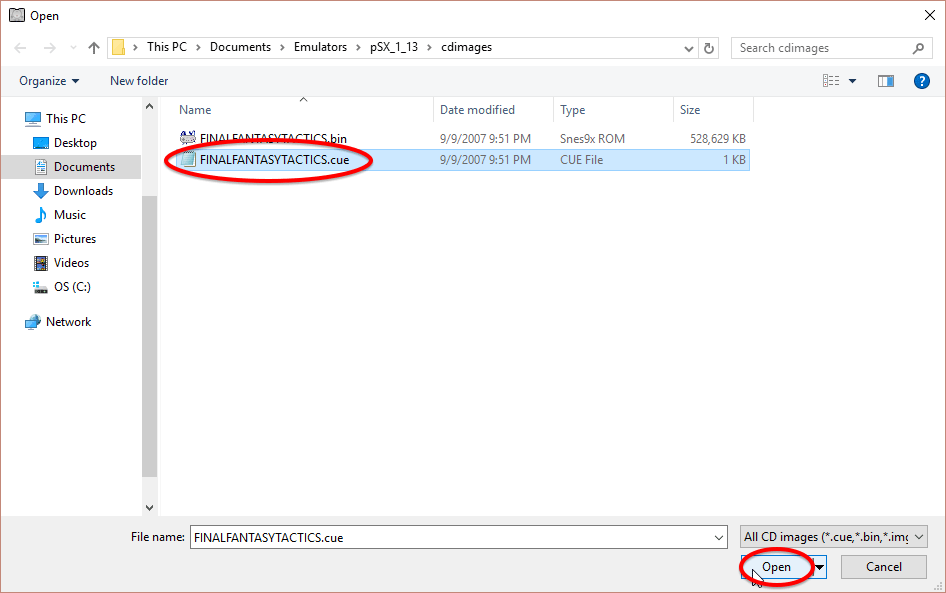
お持ちのXboxソフトをパソコンを介して吸い出しすることで“BINファイル”は抽出されますので特に難しい変換作業等は必要ありません。
- Windowsパソコン
- 外付けドライブ
- DVD Decrypter
- HDD・SSD保管機器
- 遊びたいXBOXソフト

ゲームROMの吸い出し方法の中ではかなり簡単な方なので下記記事を参考に!!
↑XBOXのROMデータの吸い出し方法手順
XBOXのソフトは一本あたり1~10.0GB前後の容量になり、FF7やFF8などのCD-ROM4枚組となれば2GB以上食う形になりパソコンの容量に不安がある場合は心もとありません。
エミュレータを使用するならHDDを用意しておくと入れ直す手間が省けて快適!!
↑4TBあれば他の吸い出したソフト保管にも代用可能
海外サイトなどからROMをダウンロードすることは??
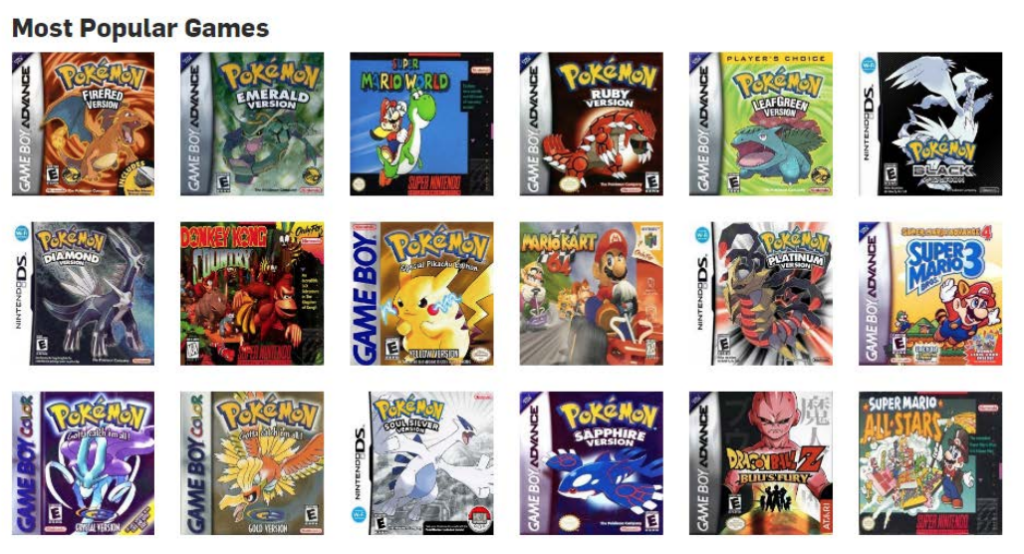
「吸い出しの手順めんどいなぁ-」
と思ったそこのあなた!! 確かにGoogleなどの検索からROMデータを検索すれば違法ダウンロードサイトなどに飛ぶことはできますがかなりのリスクがあります。


↑こちらのサイトから簡単に手に入れることができるがやめておこう!
エミュレータは合法ですが、所有していないゲームのROMをダウンロードすることは著作権侵害と見なされます。一部の企業では、既に所有しているゲームの「バックアップコピー」を作成してもかまいませんが、これも常に許可されているわけではありません。
ROMはオンラインで無料で入手できますが、ダウンロードは許可されません
ステップ4:VPNを導入(リスク軽減したい方向け)
エミュレータや海外サイトの利用には、目に見えない法的・セキュリティ上のリスクが潜んでいます。まずは画像のリスクを正しく理解してください。
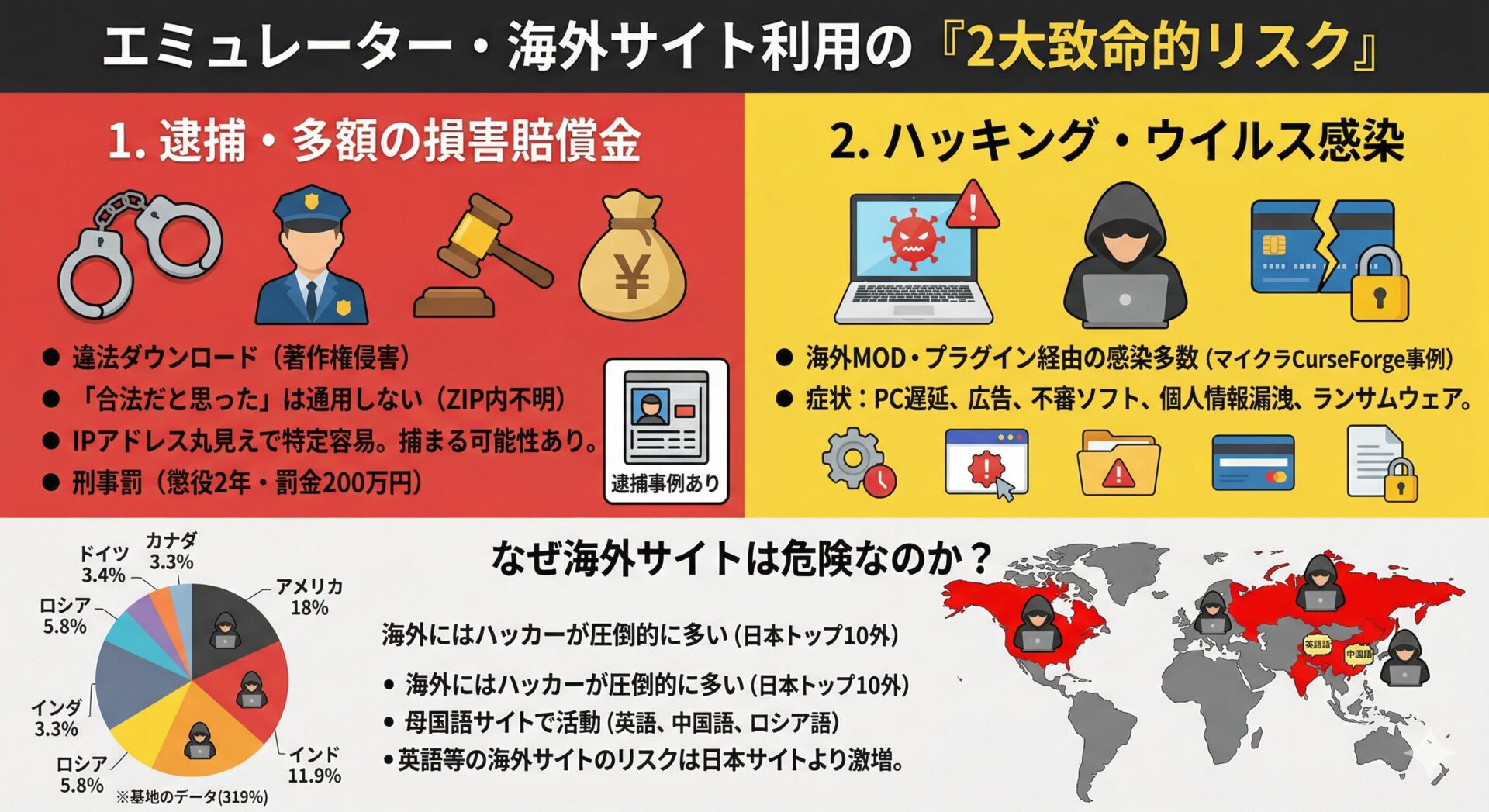
エミュは基本海外サイト経由のためウイルスソフトだけでは防げない2大リスクには、通信を暗号化するVPNの併用が現在の自衛のスタンダードです。
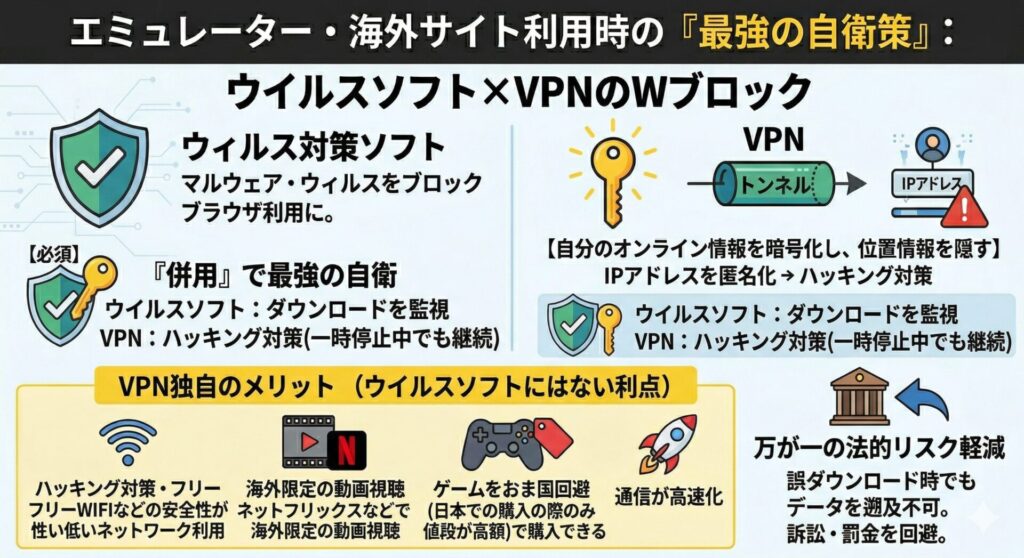
VPNで通信元を強力に隠蔽(データを遡らせない)すれば、誤ダウンロードによる訴訟や多額の罰金リスクやハッキングリスクを回避できます。
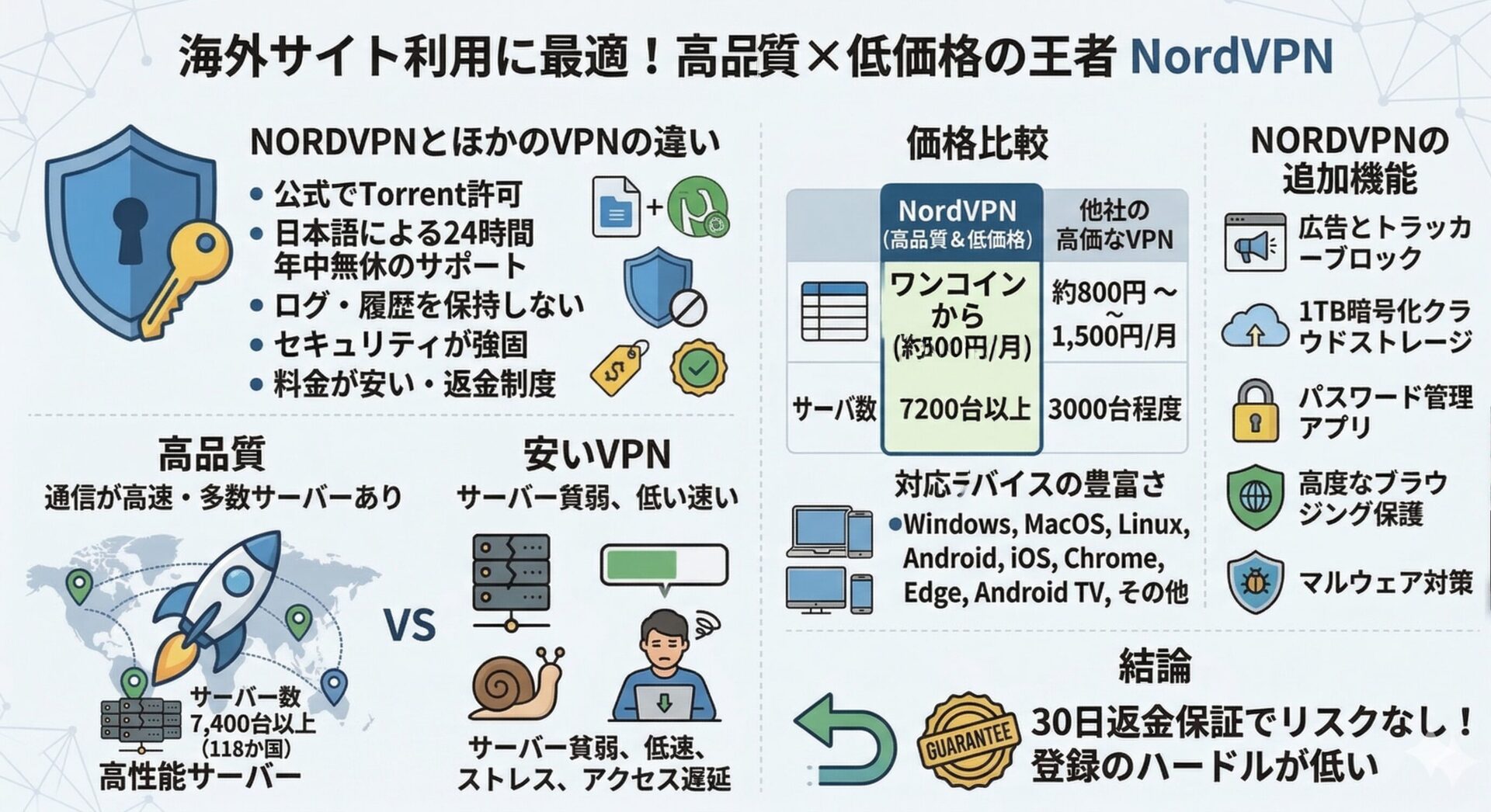
数あるVPNサービスの中でも、通信速度とコストパフォーマンス(月額500円程度)で私はNordVPNを選んでいます。今なら期間限定のセール価格で導入可能です。
▶ [実録] 筆者がVPNを導入した理由と、具体的な設定手順はこちら
【VPNの設定手順】
NordVPNのトップページのリンクをクリックして公式サイトに飛びます
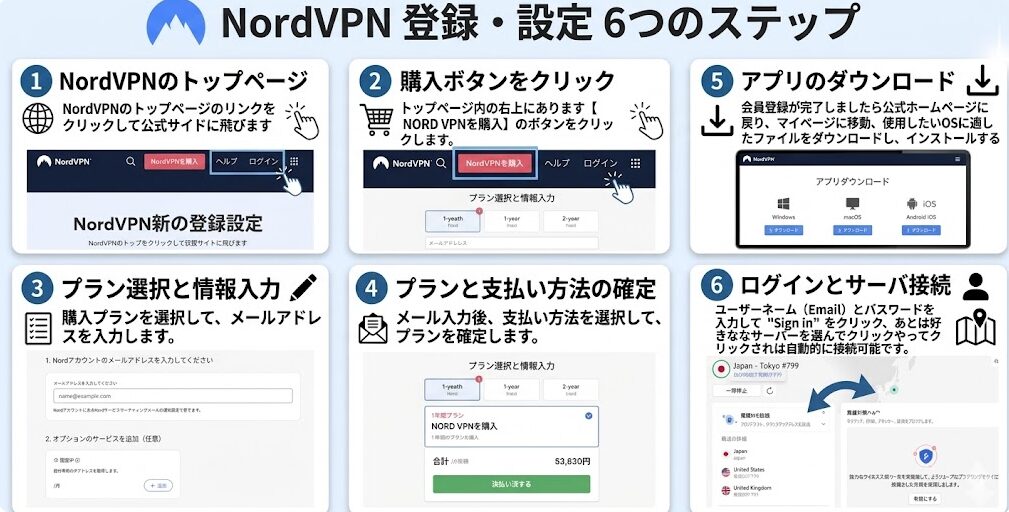
セキュリティに不安な方はお得なセール中のNordVPNを利用してみてはいかがでしょうか?
≫ NordVPNを公式サイトでお得にチェックする(30日間返金保証)
ステップ5:xemuのゲームソフト起動
ではxemuのゲームソフト起動を行っていきましょう。
【xemu ROM起動方法手順】
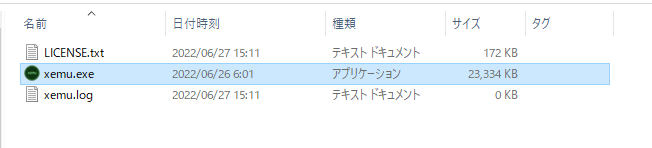
- xemuフォルダー内の[xemu.exe]をクリックします。

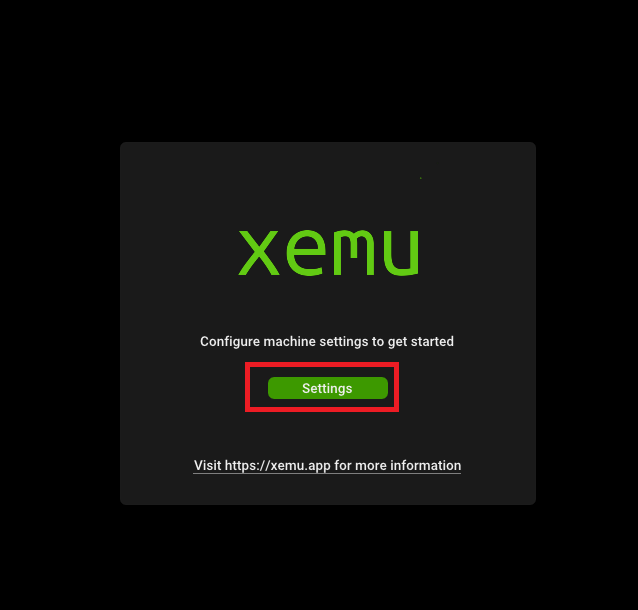
- 起動しますと次の画面が表示されますので[Settings] をクリック。

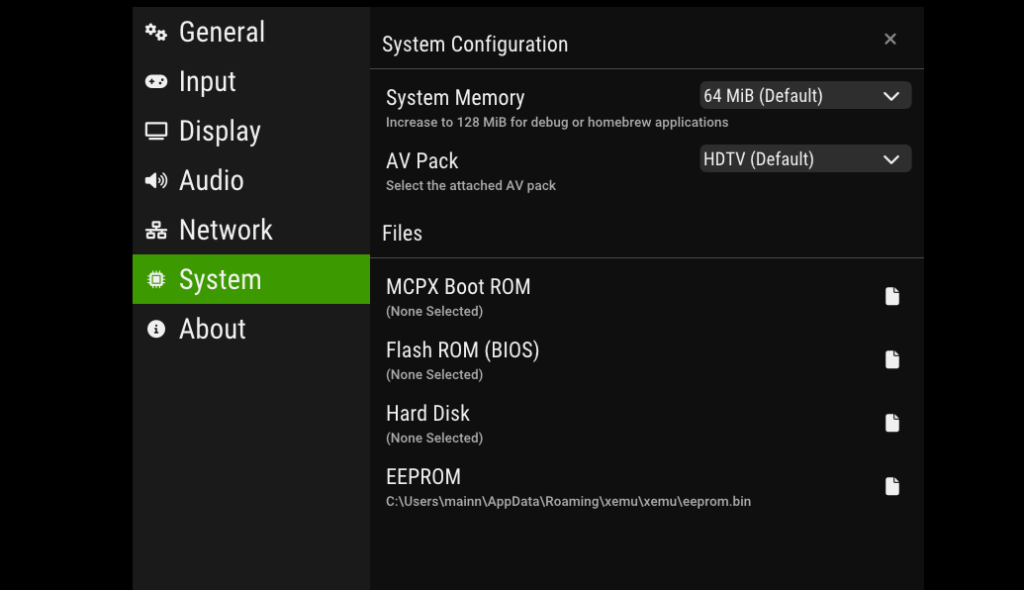
- システム画面が表示されますので、先ほどダウンロードした【BIOS、MCPXブートROMイメージ、およびHDDイメージ】を設定していきます。

Flash ROM (BIOS) cromwell.bin MCPX Boot ROM mouse_rev0.bin Hard Disk xbox_hdd.qcow2 - 設定が完了したら一度xemuを再起動させます。
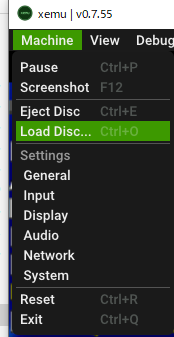
- 上タブ内メニュー内の[Machine]⇒[Load dick]を選択します。

- 起動したいROMを選択します。
Xboxエミュレーター『xemu』各種設定
【設定の手順】
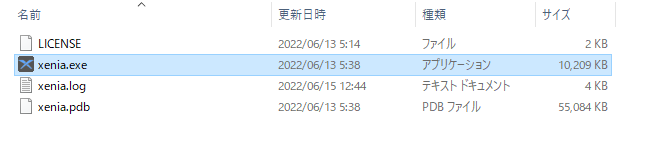
- xemuフォルダー内の[xemu.exe]をクリックします。

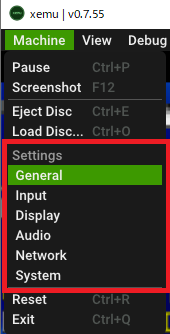
- 上タブ内メニュー内の[setteings]内にある項目を選択します。

xemu 表示・グラフィック設定
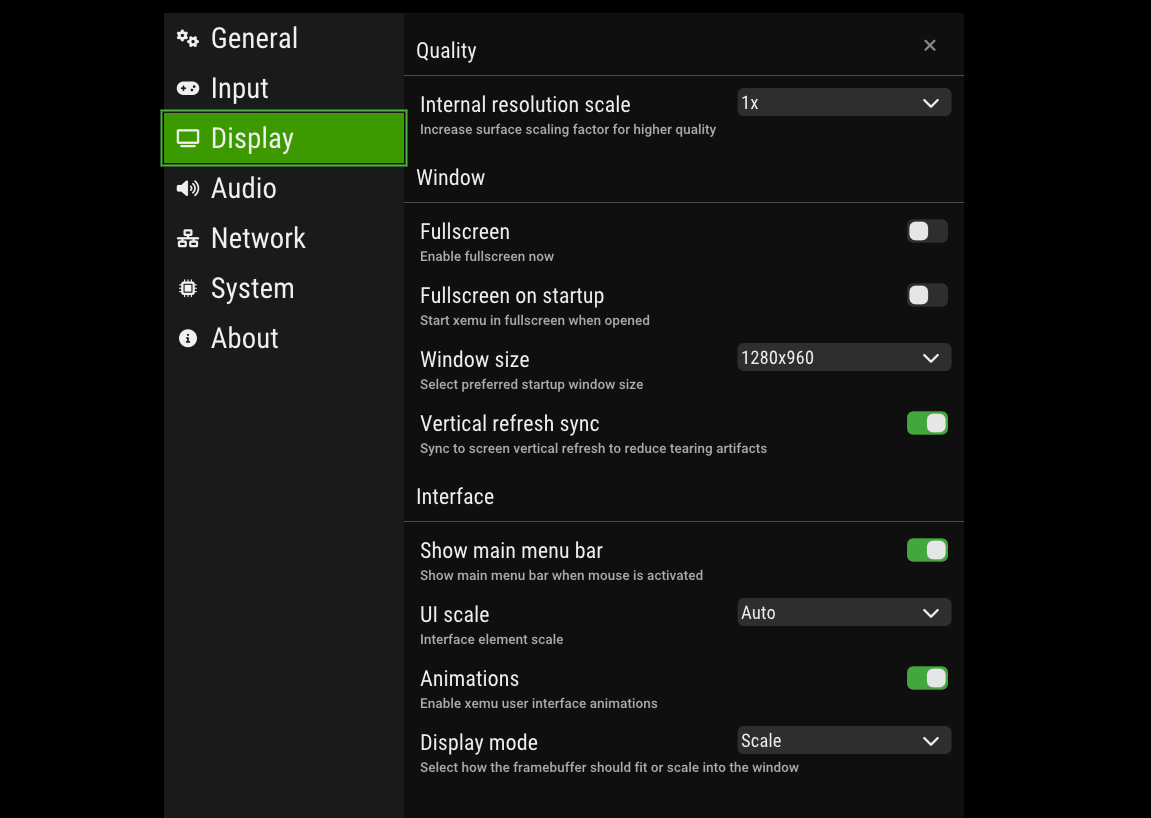
レンダリングスケール
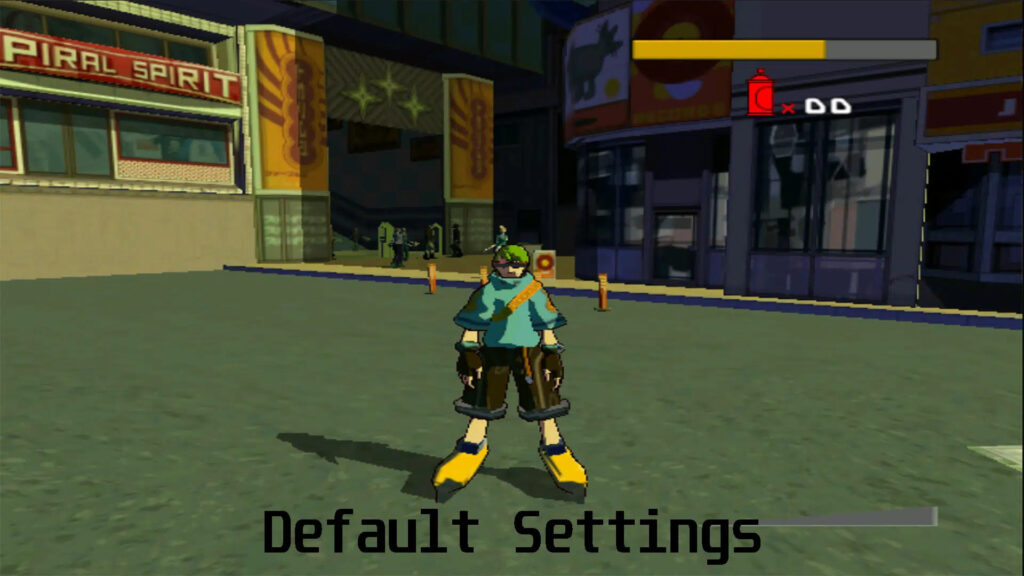
これは、拡張機能を使用せずにネイティブ解像度で再生しているときに表示されるものです。完全にピクセル化されており、HDのすべてで育った人にとっては再生が難しい場合があります。
以下に、レンダリングスケールを3に設定した場合のゲームの外観を示します。
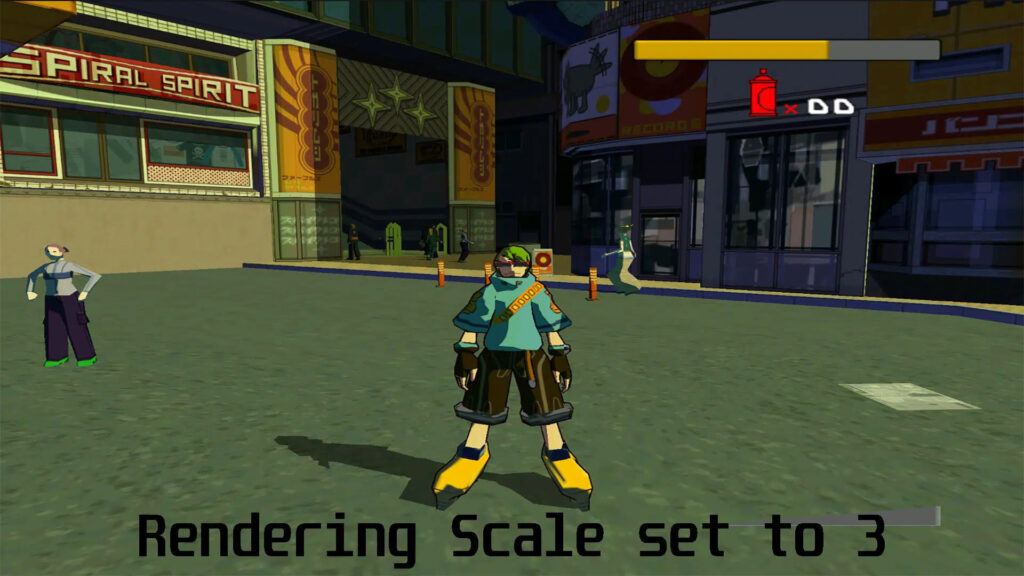
ご覧のとおり、レンダリングスケールを3に設定すると、ゲームのピクセル化が少なくなり、鮮明で見栄えが良くなります。Xemuはレンダリングスケールで最大10倍を許可しますが、それにはハイエンドGPUが必要です。ローエンドのコンピューターを使用している場合は、レンダリングスケールを4に設定するだけで、優れたエクスペリエンスを提供できます。
スケーリングモード
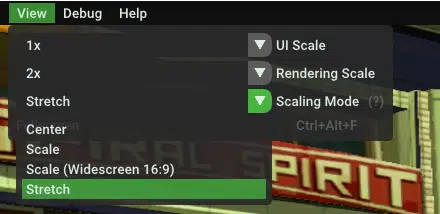
Xemuには、ワイドスクリーンの16:9ハックを含むスケーリングモードがあります。画面に合わせて比率を拡大することもできます。今では過去のものとなった箱入りの画面に別れを告げる。
全画面表示
これで、 [表示]、 [フルスクリーン]のいずれかに移動して、XEMUをフルスクリーンで使用できます。または、キーボードのCTRL + Alt+Fを押します。
xemu コントローラー設定
Xemuを使用してコントローラーを構成するのは簡単です
【設定の手順】
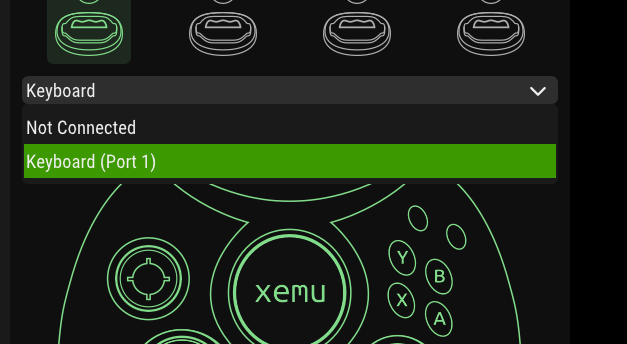
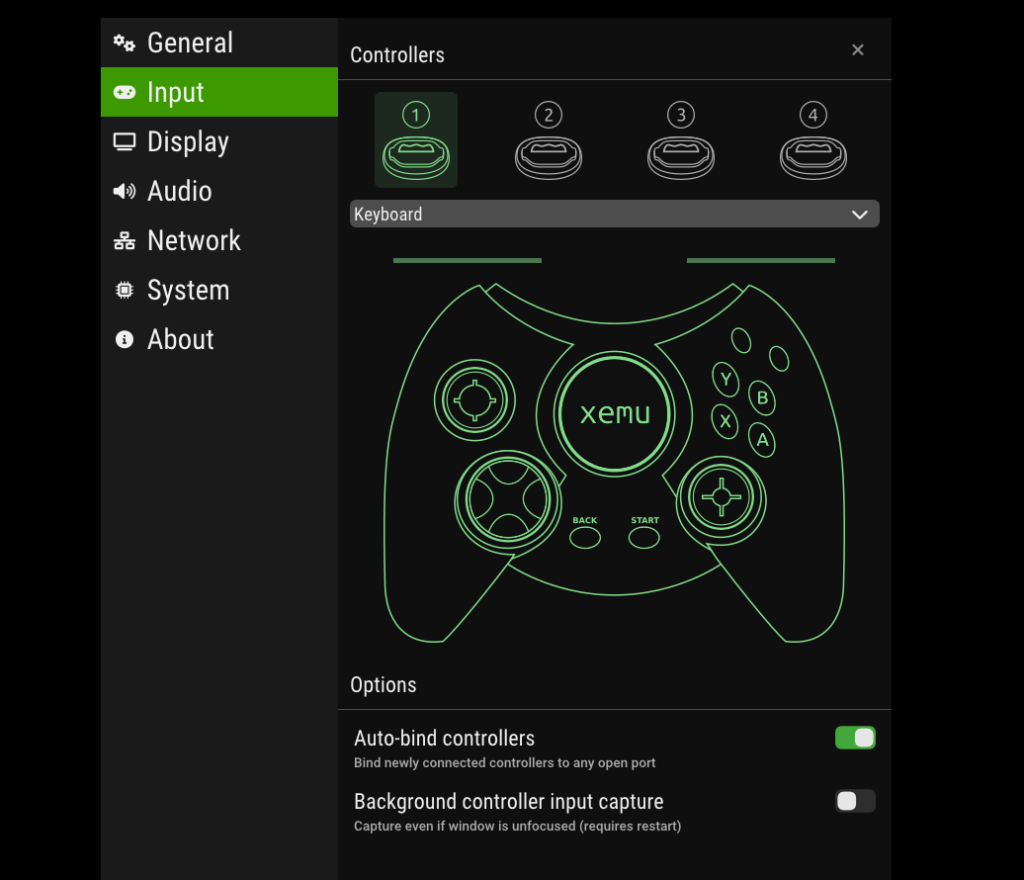
- コントローラを設定するには [setteings] >[INPUT]に移動します。
- 下記のような小さなウィンドウがポップアップをクリックします。

- 設定したいデバイスを選択します。
- あとは設定したいボタンを押して設定します。

xemuを実機並み・以上に楽しめるアイテム
そのままでも十分楽しめるxemuですが、周辺機器を揃えることでより快適に遊ぶことが出来ます。
コントローラー・ゲームパッド
基本的にUSB・ワイヤレスどちらも対応しております。
↑純正品を重視
純正品に特にこだわりがない方は似たような互換品で代用しましょう。
自分はサードパーティ品を使用していますが 特に問題なく動作しているので推奨します!!
↑サードパーティーでもワイヤレスコントローラーがございます
コードが絡まったりなどの煩わしさが苦手なのでワイヤレスコントローラーを使用!!
モニター
↑10000円台でHD画質を楽しめるゲーミングモニター
実機よりもきれいな画質で楽しみたいなら最低限HD画質(1920*1080)のモニターを用意。
ゲーミングモニターだと反応速度や発色もいいので、ゲーム画面が映えます。
超高画質を求めるなら【4Kモニター】も購入するのもあり。
個人的には先程紹介した10000円のモニターで十分な気がするが、他のエミュでも4Kを楽しみたいなら選択肢の一つになるでしょう!!
ヘッドホン
PS1にはイヤホンジャックがなかったため、ゲームの音を鮮明に聞くことが難しかった。ただ ePSXeならパソコンのジャックを使用できるのでPS1ゲームサウンドをダイレクトに楽しむことが可能になる。
個人的には【ノイズキャンセリング付きかつコンパクトデザインのALIENWARE 7.1 ゲーミングヘッドセット】を勧めます。
耳が疲れにくく、ゲーム音声に特化したヘッドホンなので重宝してます。
↑こちらもゲーム製品を手掛けるメーカ製のイヤホン
イヤホンのほうが好みの方は4000円台のRazerイヤホンがいいですね!
基本的にゲーミング製品を主に販売しているメーカ製のほうが同じ価格帯と比べて品質は高いです。
まとめ
今回はXboxエミュレーターxemuについて紹介しました!
いまでは問題なく遊べるソフトも多いので導入してみては??
エミュレーターにはさまざまなゲーム機エミュがございます!
ファミコンから最新機種のswitchなどが開発されていますので
下記の記事を参考に好みのゲーム機エミュを導入してみましょう!!

↑こちらからゲームエミュの設定・使い方の一覧をまとめています
【今なら期間限定セール中】
| 現在、NordVPNでは最大70%以上の大幅割引セールを実施中です。2年プランなら月額500円程度と、コーヒー1杯分のコストで最高峰のセキュリティが手に入ります。
30日間の返金保証があるため、万が一「自分の環境では速度が出ない」と感じてもノーリスクで解約可能です。海外サイトを利用する前に、まずはこの「安心」を試してみてください。 |
任天堂ゲーム機エミュレータ

|

|

|

|

|

|

|

|

|

|

|

|
SONYゲーム機エミュレータ

|

|
|

|

|

|
SEGAゲーム機エミュレータ

|

|

|

|
|
|
Microsoftゲーム機エミュレータ

|

|

|
パソコンOS再現エミュレータ

|

|

|

|
|
|
アンドロイドスマホ対応エミュアプリ

|

|

|

|

|

|

|

|

|

|

|

|

|

|

|

|
|
|