retroarchを使ってPCでアーケードゲームをプレイする方法を紹介したいと思います。
この記事で解決する疑問
・MAMEコアをインストールする方法
・MAMEコアをさらに便利にする方法
今回は【RetroArchで MAMEコアをインストールする方法・設定やり方【アーケード】】を紹介していきます。
ページコンテンツ
RetroArchで MAMEコアをインストールする方法
ではさっそく導入していきましょう。
【設定の手順】
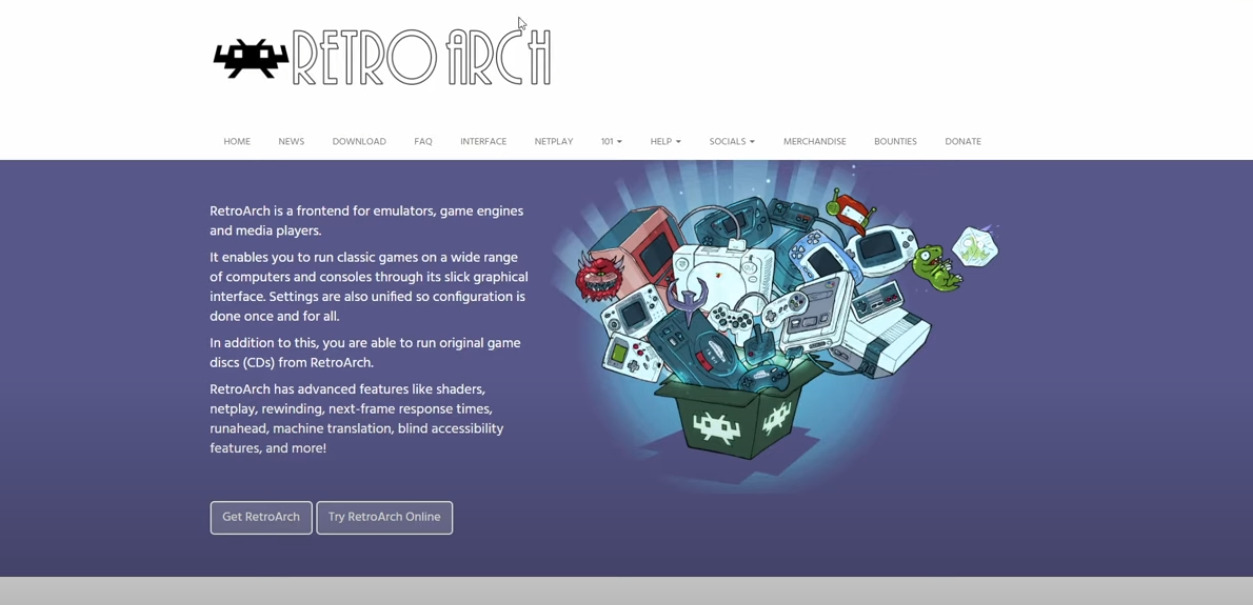
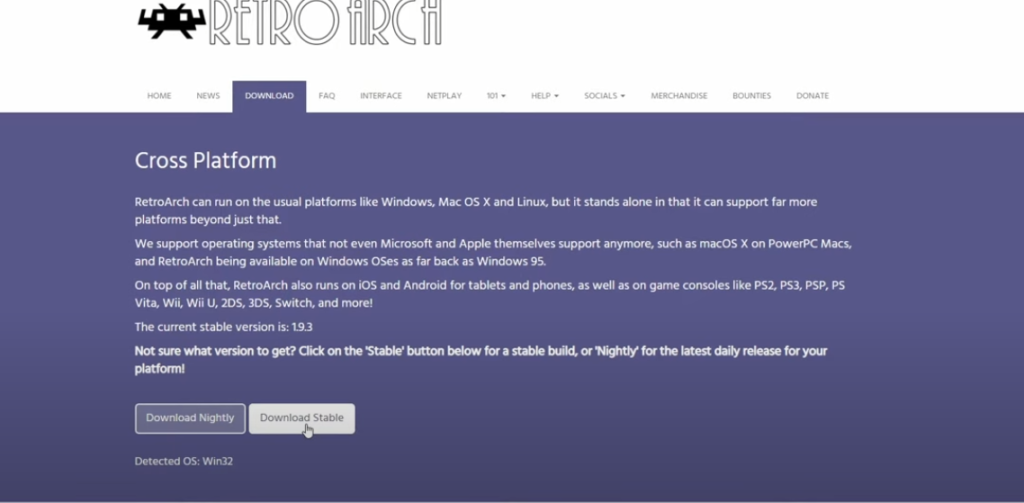
- ここをクリックすると、安定した RetroArch をダウンロードできます。

- ダウンロードするファイルはインストールしたいデバイスごとに分かれています。
- RetroArch をアプリケーション ディレクトリにインストールします。初めて実行すると、~Library/Application Supportに新しいディレクトリが作成されます。
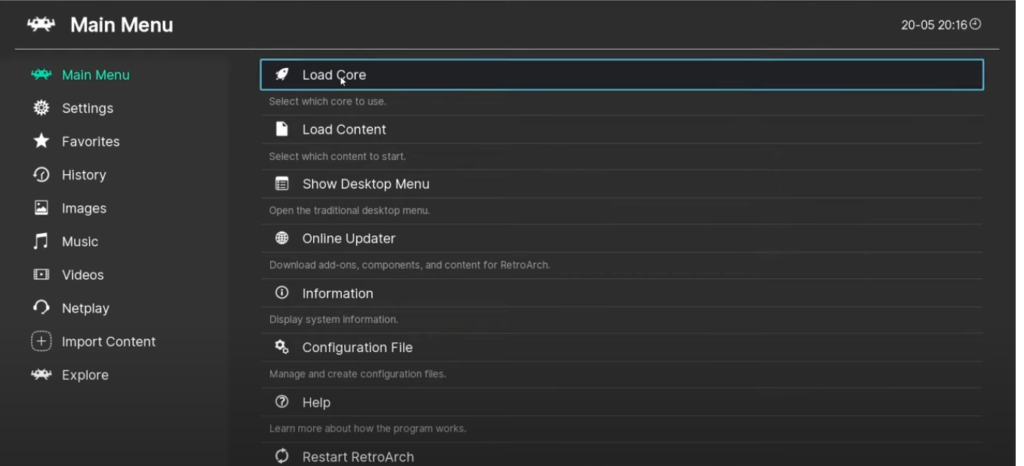
- coreをダウンロードするために[Load CORE]に移動します。

- maimにはいくつかのバージョンがあります。ファイルを正しく動作させるには特定のバージョンが必要な場合があるからです。

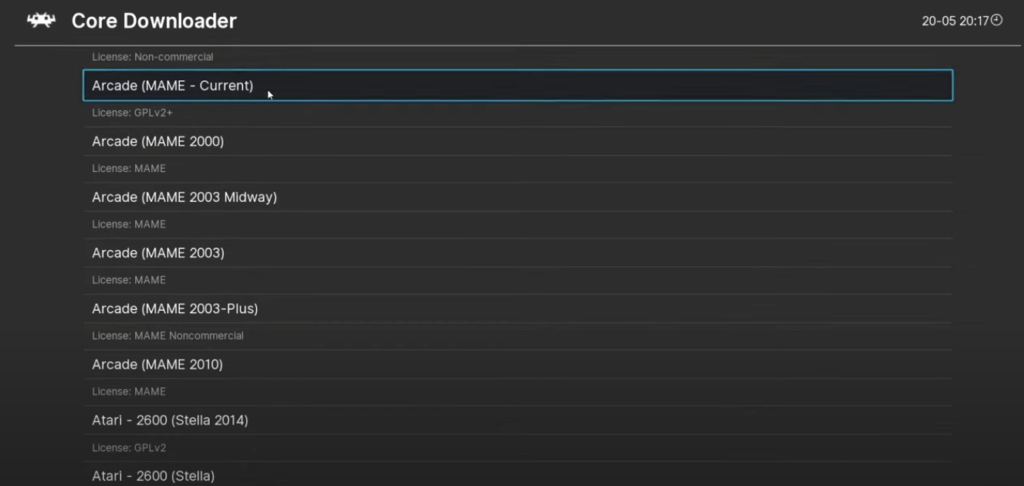
RetroArchで MAMEコアをさらに便利に利用する設定
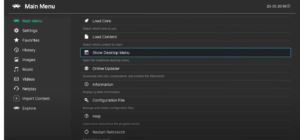
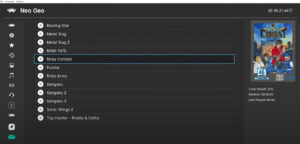
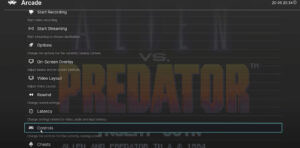
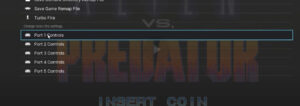
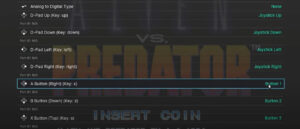
ジョイパッドの設定
多くのジョイパッドは箱から出してすぐに動作しますが、それを確認する必要があります。
すべてのナビゲーションはジョイパッドを使用して行うのが最適です。ジョイパッド コントロールのバインディングが完璧であることに加えて、次の点を確認してください。
【確認する事項】
推奨事項: [OK] と [キャンセル] を入れ替えます (設定/入力/メニュー コントロール内)
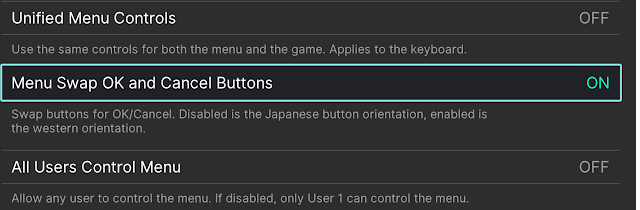
本当に好みの問題です。 FinalBurn Neo のコントロールを含むほとんどのゲーム内コントロールには、下が OK/ボタン 1、右がキャンセル/ボタン 2 として設定されています。そのため、RetroArch でも同様に交換することを好みます。
オプション: セット メニュー トグル コントローラー コンボ (設定/入力/ホットキー内):
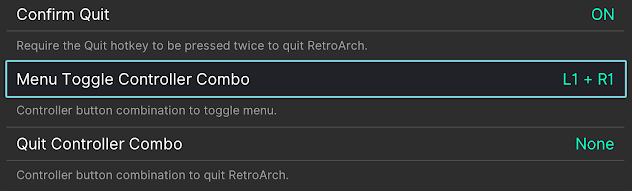
これは、 (i)クイック メニュー (下記)で非常に重要な設定を構成するため、および (ii) どの状態でもコアを安全に終了するために非常に重要です。
利用可能なオプション (ジョイパッドの左/右) から選択します。ゲーム中にほとんど邪魔にならないため、私は L1 + R1 を好みますが、PS1 や N64 など、L1 と R1 を使用する一部のコアでは完全に便利ではない可能性があります。
提案: アナログ コントロールをデジタル コントロールにバインドします (設定/入力/ポート 1 コントロール内)
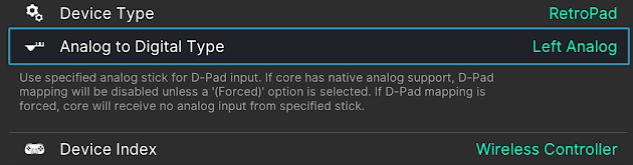
この設定の結果は詳しく説明されていますが、アナログ スティックが必要ない限り、プレイは簡単です。少なくとも私は PS4 コントローラーの D-Pad を使用してプレイしません。
シングル ゲームの場合は、ゲーム中にここを無効にすることができます (上記のメニュー コントロールの設定を思い出してください)。
HDR を有効にする (利用可能な場合)
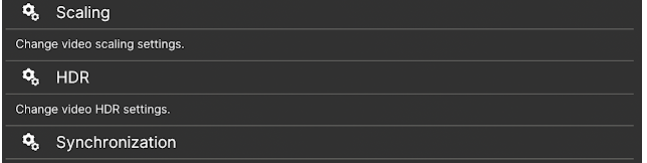
HDR モニターによって大きく異なるようであるため、HDR のデフォルト設定を確認することをお勧めします。私の場合、これらの設定はデフォルト設定よりもはるかにうまく機能します。
- ピーク輝度: 450.x (<- この設定はモニターのピーク輝度と一致する必要があります)
- ペーパーホワイト輝度:80.0x
- コントラスト: 5.00x
- 色域拡張: オフ
私の場合、HDR は非常に古いゲームをプレイする場合でも目に見えるメリットをもたらすため、強くお勧めします。
オンライン アップデータ (メイン メニュー/オンライン アップデータ内)
ジョイパッドを完璧に設定してから、オンライン アップデーターに進みます。
更新するもの – 基本的にそれらすべて、最も重要なのはコア情報ファイル、アセット、データベース、スラング シェーダーです。
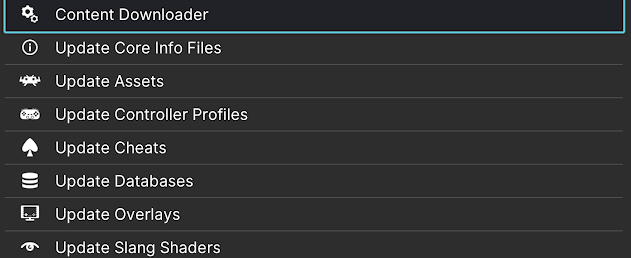
次に、Final Burn Neo Core をダウンロードします (メイン メニュー/オンライン アップデーター/コア ダウンローダー内)。
設定: ゲームディレクトリ (設定/ディレクトリ内)

RetroArch をゲーム ディレクトリに指定すると、時間を大幅に節約できます。そうでない場合は、常にルート ディレクトリから移動する必要があります。
実行中のゲーム内からのさらなるセットアップ (メインメニュー/クイックメニュー内)
クイックメニューで友達になろう!
RetroArch の独特な点の 1 つは、一部の重要な設定が実行中のゲーム内からのみ実行できることです。別の決定をしない限り、これらの設定はすべてのゲームに適用されます。
メニュー コンボ (上記で設定) を押すことにより、 RetroArch のクイック メニューが表示され、以下のすべての設定を構成できます。 常に覚えておいてください: ゲームが実行されていないと、クイック メニューの設定は利用できません。
クイックメニュー – シェーダー
素晴らしく簡単な CRT シェーダーを設定します (メイン メニュー/クイック メニュー/シェーダー内):
Video Shaders を ON に設定した後、最後に使用した Shader Directory を記憶する も ON に設定します。
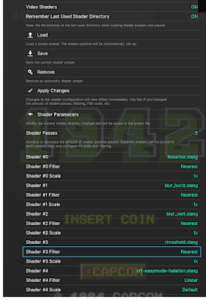
| ビデオ シェーダをオンにすると、シェーダ プリセットがロードされます。 |
shaders_slang/CRT にシェーダー プリセットをロードします。変更するには、crt-easymode-halation を試してください。
一時的にゲームに戻り、動作するかどうかを確認します。
表示された内容が気に入ったら、メニューに戻り、Save/Save Core Presetに進みます。これにより、FinalBurn Neo で実行されるすべてのゲームがこのシェーダーを実行します。
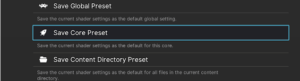 |
| コア プリセットの保存は、最初に最適なオプションです |
これらすべての異なるシェーダーで迷わないようにしてください。信頼性の高い優れたシェーダは、もちろんCRT-GEOMとDeluxeバリアントです。
シェーダーに慣れてきたら、本物の koko-aio シェーダーを備えたアーケード ベゼルを試してみることを検討してみてもよいでしょう。すでに koko-aio の標準バージョンは街で最高です。
レイテンシー設定 – プリエンプティブ フレーム / 先行実行
(メインメニュー/クイックメニュー/レイテンシでも)
RetroArch Nightly Build では、プリエンプティブ フレームがレイテンシーを削減するための新しいオプションとして提供されます。 RetroArch チームは、可能な限りプリエンプティブ フレームを使用することをお勧めします。私の場合、これは、Run-Ahead オプションと同様に、RetroArch – 1 フレームで問題なく機能します。
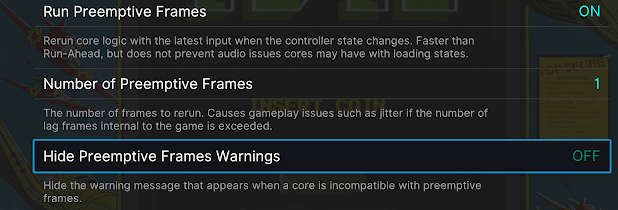
これをグローバルに (retroarch.cfg の下に) 保存することも、特定のコアに対して (コア オーバーライドとして – クイック メニュー/オーバーライド/ で) 保存することもできます。
 |
| コア オーバーライドとして保存すると、レイテンシ設定がこのコア (この例では FinalBurn Neo) にのみ適用されることを意味します。これは便利かも知れません。 |
システムでゲームのオーディオにパチパチ音が聞こえる場合は、プリエンプティブ フレームの代わりに Run-Ahead を試してください (ただし、FinalBurn Neo の 2 番目のインスタンスは使用しないでください)。
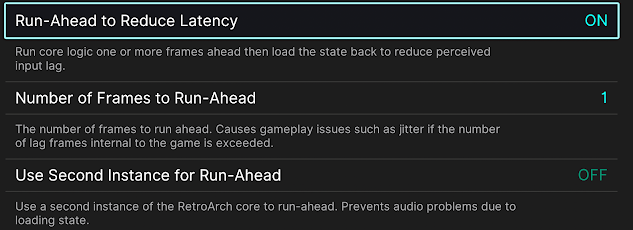
私のテストでは、 1 フレームのプリエンプティブ フレーム/Run-Ahead が FinalBurn Neo に非常に適しています。また、これまでのところオーディオの問題は発生していません。
RetroArch のプリエンプティブ フレーム/Run-Ahead 機能を使用すると、遅延ゼロで非常に軽快なゲーム体験が得られます。 FinalBurn Neo の新しいバージョンでは、ハイスコアもこれらの設定と連動し始めます。ヒスコアが機能しない場合は、ステートを保存することを検討してください (ステートの保存が禁止されている RetroAchievements のハードコア モードでプレイしている場合を除く)。
FinalBurn Neo での Hiscore のサポート
Preemptive Frames/Runahead が有効になっている場合でも、FinalBurn Neo でヒスコアのサポートが段階的に提供されるようになったのは、もう 1 つの素晴らしい進歩です。前提条件が 2 つあります。
– FinalBurn Neo コア オプションで Hiscore サポートを有効にする必要があります(デフォルトで有効になっています)
-メイン メニュー/オンライン アップデーター/コア システム ファイル ダウンローダーで hiscore.dat ファイルを手動でダウンロードする必要があります。
1942 または 1943 で動作するかどうかを簡単に確認できます。hiscore が一部のゲームでは動作するが、他のゲームでは動作しない場合は、ゲーム自体がまだサポートしていない可能性があります。これは常に、ステートの保存を保存するための代替手段です (繰り返しますが、ステートの保存が許可されていない RetroAchievement ハードコア モードでプレイしている場合を除く)。
プレイリストを作成する (コンテンツのインポート内)
この章はまだ更新する必要があります…
「コンテンツのロード」コマンドを使用してゲームを開始することもできますが、RetroArch プレイリストを作成する方が便利です。私は、個々のゲームを追加→ファイルをスキャンすることで、このプレイリストをかなりゆっくりとセットアップする傾向があります。
ディレクトリ全体をスキャンすると、すべてのゲーム クローンが取り込まれます。これは、[コンテンツのロード] コマンドと大きな違いはありません。
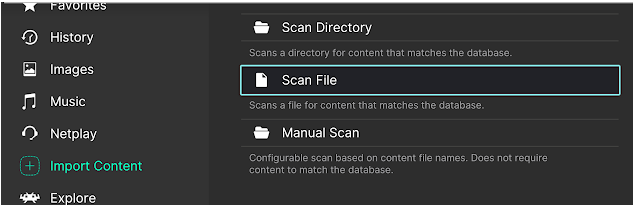
次に、プレイリストで、各ゲームを デフォルト コア に割り当てます。後で、コアの関連付けをリセットしたり、別の関連付けを設定したりすることもできます。
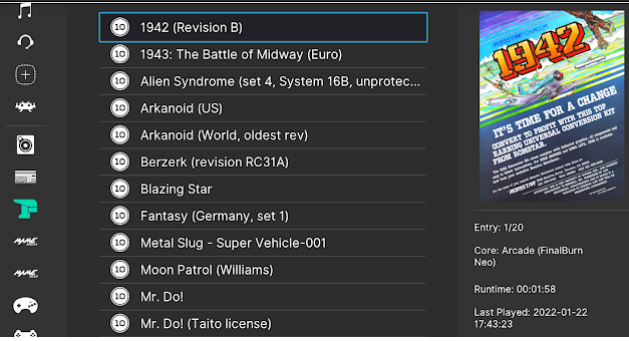
残念ながら、一部のアーケード ゲームはデフォルトで MAME プレイリストを使用します (上記のスクリーンショットも参照)。ただし、エミュレータがサポートしている場合は、FinalBurn Neo を使用して起動することもできます。 RetroArch ではそれが少し不便ですが、私はそれを我慢しています。
おめでとうございます:これで、FinalBurn Neo でアーケード ゲームを楽しむための基本的な設定が完了しました。
Retroarchを利用する上での危険
エミュレータや海外サイトの利用には、目に見えない法的・セキュリティ上のリスクが潜んでいます。まずは画像のリスクを正しく理解してください。

エミュは基本海外サイト経由のためウイルスソフトだけでは防げない2大リスクには、通信を暗号化するVPNの併用が現在の自衛のスタンダードです。
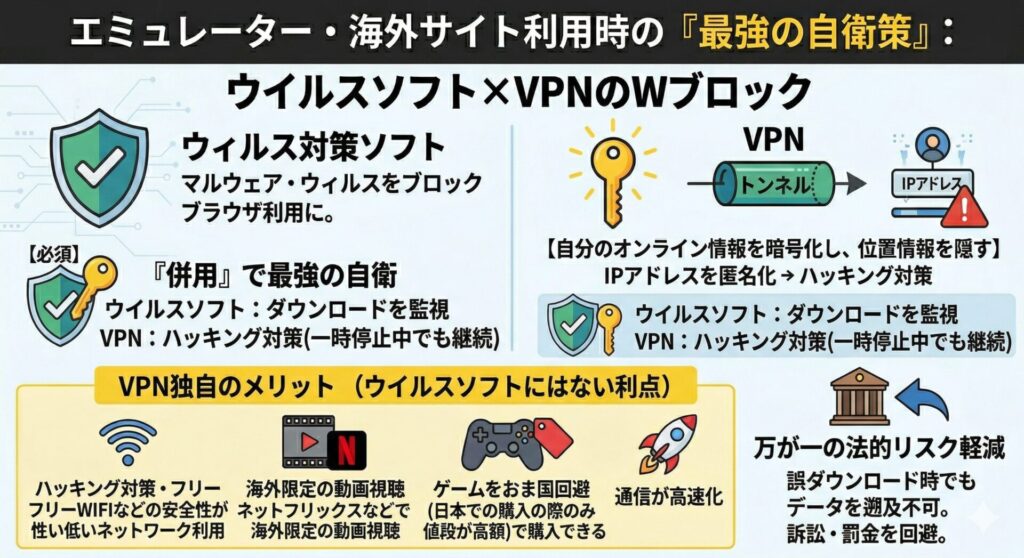
VPNで通信元を強力に隠蔽(データを遡らせない)すれば、誤ダウンロードによる訴訟や多額の罰金リスクやハッキングリスクを回避できます。

数あるVPNサービスの中でも、通信速度とコストパフォーマンス(月額500円程度)で私はNordVPNを選んでいます。今なら期間限定のセール価格で導入可能です。
▶ [実録] 筆者がVPNを導入した理由と、具体的な設定手順はこちら
【VPNの設定手順】
NordVPNのトップページのリンクをクリックして公式サイトに飛びます
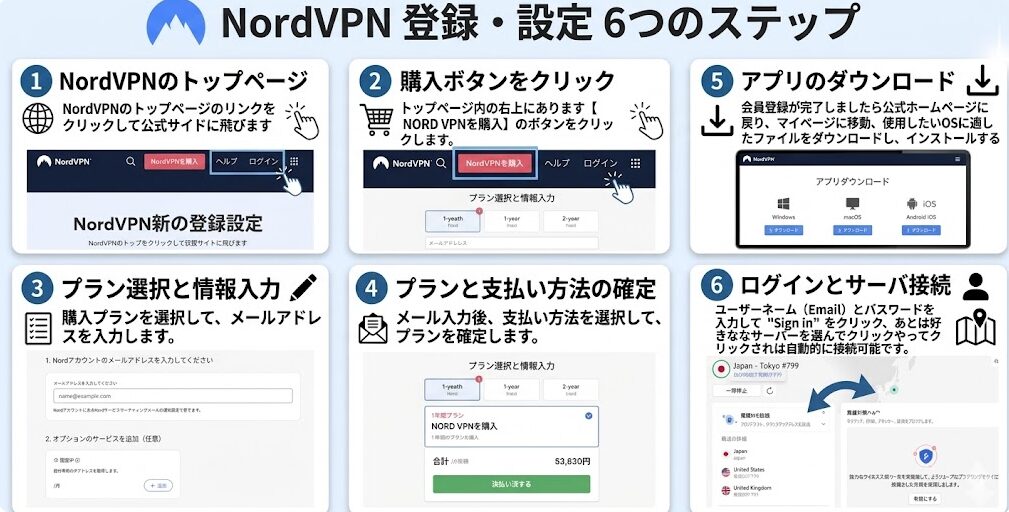
セキュリティに不安な方はお得なセール中のNordVPNを利用してみてはいかがでしょうか?
≫ NordVPNを公式サイトでお得にチェックする(30日間返金保証)
まとめ
今回は【RetroArchで MAMEコアをインストールする方法・設定やり方【アーケード】】の紹介でした。
エミュレーターにはさまざまなゲーム機エミュがございます!
ファミコンから最新機種のswitchなどが開発されていますので
下記の記事を参考に好みのゲーム機エミュを導入してみましょう!!

↑こちらからゲームエミュの設定・使い方の一覧をまとめています
【今なら期間限定セール中】
| 現在、NordVPNでは最大70%以上の大幅割引セールを実施中です。2年プランなら月額500円程度と、コーヒー1杯分のコストで最高峰のセキュリティが手に入ります。
30日間の返金保証があるため、万が一「自分の環境では速度が出ない」と感じてもノーリスクで解約可能です。海外サイトを利用する前に、まずはこの「安心」を試してみてください。 |
任天堂ゲーム機エミュレータ

|

|

|

|

|

|

|

|

|

|

|

|
SONYゲーム機エミュレータ

|

|
|

|

|

|
SEGAゲーム機エミュレータ

|

|

|

|
|
|
Microsoftゲーム機エミュレータ

|

|

|
パソコンOS再現エミュレータ

|

|

|

|
|
|
アンドロイドスマホ対応エミュアプリ

|

|

|

|

|

|

|

|

|

|

|

|

|

|

|

|
|
|