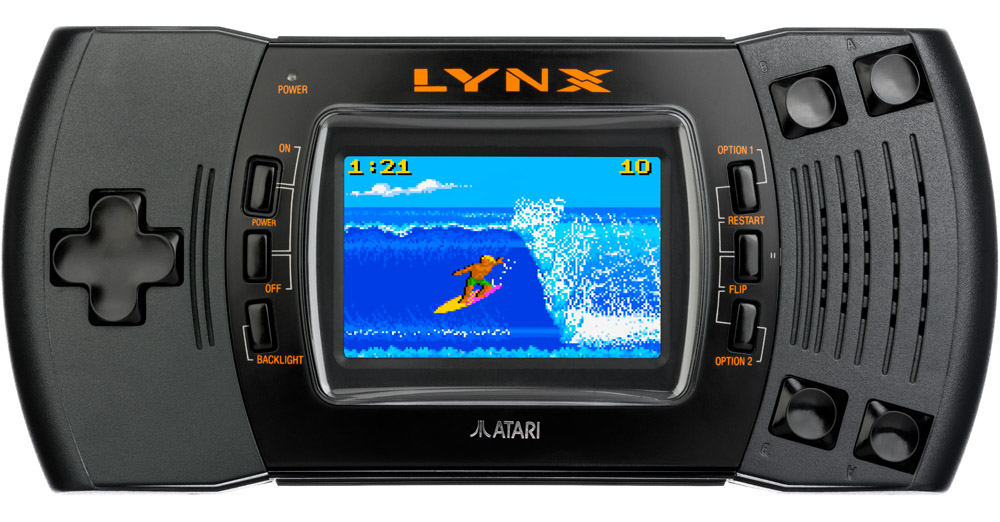
ari Lynxは、さまざまなプラットフォームでエミュレートできます。macOS、Linux、Windowsのほか、ゲーム機、携帯電話、その他のハンドヘルドデバイス用のエミュレーターがあります。ほとんどのエミュレーターは、元のHandyLynxEmulatorに基づいています。
Atari Lynxをパソコンで実機よりも快適に美しい映像を楽しめるエミュレーターを活用しましょう!
今回紹介するエミュはAtari Lynxエミュレーター『Handy』
・Handyの導入法・各種設定方法
・Handyを最大限楽しめるおすすめ周辺機器
・エミュや海外サイトを利用する上での対策方法
上記疑問に関して細かく解説していますのでご参考に!!!
Atari Lynxエミュレーター『Handy』とは?
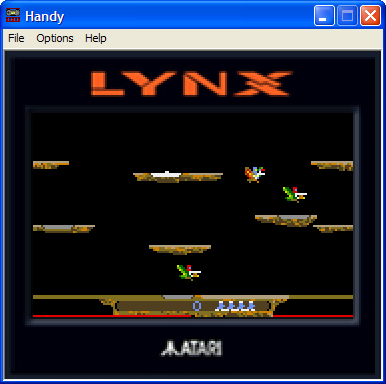
| Atari Lynxエミュレーター『Handy』 | |
|---|---|
| 公式サイト | Handy |
| 費用 | 無料 |
| 機能 | ステートセーブ |
| BIOS | 不要 |
| 日本語 | 対応 |
| スマホ | 非対応 |
| 対応OS | Windows・macOS |
| 各種設定 | |
Handyは、優れた互換性を備えた素晴らしいアタリ・リンクスエミュレーターです。
このエミュレータはWindowsのエミュレーションによく使われているが、Atari Lynxのゲームを他の携帯ゲーム機に取り込むのにも使われている。
Atari Lynxエミュレーター『Handy』必要スペックは?
エミュレーターの場合、Handyの要件はそれほど厳しくないということです。
【個人的推奨スペック】
| 推奨CPU | Pentium4プロセッサまたは同等の2800MHz |
|---|---|
| 推奨GPU | 15/16ビットの最小色。24/32ビットカラーグラフィックカード |
| メモリー | DDR4 512GB以上 |
いまのゲーミングパソコンであれば余裕で動きます。
ただし、複数のプラットフォームをエミュレートする場合、一部のプラットフォームは他のプラットフォームよりも要求が厳しいため、コンピューターが非常に古い場合は問題が発生する可能性があることを考慮に入れる必要があります。
Handyに最適なパソコンの選び方は???
自分で自作せずに店頭で購入したり
自作PCをメルカリやヤフオクなどで購入した場合
グラフィックボードやメモリ・CPUなどの型番がわからない場合があります。
そんなときこちらのソフトを使用すれば
パソコン内で使用されているパーツの詳細を出してくれるので便利。
記事を取得できませんでした。記事IDをご確認ください。
↑こちらからインストール手順と見方を紹介中!!
↑いまならばコスパ的にもほかのゲームに対応できるGTX1650
グラフィックボードに関しては下の記事で
スペック・消費電力・値段に対してのコスパなどを
まとめたGPU比較表を作成しましたのでご参考に!!
記事を取得できませんでした。記事IDをご確認ください。
↑こちらからグラボ比較記事を参照ください
MagicEngine-FXは【 ゲーミングノートパソコン】であれば問題なく動作します!価格帯としては10万円を切ってなおかつ、SSD付き・メモリ16GBの上記のパソコンが適しています。
記事を取得できませんでした。記事IDをご確認ください。
↑ノートパソコンでの使用をさらに詳しく知りたい方はこちら・・・
Atari Lynxエミュレーター『Handy』ダウンロード・インストール方
では【Atari Lynxエミュレーター『Handy』】のダウンロード設定を行いましょう。
エミュレーター『Handy』ROMを起動
上記で起動までの下準備は完了ですので、さっそく起動しましょう!!
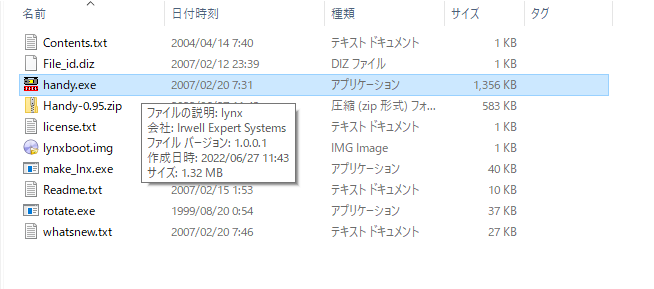
- Atari Lynx BIOS ROM:このファイルは、HandyエミュレーターでLynxゲームをプレイするために必要です。このファイルの名前はLYNXBOOT.IMGです。
【設定の手順】
- あなたのゲームROMファイルを保存するためにROMsという名前のフォルダも作成
- LYNXBOOT.IMG BIOS ROMをLYNXフォルダーに配置

- .LNXゲームROMファイルをROMフォルダーに配置します。

- LYNXフォルダーを開き、 HANDY.EXEをダブルクリックしてHandyを起動します。

- [開く]ダイアログボックスが表示されます。
- このダイアログボックスのコントロールを使用して、ROMフォルダを参照できます。目的のゲームROMを選択し、[開く]をクリックして続行します。

- フォル内のROMを選択して起動します。
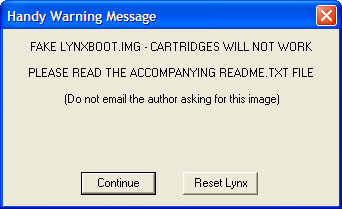
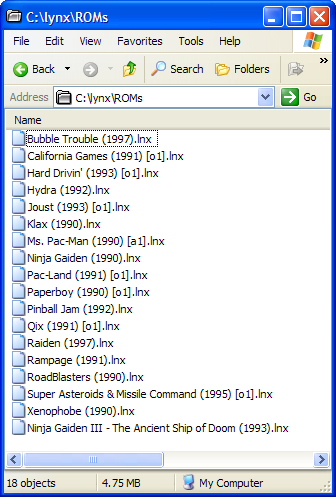
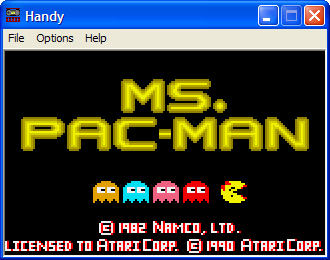
上記でHandyの簡単な導入は完了です!!
より便利にエミュを楽しみたいなら下記の設定をおこないましょう。
Atari Lynxエミュレーター『Handy』各種設定
ではHandyの細かい設定方法・機能を解説していきます。
【Handy設定画面の開き方】
[オプション]メニューを開き、Handyで使用できるすべての構成オプションを調べてください。
特に、さまざまなウィンドウと全画面モード、および画面ズームオプションに注意してください。これらの表示オプションを自由に試してみてください。
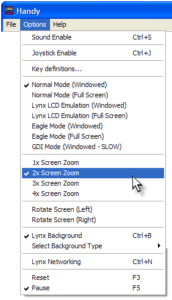
これから行うことは、コントロールを構成することです。[オプション]メニューから[キー定義]オプションを選択します。
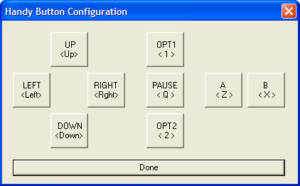
Handy Button Configurationダイアログボックスを使用すると、キーボードのキーをAtariLynxコントロールおよびD-padボタンに簡単にマッピングできます。
マッピングを構成するには、[ハンディボタンの構成]ダイアログボックスで適切なボタンをクリックし、キーボードで目的のキーを入力するだけです。終了したら、 [完了]を押します。
ハンディでジョイスティックを使用したい場合は、まったく問題ありません。[オプション]メニューから[ジョイスティックを有効にする]コマンドを選択するだけです。
ご想像のとおり、[オプション]メニューの[サウンドの有効化]コマンドを使用して、サウンドのオンとオフを切り替えることができます。
ここにクールな機能があります-スキン![オプション]メニューを開き、 [背景タイプの選択]オプションを選択します。サブメニューが表示され、 Lynx I、 Lynx II、またはScreenBorderスキンのいずれかを選択できます。選択してから、[オプション]=>[Lynxの背景]をクリックします。涼しい!
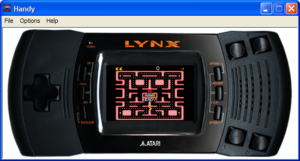
より落ち着いた外観にするには、ScreenBorderスキンを試してください。
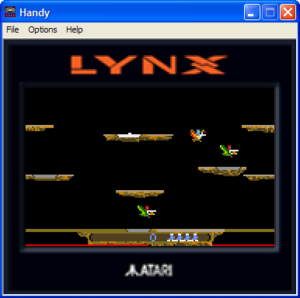
一部のゲームでは、Handyで正しく表示するために90度の回転が必要であることがわかります。
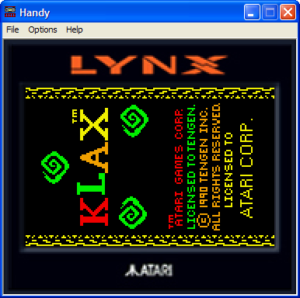
この問題を修正するには、[オプション] => [画面の回転(左) ]または[オプション] => [画面の回転(右) ]をクリックします。
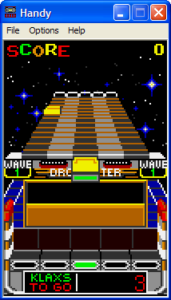
OK、ルーズエンドを結ぶには:Handy内から別のゲームROMを開くには、[ファイル] => [カートリッジのロード]をクリックし、[開く]ダイアログボックスのコントロールを使用して目的のゲームROMを見つけ、[開く]をクリックしてゲームを開始します。
エミュレートされたLynxをHandyでリセットするには、[オプション] => [リセット]をクリックするか、 F3を押します。
アクションを一時停止するには、[オプション] => [一時停止]をクリックするか、 F5キーを押します。最後に、フレームレートなどの統計を確認するには、[ヘルプ]=>[エミュレーションステータス]をクリックします。ハンディステータス情報を使用すると、エミュレーション速度を微調整し、現在のエミュレーション関連の統計を表示できます。[便利なステータス情報]ウィンドウを閉じるには、[ヘルプ]=>[エミュレーションステータス]をもう一度クリックします。
そのほかのAtariLynxエミュレーション
コンピューターでAtariLynxROMを実行す方法は何種類かございます。
OpenEmu
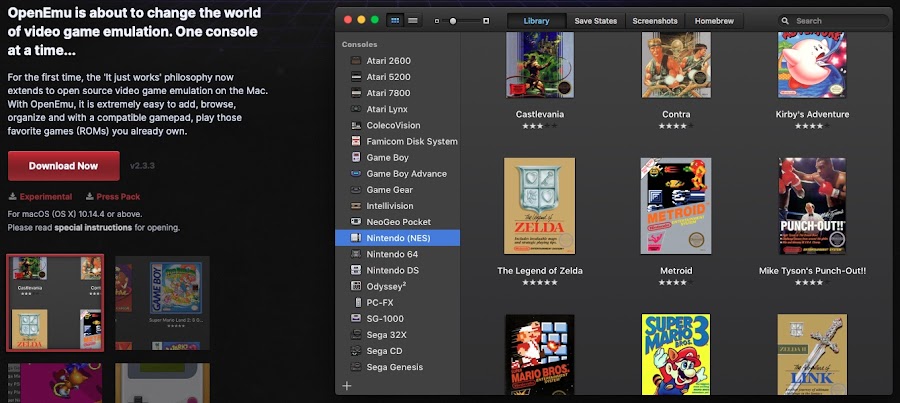
OpenEmuは複数のコンソール用のmacOSエミュレーターであり、AtariLynxもサポートしています。Macを使用している場合、これはおそらくエミュレーションに最適です。ライブラリ内のROMを管理しますが、RetroArchよりもはるかに使いやすくなっています。
RetroArch
PCまたはMacでLynxエミュレーションを開始する別の方法は、RetroArchをインストールし、その構成画面を使用してAtariLynxの「コア」の1つをダウンロードすることです。
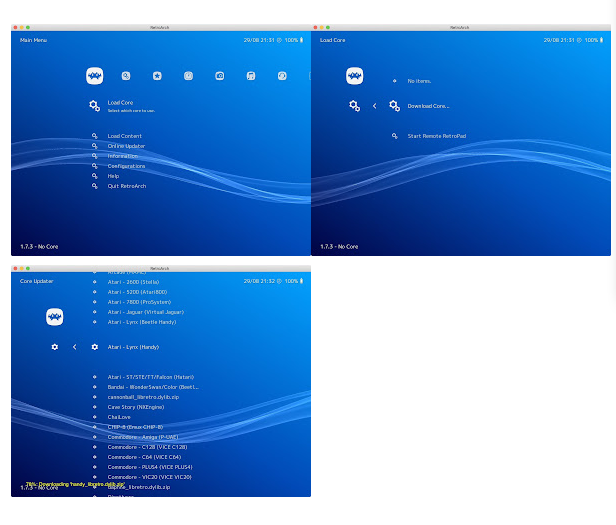
「コア」がロードされると、コンテンツ、つまりROMを選択できます。

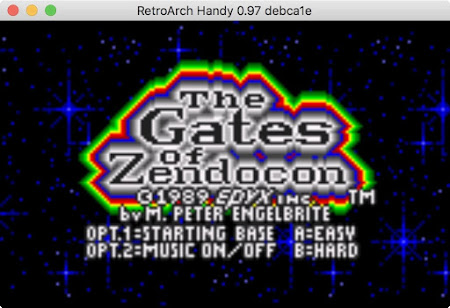
ROMを選択すると、ROMを起動して再生できます。
まとめ
今回はエミュレーター『Handy』導入・設定!ダウンロードできる場所の紹介でした。
割と簡単に設定可能ですのでご参考に!!
エミュレーターにはさまざまなゲーム機エミュがございます!
ファミコンから最新機種のswitchなどが開発されていますので
下記の記事を参考に好みのゲーム機エミュを導入してみましょう!!

↑こちらからゲームエミュの設定・使い方の一覧をまとめています
【今なら期間限定セール中】
| 現在、NordVPNでは最大70%以上の大幅割引セールを実施中です。2年プランなら月額500円程度と、コーヒー1杯分のコストで最高峰のセキュリティが手に入ります。
30日間の返金保証があるため、万が一「自分の環境では速度が出ない」と感じてもノーリスクで解約可能です。海外サイトを利用する前に、まずはこの「安心」を試してみてください。 |
任天堂ゲーム機エミュレータ

|

|

|

|

|

|

|

|

|

|

|

|
SONYゲーム機エミュレータ

|

|
|

|

|

|
SEGAゲーム機エミュレータ

|

|

|

|
|
|
Microsoftゲーム機エミュレータ

|

|

|
パソコンOS再現エミュレータ

|

|

|

|
|
|
アンドロイドスマホ対応エミュアプリ

|

|

|

|

|

|

|

|

|

|

|

|

|

|

|

|
|
|